Dokumentacja techniczno‑obsługowa statku powietrznego
Wykonywanie obsługi technicznej płatowca i jego instalacji oraz zespołu napędowego statków powietrznych — Technik mechanik lotniczy
Instrukcja użytkowania
Spis treści
Informacje ogólneInformacje ogólne
Struktura e‑materiałuStruktura e‑materiału
Wymagania techniczneWymagania techniczne
Informacje ogólne
E‑materiał składa się z dziesięciu paneli: wprowadzenia, materiałów multimedialnych, interaktywnych materiałów sprawdzających, słownika pojęć dla e‑materiału, przewodnika dla nauczyciela, przewodnika dla uczącego się oraz netografii i bibliografii. Można je przeglądać po kolei.
Powrót do spisu treściPowrót do spisu treści
Struktura e‑materiału
Każda strona e‑materiału posiada na górze baner z informacją o nazwie zasobu oraz zawodach, dla których jest on przeznaczony. Nad banerem umiejscowiony jest przycisk „Poprzednia strona” wraz z tytułem poprzedniego zasobu tego e‑materiału.

Na dole strony znajduje się przycisk „Następna strona” z tytułem kolejnego zasobu. Te przyciski umożliwiają przeglądanie całego e‑materiału.

Powrót do spisu treściPowrót do spisu treści
Wprowadzenie
WprowadzenieWprowadzenie przedstawia ogólną informację, dla jakiej kwalifikacji i dla jakiego zawodu przeznaczony jest e‑materiał. Posiada również spis treści, dzięki któremu można przejść do konkretnego zasobu poprzez kliknięcie na ikonę.
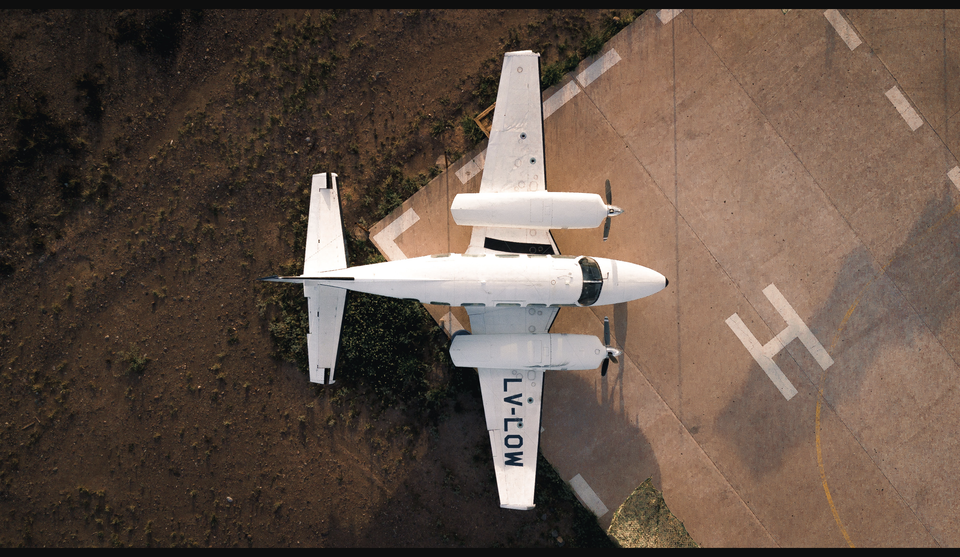 Wprowadzenie
 Rozpoznawanie, opisywanie funkcji i przypisywanie lokalizacji przedstawionych na schematach elementów płatowca i zespołu napędowego statku powietrznego
Gra edukacyjna
 Puzzle interaktywne - zadania mechanika lotniczego
Gra edukacyjna
 Dokumentacja techniczno obsługowa statków powietrznych
Interaktywne narzędzie typu scenario-based learning
(gra decyzyjna)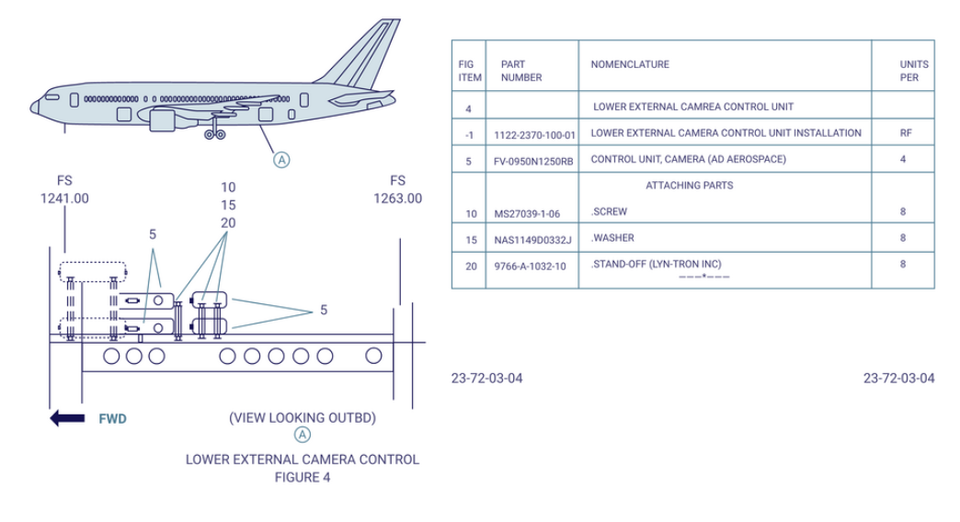 Dane obsługowe, regulacyjne, instrukcje montażu i inspekcji dotyczące obsługi statków powietrznych
E-book
 Interaktywne materiały sprawdzające
 Słownik pojęć dla e-materiału
 Przewodnik dla nauczyciela
 Przewodnik dla uczącego się
 Netografia i bibliografia
Powrót do spisu treściPowrót do spisu treści
Materiały multimedialne
W ich skład wchodzą: gra edukacyjna, gra interaktywna, gra edukacyjna, interaktywne narzędzie typu scenario‑based learning oraz e‑book.
Gra edukacyjna
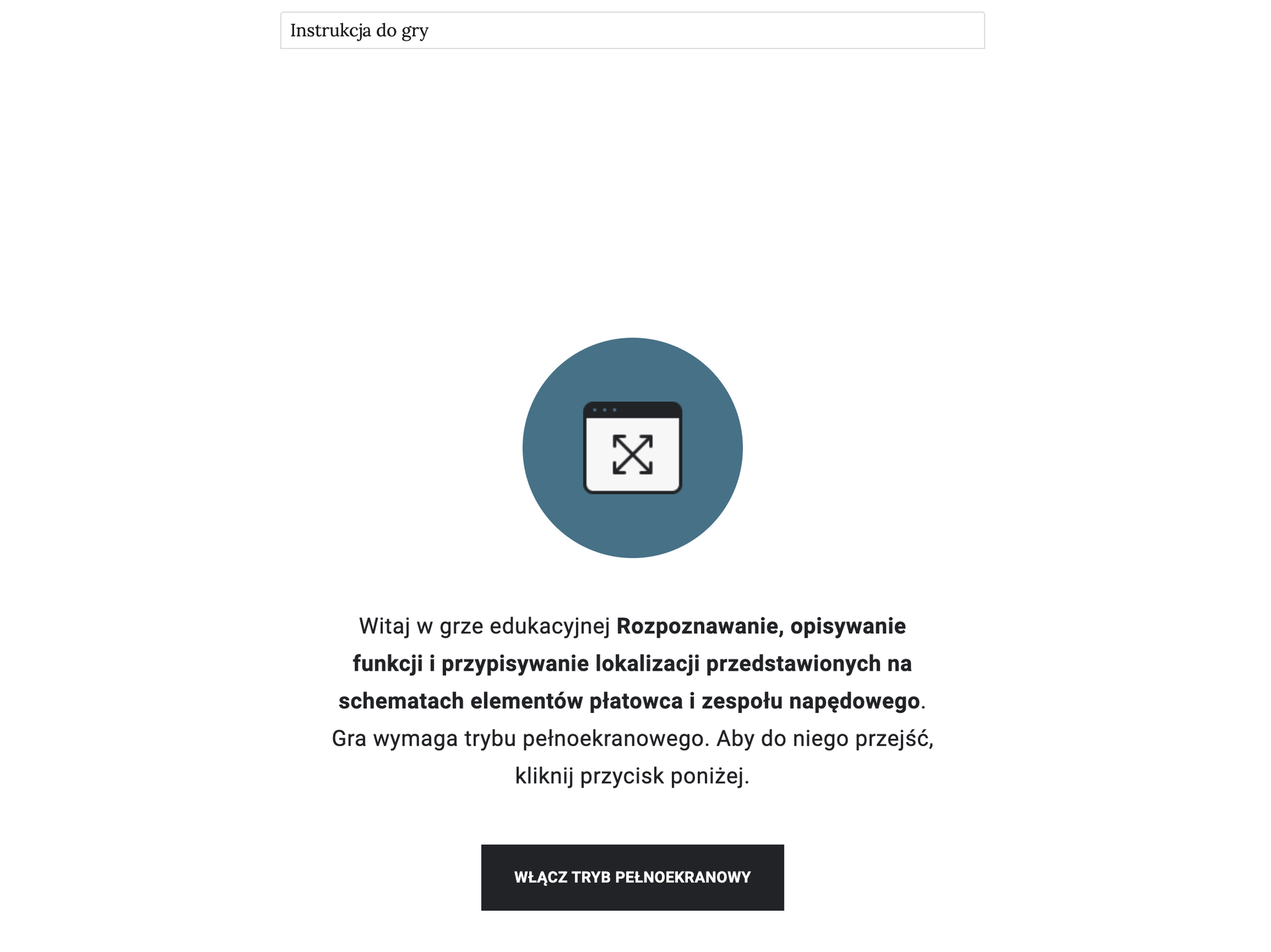
Poniżej przedstawion jest ekran startowy gry edukacyjnej Rozpoznawanie, opisywanie funkcji i przypisywanie lokalizacji przedstawionych na schematach elementów płatowca i zespołu napędowego statku powietrznego
gry edukacyjnej Rozpoznawanie, opisywanie funkcji i przypisywanie lokalizacji przedstawionych na schematach elementów płatowca i zespołu napędowego statku powietrznego
. Po kliknięciu przycisku włącz tryb pełnoekranowy
wyświetli się ogólna instrukcja. Nad grą znajduje się dodatkowo szczegółowa instrukcja. Aby ją otworzyć, wystarczy kliknąć na pasek.
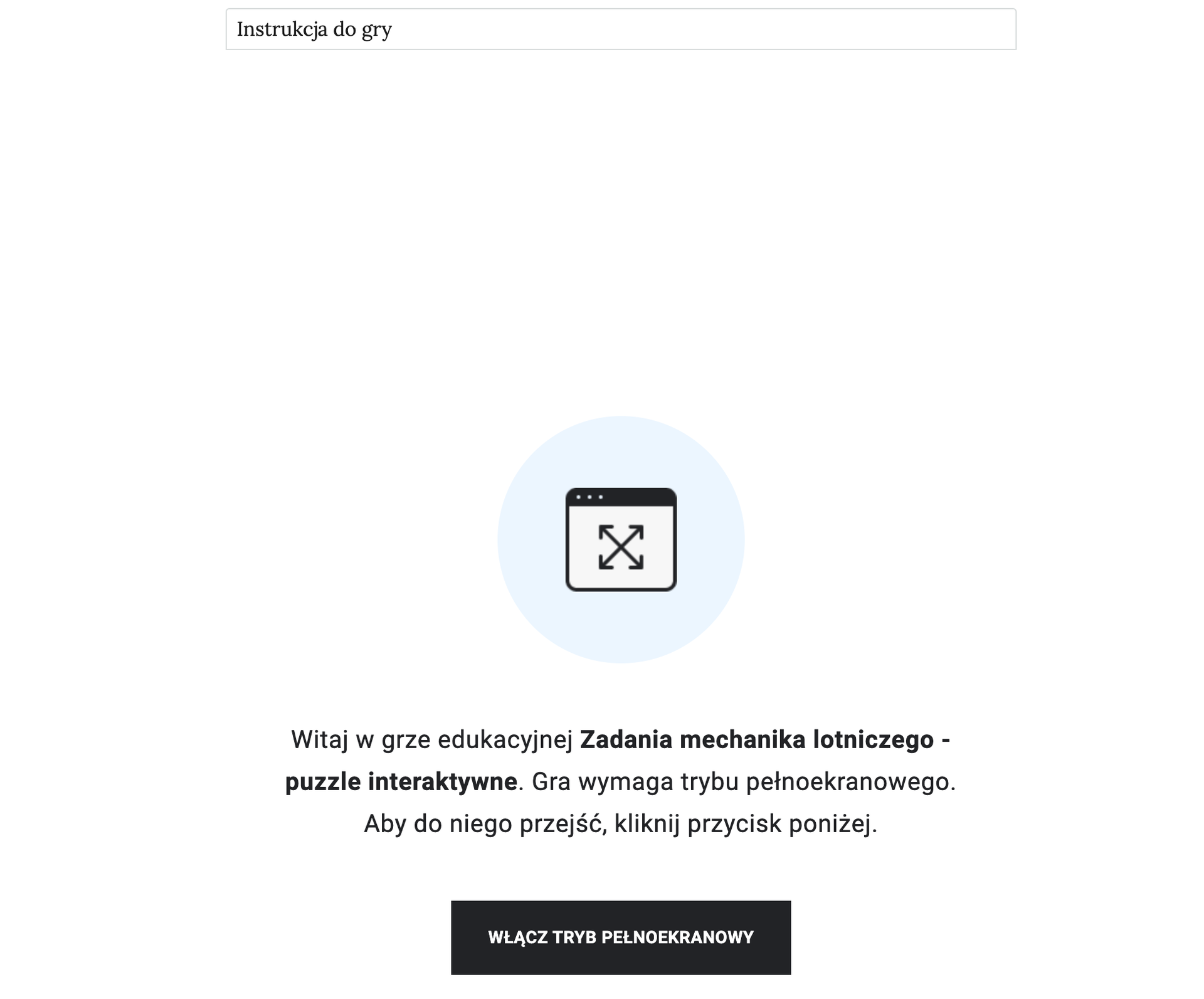
W e‑materiale znajduje się również gra edukacyjna Puzzle interaktywne — zadania mechanika lotniczego
gra edukacyjna Puzzle interaktywne — zadania mechanika lotniczego
. Jej szczegółowa instrukcja również znajduje się na górze strony, a ogólna dostępna jest po kliknięciu przycisku włącz tryb pełnoekranowy
.
Interaktywne narzędzie typu scenario‑based learning
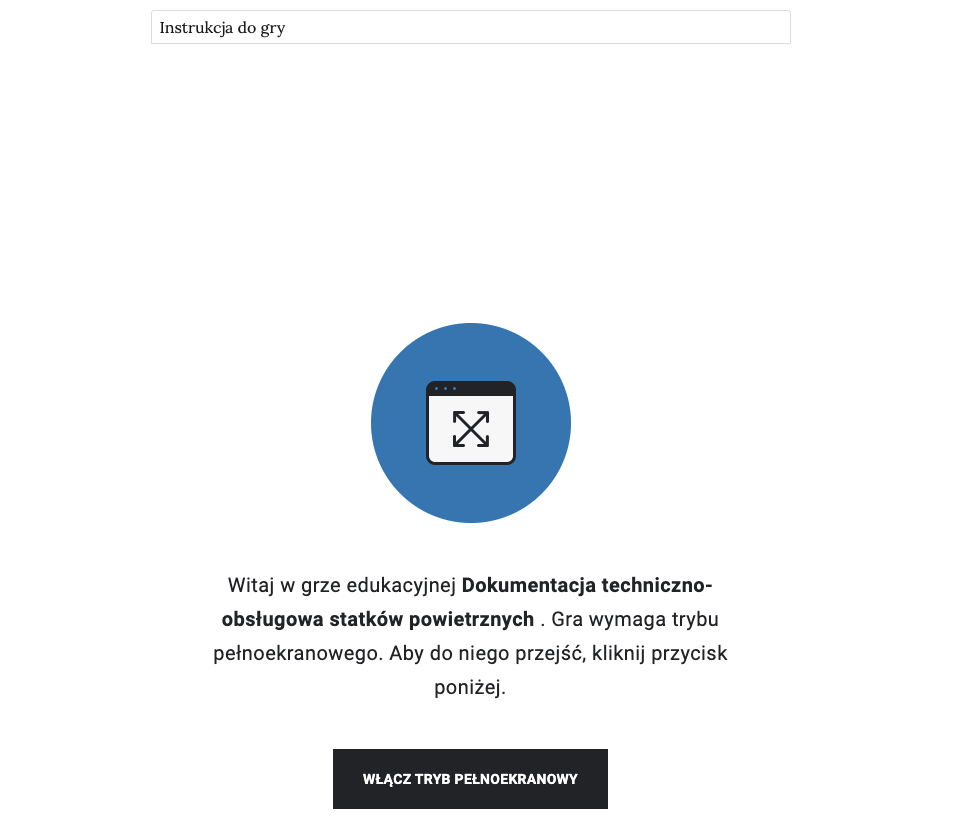
Poniżej przedstawiony jest ekran startowy interaktywnego narzędzia typu scenario‑based learning Puzzle interaktywne — zadania mechanika lotniczego
interaktywnego narzędzia typu scenario‑based learning Puzzle interaktywne — zadania mechanika lotniczego
. Po kliknięciu przycisku włącz tryb pełnoekranowy
wyświetli się ogólna instrukcja. Nad grą znajduje się dodatkowo szczegółowa instrukcja. Aby ją otworzyć, wystarczy kliknąć na pasek.
E‑book
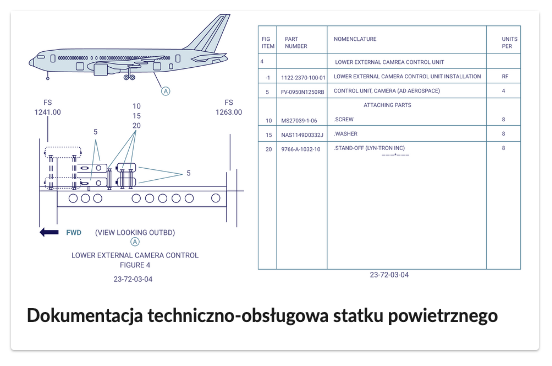
Aby wyświetlić e‑book Dane obsługowe, regulacyjne, instrukcje montażu i inspekcji dotyczące obsługi statków powietrznych
e‑book Dane obsługowe, regulacyjne, instrukcje montażu i inspekcji dotyczące obsługi statków powietrznych
, należy kliknąć na jego okładkę. Otworzy się wtedy nowa karta w przeglądarce, gdzie można będzie zapoznać się z jego treścią.
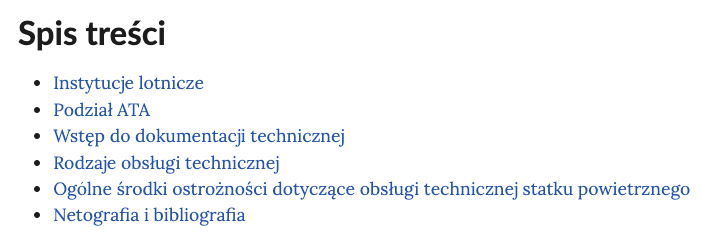
Pierwsza stron e‑booka zawiera spis treści składający się z odsyłaczy. Klikając w wybrany rozdział, użytkownik przenosi się do niego.
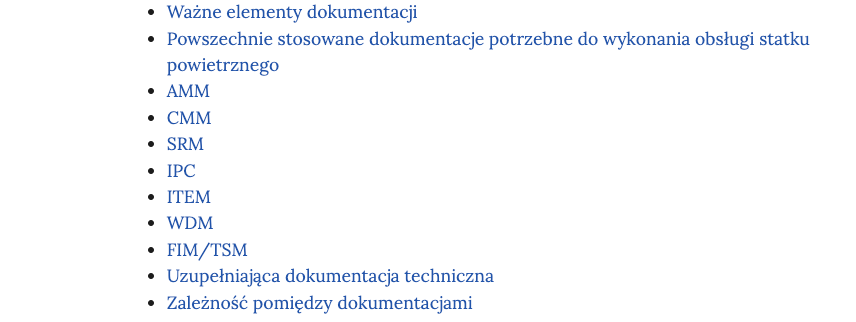
Struktura każdego rozdziału e‑booka jest następująca: na górze strony znajdują się odsyłacze do kolejnych sekcji rozdziału. Kliknięcie odsyłacza powoduje przeniesienie do wybranej sekcji.
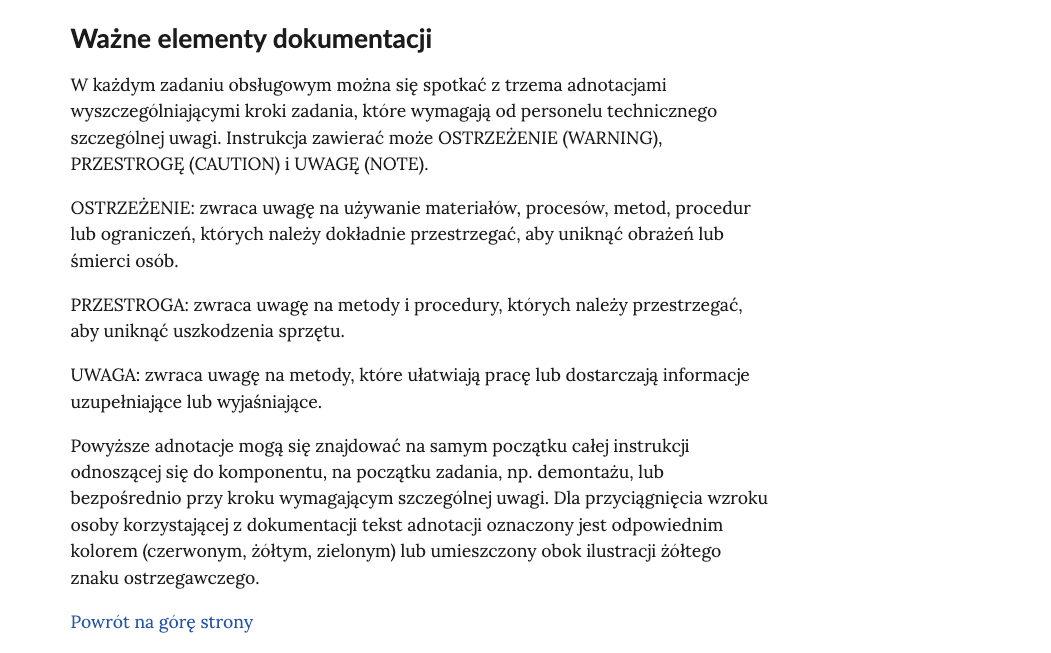
Każda sekcja zaczyna się nagłówkiem. Pod treścią sekcji znajduje się odsyłacz „Powrót na górę strony”. Po jego kliknięciu, użytkownik przenoszony jest do spisu odsyłaczy na górze strony. Pod ostatnią sekcją na samym dole strony znajduję się odsyłacz do spisu treści całego e‑booka.
W e‑booku znajdują się grafiki oraz ilustracje interaktywne.
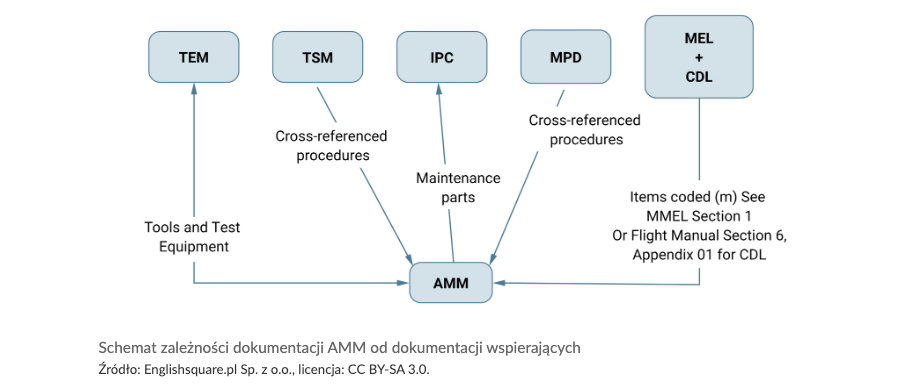
Ilustracje interaktywne posiadają punkty klikalne.
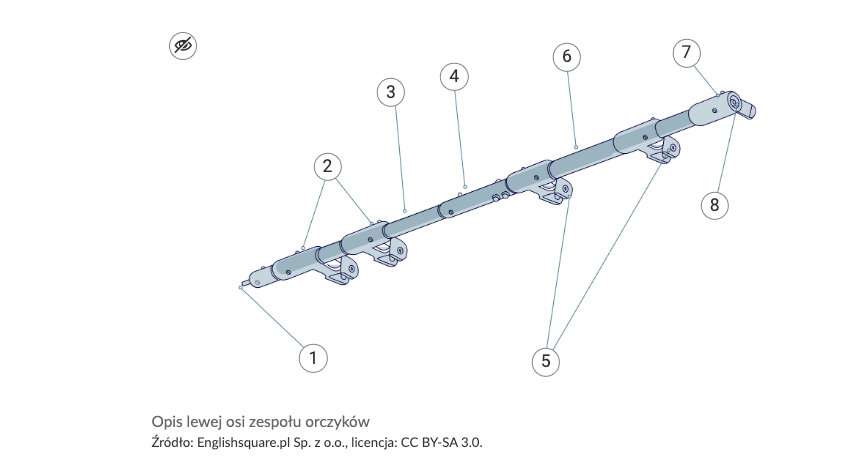
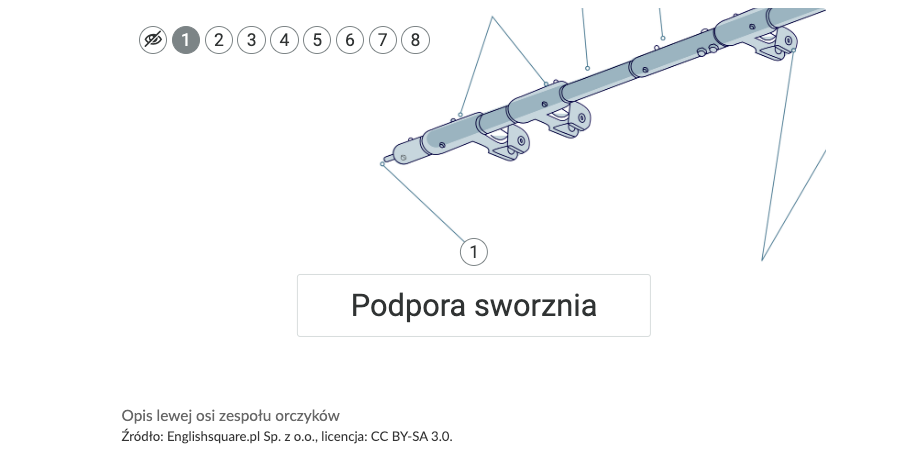
Po kliknięciu na wybrany punkt pojawia się ramka z tekstem. Może być to podpis elementu lub dodatkowa treść uzupełniająca rysunek. Kliknięcie punktu powoduje również przybliżenie grafiki w odpowiedni sposób. Na poniższym przykładzie widzimy, że po wybraniu punktu przybliża się element opisywany przez ten punkt.
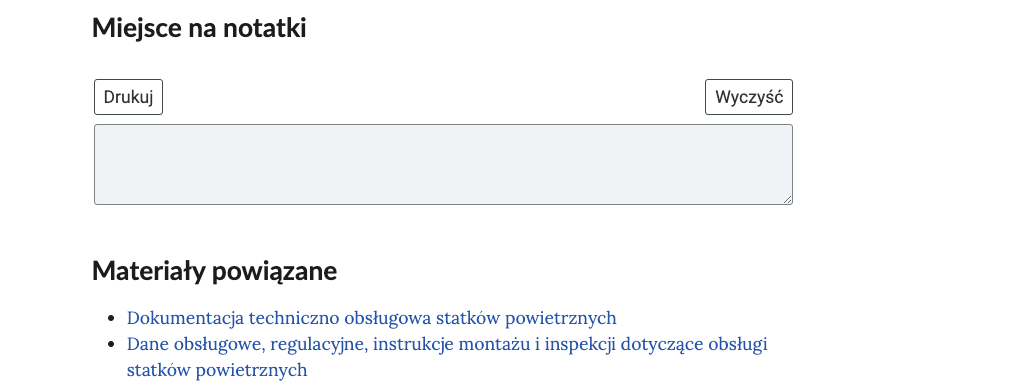
Na dole każdego rozdziału (poza ostatnim - Netografia i bibliografia) znajduje się pole, w którym można zapisywać notatki. Można je następnie wydrukować. Poniżej umieszczono w formie odsyłaczy materiały powiązane z treścią e‑booka. Kliknięcie na odsyłacz spowoduje przeniesienie do odpowiedniego rozdziału e‑materiału.
Powrót do spisu treściPowrót do spisu treści
Interaktywne materiały sprawdzające
Interaktywne materiały sprawdzająceInteraktywne materiały sprawdzające są pogrupowane tematycznie. Znajdują się one w określonych zakładkach, na które należy kliknąć.
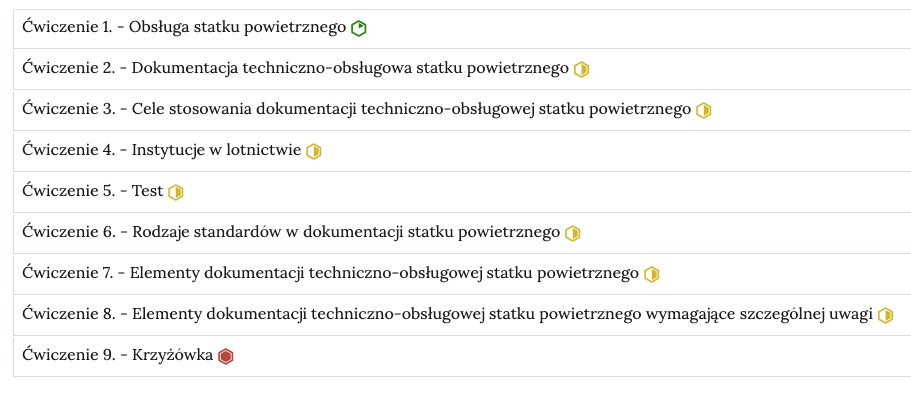
Po kliknięciu na dany temat zakładka rozwinie się i wyświetli się zadanie.
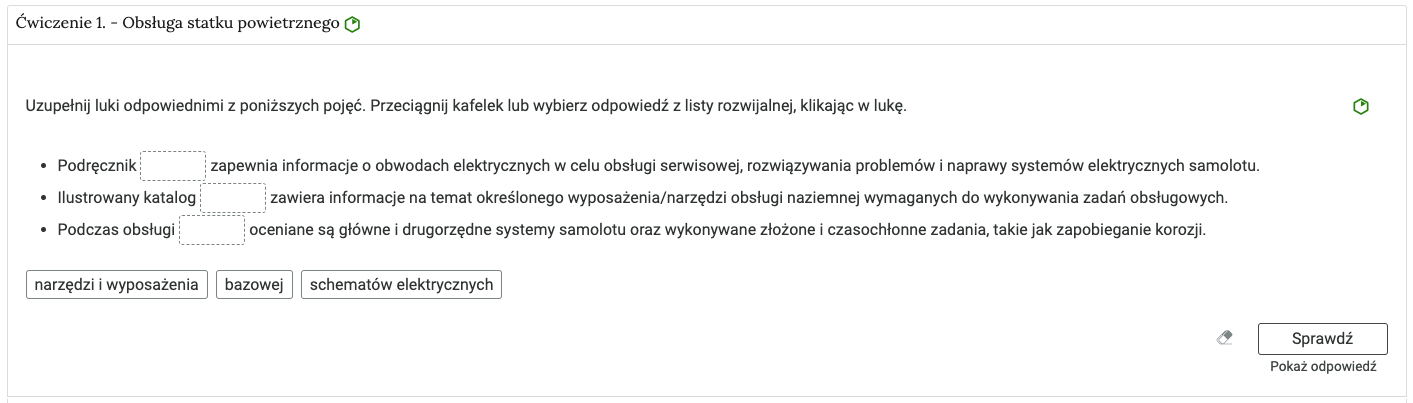
Odpowiedź zaznacza się poprzez kliknięcie na wybraną opcję, przeciągnięcie odpowiedzi lub wpisanie. Polecenie zawsze określa, co należy wykonać. Po wybraniu lub uzupełnieniu odpowiedzi należy kliknąć przycisk „Sprawdź”. Nad poleceniem wyświetli się informacja, czy zadanie zostało poprawnie wykonane. Po lewej stronie przycisku „Sprawdź” znajduje się symbol gumki. Czyści ona odpowiedzi. Poniżej przycisku „Sprawdź” widnieje napis „Pokaż odpowiedź”. Umożliwia on poznanie prawidłowego rozwiązania zadania. Po prawej stronie polecenia widoczny jest kolorowy sześciokąt. Jego kolor informuje o poziomie trudności zadania: zielony kolor to zadanie łatwe, żółty to zadanie o średnim poziomie trudności, czerwony to zadanie trudne.

Powrót do spisu treściPowrót do spisu treści
Słownik pojęć dla e‑materiału
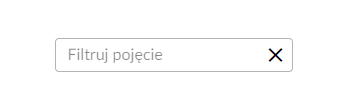
Słownik pojęćSłownik pojęć umożliwia zapoznanie się ze słowami kluczowymi i ich definicjami dotyczącymi e‑materiału, daje też możliwość wyszukiwania pojęć bądź fraz.
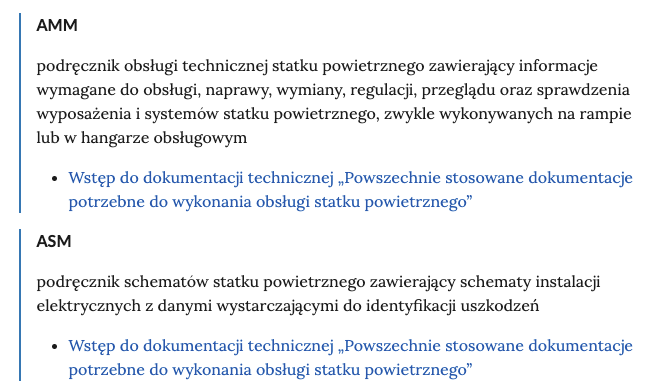
Do każdego pojęcia w słowniku dołączone są linki przekierowujące do materiałów multimedialnych, w jakich to pojęcie zostało użyte.
Powrót do spisu treściPowrót do spisu treści
Przewodnik dla nauczyciela
Przewodnik dla nauczyciela zawiera szczegółowe informacje o celach i efektach kształcenia, które zapewnić ma e‑materiał. Posiada informację o strukturze e‑materiału i powiązaniach pomiędzy jego elementami, a także wskazówki, jak wykorzystać go w pracy dydaktycznej. Można tam też znaleźć spis wymagań technicznych niezbędnych do pracy z e‑materiałem. Przewodnik posiada spis treści pozwalający na przejście do wybranego podpunktu poprzez odsyłacze. Istnieje również możliwość przejścia z przewodnika do wszystkich składowych e‑materiału poprzez kafelki multimediów.
Przewodnik dla uczącego się
Przewodnik dla uczącego się przedstawia strukturę e‑zasobu oraz zawiera instrukcję, jak korzystać z materiałów w procesie samokształcenia. Można tam też znaleźć spis minimalnych wymagań technicznych umożliwiających korzystanie z e‑materiału. Przewodnik posiada spis treści pozwalający na przejście do wybranego podpunktu poprzez odsyłacze. Istnieje również możliwość przejścia z przewodnika do wszystkich składowych e‑materiału poprzez kafelki multimediów.
Powrót do spisu treściPowrót do spisu treści
Netografia i bibliografia
Netografia i bibliografiaNetografia i bibliografia zawiera spis linków i/lub pozycji bibliograficznych, na podstawie których tworzone były materiały zawarte w zasobie.
Powrót do spisu treściPowrót do spisu treści
Wymagania techniczne
Wymagania sprzętowe niezbędne do korzystania z poradnika oraz innych zasobów platformy www.zpe.gov.pl.
System operacyjny:
Windows lub nowszy
OS X lub nowszy
GNU/Linux z jądrem w wersji lub nowszej RAM
Przeglądarka internetowa we wskazanej wersji lub nowszej:
Chrome w wersji
Firefox w wersji
Safari w wersji
Opera w wersji
Microsoft Edge w wersji
Internet Explorer w wersji
Urządzenia mobilne:
RAM iPhone/iPad z systemem iOS lub nowszym
Tablet/Smartphone z systemem Android (lub nowszym) z przeglądarką kompatybilną z Chromium (lub nowszym) np. Chrome , Samsung Browser , szerokość co najmniej
Powrót do spisu treściPowrót do spisu treści