Kontrola wyrobów po procesach obróbki plastycznej
MTL.03. Eksploatacja maszyn i urządzeń przemysłu metalurgicznego - Operator maszyn i urządzeń przemysłu metalurgicznego 812122, Technik przemysłu metalurgicznego 311708.
Instrukcja użytkowania
INSTRUKCJA UŻYTKOWANIA
Spis treści
Informacje ogólneInformacje ogólne
Struktura e‑materiałuStruktura e‑materiału
Wymagania techniczneWymagania techniczne
Informacje ogólne
E‑materiał składa się z siedmiu paneli: wprowadzenia, materiałów multimedialnych, interaktywnych materiałów sprawdzających, słownika pojęć dla e‑materiału, przewodnika dla nauczyciela, przewodnika dla uczącego się oraz netografii i bibliografii. Można je przeglądać po kolei.
Powrót do spisu treściPowrót do spisu treści
Struktura e‑materiału
Każda strona e‑materiału posiada na górze baner z informacją o nazwie zasobu oraz zawodach, dla których jest on przeznaczony. Nad banerem umiejscowiony jest przycisk „Poprzednia strona” wraz z tytułem poprzedniego zasobu tego e‑materiału.

Na dole strony znajduje się przycisk „Następna strona” z tytułem kolejnego zasobu. Te przyciski umożliwiają przeglądanie całego e‑materiału.

Wprowadzenie
WprowadzenieWprowadzenie przedstawia ogólną informację, dla jakiej kwalifikacji i dla jakiego zawodu przeznaczony jest e‑materiał. Zawiera również spis treści, dzięki któremu można przejść do konkretnego zasobu poprzez kliknięcie na ikonę.
- Wprowadzenie
 Wady półwyrobów i wyrobów gotowych wytwarzanych w procesach obróbki plastycznej
Wizualizacja w 3D
 Powłoki ochronne
Atlas interaktywny
 Metody oczyszczania powierzchni oraz usuwania wad
Schemat interaktywny
 Interaktywne materiały sprawdzające
 Słownik pojęć dla e-materiału
 Przewodnik dla nauczyciela
 Przewodnik dla uczącego się
 Netografia i bibliografia
Materiały multimedialne
W ich skład wchodzą wizualizacja w 3D, atlas interaktywny i schemat interaktywny.
Wizualizacja w 3D
Wizualizacja w 3DWizualizacja w 3D to zasób, w którym zaprezentowane są modele w grafice 3D; za pomocą myszki można je dowolnie obracać i przeglądać, a za pomocą scrolla przybliżać. Dzięki nim możliwe jest dokładnie obejrzenie wad półwyrobów i wyrobów gotowych.
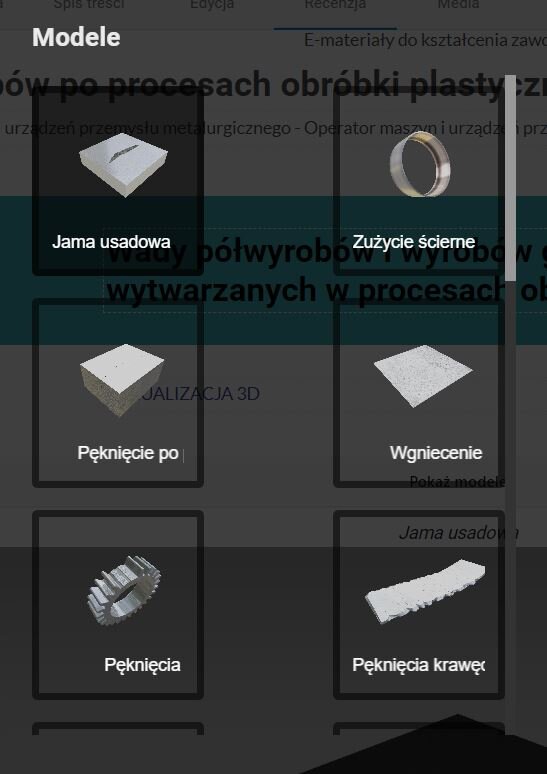
Lista wad półwyrobów i wyrobów gotowych wraz z podglądami zaprezentowana została w panelu głównym (menu pod przyciskiem „Pokaż modele”), z którego można wybrać do obejrzenia wybrany model.

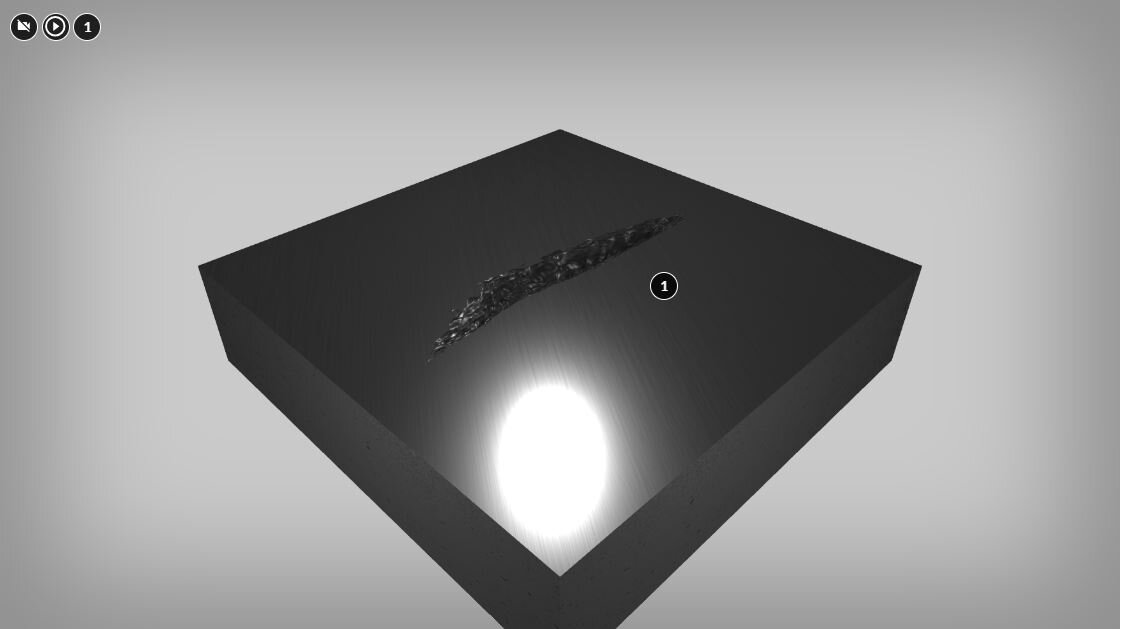
W lewym górnym rogu znajduje się ikona przekreślonej kamery. Kliknięcie na nią resetuje ułożenie modelu – wraca on do pozycji wyjściowej.

Obok ikony kamery znajduje się ikona startu lub pauzy. Wyświetlanie się ikony pauzy oznacza zatrzymanie, a ikony startu – rozpoczęcie automatycznego obrotu modelu. Kliknięcie na tę ikonę powoduje włączenie lub wyłączenie obrotu modelu.

Na modelach umieszczone są punkty, które po kliknięciu wyświetlają w panelu bocznym dodatkowe informacje o danym elemencie.
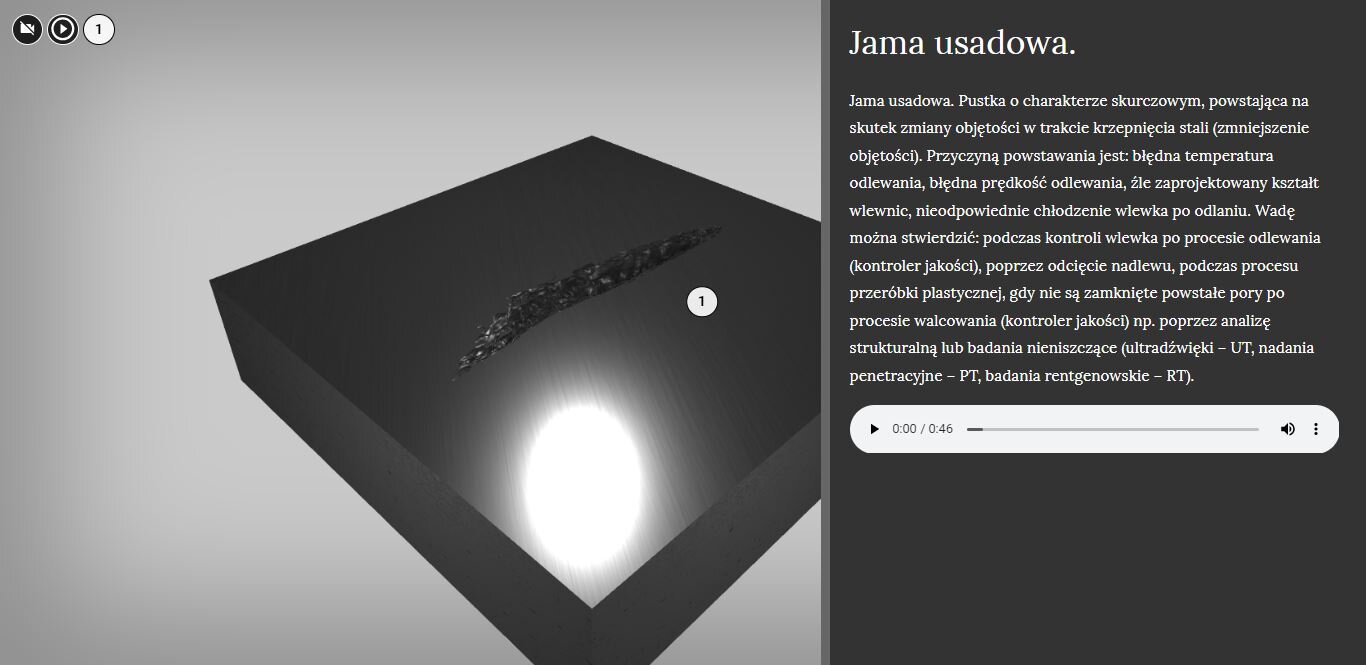
Aby odsłuchać wyświetlane informacje, należy nacisnąć przycisk „play” na białym pasku znajdującym się pod tekstem; wówczas zmieni się on w dwie pionowe kreski.

By wyłączyć dźwięk, trzeba kliknąć symbol głośnika znajdujący się po prawej stronie panelu.

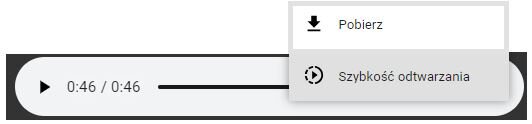
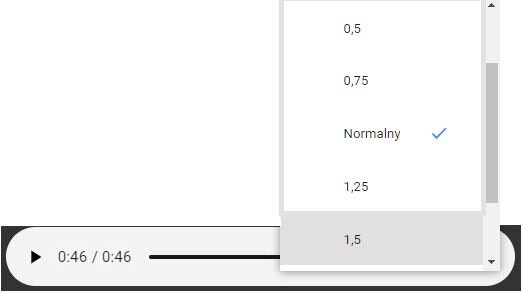
Po prawej stronie widoczna jest również ikona z trzema kropkami w pionie. Kliknięcie na nią otwiera kolejne dwie opcje panelu: „Pobierz” umożliwia pobranie dźwięku, natomiast „Szybkość odtwarzania” pozwala dostosować szybkość dźwięku do własnych potrzeb.
Atlas interaktywny
Atlas interaktywnyAtlas interaktywny to zbiór materiałów audiowizualnych o strukturze warstwowej prezentujący powłoki ochronne. Składa się z pięciu punktów, które zebrane zostały w jeden spis treści.
Aby poznać treści punktów, należy klikać w nie. Użytkownik przeniesiony zostanie wówczas do znajdujących się poniżej tego Spisu treści materiałów, odpowiadających tematycznie tytułowi klikniętego punktu.
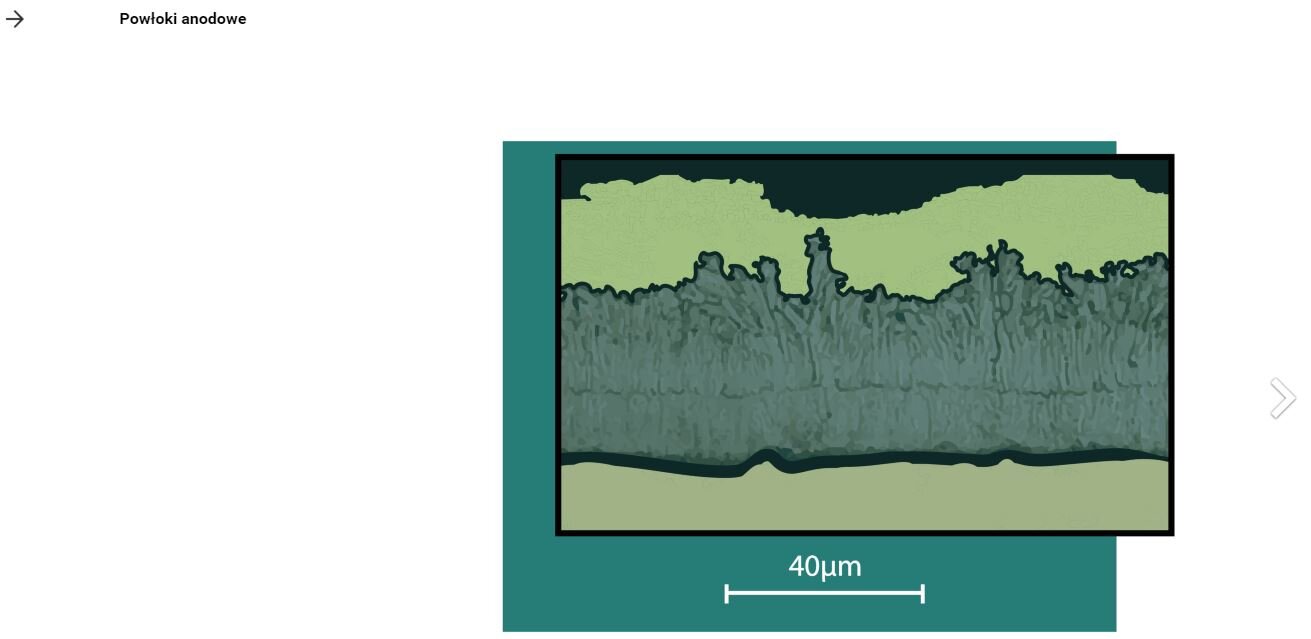
Obok niektórych materiałów użytkownik znajdzie strzałki, które pozwolą przejść do kolejnych treści danego punktu ze Spisu treści poprzez mechanizm tzw. slajdów. Aby przejść dalej, należy kliknąć strzałkę w prawo; aby się cofnąć, należy wybrać strzałkę w lewo.
Aby wrócić do Spisu treści, należy kliknąć interaktywny tekst znajdujący się pod rozwiniętą treścią:

Schemat interaktywny
Schemat interaktywnySchemat interaktywny prezentuje proces przygotowania dokumentacji oraz dobór odpowiednich urządzeń do przeprowadzenia obróbki cieplnej dowolnego elementu.
Aby poznać treść wszystkich zakładek, można klikać w nie na Spisie treści lub scrollować kółkiem myszy w dół ekranu.
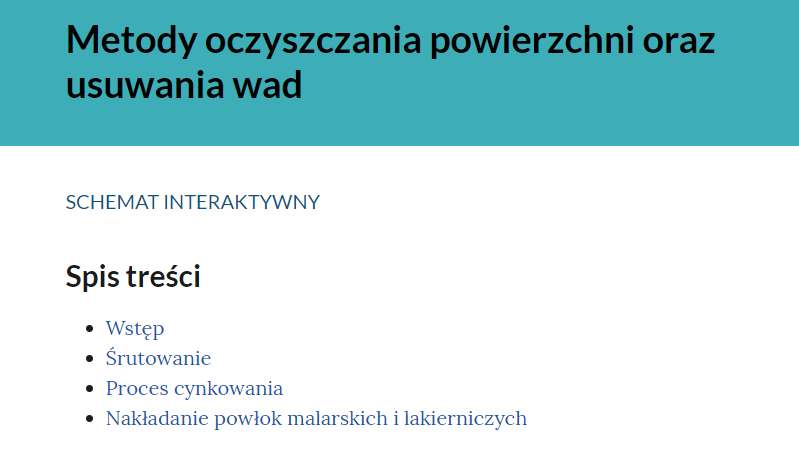
Zaprezentowane w schemacie treści zawierają interaktywne grafiki.
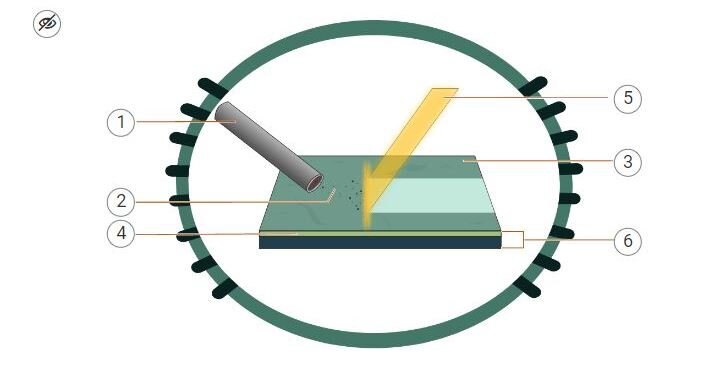
Należy kliknąć w punkt z cyfrą znajdującą się na grafice, aby otworzyć informacje jej dotyczące.

Treść można odsłuchać po uruchomieniu ikony strzałki znajdującej się po lewej stronie otwartej treści; w trybie odtwarzania zamieni się ona w dwie pionowe kreski.
Kliknięcie w ikonę głośnika znajdującą się po prawej stronie wyłącza dźwięk, ale go nie zatrzymuje.
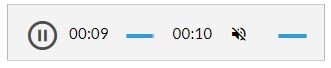
Jeśli treść jest rozbudowana, należy ją przewinąć za pomocą prawego, bocznego paska przewijania.
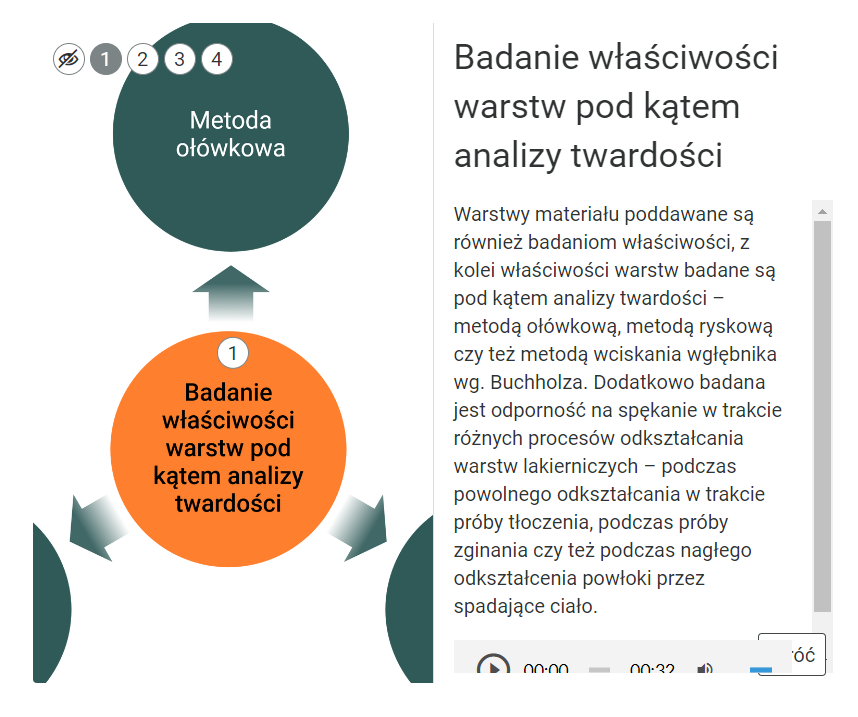
Aby wrócić do pierwotnego wyglądu grafiki, należy kliknąć przycisk Wróć znajdujący się w prawym, dolnym rogu otwartego materiału lub w dowolnym miejscu na grafice.
Żeby powrócić do Spisu treści, należy kliknąć interaktywny tekst znajdujący się pod rozwiniętym materiałem:

Interaktywne materiały sprawdzające
Stan swojej wiedzy można sprawdzić dzięki interaktywnym materiałom sprawdzającyminteraktywnym materiałom sprawdzającym, zawierającym pytania w różnych formach testowych i o różnym poziomie trudności. Ćwiczenia są umieszczone w zakładkach rozwijających się po kliknięciu na nie.
Każde zadanie znajduje się w osobnej zakładce:
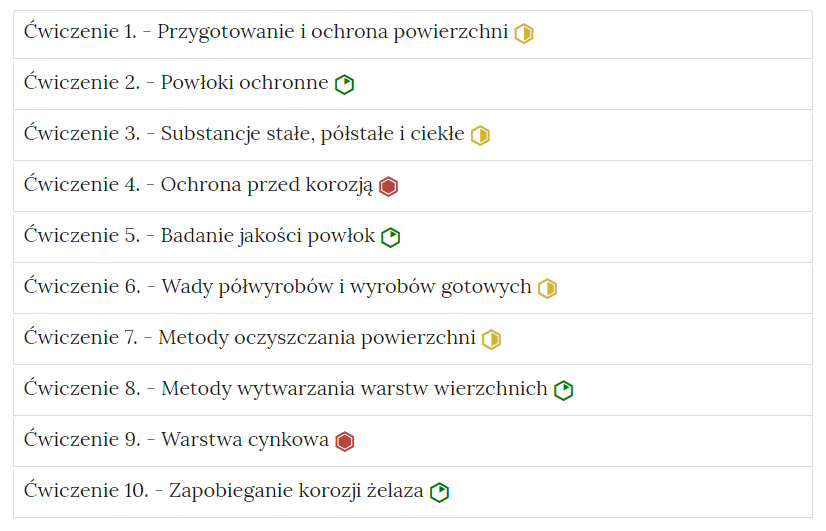
Po kliknięciu na dany temat zakładka rozwinie się i wyświetli się zadanie.
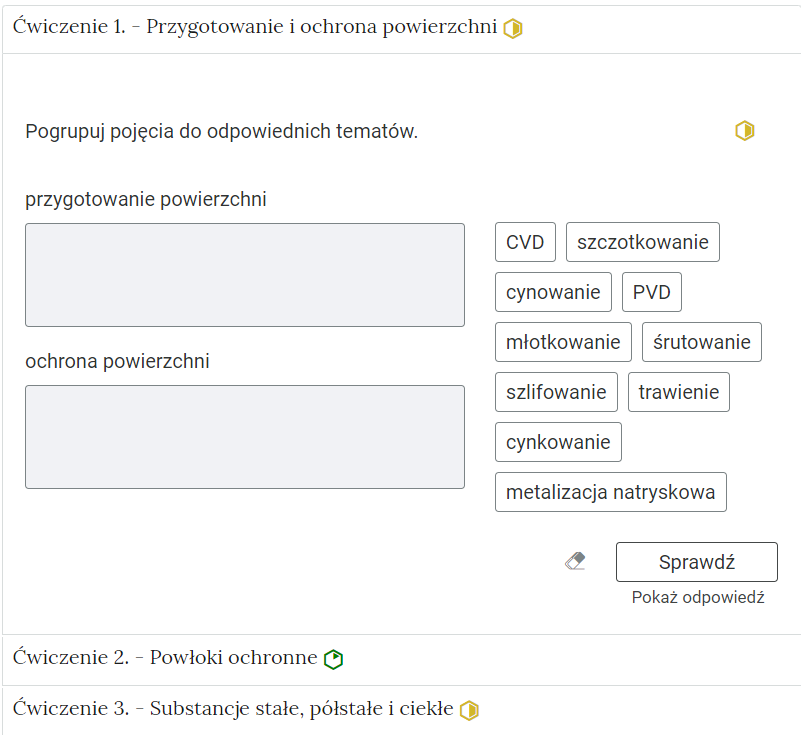
Polecenie zawsze określa, co należy wykonać. Odpowiedź zaznacza się poprzez kliknięcie na wybraną opcję, przeciągnięcie odpowiedzi lub jej wpisanie. Po rozwiązaniu zadania można kliknąć przycisk „Sprawdź”. Nad poleceniem wyświetli się informacja zwrotna, czy zadanie zostało poprawnie wykonane. Po lewej stronie przycisku „Sprawdź” znajduje się symbol gumki. Klikając na niego, czyści się zaznaczone odpowiedzi, a zadanie wraca do formy wyjściowej. Poniżej przycisku „Sprawdź” widnieje napis „Pokaż odpowiedź”. Umożliwia on poznanie prawidłowego rozwiązania zadania. W przypadku błędnej odpowiedzi wyświetlona zostanie informacja wskazująca na materiał multimedialny, w którym można uzupełnić brakującą wiedzę.
Zarówno na nagłówku jak i po rozwinięciu, po prawej stronie polecenia, widoczny jest kolorowy sześciokąt. Jego kolor informuje o poziomie trudności zadania: zielony, to zadanie łatwe, żółty to zadanie o średnim poziomie trudności, a czerwony to zadanie trudne.

Słownik pojęć dla e‑materiału
Słownik pojęćSłownik pojęć umożliwia zapoznanie się ze słowami kluczowymi i ich definicjami dotyczącymi e‑materiału, daje też możliwość wyszukiwania pojęć bądź fraz za pomocą wyszukiwarki pojęć.
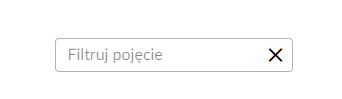
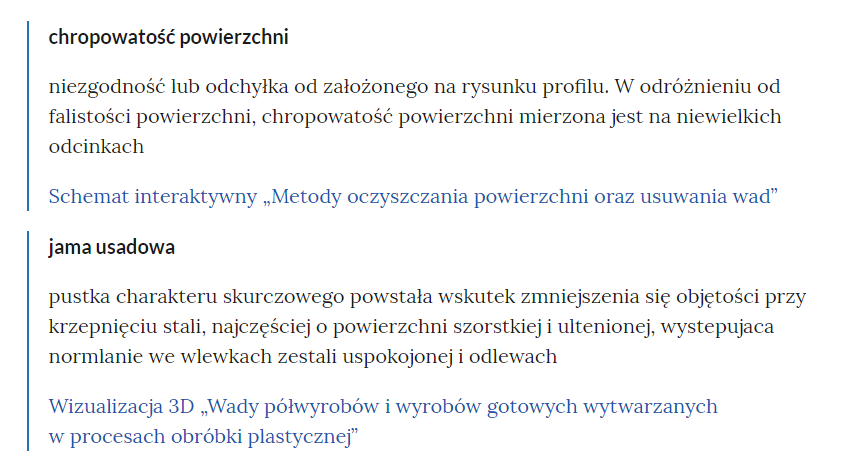
Do każdego pojęcia w słowniku dołączone są linki przekierowujące do materiałów multimedialnych, w jakich to pojęcie zostało użyte.
Przewodnik dla nauczyciela
Przewodnik dla nauczycielaPrzewodnik dla nauczyciela zawiera szczegółowe informacje o kwalifikacjach, dla których materiał został przygotowany, a także o celach i efektach kształcenia, których realizację ma zapewnić. Posiada informację o strukturze e‑materiału, zawartości poszczególnych multimediów i powiązaniach między nimi oraz wskazówki, jak wykorzystać go w pracy dydaktycznej. Zawarte są w nim również przykładowe scenariusze pracy uczniów na zajęciach, poza nimi i podczas indywidualnej pracy z uczniem. Można tam też znaleźć spis wymagań technicznych niezbędnych do pracy z e‑materiałem. Przewodnik posiada spis treści pozwalający na przejście do wybranego podpunktu poprzez odsyłacze. Istnieje również możliwość przejścia z przewodnika do wszystkich składowych e‑materiału poprzez kafelki multimediów.
Przewodnik dla uczącego się
Przewodnik dla uczącego sięPrzewodnik dla uczącego się przedstawia strukturę e‑zasobu oraz zawiera instrukcję, jak korzystać z materiałów w procesie samokształcenia. Można tam też znaleźć spis minimalnych wymagań technicznych umożliwiających korzystanie z e‑zasobu. Przewodnik posiada spis treści pozwalający na przejście do wybranego podpunktu poprzez odsyłacze. Istnieje również możliwość przejścia z przewodnika do wszystkich składowych e‑materiału poprzez kafelki multimediów.
Netografia i bibliografia
Netografia i bibliografiaNetografia i bibliografia zawiera spis linków i pozycji bibliograficznych, na podstawie których tworzone były materiały zawarte w e‑zasobie.
Powrót do spisu treściPowrót do spisu treści
Wymagania techniczne
Wymagania sprzętowe niezbędne do korzystania z poradnika oraz innych zasobów platformy www.zpe.gov.pl.
System operacyjny:
Windows lub nowszy
OS X lub nowszy
GNU/Linux z jądrem w wersji lub nowszej RAM
Przeglądarka internetowa we wskazanej wersji lub nowszej:
Chrome w wersji
Firefox w wersji
Safari w wersji
Opera w wersji
Microsoft Edge w wersji
Internet Explorer w wersji
Urządzenia mobilne:
RAM iPhone/iPad z systemem iOS lub nowszym
Tablet/Smartphone z systemem Android (lub nowszym) z przeglądarką kompatybilną z Chromium (lub nowszym) np. Chrome , Samsung Browser , szerokość co najmniej
Problemy techniczne z odtwarzaniem e‑materiałów
W przypadku problemów z wyświetlaniem się multimediów w e materiale należy upewnić się, że urządzenie (komputer, laptop, smartfon itp.) ma dostęp do sieci internetowej. Najczęstszą przyczyną spowolnienia internetu jest otwarcie zbyt wielu aplikacji lub zakładek w przeglądarce internetowej na urządzeniu. Wolne ładowanie się stron może być również wywołane słabym łączem internetowym; odczuwalne będzie to zwłaszcza w przypadkach prób otwarcia stron zawierających wizualizacje 3D.
Słaba jakość połączenia może być też spowodowana wyczerpaniem się danych pakietowych, jeżeli użytkownik korzysta z internetu mobilnego.
Powrót do spisu treściPowrót do spisu treści