Obrabiarki konwencjonalne
MEC.05. Użytkowanie obrabiarek skrawających - Operator obrabiarek skrawających 722307, Technik mechanik 311504
Instrukcja użytkowania
Spis treści
Informacje ogólneInformacje ogólne
Struktura e‑materiałuStruktura e‑materiału
Wymagania techniczneWymagania techniczne
Informacje ogólne
E‑materiał składa się z siedmiu paneli: wprowadzenia, materiałów multimedialnych, interaktywnych materiałów sprawdzających, słownika pojęć dla e‑materiału, przewodnika dla nauczyciela, przewodnika dla uczącego się oraz netografii i bibliografii. Można je przeglądać po kolei.
Odtwarzanie każdego e‑materiału jest możliwe również w trybie dostępności, który zawiera alternatywne wersje materiałów dostępne dla użytkowników z dysfunkcjami wzroku, słuchu.
Powrót do spisu treściPowrót do spisu treści
Struktura e‑materiału
Każda strona e‑materiału posiada na górze baner z informacją o nazwie zasobu oraz zawodach, dla których jest on przeznaczony. Nad banerem umiejscowiony jest przycisk „Poprzednia strona” wraz z tytułem poprzedniego zasobu tego e‑materiału.

Na dole strony znajduje się przycisk „Następna strona” z tytułem kolejnego zasobu. Te przyciski umożliwiają przeglądanie całego e‑materiału.

Wprowadzenie
WprowadzenieWprowadzenie przedstawia ogólną informację, dla jakiej kwalifikacji i dla jakiego zawodu przeznaczony jest e‑materiał. Posiada również spis treści, dzięki któremu można przejść do konkretnego zasobu poprzez kliknięcie na ikonę.
- Wprowadzenie
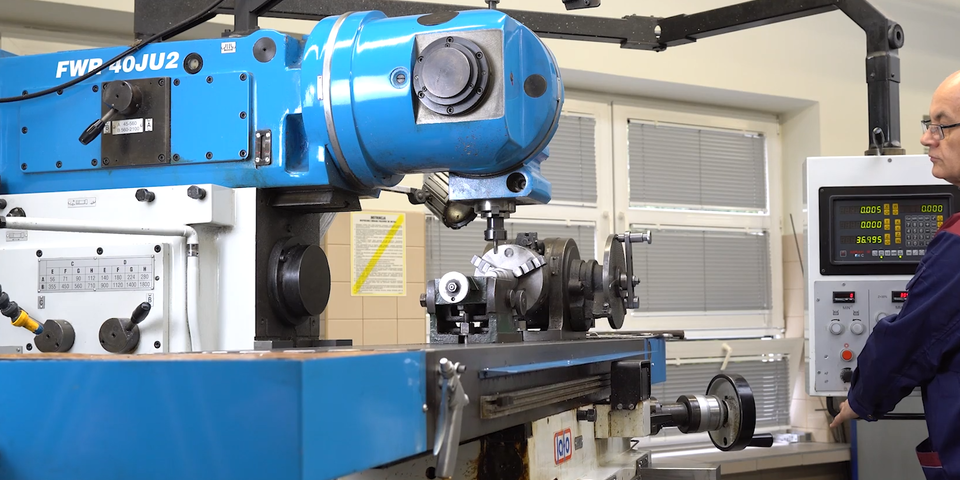 Użytkowanie frezarki
Film instruktażowy - tutorial
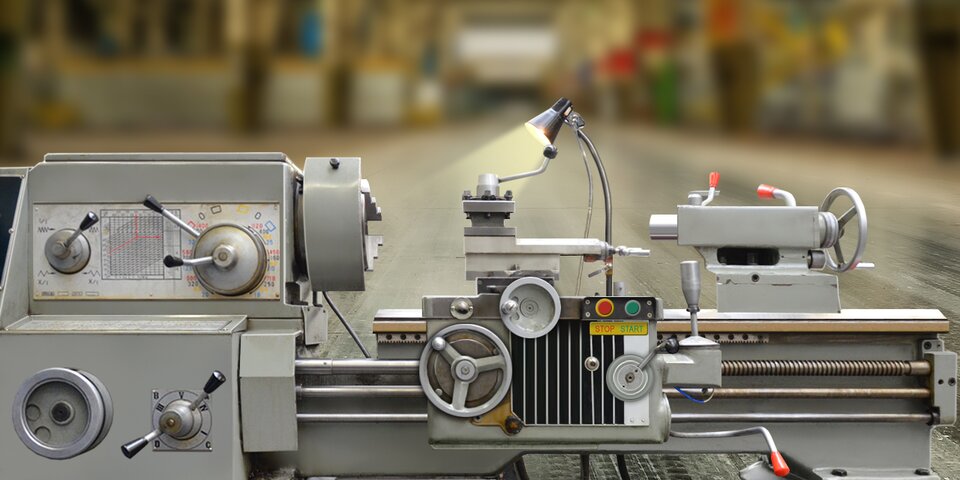 Tokarka uniwersalna
Symulator
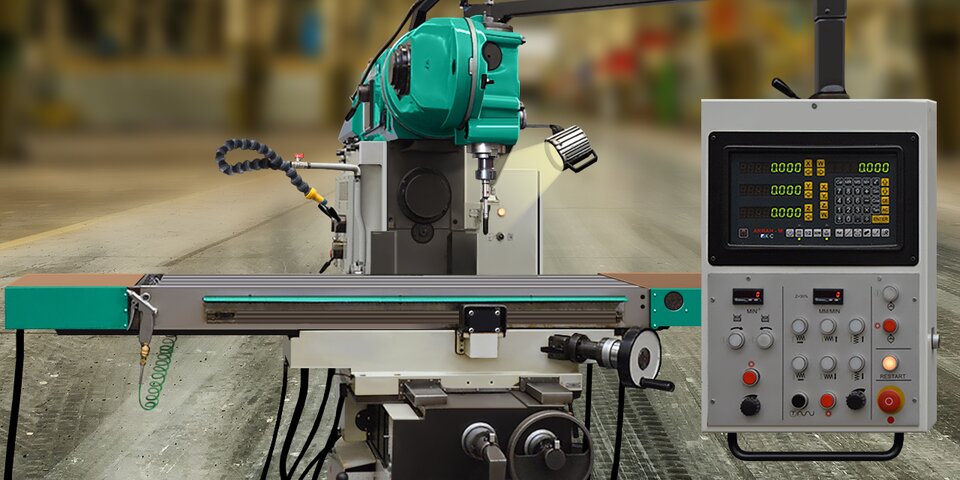 Frezarka pionowa
Symulator
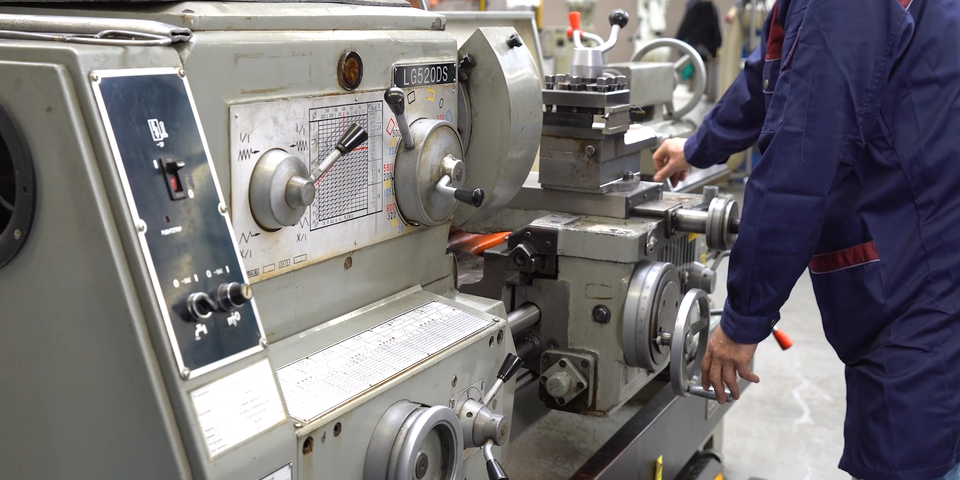 Użytkowanie tokarki uniwersalnej
Film instruktażowy - tutorial
 Interaktywne materiały sprawdzające
 Słownik pojęć dla e-materiału
 Przewodnik dla nauczyciela
 Przewodnik dla uczącego się
 Netografia i bibliografia
Materiały multimedialne
W ich skład wchodzą symulatory oraz filmy instruktażowe - tutoriale.
Symulator
Symulator pozwala poznać przykładowe sytuacje w jakich można się znaleźć podczas wykonywania zawodu.
Symulator „Tokarka uniwersalnaTokarka uniwersalna”
Ekran startowy symulatora Tokarka uniwersalna
wygląda następująco:
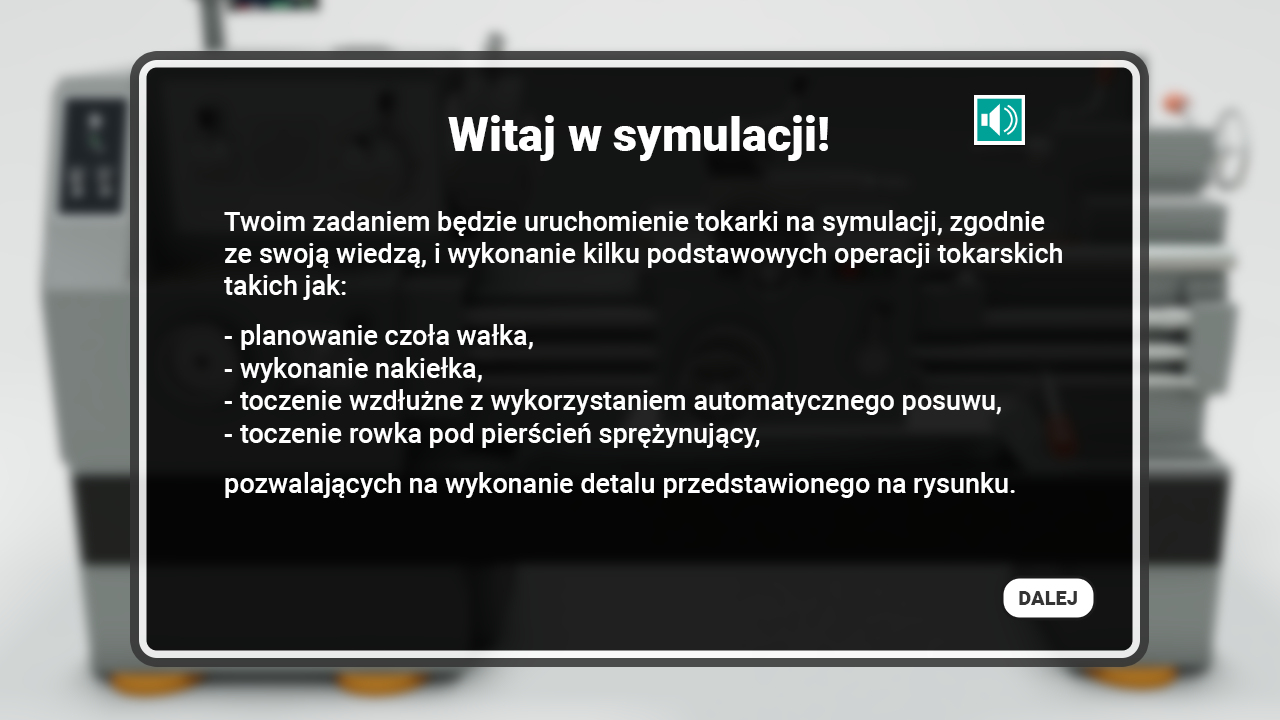
Szczegółowa instrukcja dotycząca symulatora znajduje się nad multimedium.
Symulator „Frezarka pionowaFrezarka pionowa”
Ekran startowy symulatora Frezarka pionowa
wygląda następująco:
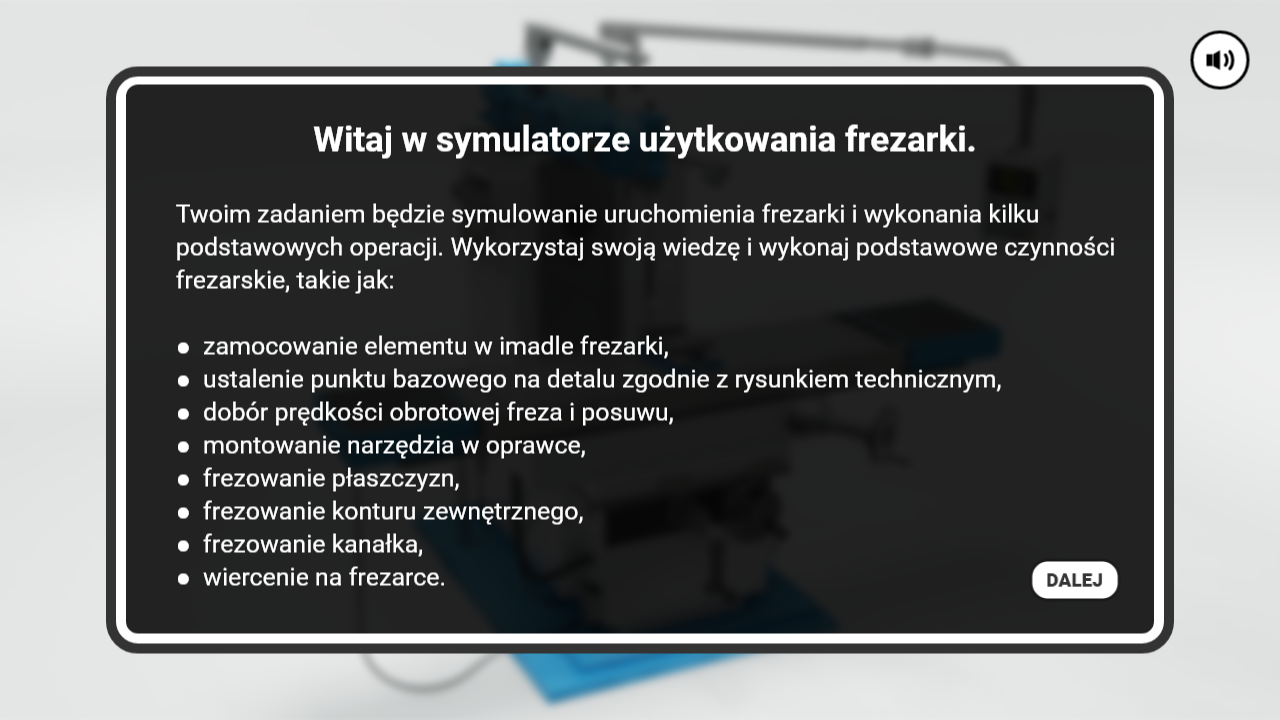
Szczegółowa instrukcja dotycząca symulatora znajduje się nad multimedium.
Film instruktażowy - tutorial
Film instruktażowy - tutorial „Użytkowanie frezarkiUżytkowanie frezarki”
Po wybraniu zakładki „Użytkowanie frezarki” wyświetli nam się film do odtworzenia.
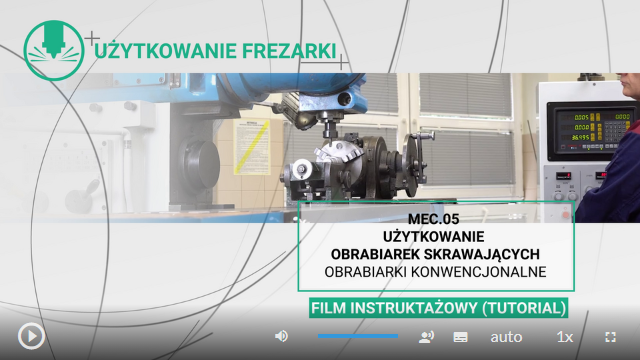
Aby odtworzyć film, należy kliknąć ikonkę trójkąta, znajdującą się w dolnym lewym rogu:

Ikona zmieni się w poniższy znak. Żeby zatrzymać film, należy go kliknąć.

Przeciągając widoczny poniżej niebieski pasek do określonego poziomu, można ustawić wymaganą głośność. By całkowicie wyłączyć dźwięk, trzeba kliknąć symbol głośnika.
Poniższy przycisk pozwala na włączenie alternatywnej ścieżki dźwiękowej.

Gdy ścieżka jest aktywna, ikonka zmieni się na tę przedstawioną poniżej. Kliknięcie jej spowoduje wyłączenie alternatywnej ścieżki.

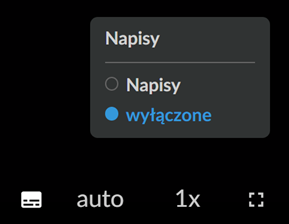
Ikona napisów to mały prostokąt z kropkami i kreskami. Po kliknięciu go pojawia się panel dający możliwość włączenia lub wyłączenia napisów.
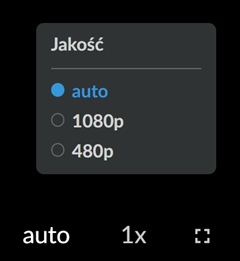
Ikona „auto” pozwala na dostosowanie jakości wyświetlanego materiału.
Klikając ikonę „1x”, można wybrać prędkość odtwarzania filmu. Poniżej widnieją dostępne opcje:
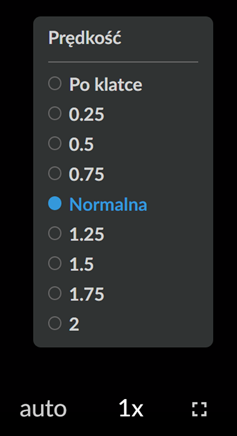
Ostatnia ikona pozwala na wejście w tryb pełnoekranowy oraz późniejsze z niego wyjście.

Film instruktażowy - tutorial „Użytkowanie tokarki uniwersalnejUżytkowanie tokarki uniwersalnej”
Po wybraniu zakładki „Użytkowanie tokarki uniwersalnej” wyświetli nam się film do odtworzenia.
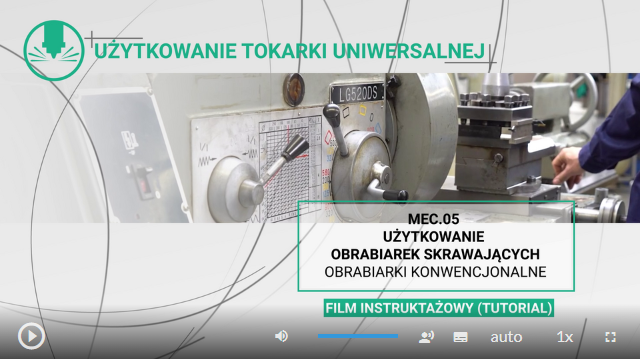
Aby odtworzyć film, należy kliknąć ikonkę trójkąta, znajdującą się w dolnym lewym rogu:
Ikona zmieni się w poniższy znak. Żeby zatrzymać film, należy go kliknąć.
Przeciągając widoczny poniżej niebieski pasek do określonego poziomu, można ustawić wymaganą głośność. By całkowicie wyłączyć dźwięk, trzeba kliknąć symbol głośnika.
Poniższy przycisk pozwala na włączenie alternatywnej ścieżki dźwiękowej.
Gdy ścieżka jest aktywna, ikonka zmieni się na tę przedstawioną poniżej. Kliknięcie jej spowoduje wyłączenie alternatywnej ścieżki.
Ikona napisów to mały prostokąt z kropkami i kreskami. Po kliknięciu go pojawia się panel dający możliwość włączenia lub wyłączenia napisów.
Ikona „auto” pozwala na dostosowanie jakości wyświetlanego materiału.
Klikając ikonę „1x”, można wybrać prędkość odtwarzania filmu. Poniżej widnieją dostępne opcje:
Ostatnia ikona pozwala na wejście w tryb pełnoekranowy oraz późniejsze z niego wyjście.
Interaktywne materiały sprawdzające
Interaktywne materiały sprawdzająceInteraktywne materiały sprawdzające są pogrupowane tematycznie. Znajdują się one w określonych zakładkach.

Po kliknięciu na dany temat zakładka rozwinie się i wyświetli się zadanie.
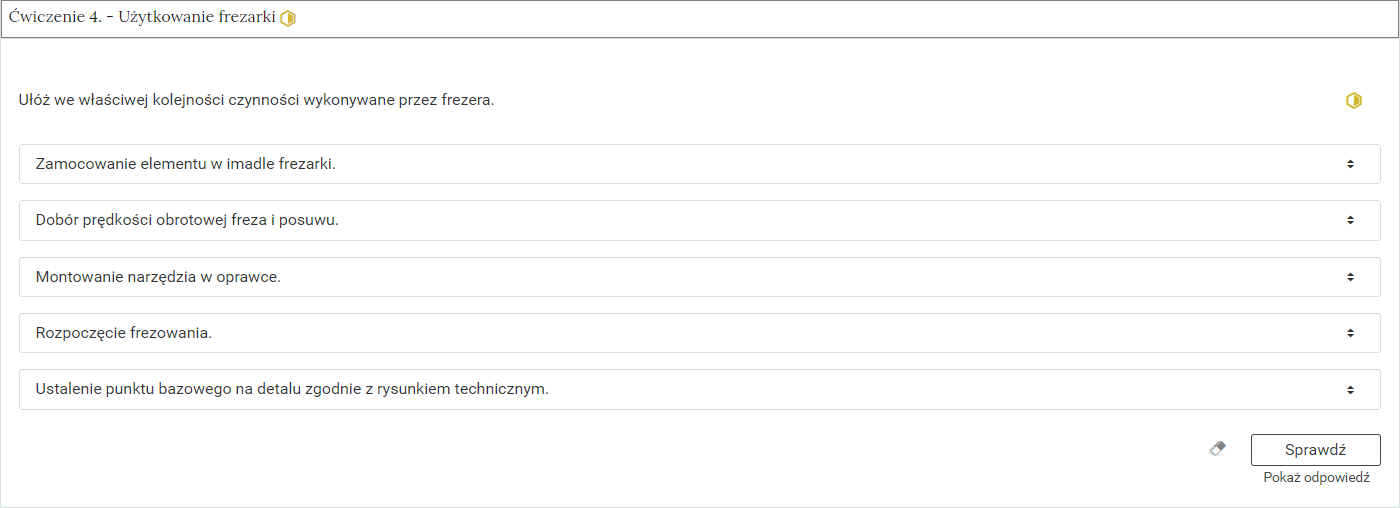
Odpowiedź zaznacza się poprzez kliknięcie na wybraną opcję, przeciągnięcie odpowiedzi lub jej wpisanie. Polecenie zawsze określa, co należy wykonać. Po wybraniu lub uzupełnieniu odpowiedzi należy kliknąć przycisk „Sprawdź”. Nad poleceniem wyświetli się informacja, czy zadanie zostało poprawnie wykonane. Po lewej stronie przycisku „Sprawdź” znajduje się symbol gumki. Czyści ona odpowiedzi. Poniżej przycisku „Sprawdź” widnieje napis „Pokaż odpowiedź”. Umożliwia on poznanie prawidłowego rozwiązania zadania. W przypadku błędnej odpowiedzi wyświetlona zostanie informacja wskazująca na materiał multimedialny, w którym można uzupełnić brakującą wiedzę.
Zarówno na nagłówku jak i po rozwinięciu, po prawej stronie polecenia, widoczny jest kolorowy sześciokąt. Jego kolor informuje o poziomie trudności zadania: zielony, to zadanie łatwe, żółty to zadanie o średnim poziomie trudności, a czerwony to zadanie trudne.

Słownik pojęć dla e‑materiału
SłownikSłownik posiada strukturę listy. Znajdują się w nim występujące w e‑materiale pojęcia wraz z ich definicjami. Pod każdym pojęciem znajduje się link do odpowiedniego multimedium, w którym występuje dane pojęcie.
W górnej części słownika znajduje się pole do filtracji pojęć. Aby odnaleźć jakieś pojęcie, należy je wpisać w polu filtracji. Po wpisaniu widoczne będzie tylko to pojęcie wraz z definicją. Aby wrócić do listy wszystkich pojęć, należy kliknąć krzyżyk w prawej części pola filtracji.
Przewodnik dla nauczyciela
Przewodnik dla nauczycielaPrzewodnik dla nauczyciela zawiera szczegółowe informacje o celach i efektach kształcenia, które zapewnić ma e‑materiał. Posiada informację o strukturze e‑materiału i powiązaniach pomiędzy jego elementami, a także wskazówki, jak wykorzystać go w pracy dydaktycznej. Można tam też znaleźć spis wymagań technicznych niezbędnych do pracy z e‑materiałem. Przewodnik posiada spis treści pozwalający na przejście do wybranego podpunktu poprzez odsyłacze. Istnieje również możliwość przejścia z przewodnika do wszystkich składowych e‑materiału poprzez kafelki multimediów.
Przewodnik dla uczącego się
Przewodnik dla uczącego sięPrzewodnik dla uczącego się przedstawia strukturę e‑materiału oraz zawiera instrukcję, jak korzystać z materiałów w procesie samokształcenia. Można tam też znaleźć spis minimalnych wymagań technicznych umożliwiających korzystanie z e‑materiału. Przewodnik posiada spis treści pozwalający na przejście do wybranego podpunktu poprzez odsyłacze. Istnieje również możliwość przejścia z przewodnika do wszystkich składowych e‑materiału poprzez kafelki multimediów.
Netografia i bibliografia
Netografia i bibliografiaNetografia i bibliografia zawiera spis linków i/lub pozycji bibliograficznych, na podstawie których tworzone były materiały zawarte w e‑materiale.
Powrót do spisu treściPowrót do spisu treści
Wymagania techniczne
Wymagania sprzętowe niezbędne do korzystania z poradnika oraz innych zasobów platformy www.zpe.gov.pl.
System operacyjny:
Windows lub nowszy
OS X lub nowszy
GNU/Linux z jądrem w wersji lub nowszej RAM
Przeglądarka internetowa we wskazanej wersji lub nowszej:
Chrome w wersji
Firefox w wersji
Safari w wersji
Opera w wersji
Microsoft Edge w wersji
Internet Explorer w wersji
Urządzenia mobilne:
RAM iPhone/iPad z systemem iOS lub nowszym
Tablet/Smartphone z systemem Android (lub nowszym) z przeglądarką kompatybilną z Chromium (lub nowszym) np. Chrome , Samsung Browser , szerokość co najmniej
Problemy techniczne z odtwarzaniem e‑materiałów
W przypadku problemów z wyświetlaniem się multimediów w e materiale należy upewnić się, że urządzenie (komputer, laptop, smartfon itp.) ma dostęp do sieci internetowej. Najczęstszą przyczyną spowolnienia internetu jest otwarcie zbyt wielu aplikacji lub zakładek w przeglądarce internetowej na urządzeniu. Wolne ładowanie się stron może być również wywołane słabym łączem internetowym; odczuwalne będzie to zwłaszcza w przypadkach prób otwarcia stron zawierających wizualizacje 3D. Słaba jakość połączenia może być też spowodowana wyczerpaniem się danych pakietowych, jeżeli użytkownik korzysta z internetu mobilnego.
Powrót do spisu treściPowrót do spisu treści