Analizy wyników zbiorczych
Analiza wyników zbiorczych dla grupy (klasy, rocznika lub szkoły)
Aby przeprowadzić analizę wyników zbiorczych (dla klasy, rocznika lub szkoły), należy wykonać działania opisane poniżej.
Krok 1. Przeprowadzenie badań indywidualnych
Punktem wyjścia analiz dla grupy jest zebranie danych od wszystkich jej członków. Jest to etap badań przesiewowych, omówionych w Materiale 2. * Studium interwencji. Badanie przesiewowe zdrowia emocjonalno‑społecznego** Studium interwencji. Badanie przesiewowe zdrowia emocjonalno‑społecznego*. W badaniach przesiewowych aplikacja generuje wyniki dla każdej osoby, które następnie interpretuje psycholog. W przypadku analiz wyników zbiorczych nie analizuje się wyników pojedynczych osób, ale przechodzi do kroku 2.
Krok 2. Pobranie z aplikacji danych surowych
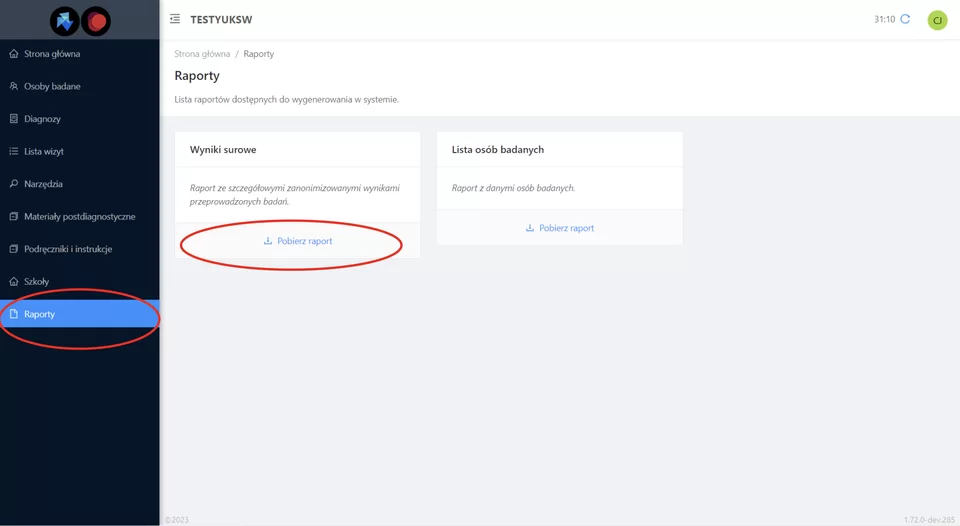
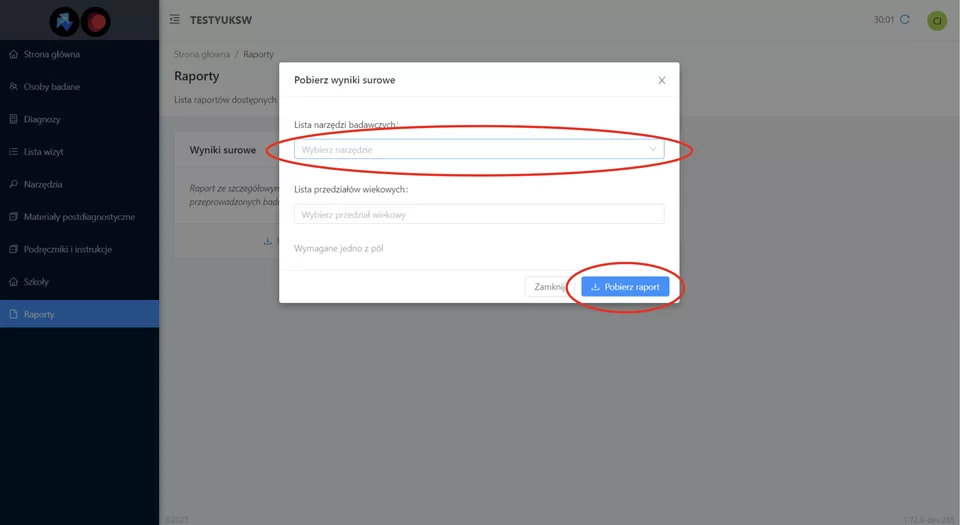
Ponieważ przedmiotem zainteresowania nie jest osoba, a grupa, należy z aplikacji pobrać wyniki surowe. Wyniki są pobierane są w pliku Excela. Aby pobrać wyniki, należy w zakładce „Raporty” wybrać opcję „Wyniki surowe”, a następnie wybrać kwestionariusz. Ponieważ kwestionariusze są w wersjach płciowych (osobno dla chłopców i dziewczynek), należy pobrać dane dla każdego kwestionariusza osobno i analizować osobno grupy dziewcząt i chłopców.
Na rysunku 1. znajdują się wskazane miejsca do wyboru lub zaznaczania w celu pobrania wyników surowych.
Krok 3. Obliczenie średnich wyników surowych w każdej skali
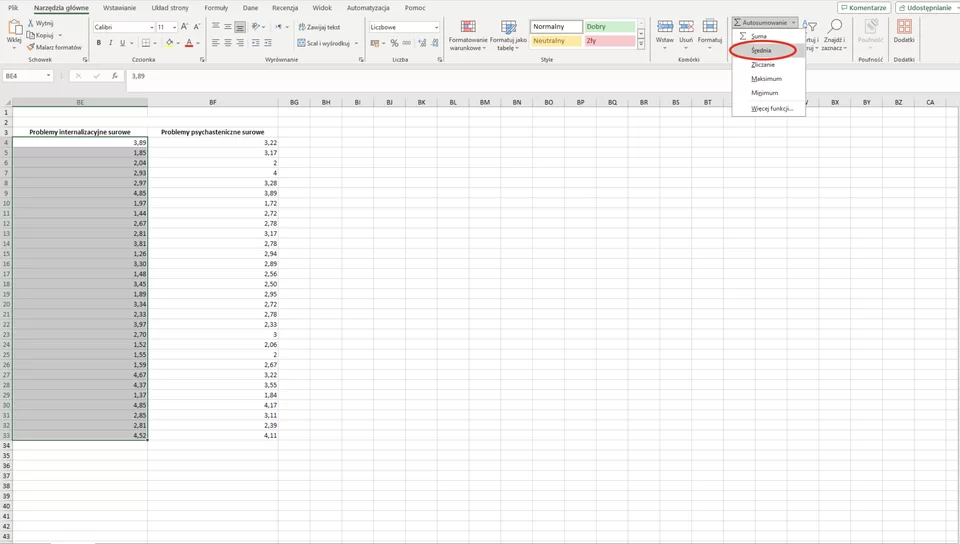
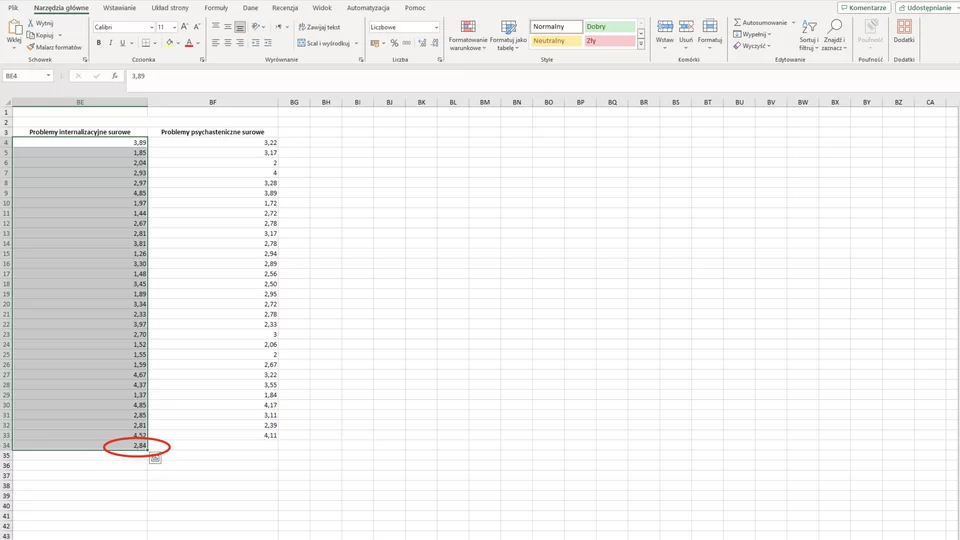
W pobranych plikach znajdują się odpowiedzi na każde pytanie kwestionariuszowe, wyliczone średnie z tych pozycji dla każdej skali (wyniki surowe) oraz centyle. Do obliczenia wyników dla grupy potrzebne są wyłącznie średnie policzone dla skal z pozycji kwestionariuszowych (wyniki surowe). Znajdują się one w kolumnach, podczas gdy w wierszach znajdują się zanonimizowane osoby badane. Należy policzyć grupową średnią dla każdej zmiennej, czyli średnią z każdej kolumny, odpowiadającej danej zmiennej. Można to łatwo zrobić za pomocą formuły w Excelu.
Na rysunku 2. znajdują się wskazane miejsca w Excelu do policzenia średniej dla grupy.
Krok 4. Obliczone grupowe średnie dla każdej zmiennej należy przenieść do specjalnie przygotowanej formatki w Excelu
Formatki właściwe dla płci i wieku znajdują się w załącznikach: Załącznik 1. zawiera formatkę dla dziewcząt w wieku 10–12, Załącznik 2. – dla chłopców w wieku 10–12, Załącznik 3. – dla dziewcząt w wieku 12–15, Załącznik 4. – dla chłopców w wieku 12–15, Załącznik 5. – dla dziewcząt w wieku 16–19, a załącznik 6. – dla chłopców w wieku 16–19. Po wpisaniu średnich do odpowiednich miejsc w załączonych plikach Excela program wyliczy wyniki centylowe oraz narysuje wykresy dla analizowanej grupy (klasy lub szkoły).
Na rysunku 3. znajdują się wskazane miejsca, w które należy wpisać wynik surowy obliczony w poprzednim roku według rysunku 2. dla Objawów problemów internalizacyjnych.
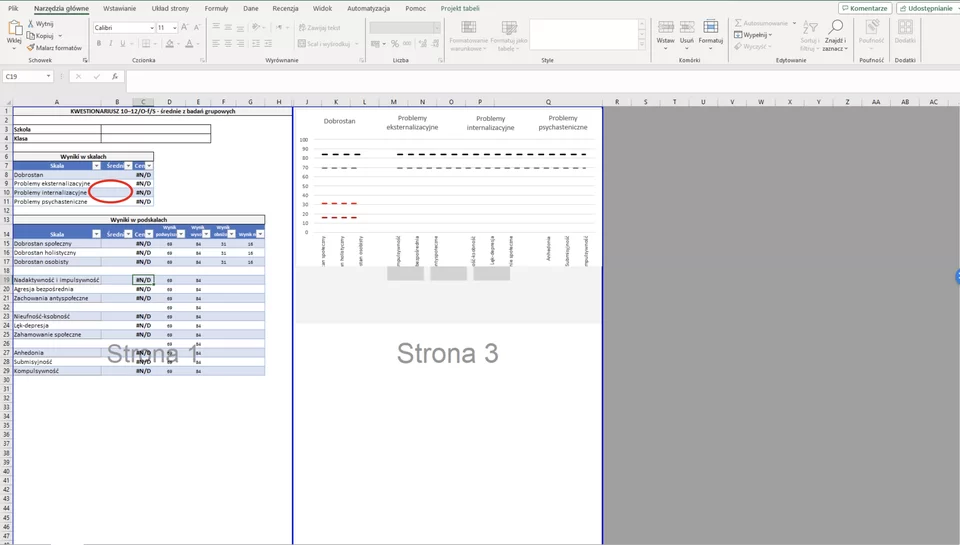
Zilustrowane powyżej kroki należy powtórzyć dla każdej zmiennej. Po ich zakończeniu, formatki z Załączników 1–3 przeliczą wyniki surowe na centyle oraz narysują wykresy wyników dla danej grupy.
Analiza trendów dla grupy (klasy lub szkoły)
Jeśli badania przesiewowe są prowadzone przez kilka lat, możliwa jest analiza trendów, czyli identyfikacja tych objawów problemów ze zdrowiem emocjonalno‑społecznym, które się zmniejszają, zwiększają, nie zmieniają się lub zmieniają się krzywoliniowo (czyli na przykład najpierw się zmniejszają, a potem zwiększają lub odwrotnie). Aby taki trend zwizualizować, należy obliczyć wyniki dla każdego roku według kroków opisanych w analizie wyników zbiorczych, a następnie wyniki nanieść na jeden wykres. W Załączniku 7. znajduje się również plik Excel z przygotowanymi tabelami do wpisania danych za kolejne lata, a wykresy zostaną wygenerowane automatycznie.