Animacja w prezentacjach multimedialnych wykorzystana w przemyślany sposób jest doskonałym sposobem na zwrócenie uwagi odbiorcy na ważne informacje, zdjęcia umieszczone na slajdach oraz na uatrakcyjnienie przekazu. Obiektom umieszczonym na slajdzie możesz dodawać wiele animacji. Należy jednak ograniczać ich ilość, by przekaz był jasny i stonowany.
Aby wykonać poniższe ćwiczenia, konieczna będzie znajomość podstawowych funkcji programów do tworzenia prezentacji multimedialnych. Potrzebne informacje znajdziesz w materiale Tworzenie prezentacjiDFkUyxlSvTworzenie prezentacji oraz Projektowanie elementów prezentacjiDqp8riIYGProjektowanie elementów prezentacji.
Wyróżnienie i wyjście
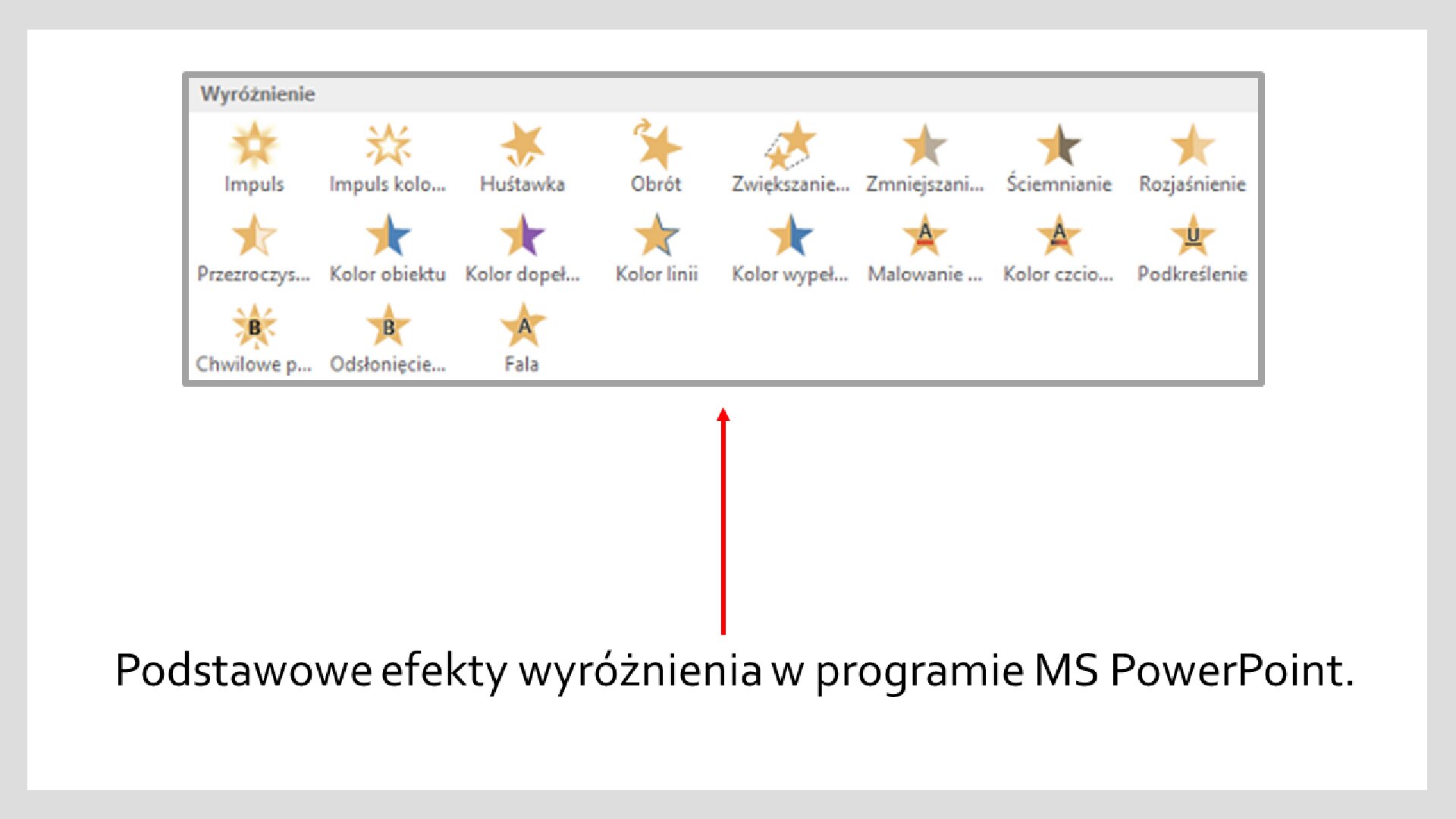
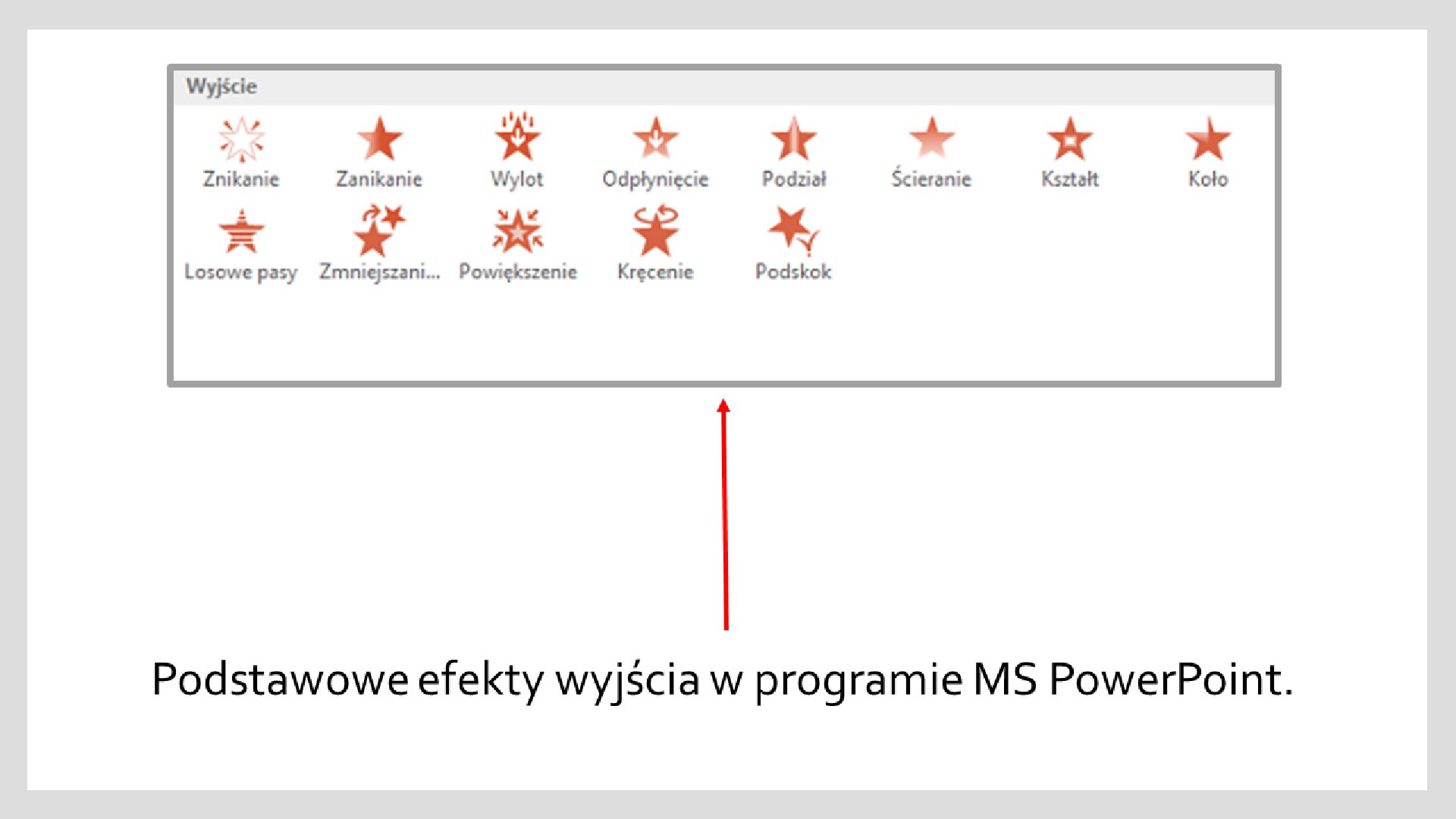
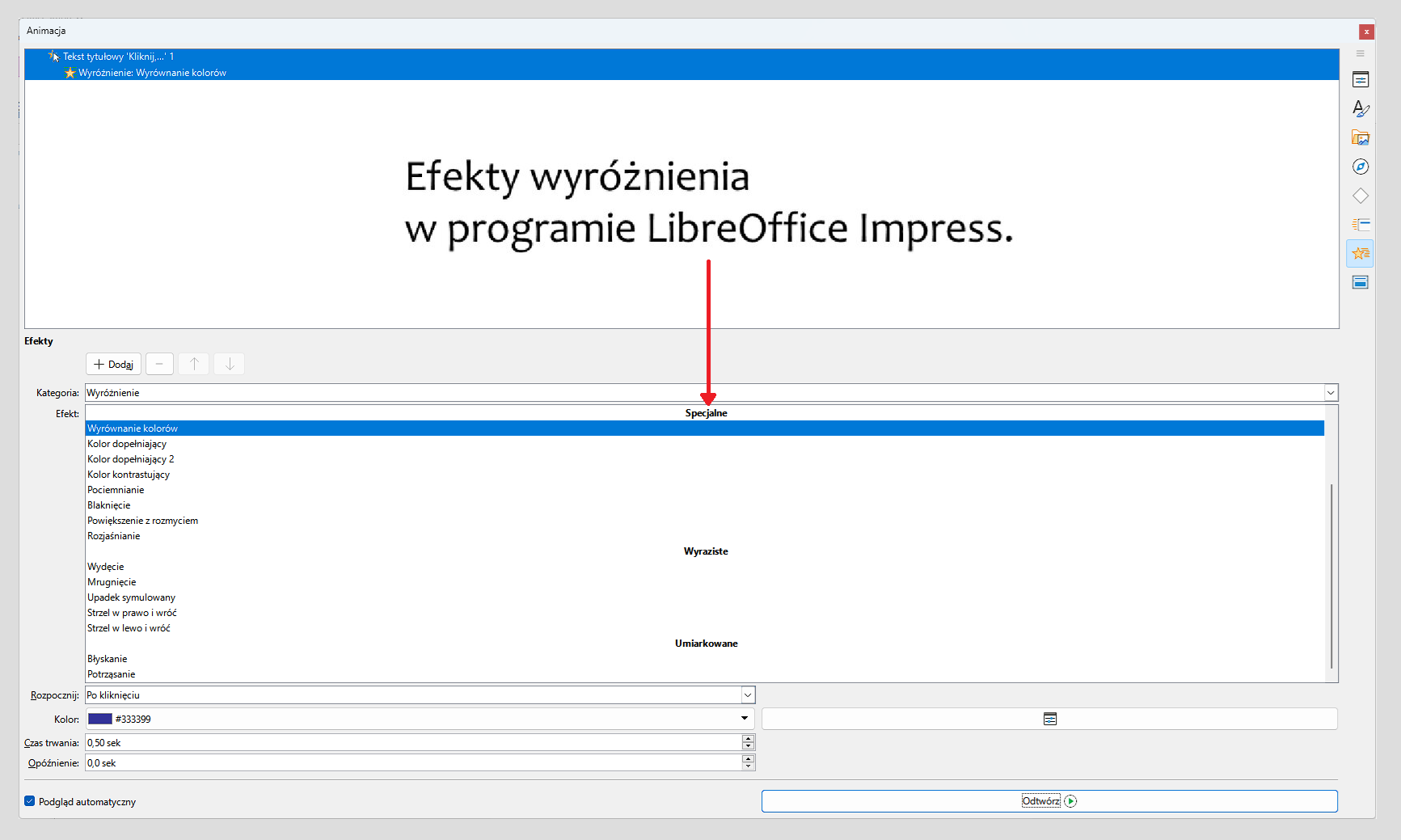
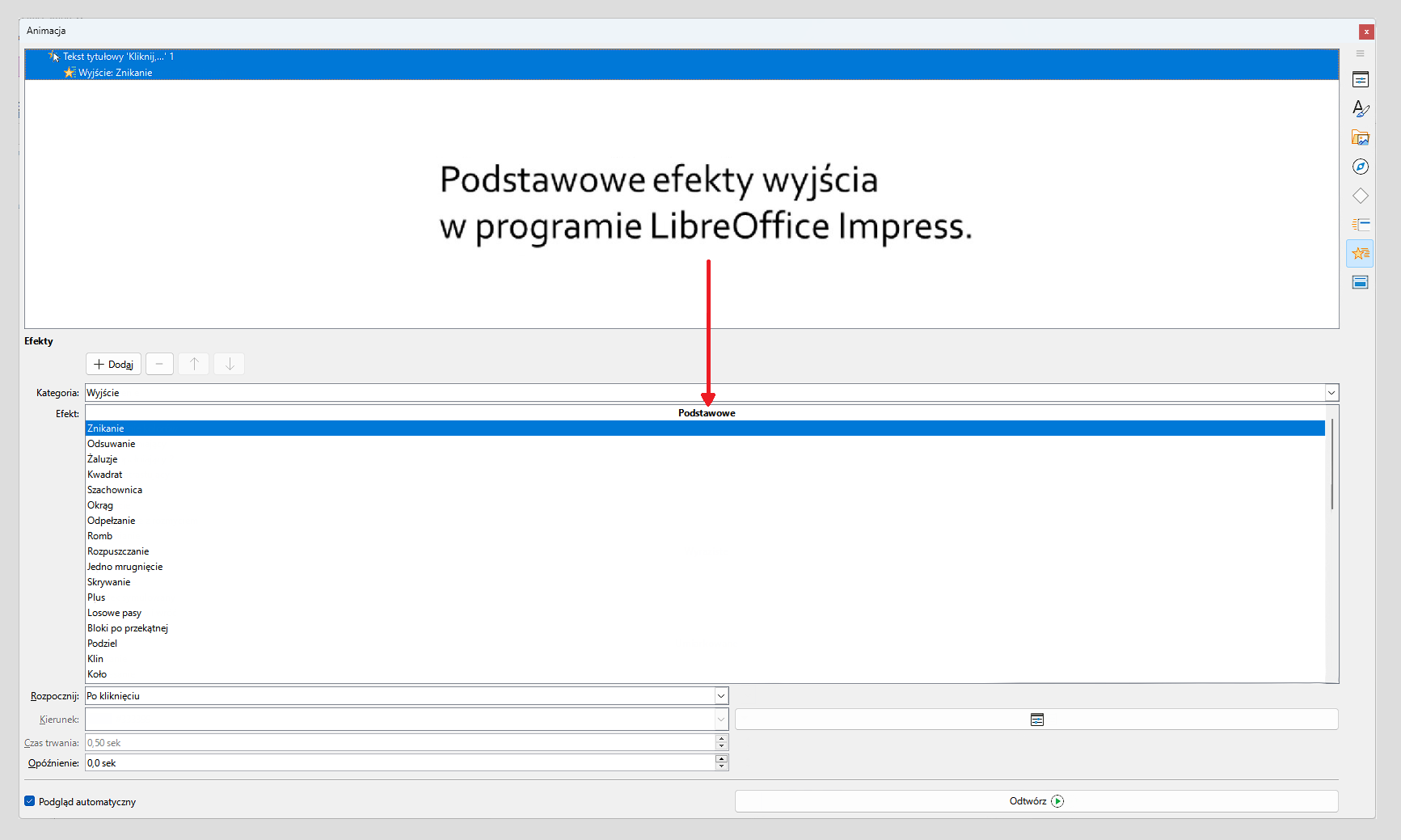
Do efektów wyróżnienia zalicza się między innymi zmianę kolorystyki, obracanie, ściemnianie i rozjaśnianie. Efekty wyjścia charakteryzują się tym, że obiekt po wykonaniu wybranej animacji znika ze slajdu. Programy różnią się ilością i rodzajem tych efektów.
Efekty wyróżnienia i wyjścia w programie MS PowerPoint:
R10qtUJngtkJr
Zrzut ekranu z efektami wyróżnienia w programie MS PowerPoint. Poniżej treść: "Podstawowe efekty wyróżnienia w programie MS PowerPoint".
Podstawowe efekty wyróżnienia w programie MS PowerPoint.
Źródło: Lidia Aparta, licencja: CC BY 3.0.
Rgp8SrXdhYmuX
Zrzut ekranu z efektami wyjścia w programie MS PowerPoint. Poniżej treść: "Podstawowe efekty wyjścia w programie MS PowerPoint".
Podstawowe efekty wyjścia w programie MS PowerPoint.
Źródło: Lidia Aparta, licencja: CC BY 3.0.
Efekty wyróżnienia i wyjścia w programie LibreOffice Impress:
RjlBjanlrZD3o
Zrzutów ekranu z efektami wyróżnienia w programie LibreOffice Impress. Obok treść: "Efekty wyróżnienia w programie LibreOffice Impress".
Efekty wyróżnienia w programie LibreOffice Impress.
Źródło: GroMar, licencja: CC BY 3.0.
RXED0MZ3t1Rxc
Zrzut ekranu z efektami i wyjścia w programie LibreOffice Impress. Obok treść: "Podstawowe efekty wyjścia w programie LibreOffice Impress".
Podstawowe efekty wyjścia w programie LibreOffice Impress.
Źródło: GroMar, licencja: CC BY 3.0.
O metodach dodawania animacji wejścia możesz przeczytać w materiale Animacja wybranych elementów slajdówPFciw0VFWAnimacja wybranych elementów slajdów.
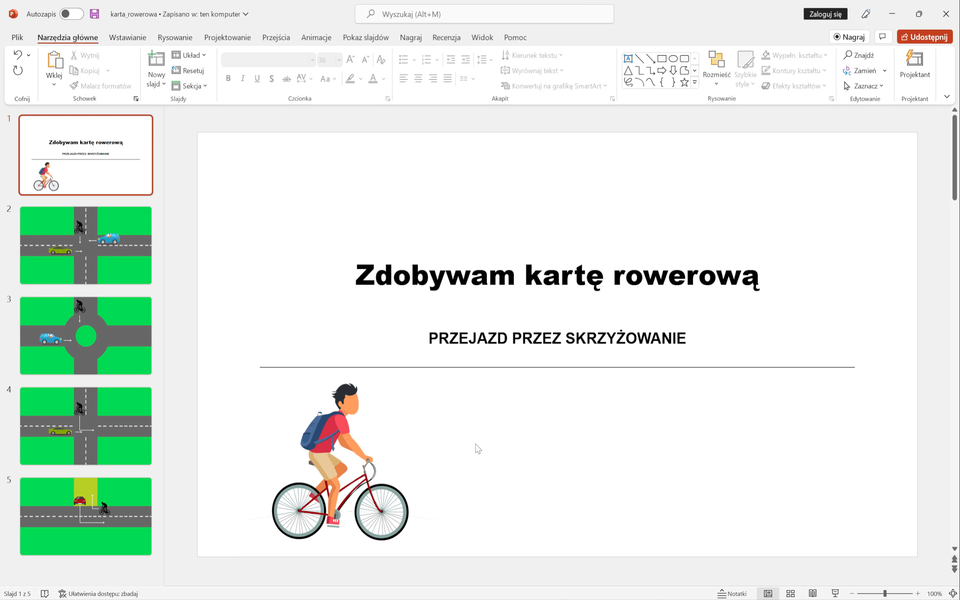
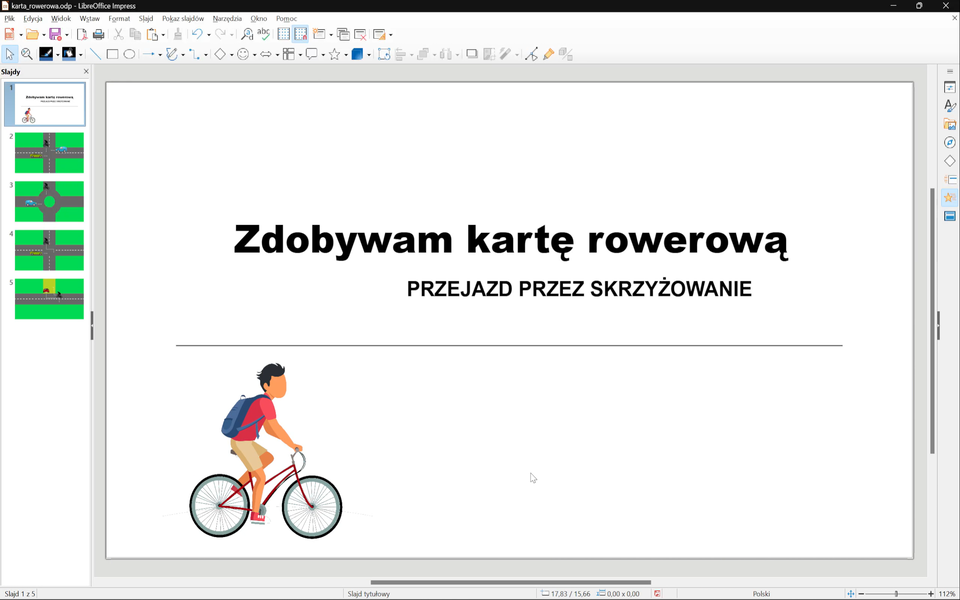
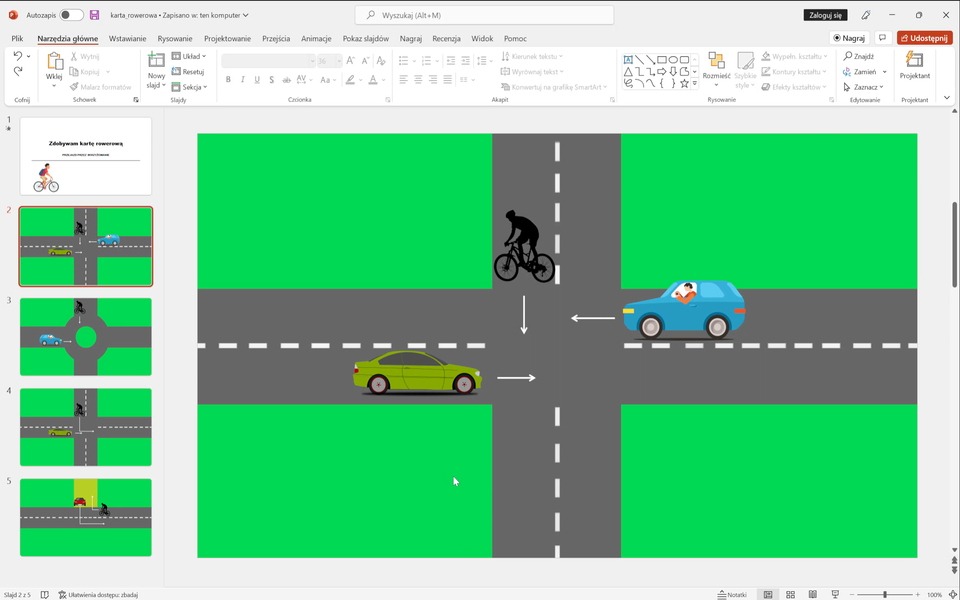
Efekty wyróżnienia i wyjścia oraz ścieżki ruchu omówimy w tym materiale na przykładzie prezentacji „Zdobywam kartę rowerową”. Poniżej znajduje się jej slajd tytułowy.
RnhLfg3N9U543
Zrzut ekranu zawierający slajd tytułowy przykładowej prezentacji: Zdobywam kartę rowerową. Przejazd przez skrzyżowanie. Niżej znajduje się grafika rowerzysty.
Do tytułu w swojej prezentacji dodaj dwa dowolne efekty wyróżnienia. Do elementu graficznego umieszczonego na slajdzie tytułowym, dodaj dowolny efekt wyjścia. Niech pojawi się on jako ostatni.
Aby dodać efekty wyróżnienia i wyjścia, wykonaj zapisane poniżej czynności.
Zaznacz element, któremu chcesz dodać efekt wyróżnienia.
Odszukaj efekty wyróżnienia i wybierz jeden z nich, np. Zwiększanie.
Wybierz narzędzie Dodaj animację.
Aby dodać kolejną animację tego elementu, wybierz kolejne wyróżnienie, np. Kolor czcionki i dobierz kolor efektu.
Zmień lub pozostaw domyślnie wybrany moment rozpoczęcia animacji.
Aby dodać efekty dla innych obiektów, postępuj zgodnie z kolejnością działań dla pierwszego elementu. Uruchom pokaz i sprawdź uzyskany rezultat.
Wybierz program, w którym pracujesz i zapoznaj się z odpowiednim filmem.
Program MS PowerPoint 2019 lub nowszy
R2daA2DBheqDV
Film przedstawia wstawianie animacji wyróżnienia i wyjścia w programie MS PowerPoint.
Film przedstawia wstawianie animacji wyróżnienia i wyjścia w programie MS PowerPoint.
Film przedstawiający efekty wyróżnienia i wyjścia w Microsoft PowerPoint.
Film przedstawiający efekty wyróżnienia i wyjścia w LibreOffice Impress.
Źródło: GroMar, licencja: CC BY 3.0.
Film przedstawia wstawianie animacji wyróżnienia i wyjścia w programie LibreOffice Impress.
R12se4GqwDnpw
Ćwiczenie 2
Wskaż prawidłowe zakończenie zdania. Chcąc połączyć ciąg animacji, aby odtwarzały się jedna po drugiej używamy opcji...
Źródło: GroMar, licencja: CC BY 3.0.
Ścieżki ruchu
Ciekawym rozwiązaniem jest użycie ścieżek ruchu. Dzięki nim możesz uzyskać efekt poruszania się obiektów. Podstawowe ścieżki ruchu to: linie, łuki, obroty, pętle, kształty.
Ścieżki ruchu w programie MS PowerPoint
R91q7igo6V1Fp
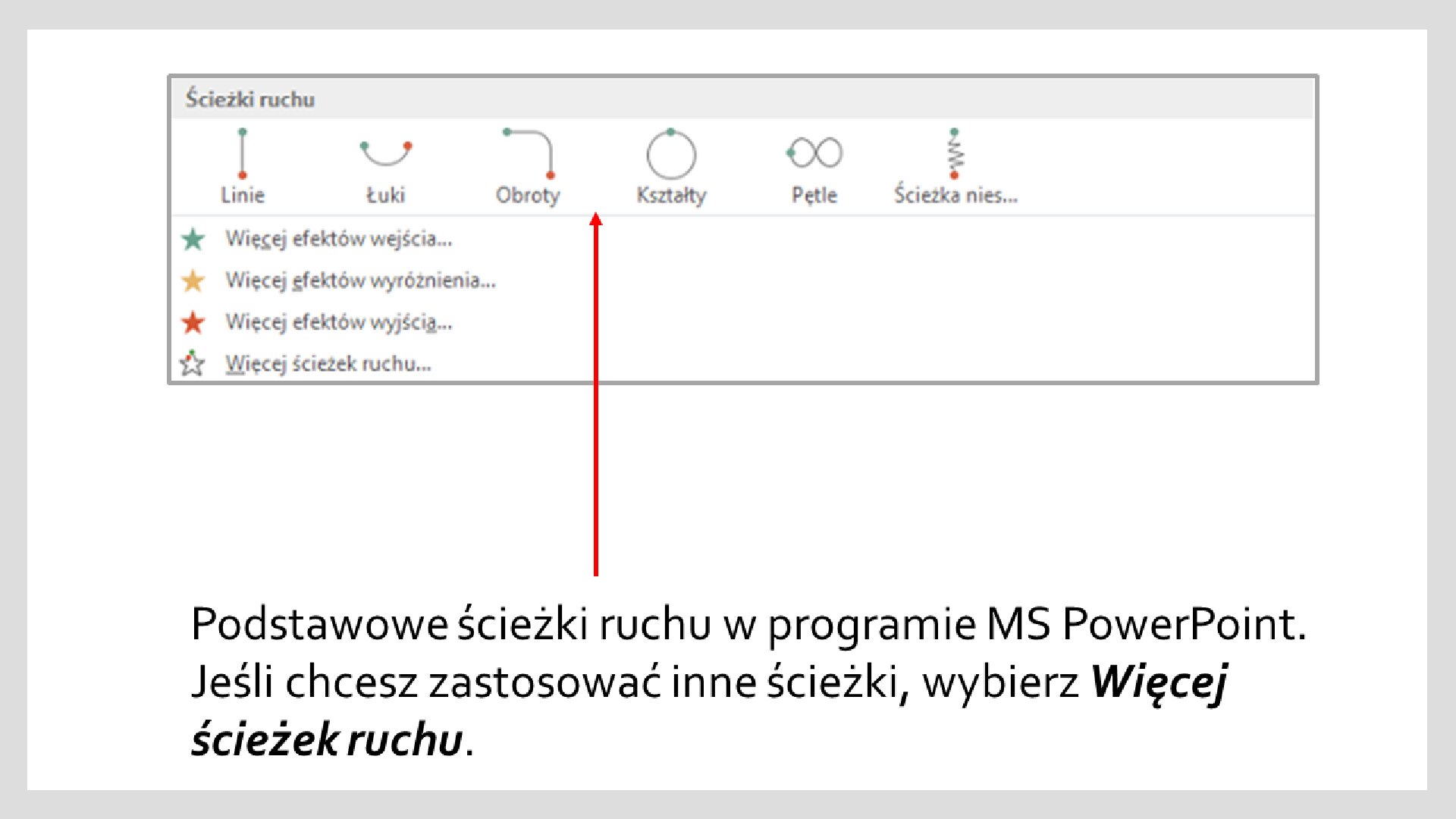
Zrzut ekranu z efektami ścieżek ruchu w programie MS PowerPoint. Poniżej treść: "Podstawowe ścieżki ruchu w programie MS PowerPoint. Jeśli chcesz zastosować inne ścieżki, wybierz Więcej ścieżek ruchu".
Podstawowe ścieżki ruchu w programie Microsoft PowerPoint.
Źródło: Lidia Aparta, licencja: CC BY 3.0.
R1RyWh4n0HztC
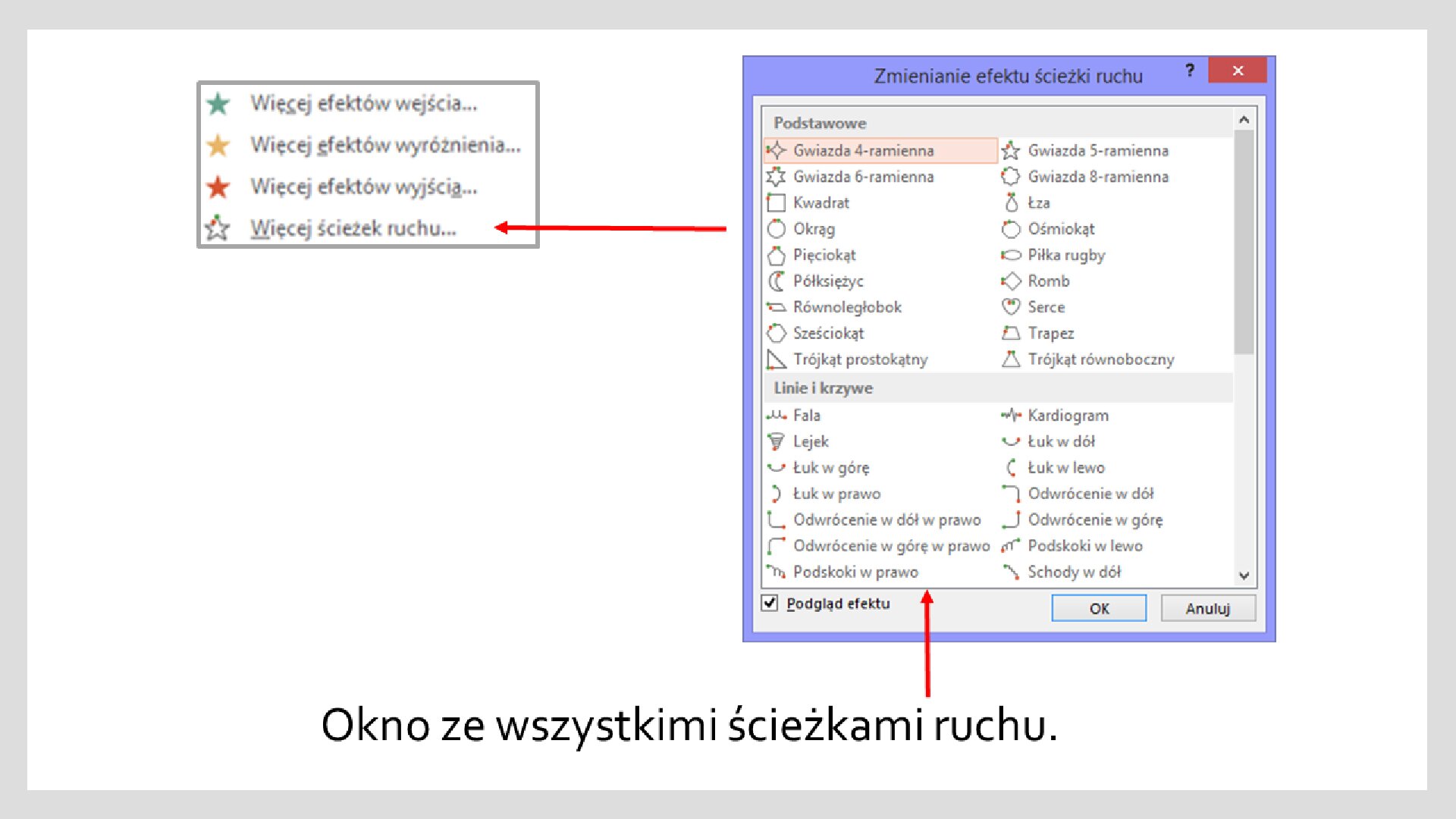
Zrzut ekranu ze wszystkimi dostępnymi efektami ścieżek ruchu w programie MS PowerPoint. Poniżej treść: 'Okno ze wszystkimi ścieżkami ruchu".
Okno ze wszystkimi ścieżkami ruchu w programie Microsoft PowerPoint.
Źródło: Lidia Aparta, licencja: CC BY 3.0.
Ścieżki ruchu w programie LibreOffice Impress
R1dIX4toDAH3y
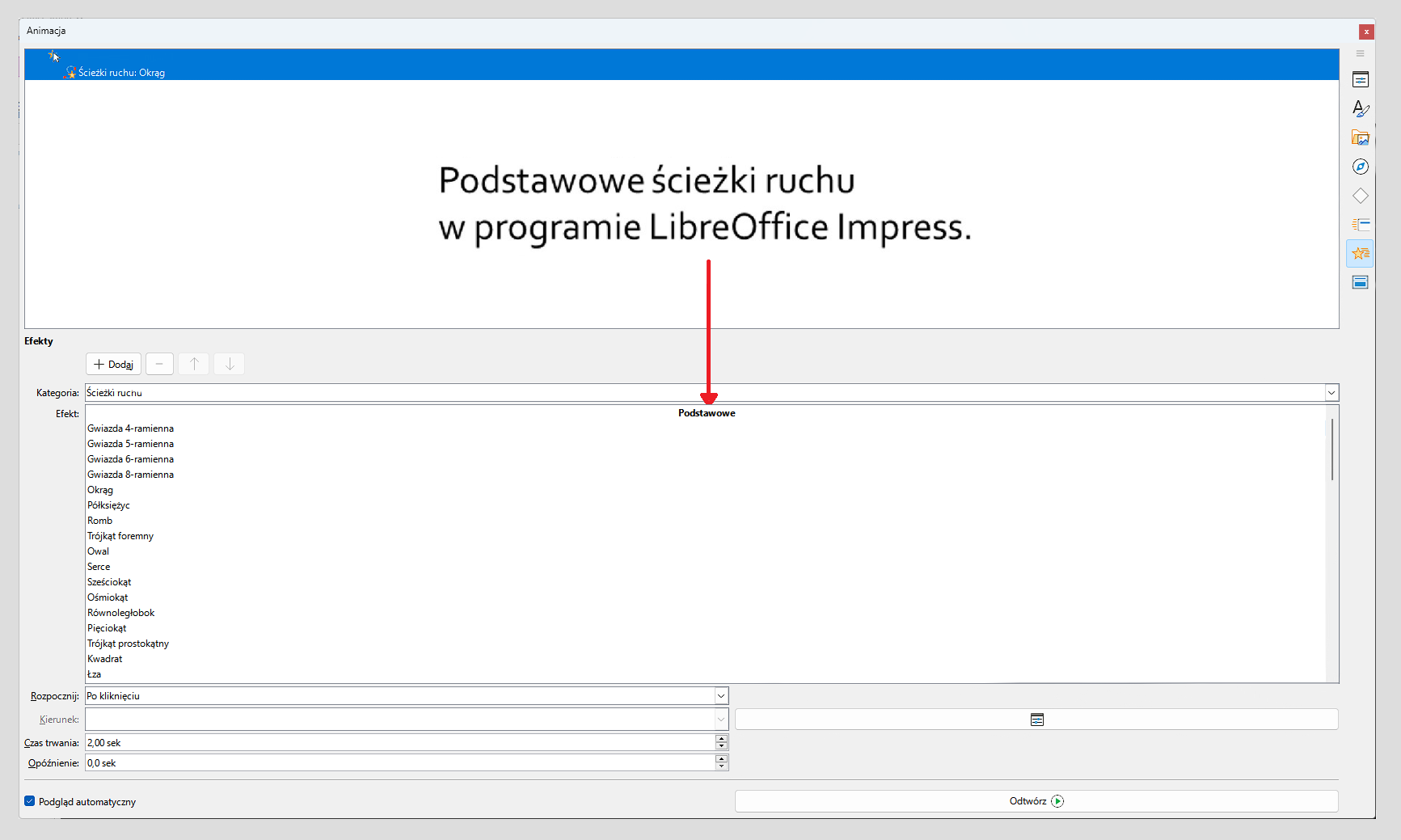
Zrzut ekranu z podstawowymi efektami ścieżek ruchu w programie LibreOffice Impress. Obok treść: "Podstawowe ścieżki ruchu w programie LibreOffice Impress".
Podstawowe ścieżki ruchu w programie LibreOffice Impress.
Źródło: Lidia Aparta, licencja: CC BY 3.0.
RgZr8YRXTNcH6
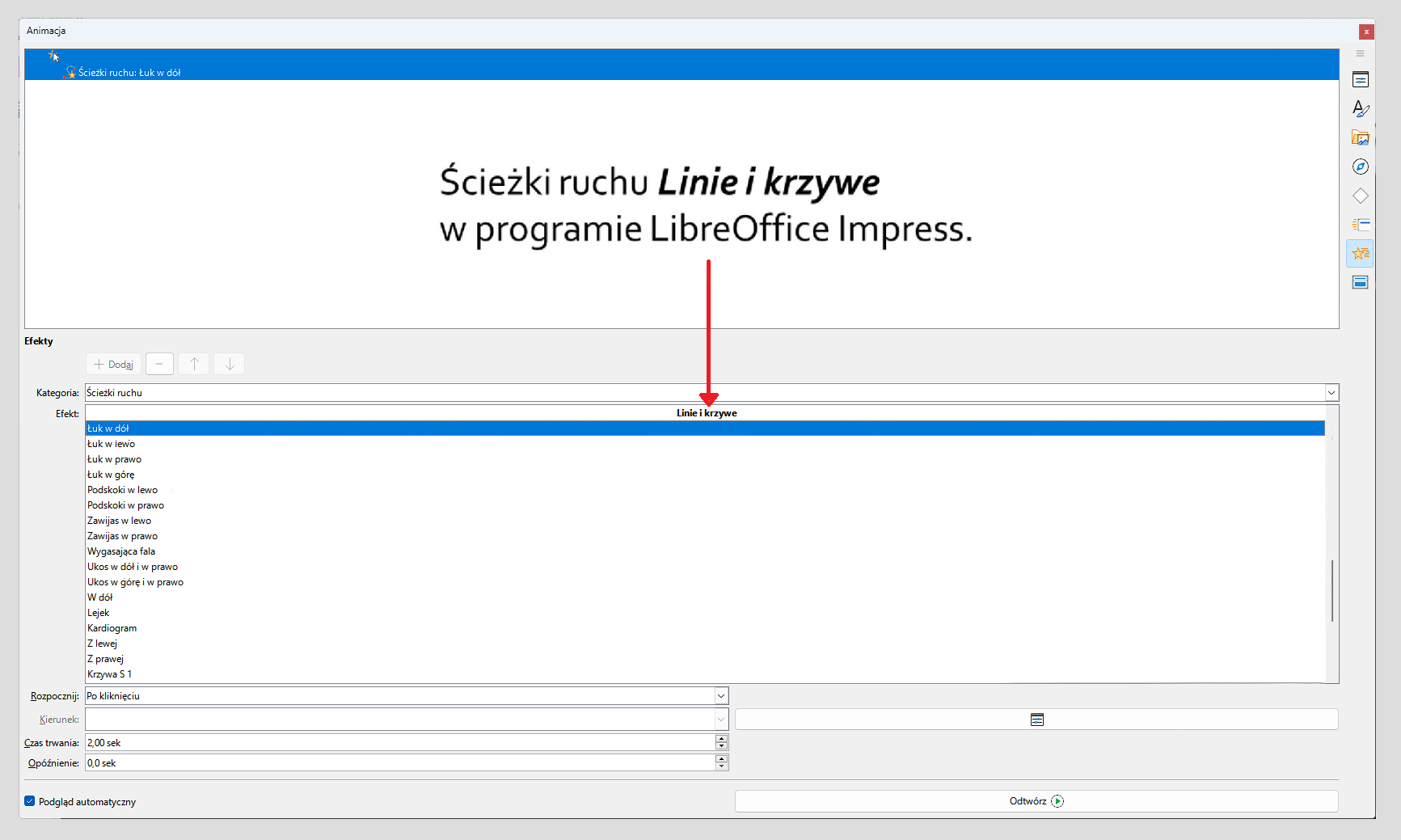
Zrzut ekranu z efektami ścieżek ruchu typu Linie i krzywe w programie LibreOffice Impress. Obok treść: "Ścieżki ruchu Linie i krzywe w programie LibreOffice Impress".
Ścieżki ruchu Linie i krzywe w programie LibreOffice Impress.
Źródło: Lidia Aparta, licencja: CC BY 3.0.
R1KNmL5DjFFNz
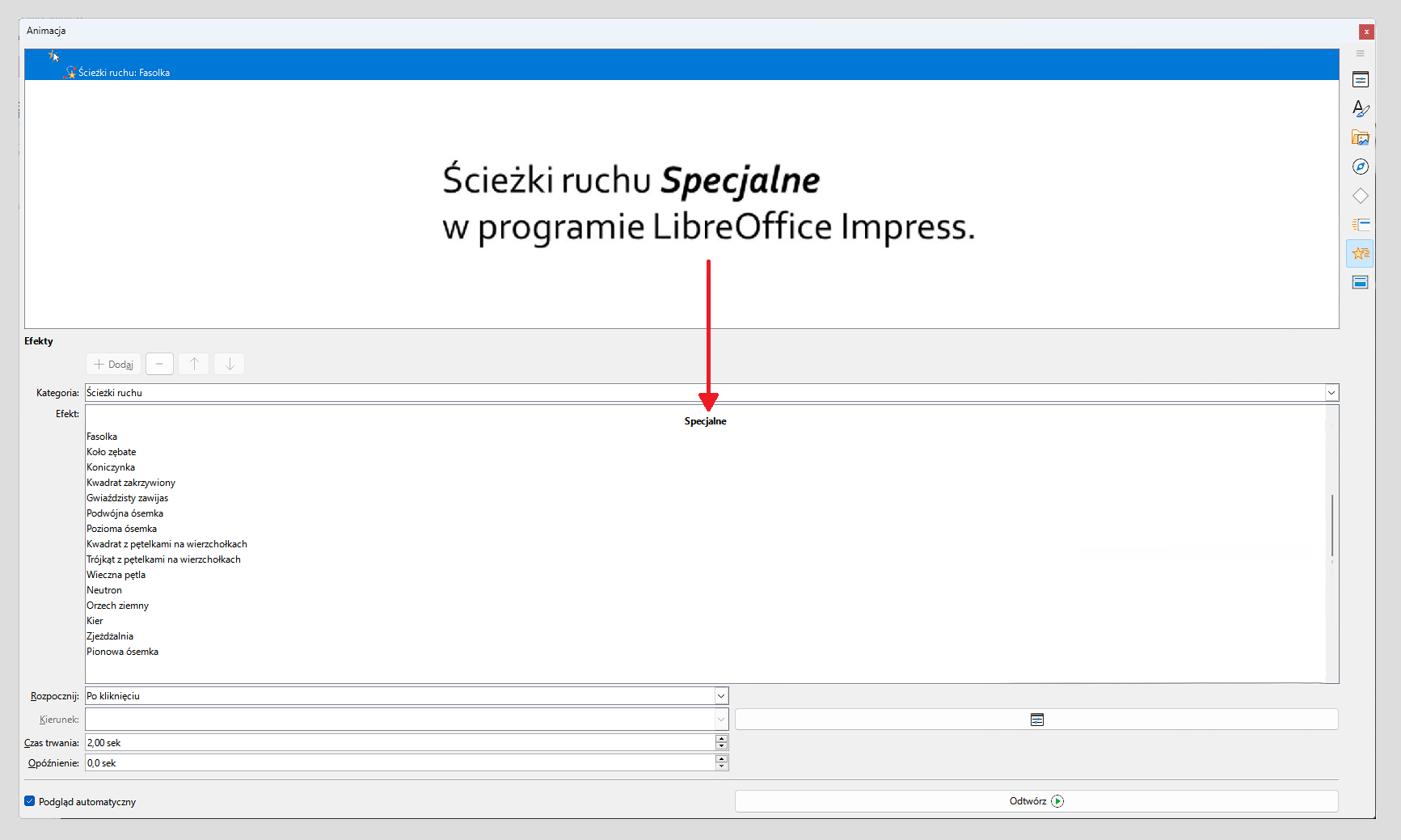
Zrzut ekranu ze specjalnymi efektami ścieżek ruchu w programie LibreOffice Impress. Obok treść: "Ścieżki ruchu Specjalne w programie LibreOffice Impress".
Ścieżki ruchu Specjalne w programie LibreOffice Impress.
Źródło: Lidia Aparta, licencja: CC BY 3.0.
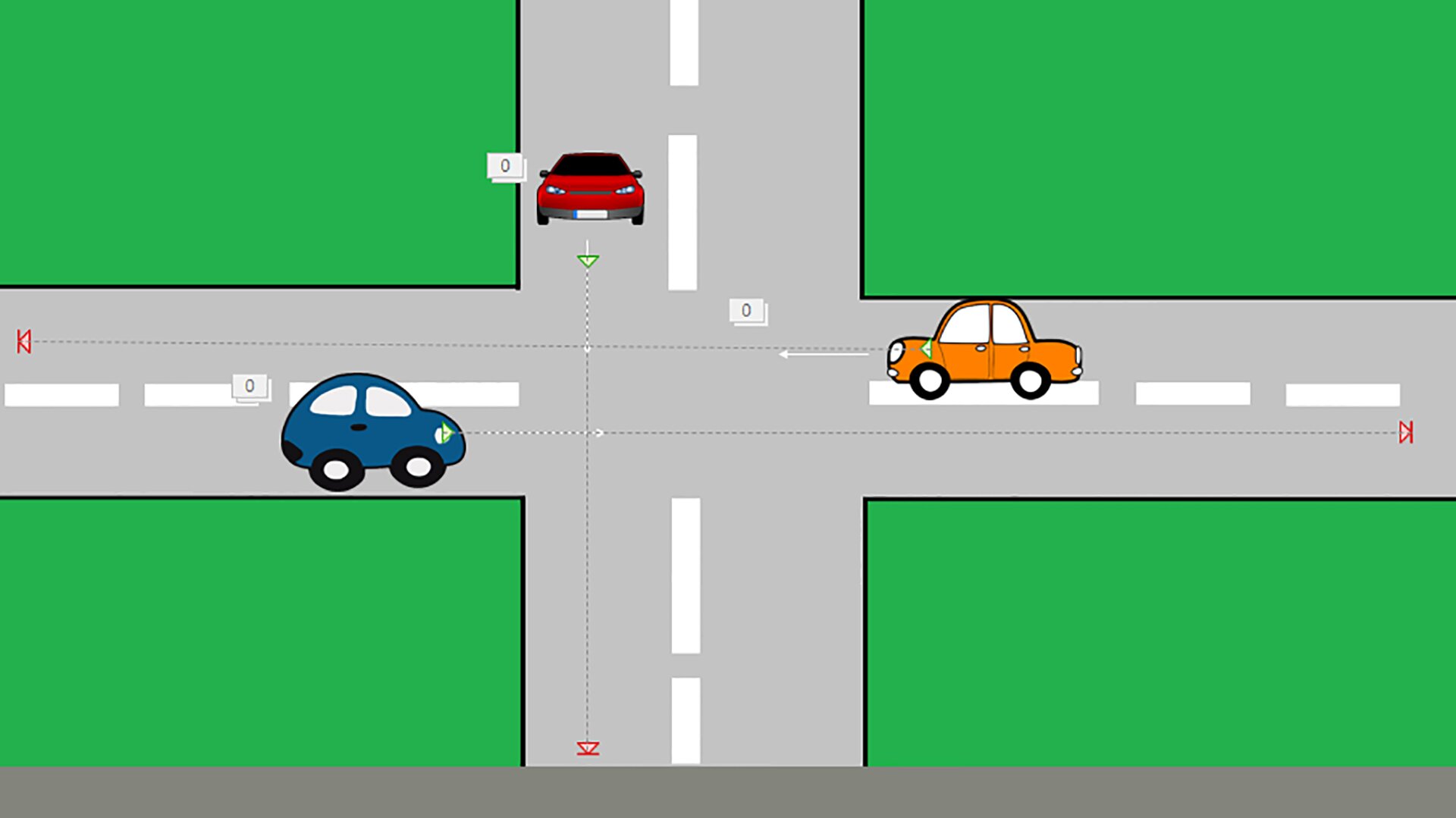
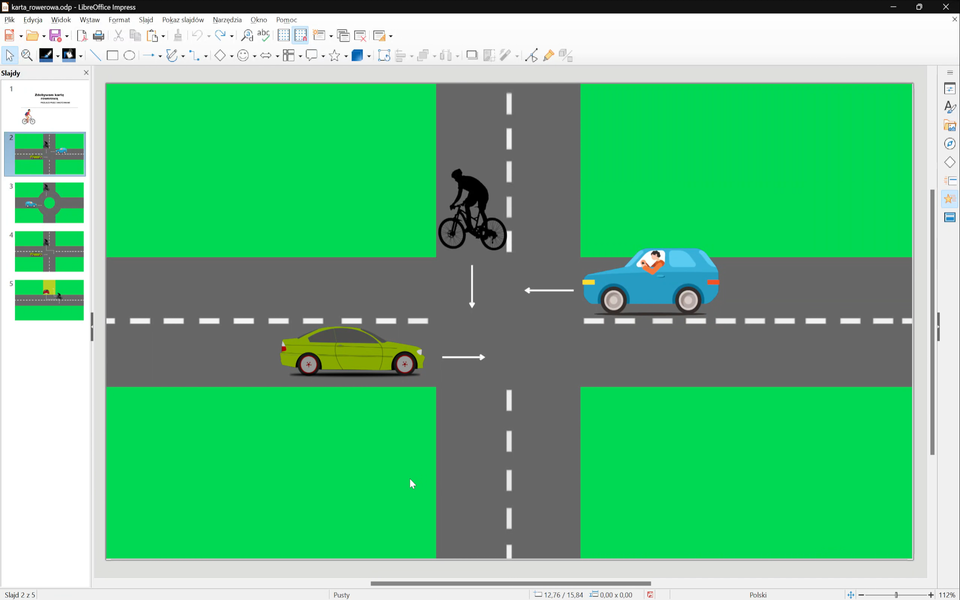
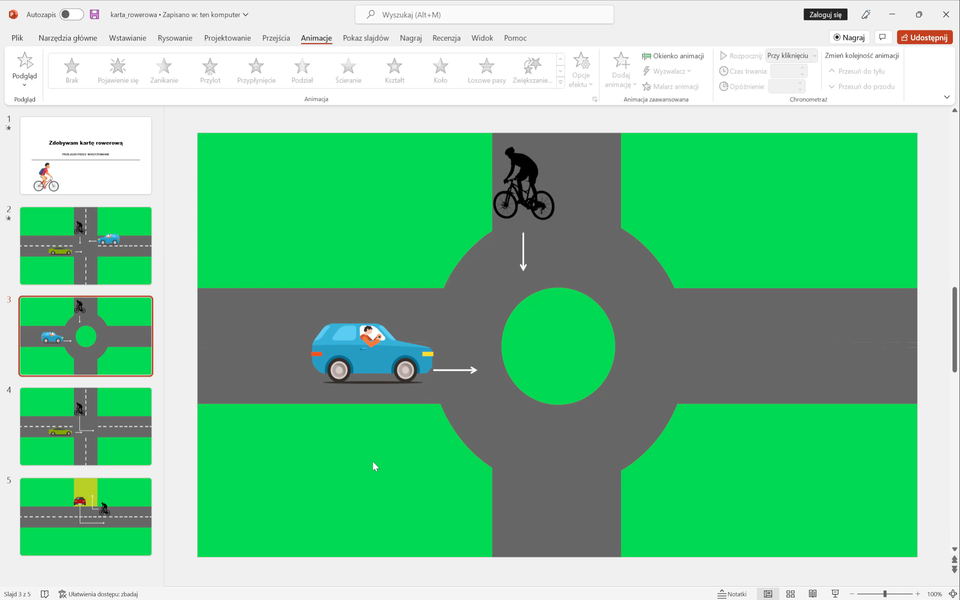
W przykładowej prezentacji do każdego pojazdu dodano odpowiednie ścieżki ruchu oraz efekt wyjścia. Następnie zmieniono rozmiar ścieżek ruchu, tak aby pojazd przejechał cały odcinek. Ustawiono kolejność efektów, tak aby pojazdy opuściły skrzyżowanie zgodnie z zasadami ruchu drogowego.
Rw0Ed9Z3xwS7I
Zrzut ekranu przykładowego slajdu prezentacji z zastosowanymi ścieżkami ruchu i efektami wyjścia. Widać na nim skrzyżowanie i 3 auta stojące na różnych ulicach.
Zrzut przykładowego slajdu prezentacji z zastosowanymi ścieżkami ruchu i efektami wyjścia.
Źródło: Lidia Aparta, licencja: CC BY 3.0.
Efekt, jaki uzyskano:
R1d7zbQrmdjad
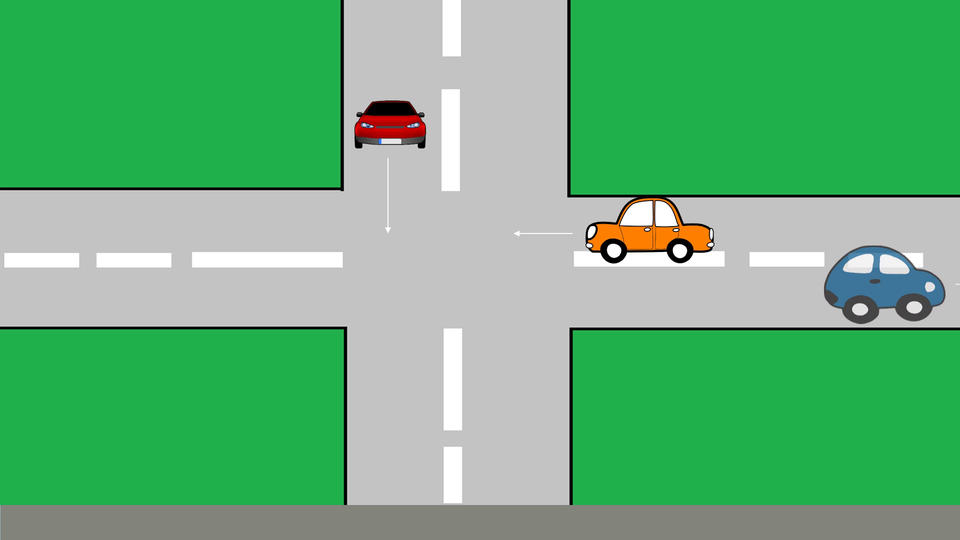
Film przedstawia przykładowy efekt zastosowania ścieżek ruchu i efektów wyjścia. Widać jak samochody po kolei przejeżdżają skrzyżowanie po czym znikają.
Film przedstawia przykładowy efekt zastosowania ścieżek ruchu i efektów wyjścia. Widać jak samochody po kolei przejeżdżają skrzyżowanie po czym znikają.
Film przedstawiający przykładowy efekt zastosowania ścieżek ruchu i efektów wyjścia
Film przedstawiający przykładowy efekt zastosowania ścieżek ruchu i efektów wyjścia
Źródło: Izabela Dubaniewicz, licencja: CC BY 3.0.
Film przedstawia przykładowy efekt zastosowania ścieżek ruchu i efektów wyjścia. Widać jak samochody po kolei przejeżdżają skrzyżowanie po czym znikają.
1
Ćwiczenie 3
Zastosuj ścieżki ruchu w dowolnym slajdzie swojej prezentacji. W miarę potrzeby zmień ich rozmiar i położenie.
Aby wstawić ścieżkę ruchu, wykonaj zapisane poniżej czynności.
Zaznacz obiekt, do którego chcesz dodać ścieżkę ruchu.
Odszukaj odpowiednią ścieżkę ruchu. W naszym przykładzie będzie to Linia w prawo.
Zatwierdź ją. Ścieżka zostanie wstawiona.
Możesz zmienić jej rozmiar, przesuwając znacznik końca linii.
Jeśli chcesz, aby animacja została wykonana automatycznie, zmień początek ruchu na Po poprzedniej.
Uruchom pokaz i sprawdź uzyskany efekt.
W ten sam sposób dodaj animację do pozostałych obiektów.
Wybierz program, w którym pracujesz i zapoznaj się z odpowiednim filmem.
Program MS PowerPoint 2019 lub nowszy
R3iv6HCHQPko0
Film przedstawia wstawianie ścieżki ruchu w programie MS PowerPoint.
Film przedstawia wstawianie ścieżki ruchu w programie MS PowerPoint.
Film przedstawiający wstawianie ścieżki ruchu w programie Microsoft PowerPoint.
Film przedstawiający wstawianie ścieżki ruchu w programie LibreOffice Impress.
Źródło: GroMar, licencja: CC BY 3.0.
Film przedstawia wstawianie ścieżki ruchu w programie LibreOffice Impress.
2
Ćwiczenie 4
R1Q7bdT6UVqVV
Wybierz z listy prawidłową odpowiedź. Jednym z podstawowych efektów ścieżek ruchu jest 1. odpłynięcie, 2. kolor linii, 3. pętla.
Wybierz z listy prawidłową odpowiedź. Jednym z podstawowych efektów ścieżek ruchu jest 1. odpłynięcie, 2. kolor linii, 3. pętla.
Źródło: Lidia Aparta, licencja: CC BY 3.0.
Dodanie kilku ścieżek ruchu do jednego obiektu
Aby do jednego obiektu dodać kilka ścieżek ruchu, należy zastosować narzędzie Dodaj animację. Po dodaniu ścieżki ruchu oprócz zmiany jej rozmiaru i położenia można również modyfikować tor ruchu.
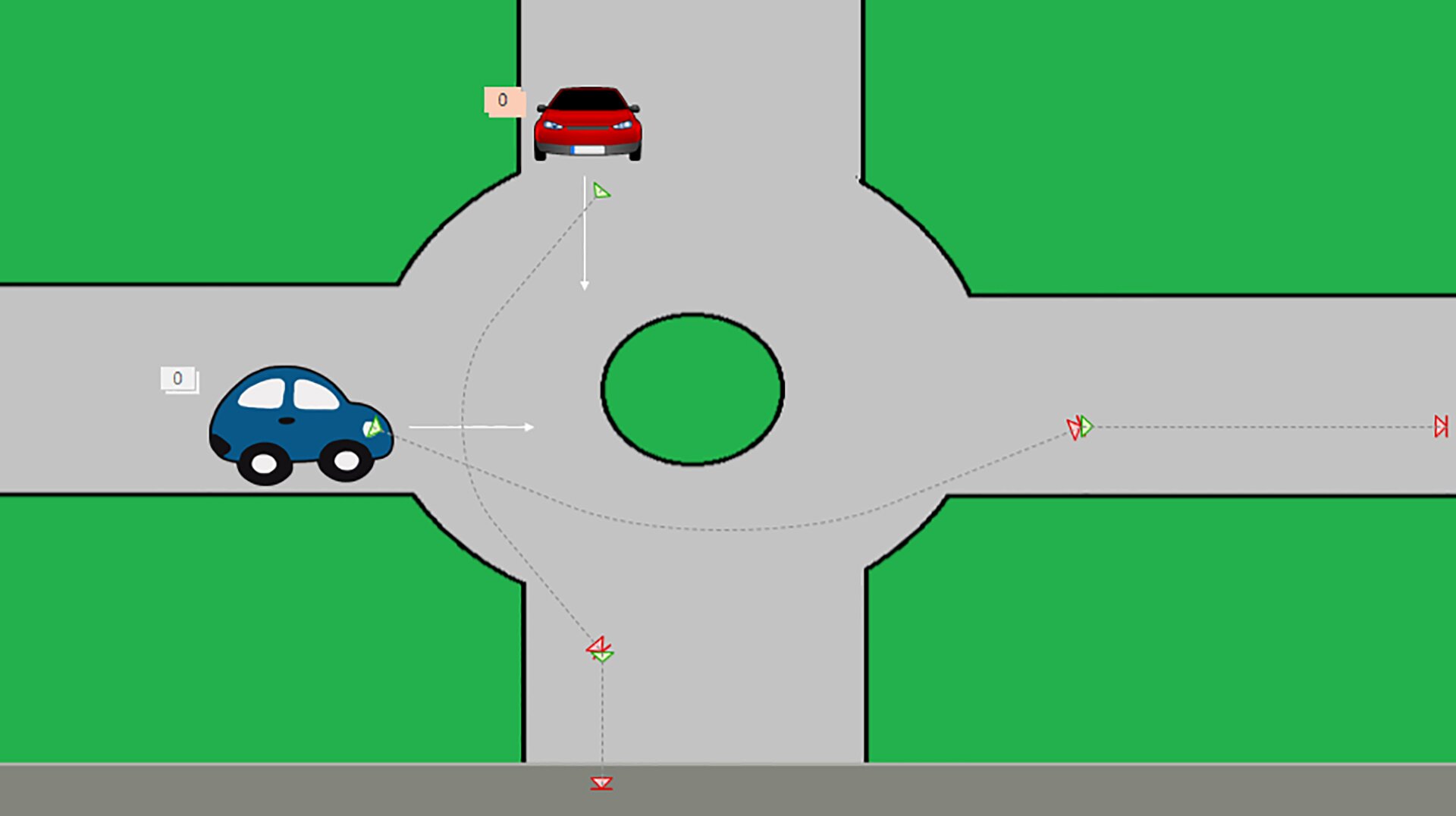
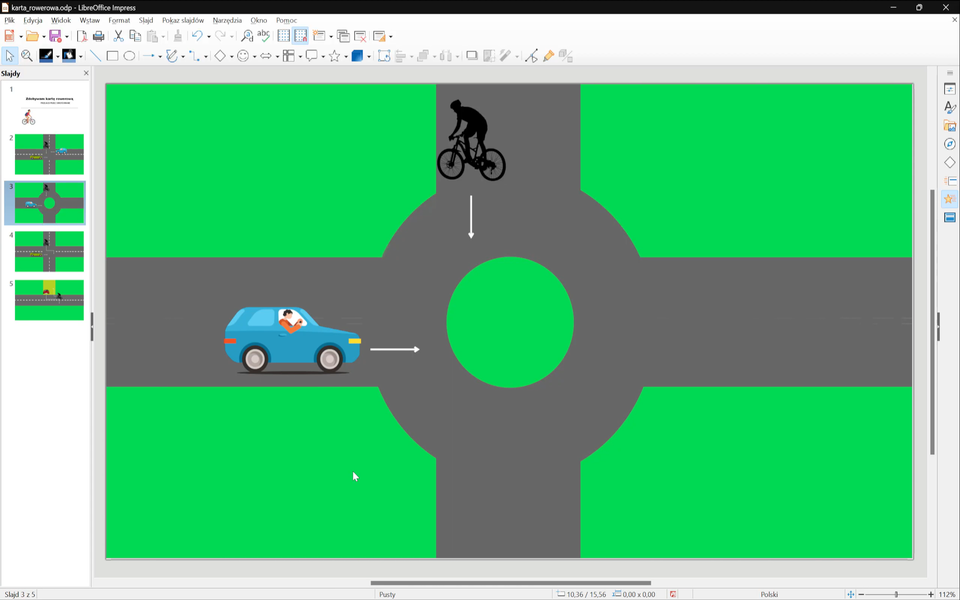
W przykładowej prezentacji, na jednym ze slajdów, do pojazdów dodano po kilka ścieżek ruchu. Zmieniono ich rozmiar, położenie oraz zmodyfikowano tor ruchu.
R1On8SV7CZ2T8
Zrzut ekranu przykładowego slajdu prezentacji z zastosowanymi i zmodyfikowanymi ścieżkami ruchu. Widać na nim skrzyżowanie o ruchu okrężnym (tzw. rondo) i dwa auta stojące na różnych ulicach.
Zrzut przykładowego slajdu prezentacji z zastosowanymi i zmodyfikowanymi ścieżkami ruchu.
Źródło: Lidia Aparta, licencja: CC BY 3.0.
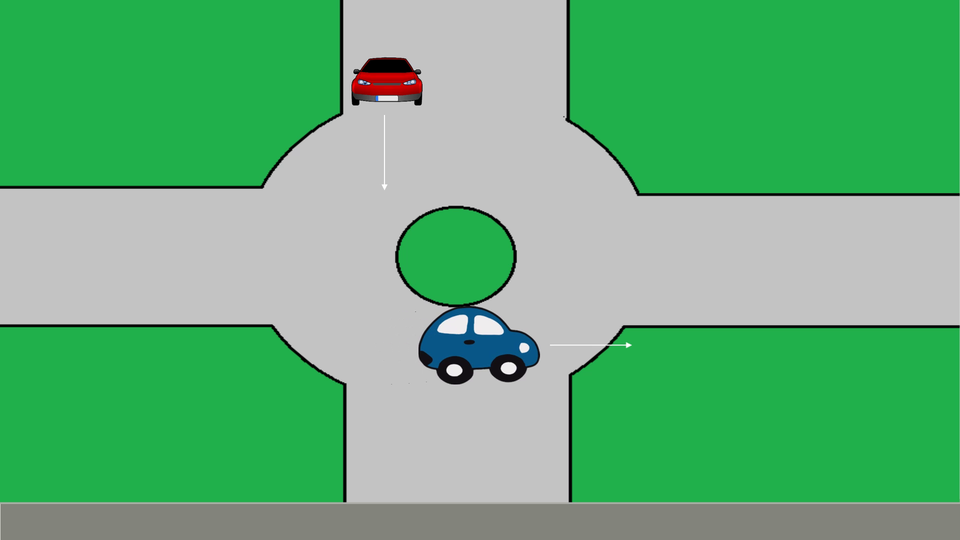
Efekt, jaki uzyskano:
R1Pl5DebkIAed
Film przedstawia przykładowy efekt dodania kilku ścieżek ruchu do jednego obiektu. Widać na nim dwa samochody przejeżdżające skrzyżowanie o ruchu okrężnym (tzw. rondo).
Film przedstawia przykładowy efekt dodania kilku ścieżek ruchu do jednego obiektu. Widać na nim dwa samochody przejeżdżające skrzyżowanie o ruchu okrężnym (tzw. rondo).
Film przedstawiający przykładowy efekt dodania kilku ścieżek ruchu do jednego obiektu.
Film przedstawiający przykładowy efekt dodania kilku ścieżek ruchu do jednego obiektu.
Źródło: Izabela Dubaniewicz, licencja: CC BY 3.0.
Film przedstawia przykładowy efekt dodania kilku ścieżek ruchu do jednego obiektu. Widać na nim dwa samochody przejeżdżające skrzyżowanie o ruchu okrężnym (tzw. rondo).
1
Ćwiczenie 5
W wybranym slajdzie prezentacji dodaj do obiektów po kilka ścieżek ruchu. W miarę potrzeby zmień ich rozmiar, położenie oraz tor ruchu.
Aby dodać kolejną ścieżkę ruchu, wykonaj zapisane poniżej czynności.
Zaznacz obiekt, do którego chcesz dodać kilka ścieżek ruchu.
Odszukaj ścieżkę ruchu i zatwierdź ją.
W miarę potrzeby odpowiednio zmodyfikuj tor ruchu.
Jeśli chcesz dodać kolejną ścieżkę ruchu do obiektu, obiekt ten musi być zaznaczony.
Odszukaj narzędzie Dodaj animację.
Wybierz kolejną ścieżkę ruchu.
Przesuń ją w miejsce, od którego ma ruch być kontynuowany.
W miarę potrzeby odpowiednio zmodyfikuj tor ruchu.
Uruchom pokaz i sprawdź uzyskany efekt.
W ten sam sposób dodaj animację do pozostałych obiektów.
Wybierz program, w którym pracujesz i zapoznaj się z odpowiednim filmem.
Program MS PowerPoint 2019 lub nowszy
RwjRmyRSFDGfk
Film przedstawia jak dodać kolejną ścieżkę ruchu w programie MS PowerPoint.
Film przedstawia jak dodać kolejną ścieżkę ruchu w programie MS PowerPoint.
Film przedstawia jak dodać kolejną ścieżkę ruchu w programie Microsoft PowerPoint.
Film przedstawia jak dodać kolejną ścieżkę ruchu w programie LibreOffice Impress.
Źródło: GroMar, licencja: CC BY 3.0.
Film przedstawia jak dodać kolejną ścieżkę ruchu w programie LibreOffice Impress.
Wykorzystaj poniższy notes do zapisania swoich notatek lub przemyśleń.
RlobovcDyUN2l
Źródło: GroMar, licencja: CC BY 3.0.
Zapamiętaj!
Prezentację możesz wzbogacić efektami wyróżnienia, wyjścia oraz ścieżkami ruchu. Animacja wykorzystana w przemyślany sposób jest doskonałym sposobem na zwrócenie uwagi odbiorcy na ważne informacje lub zdjęcia. Pamiętaj jednak, żeby ograniczać ilość tych animacji.