On a piece of paper, draw a few stars with a pencil. Draw each star in such a way so as to draw it without lifting the pencil up. Describe the consecutive moves you made.
Your task is to build a script in which the invisibleinvisibleinvisible sprite will draw stars.
Write the star's drawing algorithm. Use the stars you have drawn before. Think about the angle of the lines.
R1FuSp2MxIHrJ
Ilustracja interaktywna przedstawia trzy różne. Dla każdej z gwiazd podany jest również kąt, pod którym należy zakrzywić prostą rysując w programie Scratch daną gwiazdę. Pierwsza gwiazda jest pięcioramienna, zaznaczony kąt to 144 stopni. Druga gwiazda jest ośmioramienna, zaznaczony kąt to 135 stopni. Trzecia gwiazda jest sześcioramienna, zaznaczony kąt to 60 stopni. Na ilustracji widoczne są numery, a na nich podpisy. 1. five-points star {audio}, 2. eight-points star {audio}, 3. six-arms star {audio}
Ilustracja interaktywna przedstawia trzy różne. Dla każdej z gwiazd podany jest również kąt, pod którym należy zakrzywić prostą rysując w programie Scratch daną gwiazdę. Pierwsza gwiazda jest pięcioramienna, zaznaczony kąt to 144 stopni. Druga gwiazda jest ośmioramienna, zaznaczony kąt to 135 stopni. Trzecia gwiazda jest sześcioramienna, zaznaczony kąt to 60 stopni. Na ilustracji widoczne są numery, a na nich podpisy. 1. five-points star {audio}, 2. eight-points star {audio}, 3. six-arms star {audio}
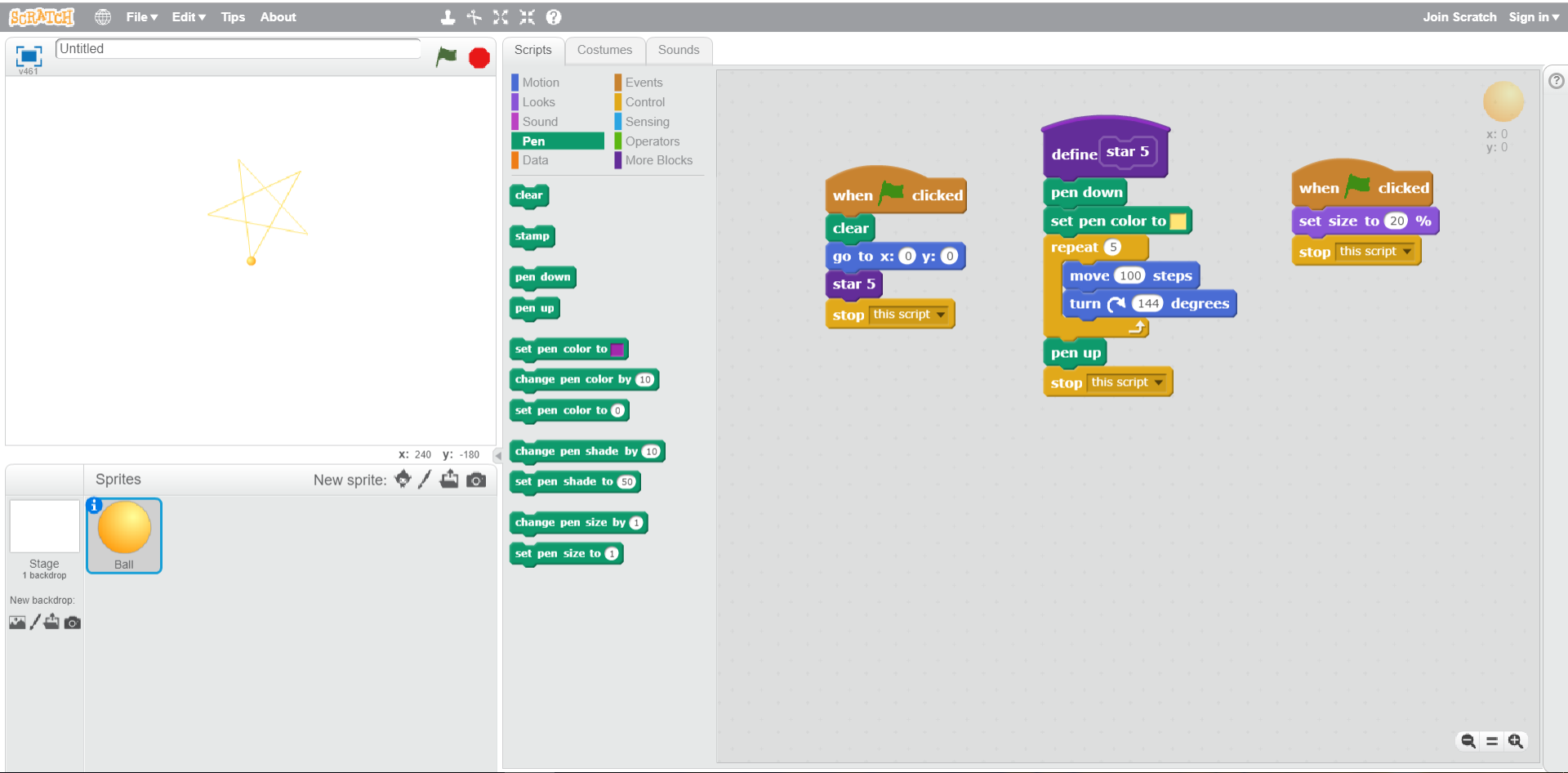
Write a script in which the sprite draws a five‑pointed starfive‑pointed starfive‑pointed star on a white background. The star should start in the middlemiddlemiddle of the stage. Commands containing the star's algorithm should be placed in the newly created block.
The sprite drawing the star is not hidden.
ReQfrkXifooiV1
Na ilustracji przedstawiony jest zrzut ekranu, na którym widoczne są wszystkie okna programu Scratch. Na górze pasek menu z logo, ikoną umożliwiającą zmianę języka, File, Edit, Tips, About. Na środku paska ikony narzędzi: stempel, nożyce, pomniejszenie, powiększenie, pomoc. Poniżej po lewej okno podglądu. W nim na środku znajduje się pięcioramienna gwiazda, na jednym z jej wierzchołków duszek (mała piłka). Na górze okna po lewej ikona sceny, obok podpis Untitled, po prawej stronie ikona flaga oznaczająca play, ikona ośmiokąt oznaczająca stop. Na dole okna po prawej znaczniki położenia duszka na scenie x i y. Pod oknem podglądu znajduje się okno z ustawieniami. Po lewej stronie białe tło z okna podglądu Stage 1 backdrop. Poniżej New backdrop. Poniżej ikony nowe tło, edycja tła, pobranie tła z zewnętrznego pliku, podgląd tła. Na środku okna ustawień od góry napis Sprites, po prawej napis New sprite oraz ikony nowy duszek, edycja, pobranie z zewnętrznego pliku, podgląd. Poniżej zaznaczony obrazek piłki opisany Ball. Po prawej okno edycji zajmujące ponad połowę ekranu. Po lewej stronie okna edycji znajdują się zakładki Scripts (wyróżniona), Costumes, Sounds. Widoczne są działy w zakładce Scripts: Motion, Looks, Sound, zaznaczone Pen, Data, Events, Control, Sensing, Operators, More Blocks. Każdy dział wyróżniony jest innym kolorem. Poniżej bloczki do układania algorytmów w dziale Pen. Prawa strona okna edycji przedstawia skrypt zawierający algorytm rysowania gwiazdy pięcioramiennej oraz skrypty rozpoczynające rysowanie. Bloczki, od góry: when ‘play’ clicked; clear; go to x: 0, y: 0; star 5; stop this script. Obok bloczki, od góry: define star 5; pen down; set pen color to yellow; repeat 5; move 100 steps; turn 144 degrees; end repeat; pen up; stop this script. Obok bloczki, od góry: when ‘play’ clicked; set size to 20%; stop this script
You have certainly noticed that if a star does not fit completely on stage, it is not exactly drawn. Therefore, the easiest way is to select the start coordinatesstart coordinatesstart coordinates so that they are reduced by the lengthlengthlength of the star arm (the length of the star arm is the number of steps performed by the sprite).
R1UEHJlXwOgd51
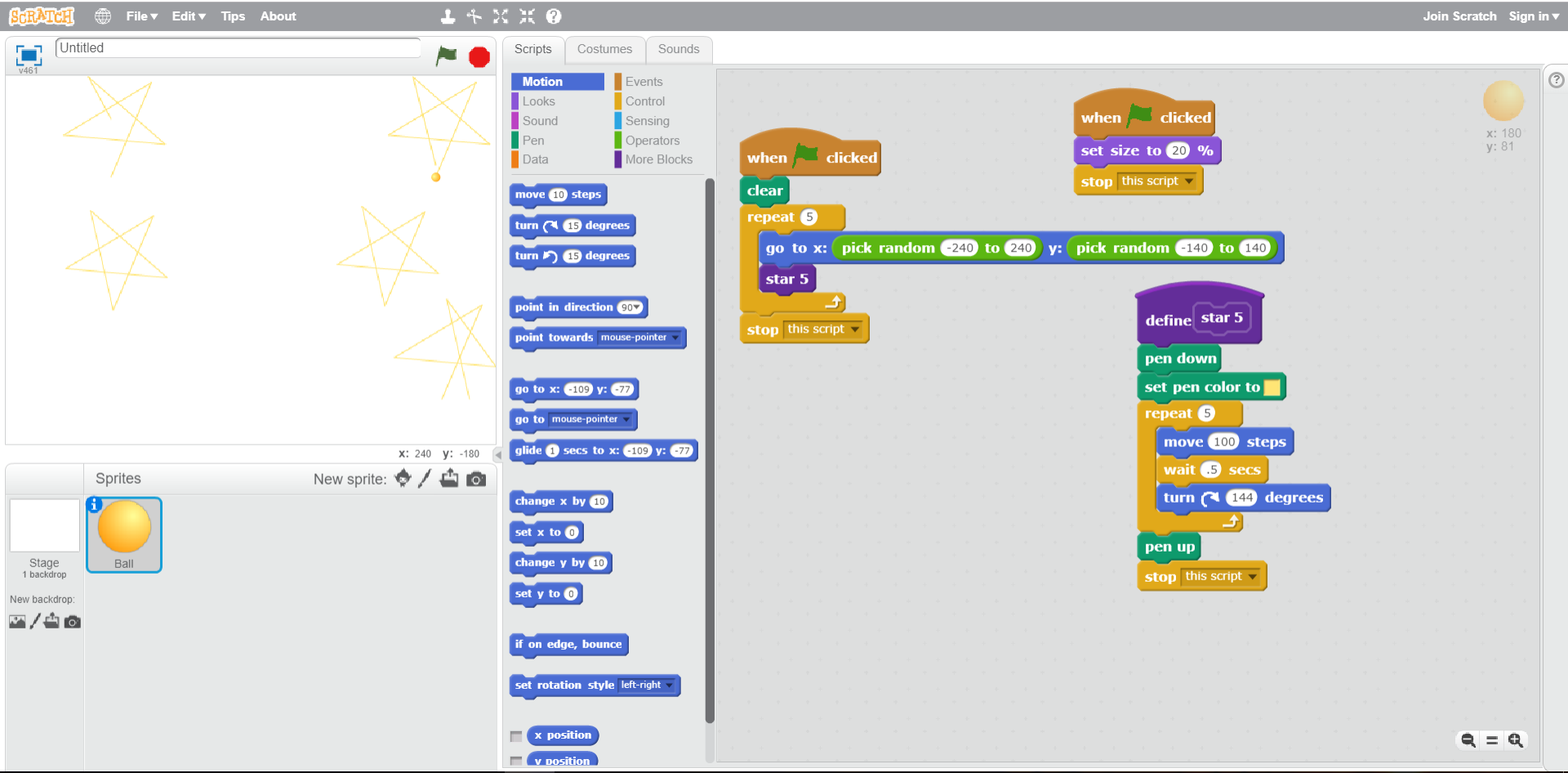
Na ilustracji przedstawiony jest zrzut ekranu, na którym widoczne są wszystkie okna programu Scratch. Na górze pasek menu z logo, ikoną umożliwiającą zmianę języka, File, Edit, Tips, About. Na środku paska ikony narzędzi: stempel, nożyce, pomniejszenie, powiększenie, pomoc. Poniżej po lewej okno podglądu. W nim znajduje się kilka pięcioramiennych gwiazd narysowanych losowo, na jednym z wierzchołków duszek (mała piłka). Na górze okna po lewej ikona sceny, obok podpis Untitled, po prawej stronie ikona flaga oznaczająca play, ikona ośmiokąt oznaczająca stop. Na dole okna po prawej znaczniki położenia duszka na scenie x i y. Pod oknem podglądu znajduje się okno z ustawieniami. Po lewej stronie białe tło z okna podglądu Stage 1 backdrop. Poniżej New backdrop. Poniżej ikony nowe tło, edycja tła, pobranie tła z zewnętrznego pliku, podgląd tła. Na środku okna ustawień od góry napis Sprites, po prawej napis New sprite oraz ikony nowy duszek, edycja, pobranie z zewnętrznego pliku, podgląd. Poniżej zaznaczony obrazek piłki opisany Ball. Po prawej okno edycji zajmujące ponad połowę ekranu. Po lewej stronie okna edycji znajdują się zakładki Scripts (wyróżniona), Costumes, Sounds. Widoczne są działy w zakładce Scripts: zaznaczone Motion, Looks, Sound, Pen, Data, Events, Control, Sensing, Operators, More Blocks. Każdy dział wyróżniony jest innym kolorem. Poniżej bloczki do układania algorytmów w dziale Motion. Prawa strona okna edycji przedstawia skrypt zawierający algorytm losowego rysowania gwiazd pięcioramiennych oraz skrypty rozpoczynające rysowanie. Bloczki, od góry: when ‘play’ clicked; clear; repeat 5; go to x: pick random minus 240 to 240, y: pick random minus 140 to 140; star 5; end repeat; stop this script. Obok bloczki, od góry: when ‘play’ clicked; set size to 20%; stop this script. Obok bloczki, od góry: define star 5; pen down; set pen color to yellow; repeat 5; move 100 steps; turn 144 degrees; end repeat; pen up; stop this script.
Add a random selectionrandom selectionrandom selection of the arm lengthlengthlength of the star to the script. Choose a matching backdrop.
RZie3aonX6d1i
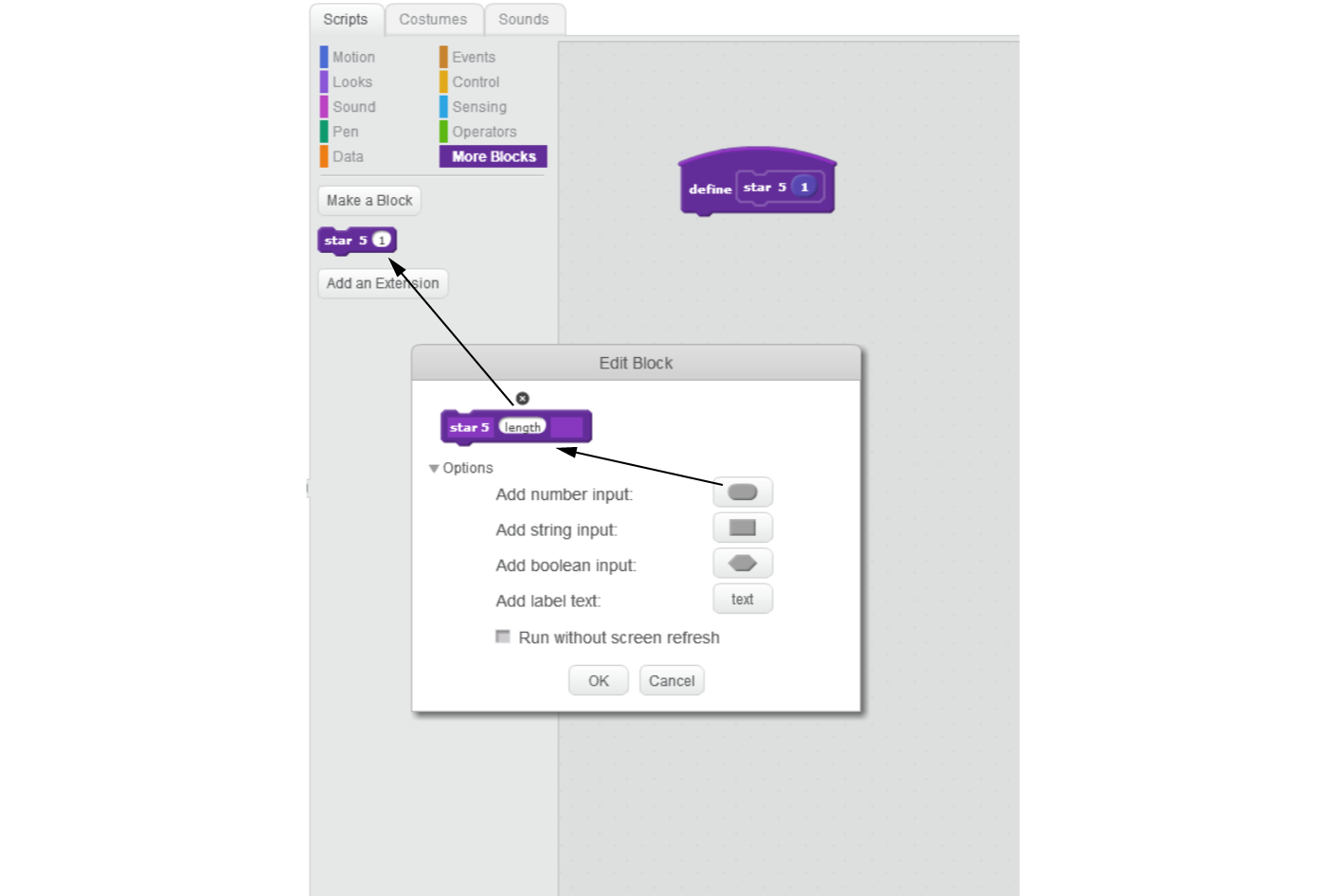
Na ilustracji przedstawione jest okno edycji programu Scratch. Po lewej stronie okna edycji znajdują się zakładki Scripts (wyróżniona), Costumes, Sounds. Widoczne są działy w zakładce Scripts: Motion, Looks, Sound, Pen, Data, Events, Control, Sensing, Operators, zaznaczone More Blocks. Każdy dział wyróżniony jest innym kolorem. Poniżej przyciski i bloczki do układania algorytmów w dziale More Blocks. Przycisk Make a Block, bloczek star 5, 1 (jeden oznacza długość); Add an Extension. Do bloczka star 5, 1 strzałka od okna Edit Block. W oknie bloczek star 5 length, poniżej Options: Add number input; Add string input; Add boolean input; Add label text. Poniżej przycisk do zaznaczenia Run without screen refresh. Poniżej przyciski OK i Cancel. Prawa strona okna edycji przedstawia bloczek define star 5, 1.
Modify the block you created. To do this, click on it in the appropriate category and add the possibility of entering data.
R1BBMYEXjiQcd1
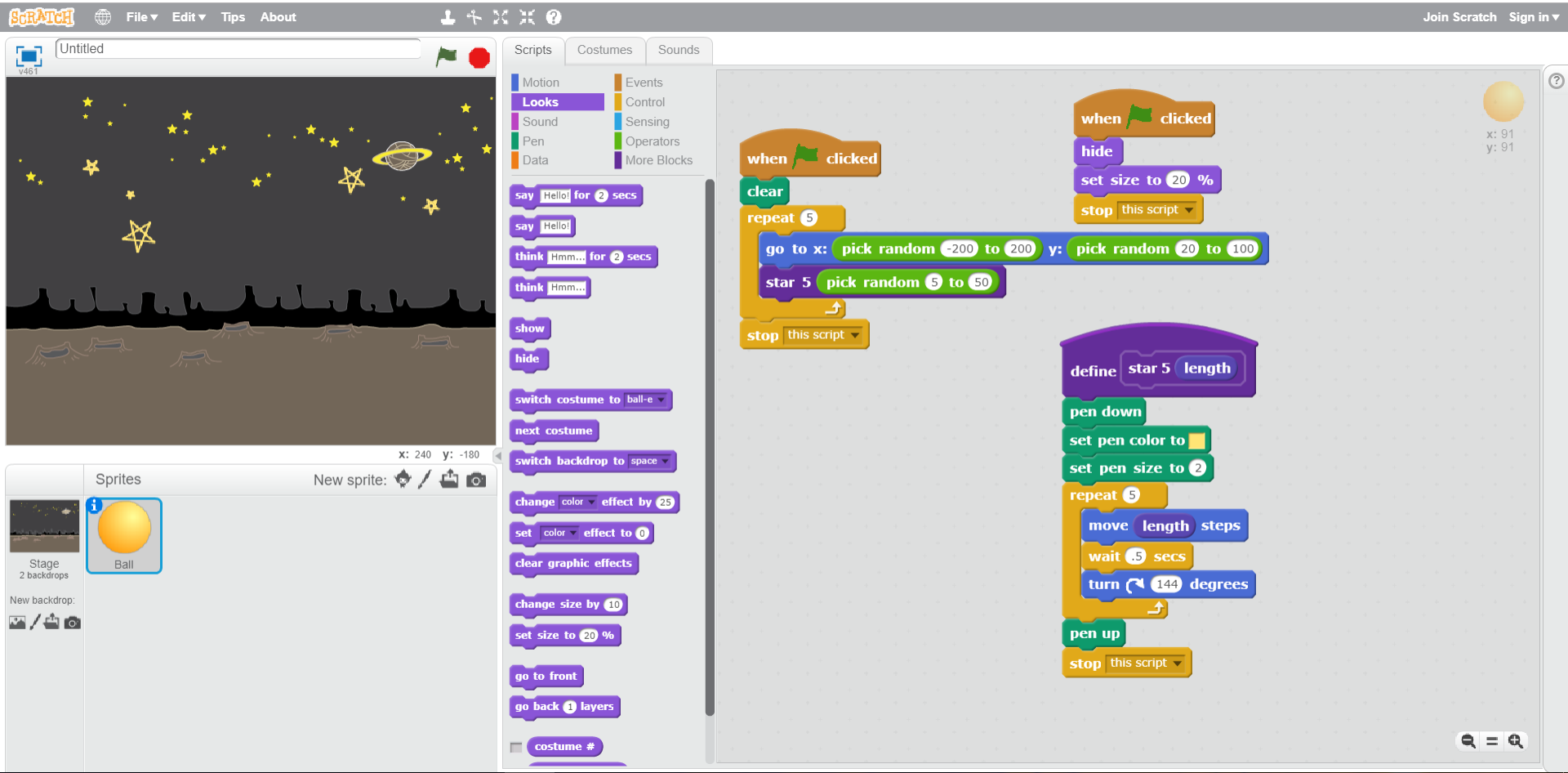
Na ilustracji przedstawiony jest zrzut ekranu, na którym widoczne są wszystkie okna programu Scratch. Na górze pasek menu z logo, ikoną umożliwiającą zmianę języka, File, Edit, Tips, About. Na środku paska ikony narzędzi: stempel, nożyce, pomniejszenie, powiększenie, pomoc. Poniżej po lewej okno podglądu. W nim znajduje się tło ukazujące pustynię nocą z licznymi, różnej wielkości gwiazdami na niebie. Na górze okna po lewej ikona sceny, obok podpis Untitled, po prawej stronie ikona flaga oznaczająca play, ikona ośmiokąt oznaczająca stop. Na dole okna po prawej znaczniki położenia duszka na scenie x i y. Pod oknem podglądu znajduje się okno z ustawieniami. Po lewej stronie białe tło z okna podglądu Stage 2 backdrops. Poniżej New backdrop. Poniżej ikony nowe tło, edycja tła, pobranie tła z zewnętrznego pliku, podgląd tła. Na środku okna ustawień od góry napis Sprites, po prawej napis New sprite oraz ikony nowy duszek, edycja, pobranie z zewnętrznego pliku, podgląd. Poniżej zaznaczony obrazek piłki opisany Ball. Po prawej okno edycji zajmujące ponad połowę ekranu. Po lewej stronie okna edycji znajdują się zakładki Scripts (wyróżniona), Costumes, Sounds. Widoczne są działy w zakładce Scripts: Motion, zaznaczone Looks, Sound, Pen, Data, Events, Control, Sensing, Operators, More Blocks. Każdy dział wyróżniony jest innym kolorem. Poniżej bloczki do układania algorytmów w dziale Looks. Prawa strona okna edycji przedstawia skrypt zawierający algorytm losowego rysowania gwiazd o wybranej długości ramienia. Bloczki, od góry: when ‘play’ clicked; clear; repeat 5; go to x: pick random minus 200 to 200, y: pick random 20 to 100; star 5 pick random 5 to 10; end repeat; stop this script. Obok bloczki, od góry: when ‘play’ clicked; hide; set size to 20%; stop this script. Obok bloczki, od góry: define star 5 length; pen down; set pen color to yellow; set pen size to 2; repeat 5; move length steps; wait 0,5 secs; turn 144 degrees; end repeat; pen up; stop this script.
Source: GroMar, licencja: CC BY 3.0.
In newly created blocks, we can add parameters for passing variables.
Exercises
R15j3HeO0eORl
Exercise 1
Wersja alternatywna ćwiczenia: Which sentence is true? Możliwe odpowiedzi: 1. By creating a new block, you can add a parameter to it., 2. Text, numeric or logical parameters can be added to the blocks., 3. You can change the colour of the pen, but not its thickness., 4. Before restarting the line drawing script, clean the screen.
Wersja alternatywna ćwiczenia: Which sentence is true? Możliwe odpowiedzi: 1. By creating a new block, you can add a parameter to it., 2. Text, numeric or logical parameters can be added to the blocks., 3. You can change the colour of the pen, but not its thickness., 4. Before restarting the line drawing script, clean the screen.
Which sentence is true?
By creating a new block, you can add a parameter to it.
Text, numeric or logical parameters can be added to the blocks.
You can change the colour of the pen, but not its thickness.
Before restarting the line drawing script, clean the screen.
Exercise 2
Create an algorithm and a corresponding script drawing stars whose arms are in the form of straight lines coming from one point. Number of arms is optional.
Exercise 3
Explain in English how to create own blocks and add variables in the Scratch programming language.
Exercise 4
R19dNXHmrqCQf
Wersja alternatywna ćwiczenia: Indicate which pairs of expressions or words are translated correctly. Możliwe odpowiedzi: 1. losowe dobieranie - random selection, 2. współrzędne startowe - start coordinates, 3. długość - length, 4. gwiazda pięcioramienna - five-pointed star, 5. środek - invisible, 6. niewidoczny - command
Wersja alternatywna ćwiczenia: Indicate which pairs of expressions or words are translated correctly. Możliwe odpowiedzi: 1. losowe dobieranie - random selection, 2. współrzędne startowe - start coordinates, 3. długość - length, 4. gwiazda pięcioramienna - five-pointed star, 5. środek - invisible, 6. niewidoczny - command
Indicate which pairs of expressions or words are translated correctly.
losowe dobieranie - random selection
współrzędne startowe - start coordinates
długość - length
gwiazda pięcioramienna - five-pointed star
środek - invisible
niewidoczny - command
zadanie
Source: GroMar, licencja: CC BY 3.0.
RtgkzRo7GZFLq1
Interaktywna gra, polegająca na łączeniu wyrazów w pary w ciągu jednej minuty. Czas zaczyna upływać wraz z rozpoczęciem gry. Jeden ruch to odkrywanie najpierw jednej potem drugiej karty z wyrazem. Każdy wyraz jest odczytywany. Kolejny ruch to odkrywanie trzeciej i czwartej karty. W ten sposób odsłuchasz wszystkie wyrazy. Nawigacja z poziomu klawiatury za pomocą strzałek, odsłuchiwanie wyrazów enterem lub spacją. Znajdź wszystkie pary wyrazów.
Interaktywna gra, polegająca na łączeniu wyrazów w pary w ciągu jednej minuty. Czas zaczyna upływać wraz z rozpoczęciem gry. Jeden ruch to odkrywanie najpierw jednej potem drugiej karty z wyrazem. Każdy wyraz jest odczytywany. Kolejny ruch to odkrywanie trzeciej i czwartej karty. W ten sposób odsłuchasz wszystkie wyrazy. Nawigacja z poziomu klawiatury za pomocą strzałek, odsłuchiwanie wyrazów enterem lub spacją. Znajdź wszystkie pary wyrazów.
Match Polish terms with their English equivalents.
losowe dobieranie
length
długość
polecenie
five-pointed star
random selection
start coordinates
command
gwiazda pięcioramienna
współrzędne startowe
Source: Zespół autorski Politechniki Łódzkiej, licencja: CC BY 3.0.