Zamawianie i rezerwacja imprez i usług turystycznych
HGT.07. Przygotowanie imprez i usług turystycznych - Technik organizacji turystyki 422104
Dokumentacja zamawiania i potwierdzania świadczeń
DOKUMENTACJA INTERAKTYWNA
Dokumenty znajdujące się w dokumentacji interaktywnej - plik do pobrania:
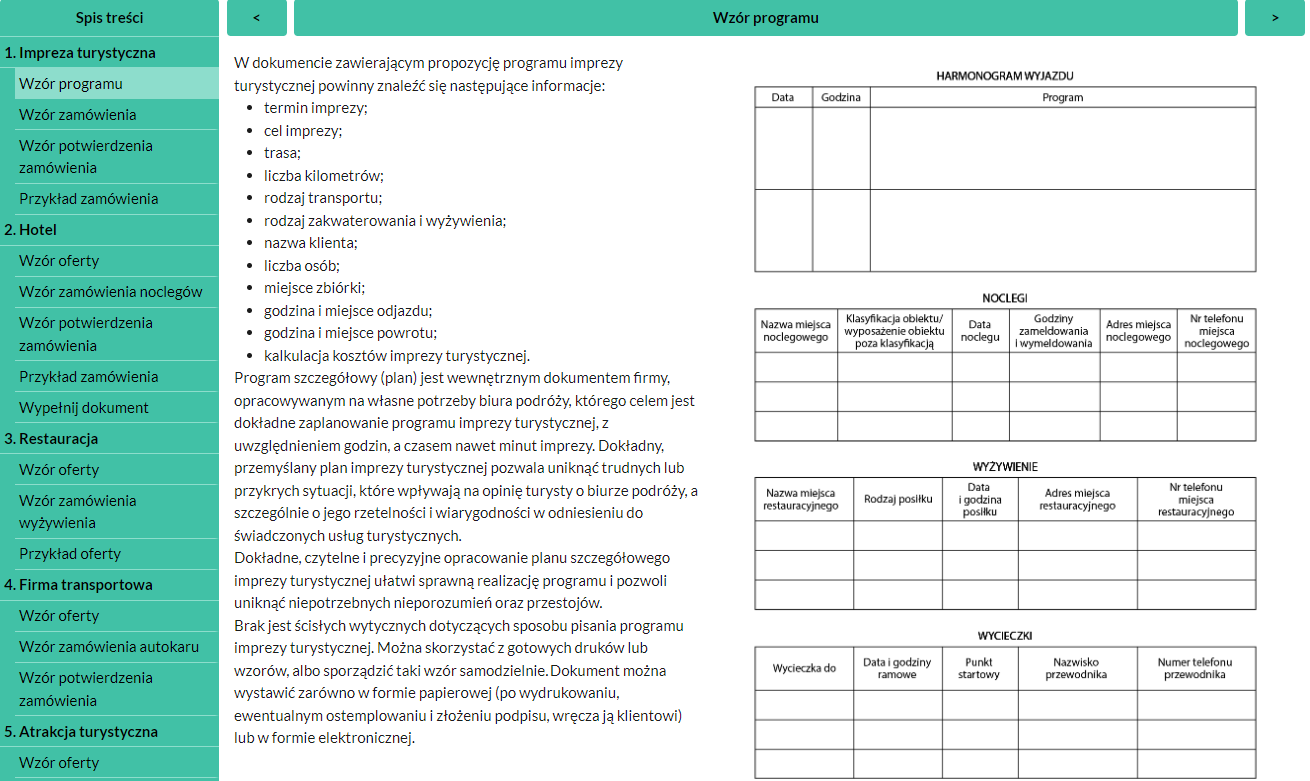
Dokumentacja interaktywna składa się z wybranych wzorów dokumentów wraz ze szczegółowymi wskazówkami dotyczącymi wypełniania; przykładów dokumentów poprawnie wypełnionych i uzupełnionych opisami oraz wybranych dokumentów do wypełnienia przez ucznia. Po lewej stronie dokumentacji znajduje się interaktywne menu ze strukturą całej dokumentacji (z podziałem na konkretne dokumenty). Kliknięcie wybranego wiersza spowoduje przekierowanie do odpowiedniego okna dokumentacji (np. do wzoru, do przykładów dokumentów wypełnionych lub do dokumentu do wypełnienia przez ucznia). Na górnym panelu, po naciśnięciu strzałki w prawo lub w lewo, można przeglądać poszczególne pozycje dokumentacji.
Skróty klawiszowe:
Tab - do przodu
Shift+ Tab - poprzednia
Enter lub spacja - zatwierdzenie
W dokumentach do wypełnienia znajdują się pola interaktywne, w których należy wprowadzić odpowiednie informacje zgodnie z załączonym poleceniem.
Slajdy interaktywnych dokumentów do wypełnienia składają się z polecenia oraz interaktywnego dokumentu z polami, po kliknięciu których wyświetla się albo rozwijana lista z odpowiedziami do wyboru, albo uczeń musi wprowadzić w pole dane tekstowe i liczbowe. Aby wybrać daną odpowiedź, należy w nią kliknąć lewym przyciskiem myszy. Po uzupełnieniu wszystkich pól, można sprawdzić poprawność wypełnienia poprzez kliknięcie w prawym dolnym rogu przycisku „Sprawdź”.
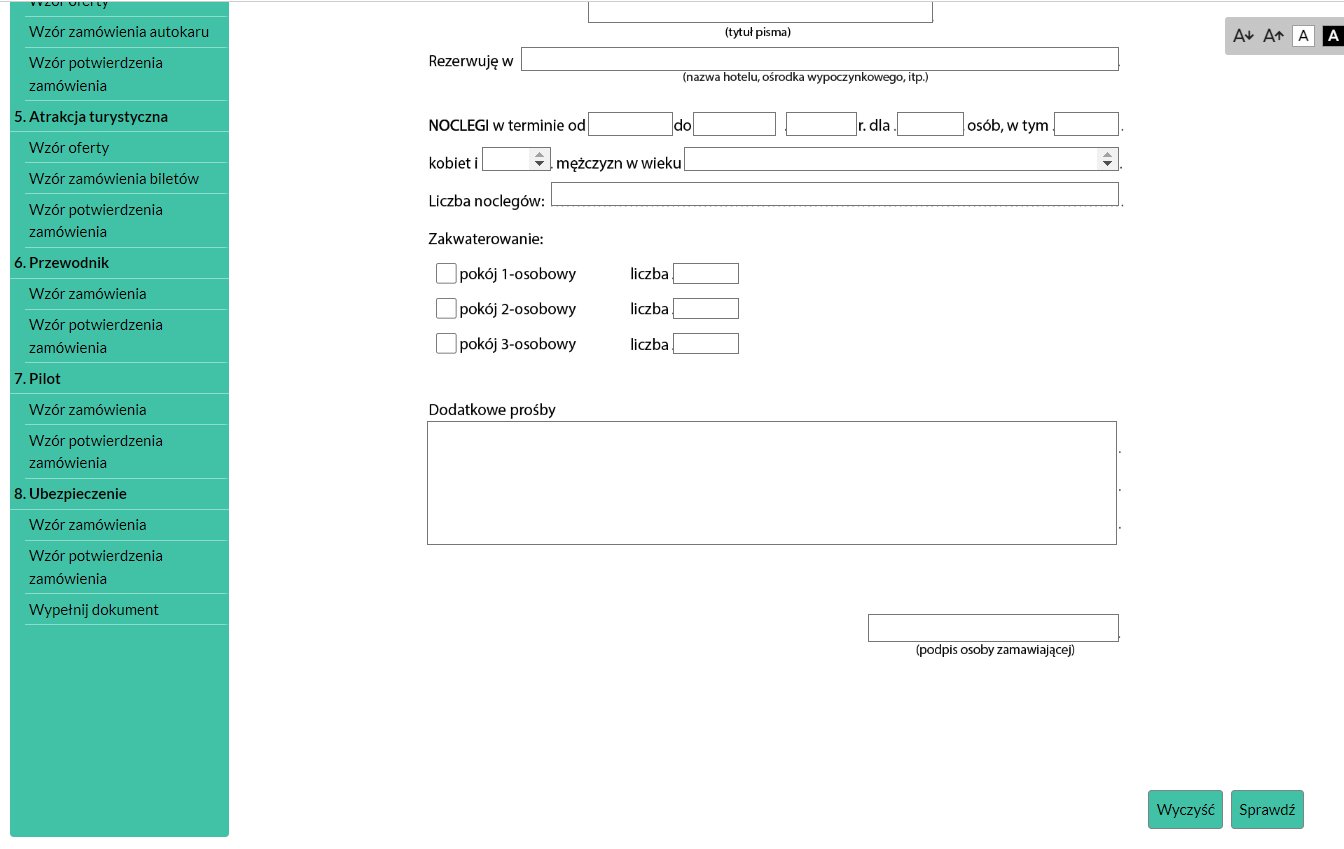
Po wypełnieniu dokumentu i kliknięciu przycisku „Sprawdź” pojawi się informacja zwrotna na temat poprawności lub niepoprawności wykonania zadania, wraz z informacjami dotyczącymi przyswojonej wiedzy lub ze wskazówkami, do jakich materiałów uczeń powinien sięgnąć, jeżeli niepoprawnie albo w niepełny sposób uzupełnił dany dokument. Obok przycisku „Sprawdź” znajduje się przycisk „Wyczyść”, który umożliwia usunięcie wszystkich wprowadzonych danych.
Powiązane ćwiczenia

Systemy rezerwacji

Rezerwacja i anulacja imprez turystycznych

Rezerwacja imprez turystycznych