Zamawianie i rezerwacja imprez i usług turystycznych
HGT.07. Przygotowanie imprez i usług turystycznych - Technik organizacji turystyki 422104
Rezerwacja imprez turystycznych
SYMULATOR OPROGRAMOWANIA
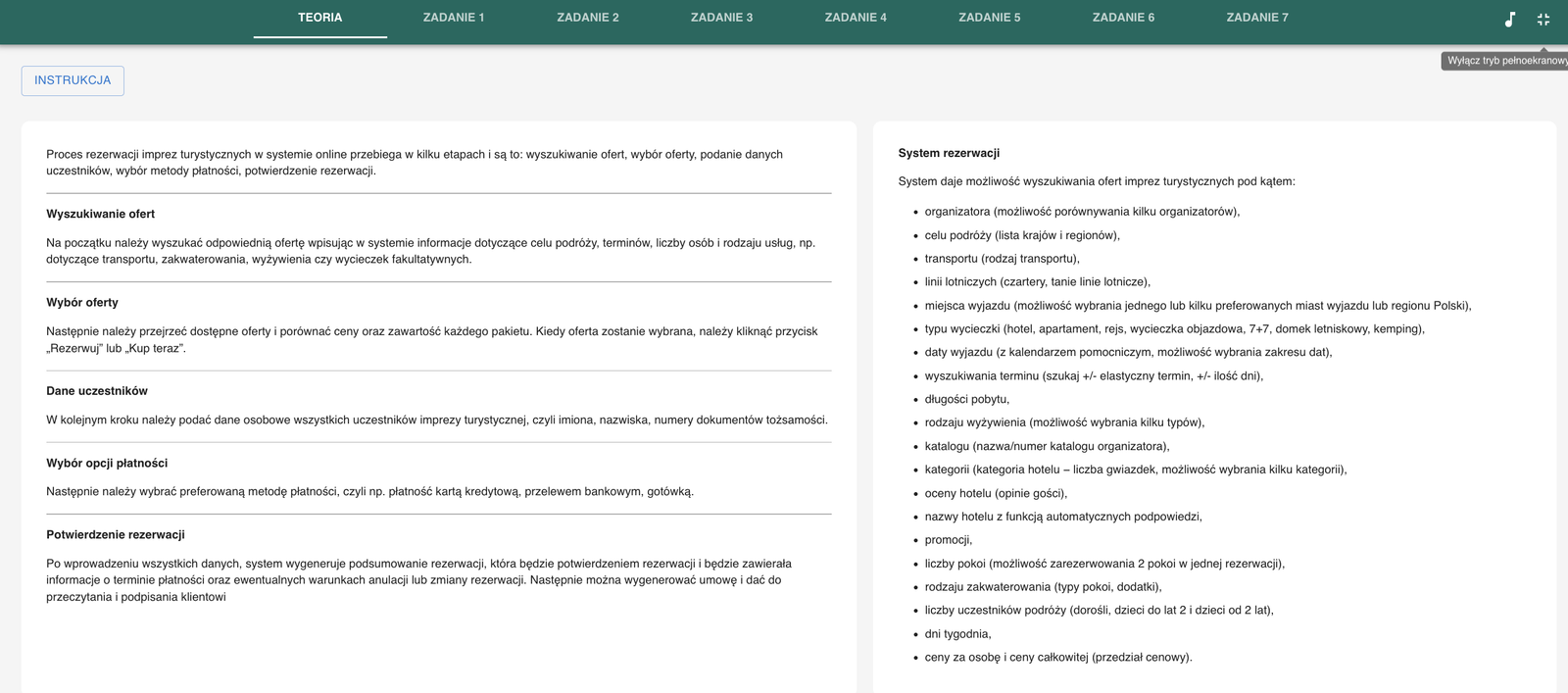
Zasób interaktywny dostępny pod adresem https://zpe.gov.pl/a/DKIdJ3FJK
Symulator – Rezerwacja imprez turystycznych zawiera polecenia w formie pisemnej.

Dla wygody korzystania z symulatora należy kliknąć ikonę trybu pełnoekranowego, znajdującą się w prawym górnym rogu ekranu.

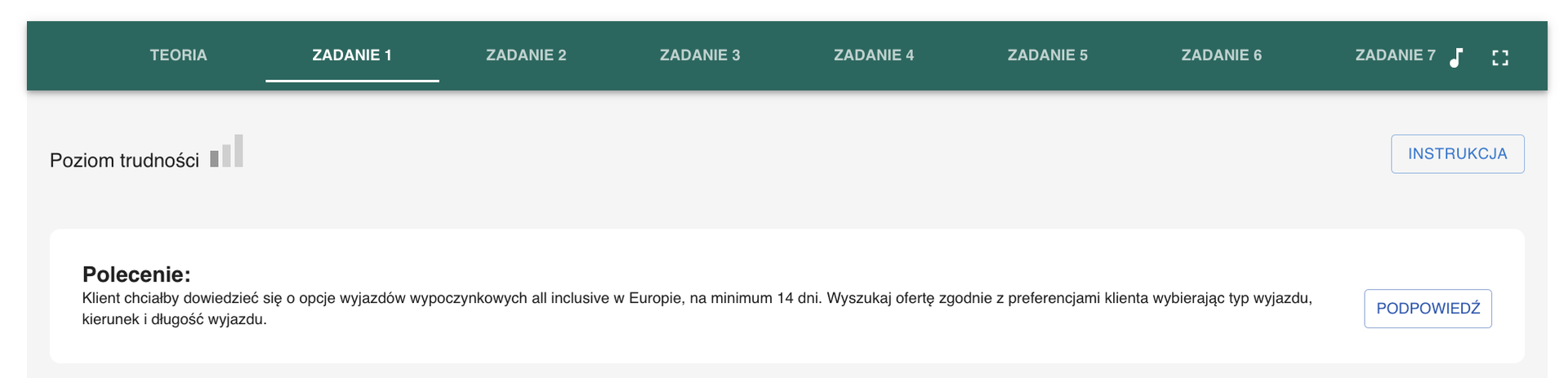
Symulator składa się z górnego panelu, gdzie użytkownik dokonuje wyboru poszczególnych zadań. Po wybraniu zadania na ekranie głównym wyświetla się zadanie wraz z poleceniami informującymi o tym jak należy je wykonać.
W przypadku korzystania wyłącznie z klawiatury należy użyć poniższych klawiszy:
Tab - poruszanie się do przodu po elementach;
Shift + Tab - poruszanie się do tyłu po elementach;
Spacja - podnoszenie i upuszczanie elementów;
Escape - anulowanie przeciągania;
Strzałki - przenoszenie elementów do sąsiadujących stref upuszczania.
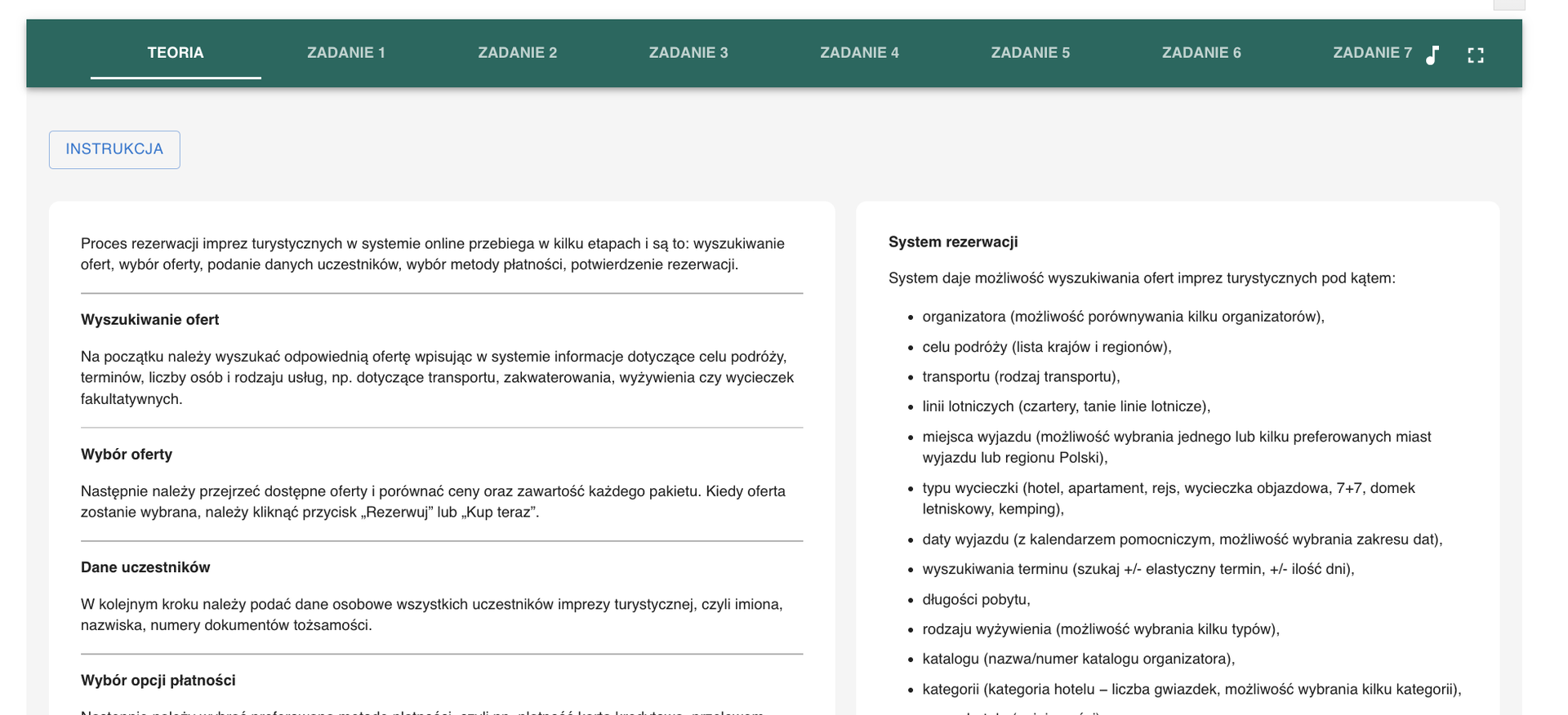
W górnej części ekranu, na zielonej belce, znajdują się przyciski z siedmioma zadaniami do wykonania, o różnym poziomie trudności. Użytkownik, w dowolnej kolejności, może wybrać jedno z zadań. Zadanie te to: Zadanie 1. Wyszukiwanie oferty zgodnej z preferencjami klienta; Zadanie 2. Stworzenie oferty na stronę internetową biura podróży i wybranie trzech najpopularniejszych kierunków wyjazdu w Europie, w lipcu, w przedziale cenowym od 6000 zł do 10000 zł; Zadanie 3. Wybranie właściwych parametrów oferty i wygenerowanie linku; Zadania 4, 5 i 6. Wyszukiwanie oferty zgodnej z preferencjami klienta; Zadanie 7. Finalizowanie umowy. Po kliknięciu na wybrane zadanie, na głównym ekranie pojawia się polecenie z możliwością obejrzenia podpowiedzi.

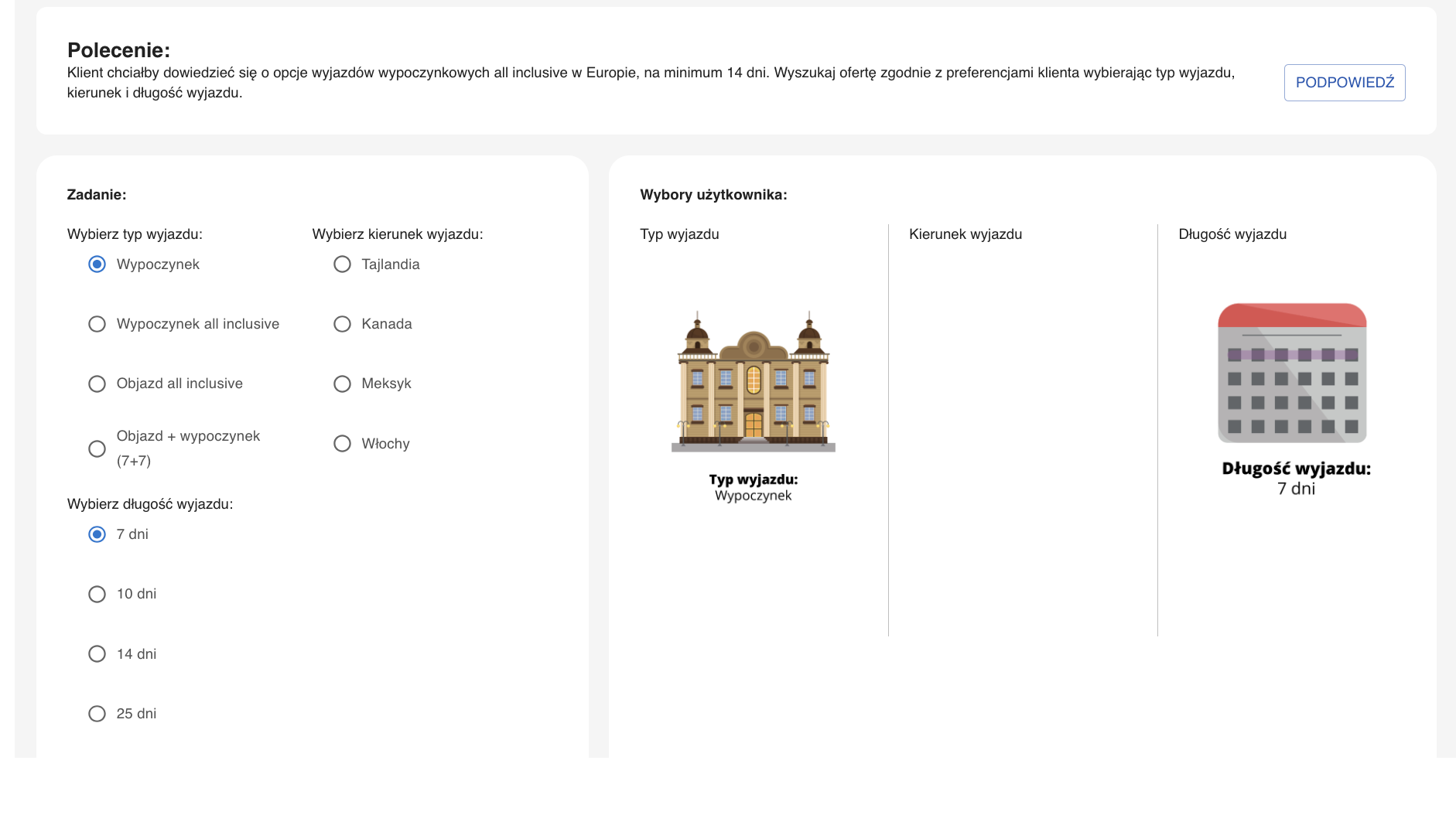
Po wybraniu zadania do wykonania, na ekranie główny pojawia się po lewej stronie mamy odpowiedzi do wyboru, które należy wybrać, zaś po prawej stronie – po wybraniu odpowiedzi pojawiają się grafiki odpowiadające odpowiedziom.
Po prawej stronie znajduje się „Instrukcja obsługi symulatora”.

Po lewej stronie znajduje się „Poziom trudności” zadania.
W części „Teoria” znajdują się opisy dotyczące zagadnień związanych z systemami rezerwacyjnymi, wyszukiwaniem ofert, potwierdzeniem rezerwacji.
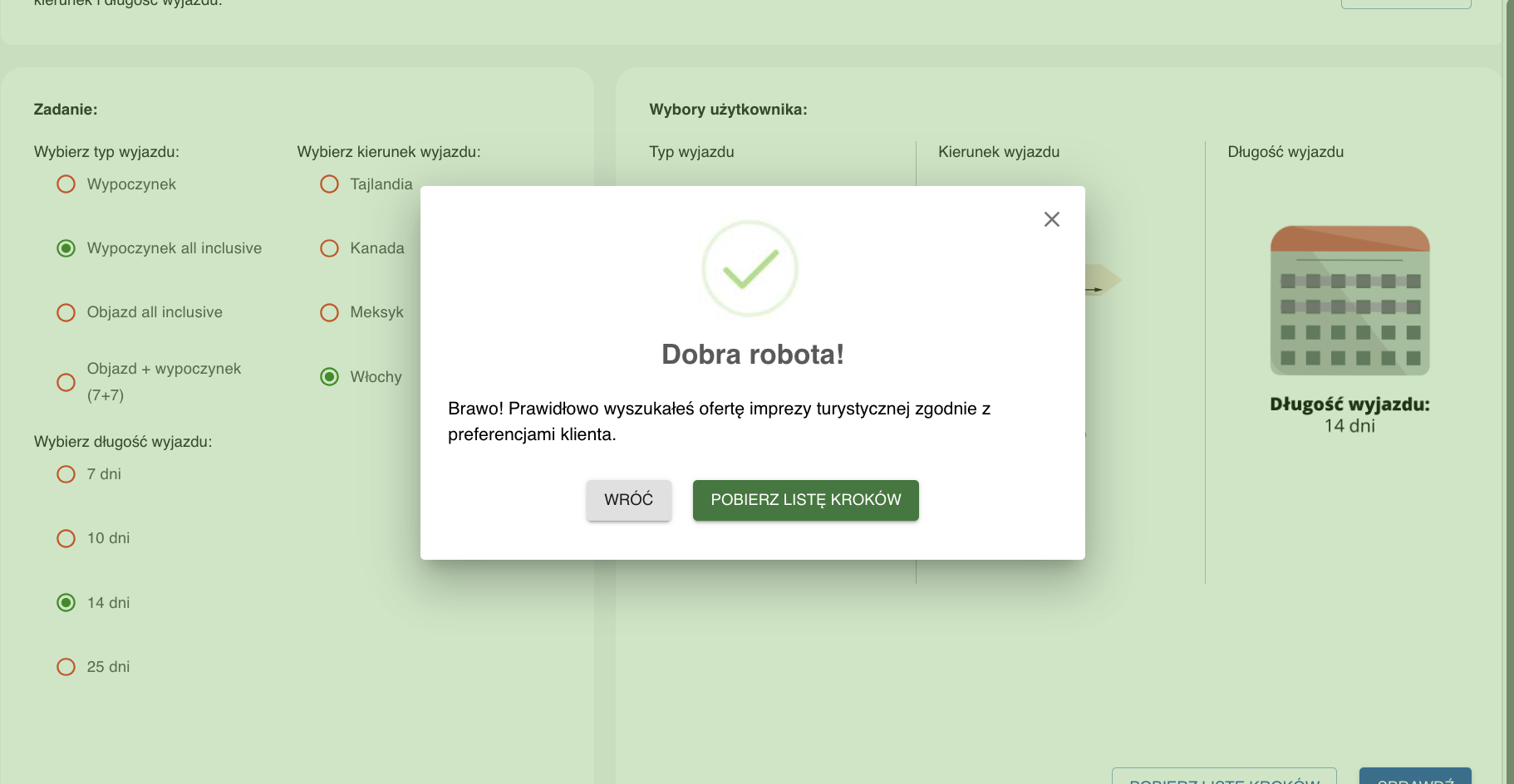
Po wykonaniu zadania, odpowiedzi można zatwierdzić przyciskiem „Sprawdź”.

Aby pobrać efekty swojej pracy, należy kliknąć przycisk „Pobierz listę kroków”.

Po wykonaniu zadania, niezależnie od uzyskanego wyniku, pojawi się informacja zwrotna.
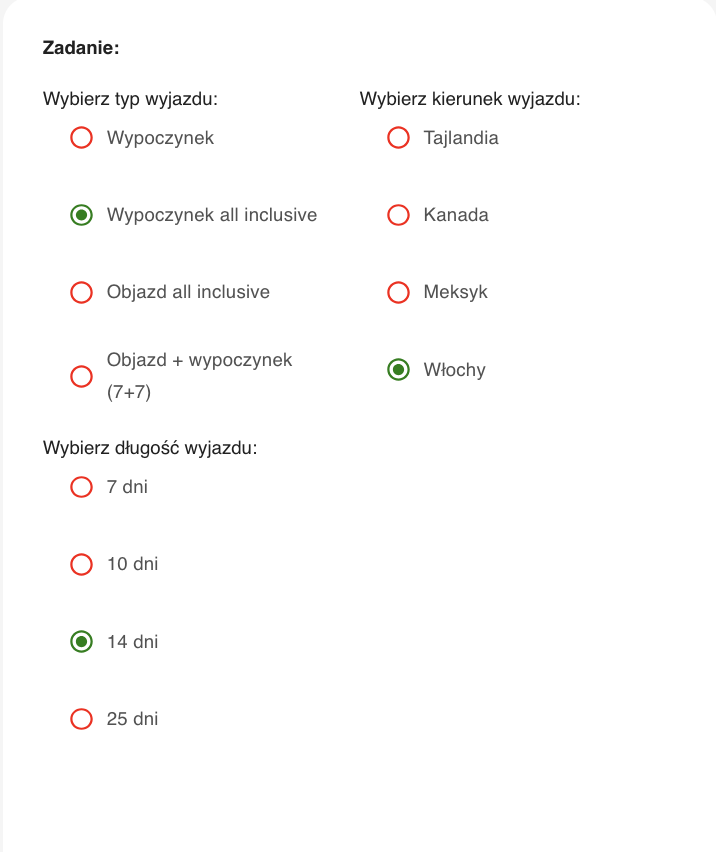
Prawidłowe wybory zostaną oznaczone kolorem zielonym, natomiast błędne - kolorem czerwonym.
Powiązane ćwiczenia

Systemy rezerwacji

Rezerwacja i anulacja imprez turystycznych

Dokumentacja zamawiania i potwierdzania świadczeń >