Dołączanie hiperłączy do prezentacji
Hiperłącze do wybranego slajdu
Do poruszania się w sieci internetsieci internet stosujesz hiperłącza. Teraz nauczysz się samodzielnie dołączać je do tworzonych przez siebie prezentacjitworzonych przez siebie prezentacji. Są one wygodnym rozwiązaniem w przypadku rozbudowanych prezentacji, w których tematyka została podzielona na kilka wątków. Wówczas pokaz nie musi przebiegać liniowo. Zapoznając się prezentacją możesz zdecydować, które slajdy i w jakiej kolejności pojawią się na ekranie. Do takiego sterowania prezentacją wykorzystujemy przyciski akcjiprzyciski akcji, dla których również zostały zdefiniowane hiperłącza.
W tym materiale poznasz zaawansowane zastosowania hiperłączy. Wstawienie ich do prezentacji umożliwi nie tylko sterowanie wewnątrz prezentacji, ale również uruchamianie wybranych plików, programów lub stron internetowych z jej poziomu.
Prezentowana w filmie poniżej prezentacja o Brazylii została podzielona na kilka zagadnień, mi.n. wybrane miasta Brazylii, religia, przyroda. Do tych slajdów zostały wstawione hiperłącza. Dzięki nim odbiorca może zapoznać się z pokazem w wybranej przez siebie kolejności.
Zapoznaj się z uzyskanym efektem.

Film dostępny pod adresem /preview/resource/R1GnAlMeHtegB
Film prezentujący przykładową prezentację o Brazylii z przedstawionym działaniem hiperłączy.
Do wykonania ćwiczeń w tym materiale możesz wykorzystać zamieszczone poniżej prezentacje multimedialne o Brazylii lub stworzyć własną.
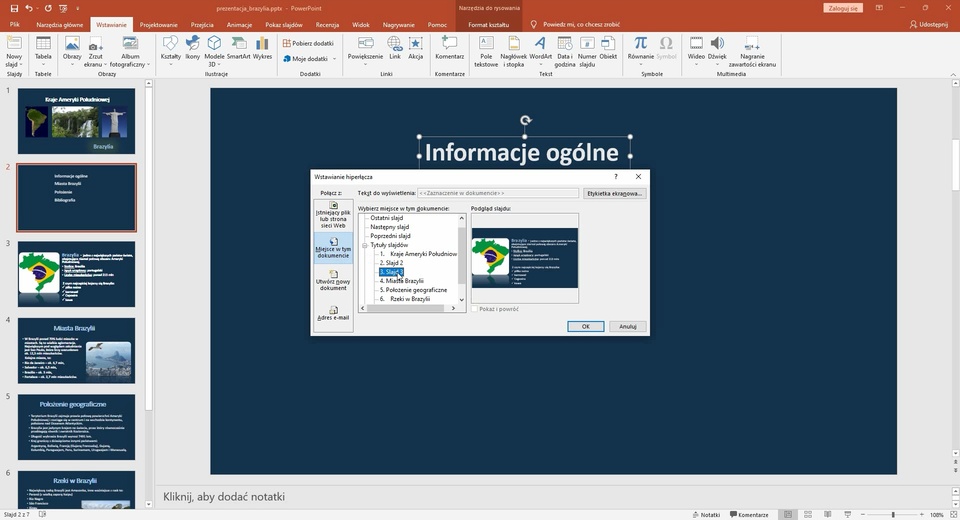
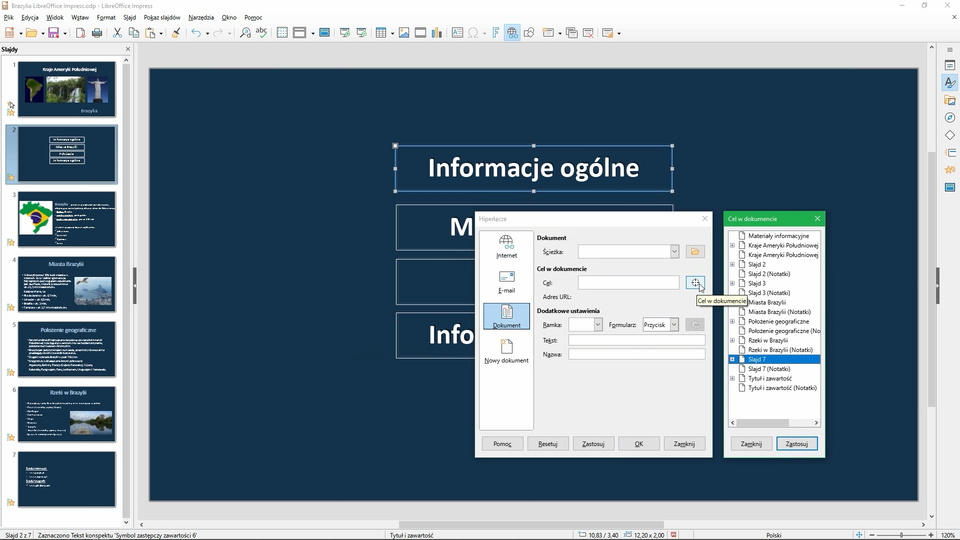
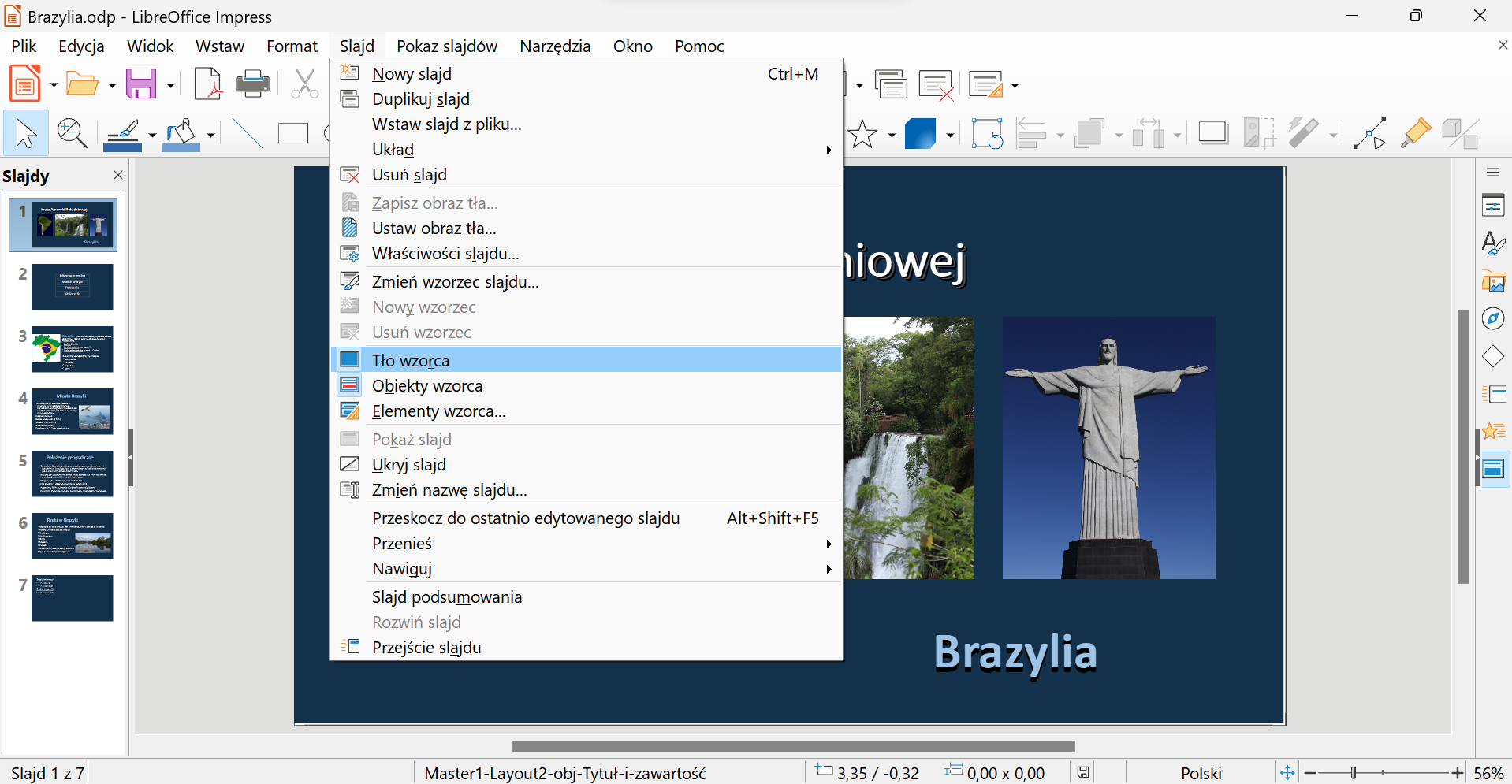
Wstaw w prezentacji hiperłącza, które umożliwią przejście do wybranych slajdów. Znajdź odpowiednie narzędzia programu i wykorzystaj je.
Jeśli masz problem z wykonaniem ćwiczenia, przeczytaj instrukcję z podpowiedzi. Możesz również zapoznać się z filmem instruktażowym z odpowiedzi.
Hiperłącze do wybranej strony internetowej
Treści przedstawione w prezentacji mogą odwoływać się do informacji źródłowych znajdujących się na stronach internetowych. Dlatego powinny się w niej znaleźć mechanizmy, pozwalające oglądającemu połączyć się z wybranymi stronami. Takie właśnie zastosowanie mają również hiperłącza, które możesz samodzielnie zaprojektować w swojej prezentacji.
W przykładowej prezentacji o Brazylii zostały wstawione hiperłącza do stron internetowych dotyczących stref klimatycznych. Jeśli zechcesz uzyskać informację na temat wybranej strefy klimatycznej, hiperłącze przekieruje cię na taką właśnie stronę.
W programie Microsoft PowerPoint możesz wypełnić etykietę ekranową, ukazującą się po wskazaniu obiektu z hiperłączem. Umożliwi ci ona, między innymi, uszczegółowienie opisu hiperłącza.
Wstaw w prezentacji hiperłącze do wybranej strony WWW. Wykorzystaj odpowiednie narzędzia.
Jeśli masz problem z wykonaniem ćwiczenia, przeczytaj instrukcję z podpowiedzi. Możesz również zapoznać się z filmem instruktażowym z odpowiedzi.
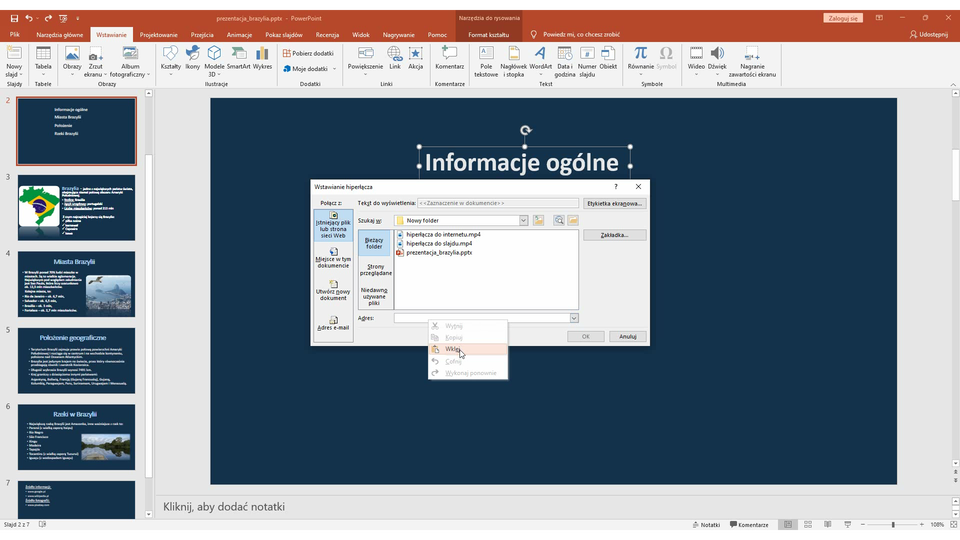
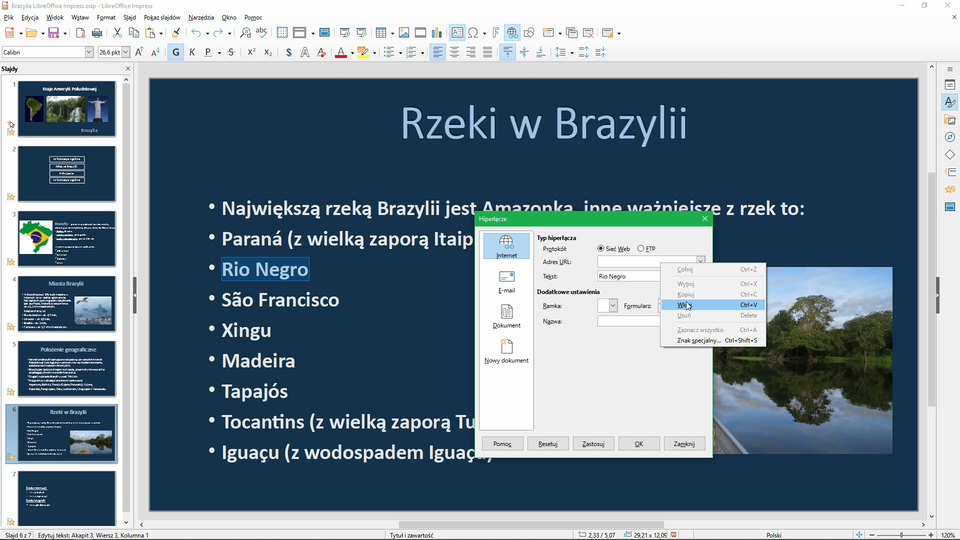
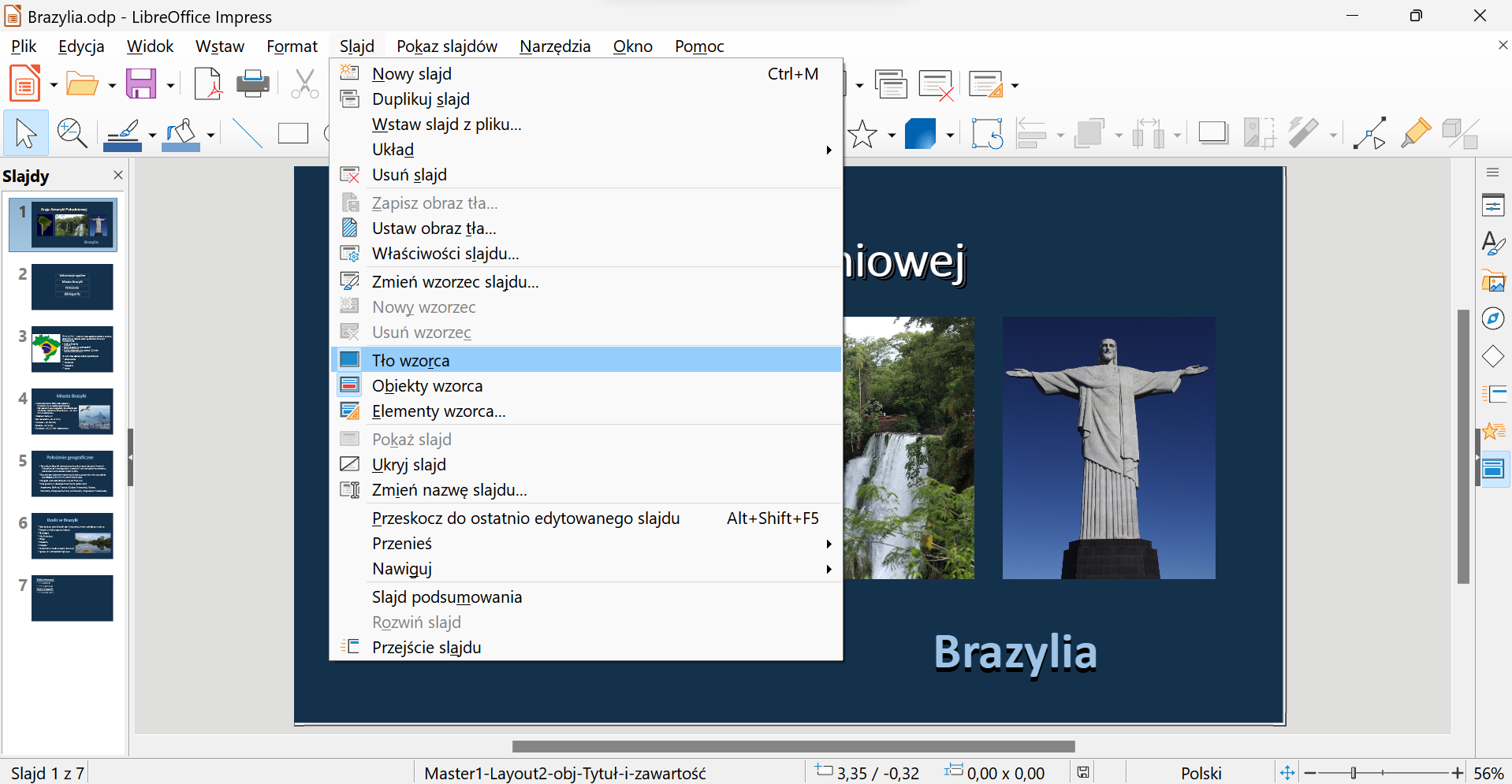
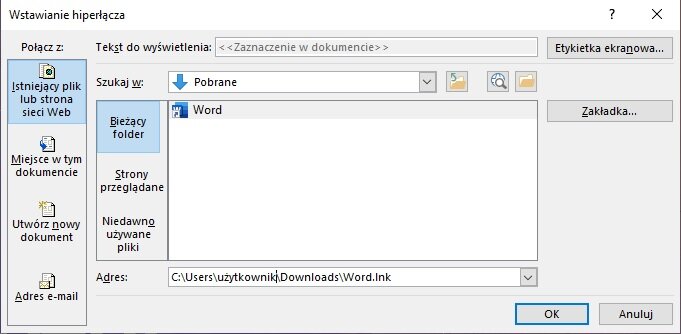
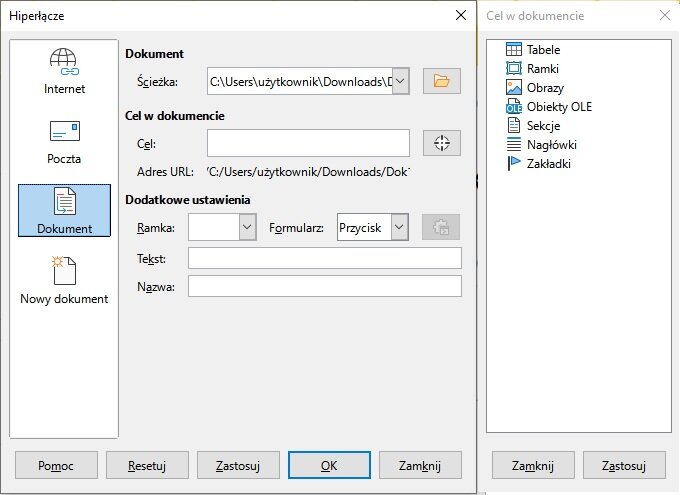
Wykorzystując hiperłącza, możesz również uruchomić dowolny program. Sprawdź w swojej prezentacji działanie tej funkcji.
Jeśli masz problem z wykonaniem ćwiczenia, przeczytaj instrukcję z podpowiedzi lub odpowiedzi.
Wykorzystaj poniższy dzienniczek do zapisania swoich notatek i przemyśleń.
W prezentacji można wstawić hiperłącza do innych slajdów, wybranych stron internetowych lub do wywołania programów.