Literowy pokaz mody - formatowanie tekstu cz. I
Znasz już podstawowe możliwości formatowania tekstu. Potrafisz wybrać krój czcionki, określić jej wielkość oraz inne cechy np. kolor, pogrubienie czy pochylenie. Wiesz również, że aby wprowadzić powyższe zmiany w tekście, należy najpierw zaznaczyć odpowiedni jego fragment.
W przypadku wyrazu wystarczy ustawić kursor w dowolnym miejscu w wyrazie, dlatego formatowanie takie nazywa się często formatowaniem znakowym.
Zanim rozpoczniesz wprowadzanie zmian w obrębie akapitów, przypomnij sobie znaczenie akapitu w edytorze tekstu.
Pisząc teksty za pomocą komputera nie musisz zastanawiać się, w którym momencie przejść do następnego wiersza. Kursor sam rozpoznaje koniec linii i po dojściu do prawego marginesu przechodzi do linii następnej. Dopiero kiedy chcesz rozpocząć nową myśl, rozpoczynasz nowy akapit – naciskasz klawisz Enter. Użycie Klawisza Enter kończy jeden akapit i rozpoczyna następny. W ten sposób dzielisz tekst na akapity.
Jak rozpoznać, w których miejscach tekstu został użyty klawisz Enter?
Edytory tekstu mają funkcję wyświetlania znaków niedrukowanychznaków niedrukowanych. Jeśli włączysz tę opcję na ekranie, zobaczysz znaki niedrukowane m. in.:
- kropkę – niedrukowany znak spacji widoczny pomiędzy wyrazami,
- znacznik końca akapitu w postaci ¶ – niedrukowany znak widoczny na końcu akapitu.
Włączenie opcji pokazującej znaki niedrukowane bardzo pomaga w tworzeniu dokumentu tekstowego. Na przykład znak w postaci kropki pomiędzy wyrazami oznacza jednokrotne użycie klawisza spacji. Jeśli kropek między wyrazami jest więcej, zgodnie z zasadami edycji tekstu wiesz, że jest to błąd i należy usunąć zbędne spacje. Znaki niedrukowane pomagają w edycji tekstu oraz umożliwiają określenie akapitów.
Akapit, to fragment tekstu zakończony znakiem końca akapitu. Naciśnięcie klawisza Enter kończy bieżący akapit i rozpoczyna następny.
W przyszłości poznasz inne znaki niedrukowane i nauczysz się korzystać z informacji w nich zawartych.
Znaki niedrukowane są widoczne tylko na ekranie monitora, nie są drukowane. W każdej chwili możesz odznaczyć przycisk znaków niedrukowanych tak, by nie były widoczne na ekranie.
Na przykładzie fragmentu powieści Henryka Sienkiewicza „W pustyni i w puszczy” zobacz, jak wyglądają znaki niedrukowane spacji i końca akapitu. W tym celu włącz opcję Pokaż znaki niedrukowane.

Zasób interaktywny dostępny pod adresem https://zpe.gov.pl/a/DcMsmdDsh
Zapoznaj się z tekstem z poprzedniego zadania i odpowiedz, z ilu akapitów składa się zaprezentowany fragment?
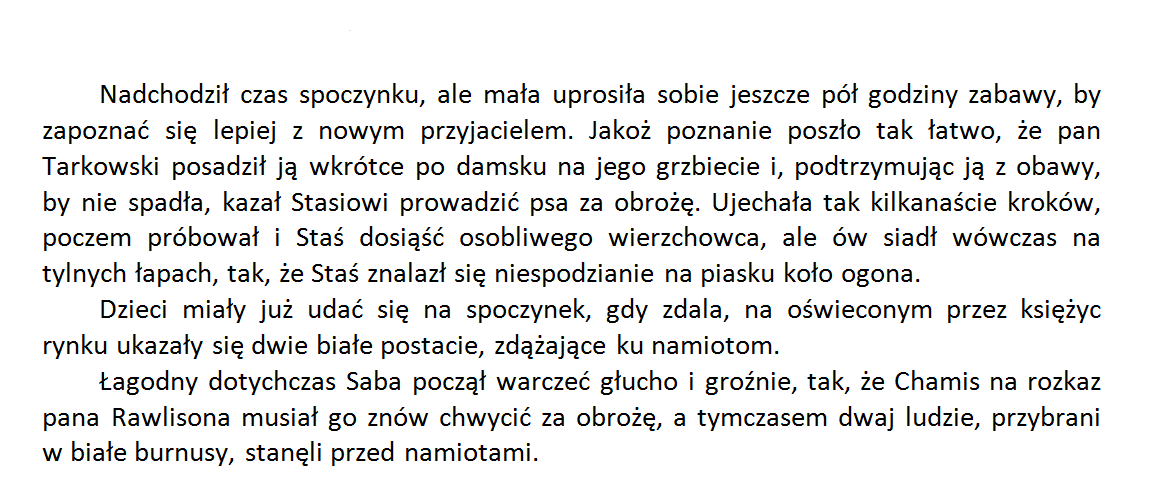
Początek akapitu można rozpoznać m.in. dzięki znakowi końca akapitu wyświetlanemu po włączeniu znaków niedrukowanych. Wcięcie pierwszego wiersza jest jednym ze sposobów wyróżniania początku akapitu, ale nie występuje w każdym akapicie.
W wielu współczesnych dokumentach akapity są rozdzielane odstępem między nimi, bez wcięcia pierwszego wiersza.
W tym rozdziale zajmiemy się formatowaniem akapitowymformatowaniem akapitowym, czyli wprowadzaniem zmian odnoszących się jednocześnie do całego akapitu.
Formatowanie akapitowe to np. wyrównywanie tekstu względem marginesów, które znasz z klasy czwartej. W dalszej części tego rozdziału nauczysz się:
zmieniać odstępy między wierszami w akapicie,
zmieniać odstępy między akapitami,
tworzyć wcięcia pierwszego wiersza akapitu lub całego akapitu,
zmieniać kolor tła dla akapitu,
wstawiać obramowanie i cieniowanie akapitu.
Niektóre z tych zmian np. odstępy między wierszami w akapicie, odstępy pomiędzy kolejnymi akapitami czy wcięcia pierwszych wierszy akapitu sprawiają, że tekst jest przejrzysty i czyta się go łatwiej.
Aby wprowadzić zmiany w jednym akapicie, nie musisz go zaznaczać. Wystarczy, że ustawisz kursor w dowolnym jego miejscu, a następnie wybierzesz odpowiednie polecenia. Znajdziesz je w grupie narzędzi Akapit.
Jeśli zmiany mają dotyczyć kilku akapitów, należy je wszystkie zaznaczyć.
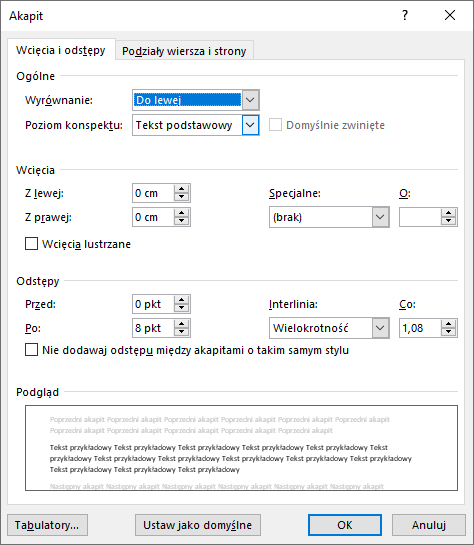
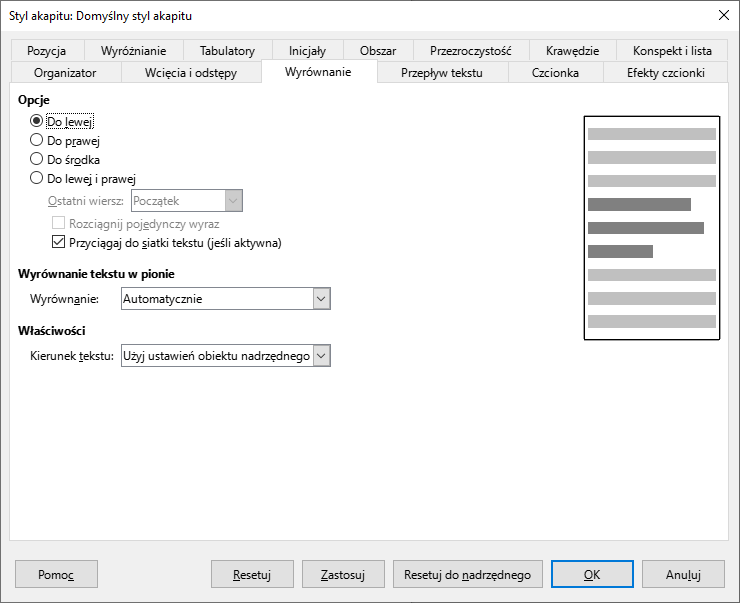
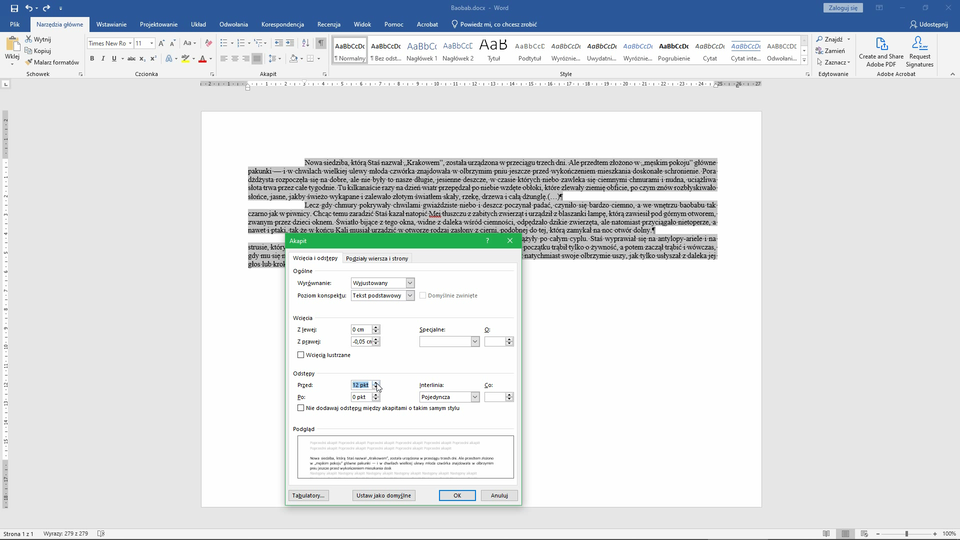
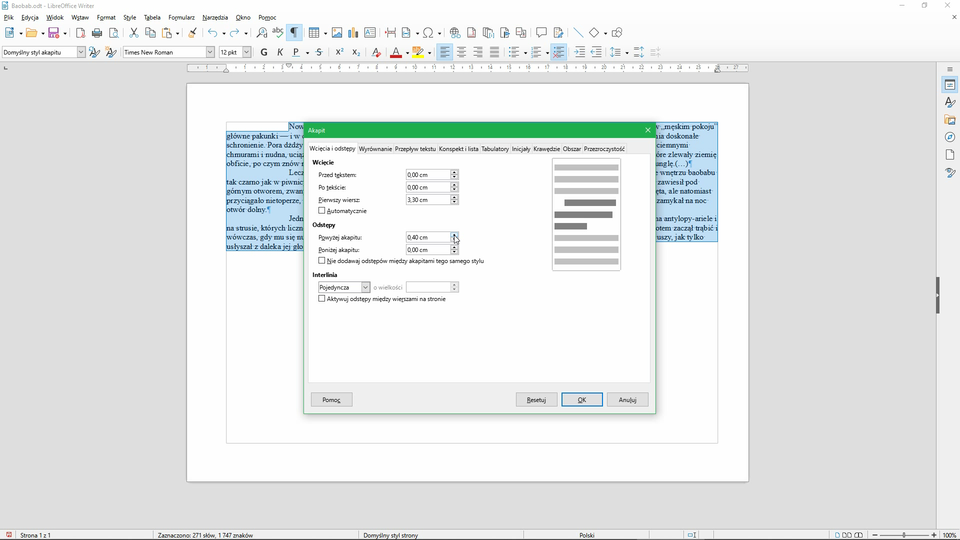
Okno dialogowe Akapit możesz uruchomić korzystając z menu kontekstowegomenu kontekstowego (menu podręcznego). Aby to zrobić, kliknij prawym przyciskiem myszy w dowolnym miejscu wybranego akapitu i wybierz polecenie Akapit. Otworzy się okno dialogowe Akapit, w którym możesz wykonać bardziej precyzyjne zmiany.
Zobacz w wybranym edytorze tekstu, jakie ustawienia możesz zmienić z poziomu okna dialogowego Akapit.
Microsoft Word 2010 lub nowszy:
LibreOffice Writer w wersji 7.0 lub nowszej:
Wcięcie akapitu
Wcięcieto odsunięcie tekstu akapitu od marginesu. Może dotyczyć pierwszego wiersza albo całego akapitu.
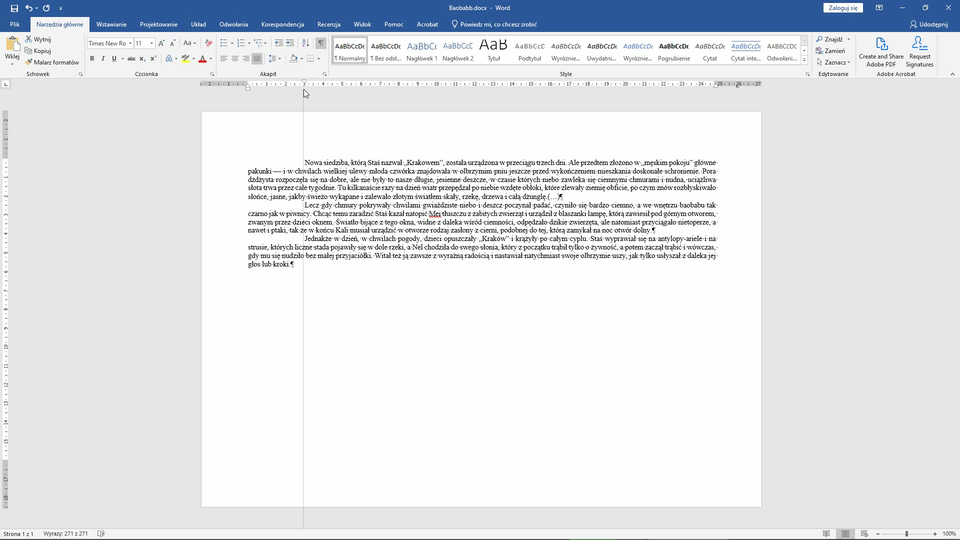
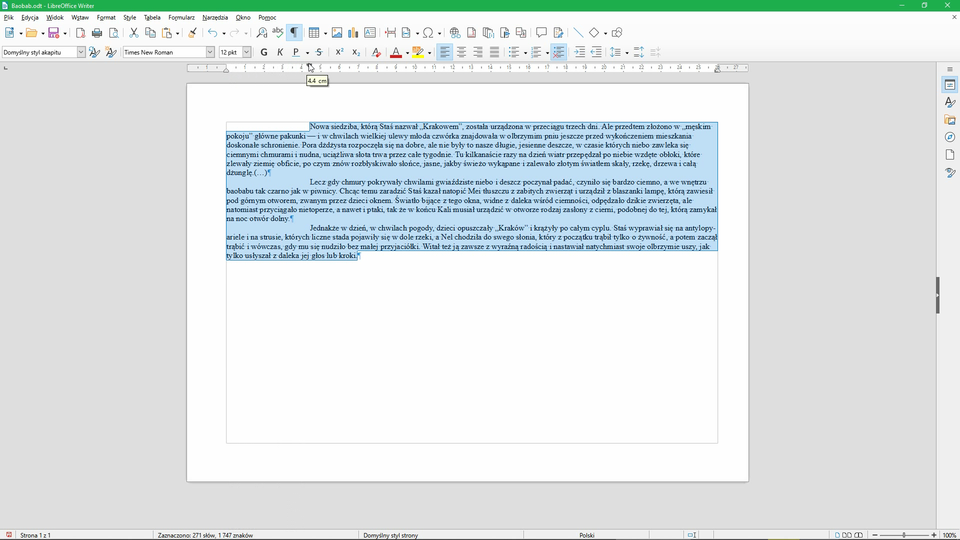
Do szybkiego uzyskania wcięć służą suwaki umieszczone na górnej linijce tzw. znaczniki wcięćznaczniki wcięć.
Na przykładzie fragmentu powieści Henryka Sienkiewicza, pt. „W pustyni i w puszczy” sprawdź, jak za pomocą znaczników wcięć umieszczonych na górnej linijce można zmieniać ustawienia wcięć akapitowych.
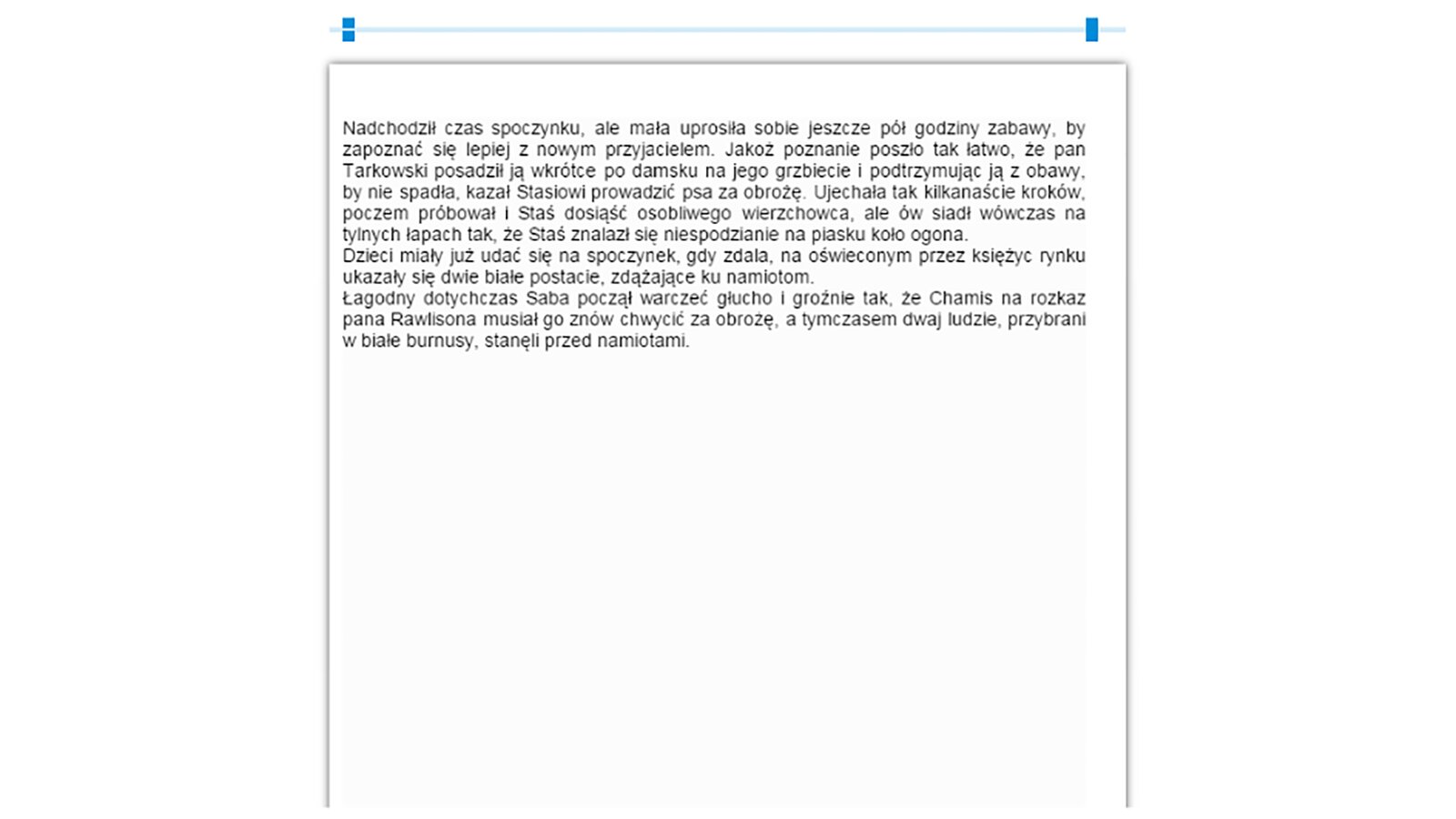
Zasób interaktywny dostępny pod adresem https://zpe.gov.pl/a/DcMsmdDsh
Najczęściej stosuje się wcięcie pierwszego wiersza. To znaczy tylko pierwsze wiersze kolejnych akapitów są przesunięte względem pozostałych. Wcięcia pierwszego wiersza stosuje się w celu poprawy czytelności tekstu.
Wcięcie całego akapitu stosuje się w celu wyróżnienia tego akapitu: można zastosować wcięcie od strony lewego marginesu, prawego marginesu lub obu marginesów jednocześnie. Do wykonania wcięcia całego akapitu mogą posłużyć przyciski Zwiększ wcięcie/Zmniejsz wcięcie, znajdujące się na pasku narzędzi (wstążce).
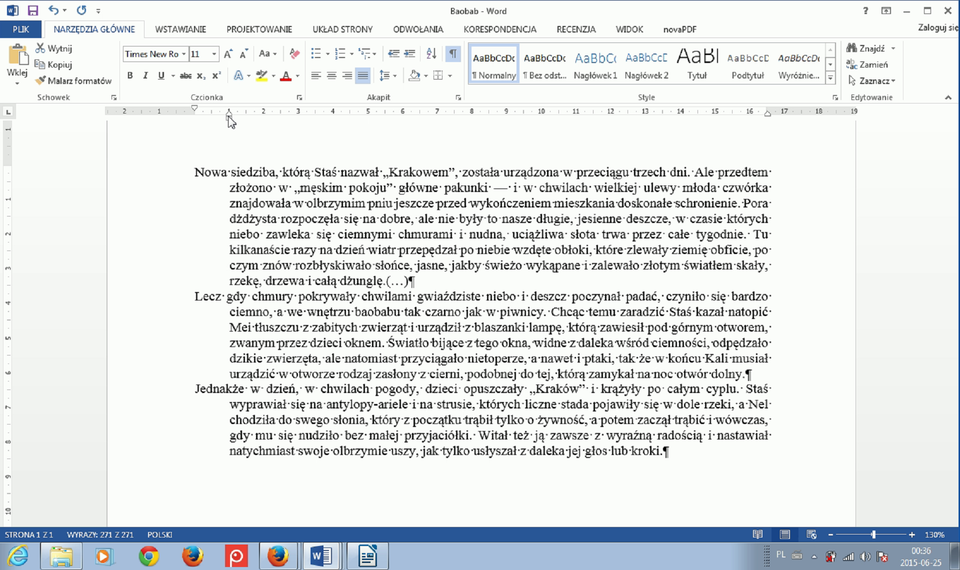
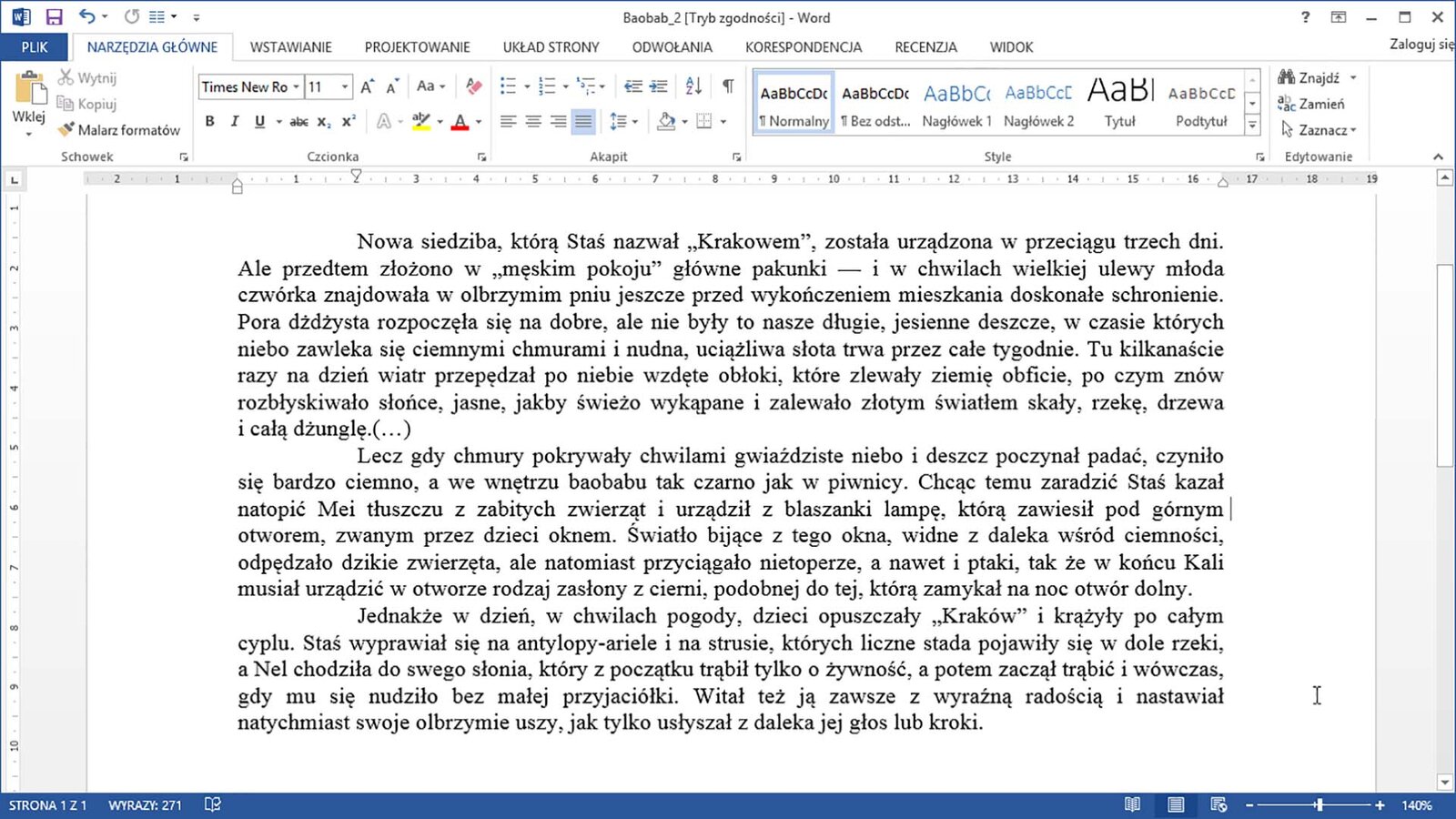
Pobierz i otwórz plik Baobab_1, a następnie wykonaj kolejne polecenia:
Wyświetl znaki niedrukowane i sprawdź, ile akapitów znajduje się w tekście.
Sprawdź, jak działają i za co są odpowiedzialne znaczniki wcięć.
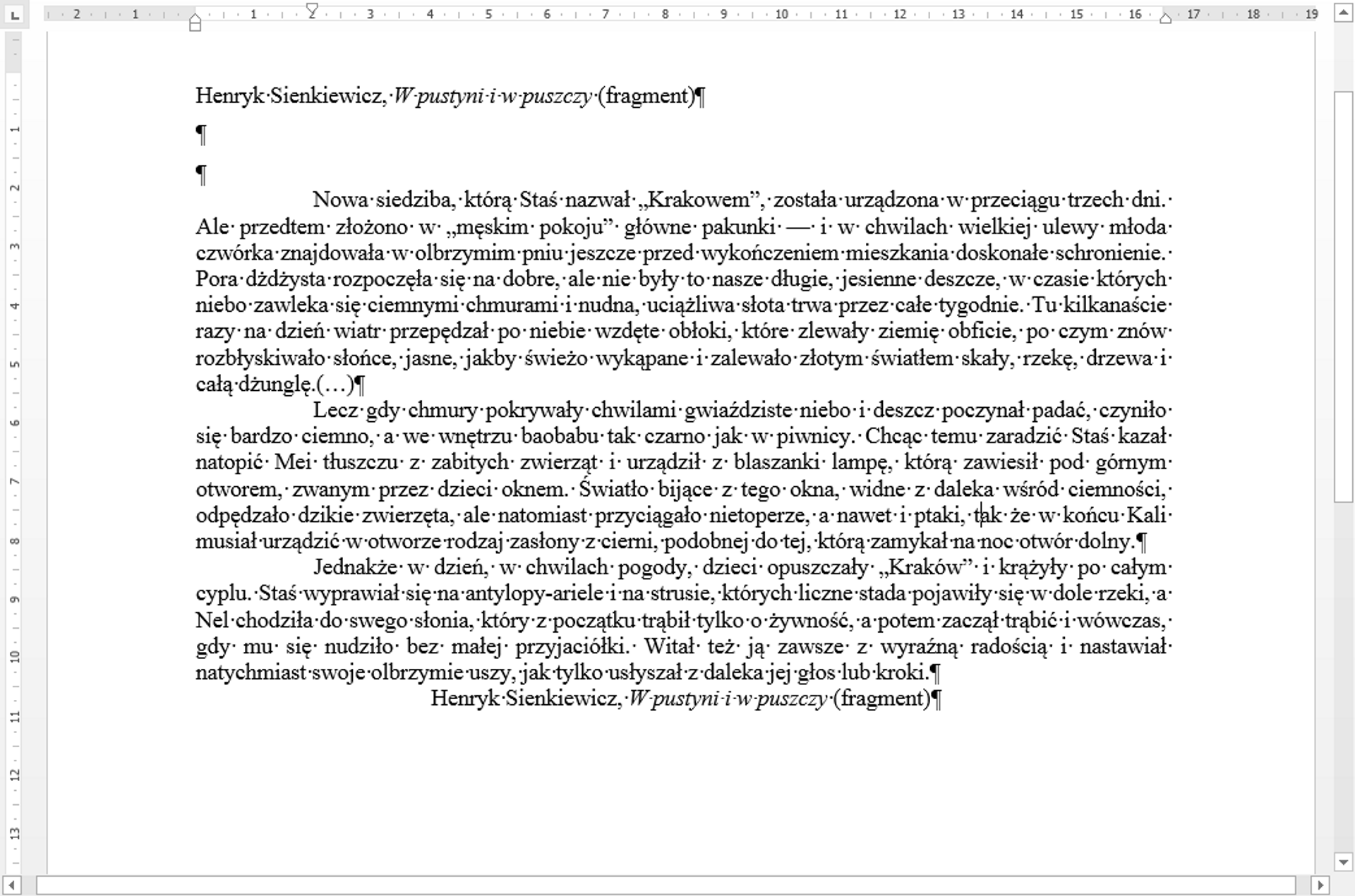
Ustaw wcięcia pierwszego wiersza akapitów na 2 cm.
Dopisz do tekstu kolejny akapit zawierający autora i tytuł powieści: Henryk Sienkiewicz, „W pustyni i w puszczy” (fragment).
Odpowiedz na pytanie: Czy widzisz różnicę w formatowaniu dopisanego akapitu? Jeśli tak, to jaką? Przedyskutuj z koleżankami i kolegami swoje spostrzeżenia.
W ostatnim akapicie wykonaj wcięcie 4 cm z lewej strony.
Zapisz plik pod tą samą nazwą.
Jeśli masz problem z wykonaniem zadania, skorzystaj z podpowiedzi.
Interlinia
InterliniaInterlinia określa odstęp między kolejnymi wierszami tekstu. Wybierając odpowiednią opcję możesz zdecydować czy odstępy te będą większe, czy mniejsze. Zobacz, jak wygląda ten sam tekst z różnymi wartościami interlinii.
Na przykładzie fragmentu powieści Henryka Sienkiewicza „W pustyni i w puszczy” zobacz jak prezentuje się tekst z różnymi ustawieniami interlinii.
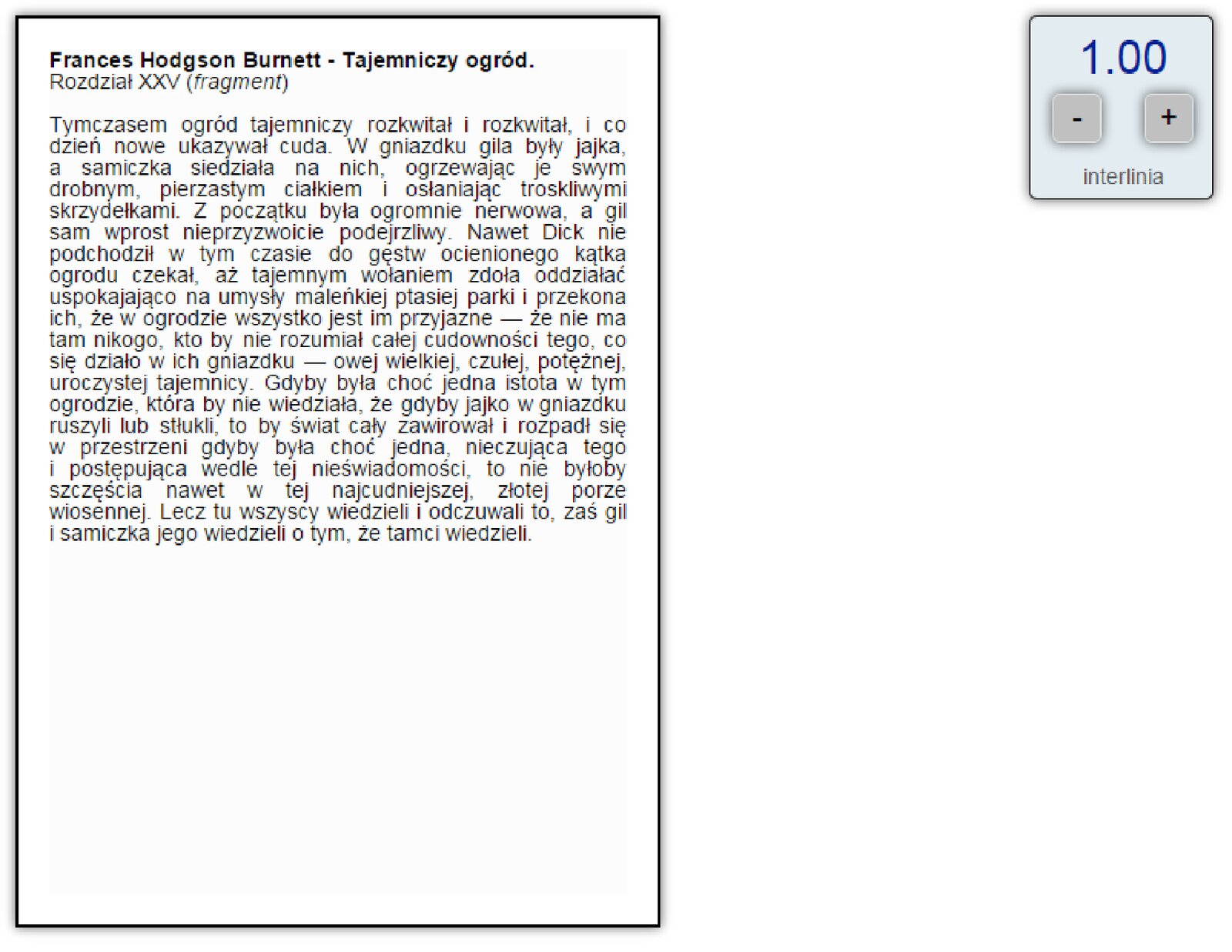
Zasób interaktywny dostępny pod adresem https://zpe.gov.pl/a/DcMsmdDsh
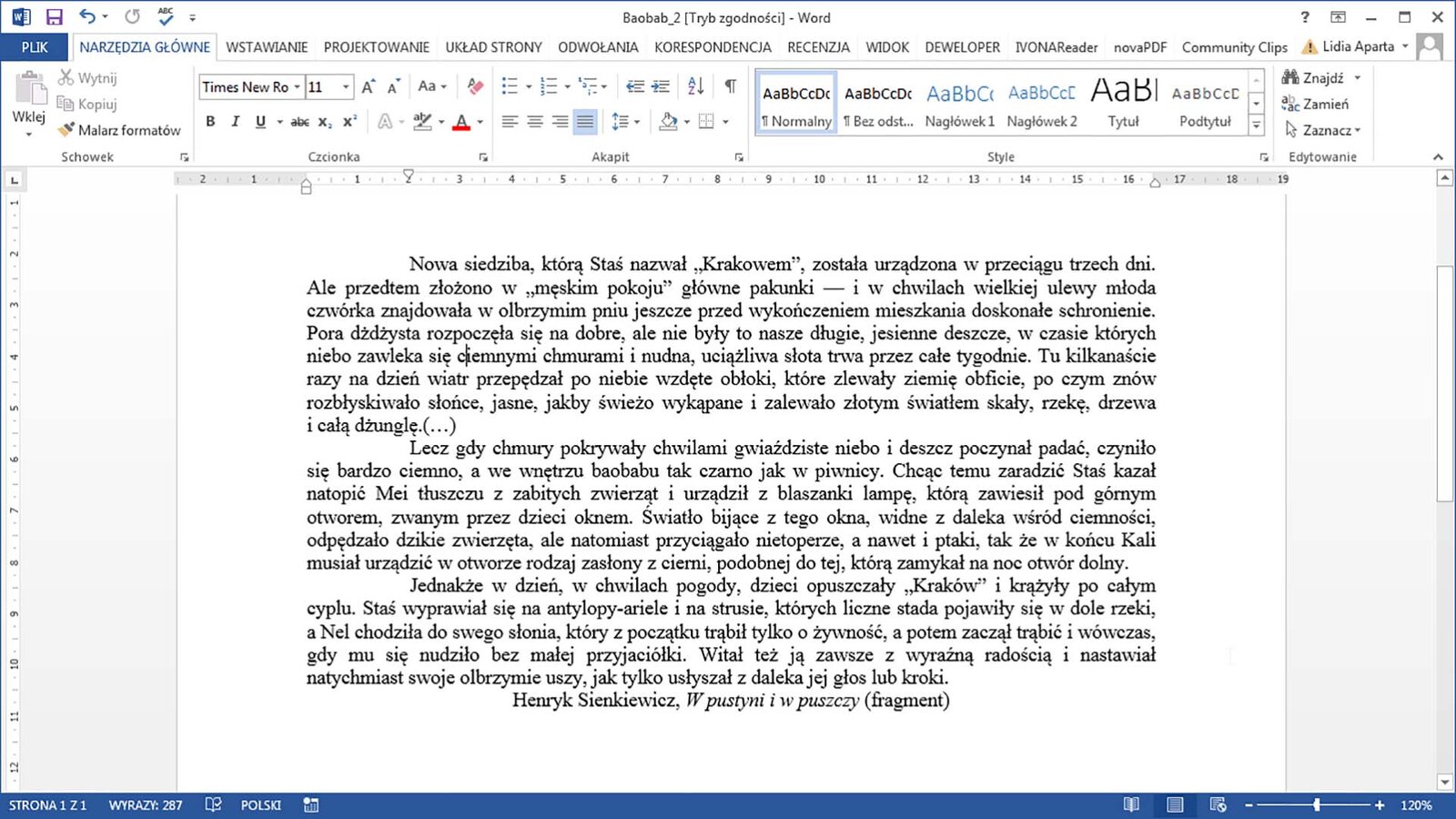
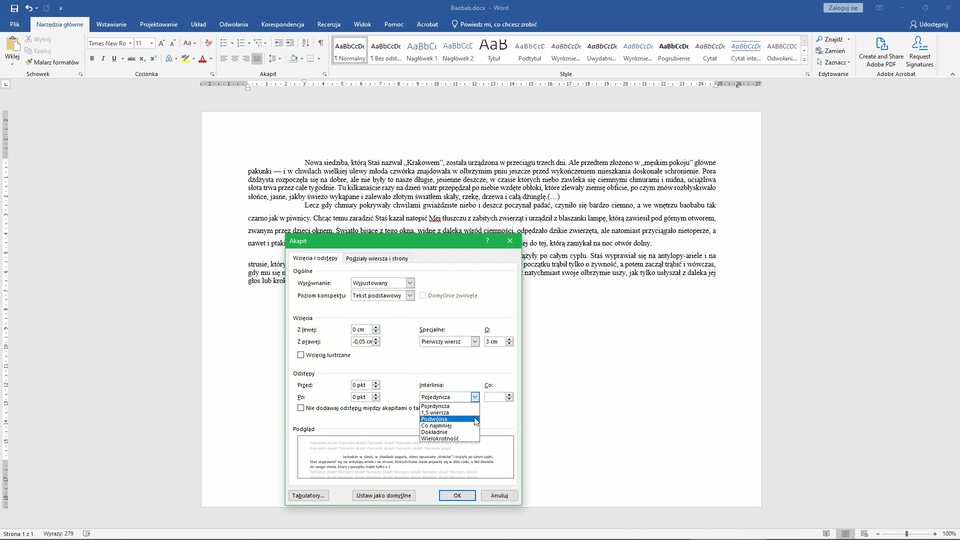
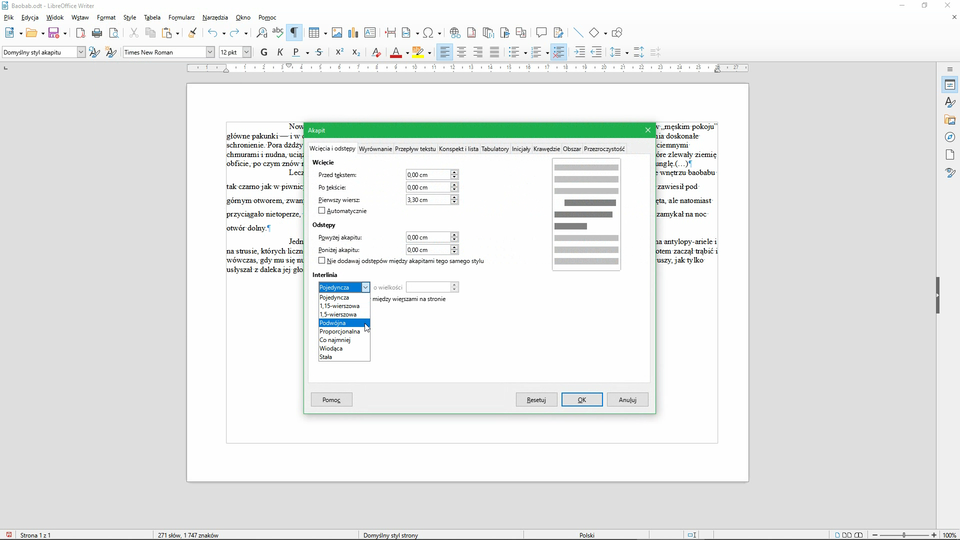
Aby zmienić odstęp pomiędzy wierszami w akapicie, wybierz odpowiednią opcję w poleceniu Interlinia na pasku narzędzi (Wstążce) lub z poziomu okna dialogowego Akapit zmień parametry interlinii.
Otwórz plik utworzony w poprzednim zadaniu lub pobierz plik Baobab_2. Zmień interlinię w tekście w następujący sposób: w pierwszym akapicie ustaw odstęp 1, w drugim 1,5, w kolejnych - podwójny. Zapisz zmiany w pliku pod tą samą nazwą.
Jeśli masz problem z wykonaniem zadania, skorzystaj z podpowiedzi.
Który z przedstawionych sposobów formatowania ułatwia czytanie tekstu? Uzasadnij swój wybór.
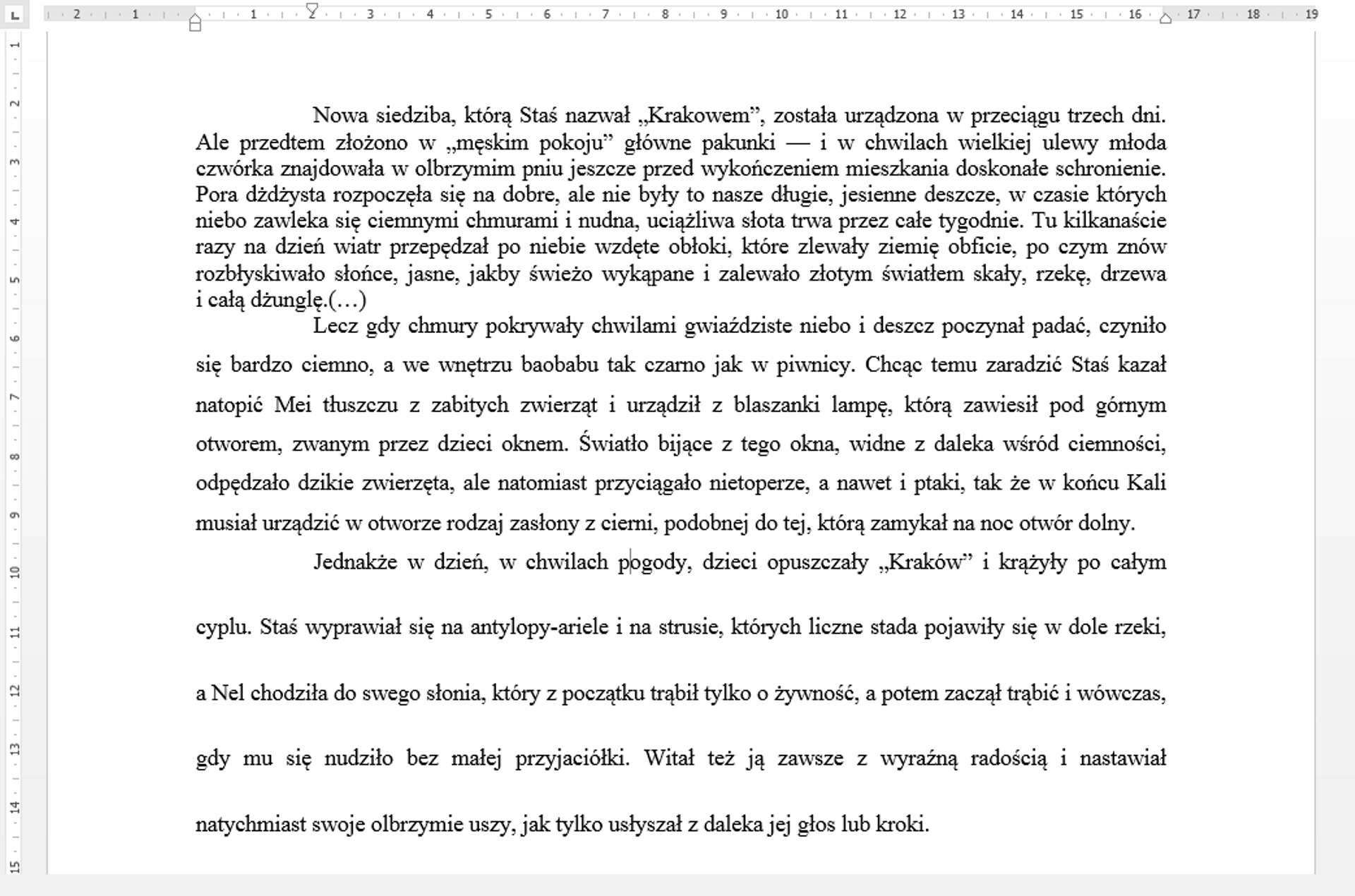
Odstępy między akapitami
Jeśli ustawisz odpowiednie odstępy między akapitami, tekst od razu zyska na przejrzystości. Taki tekst czyta się lepiej i łatwiej się po nim poruszać. Najczęściej odstępy między akapitami są takie same dla całego tekstu. Można to zrobić przed rozpoczęciem edycji tekstu lub po jej zakończeniu.
Na przykładzie fragmentu powieści Henryka Sienkiewicza „W pustyni i w puszczy” zobacz jak można zmieniać odstępy między akapitami.
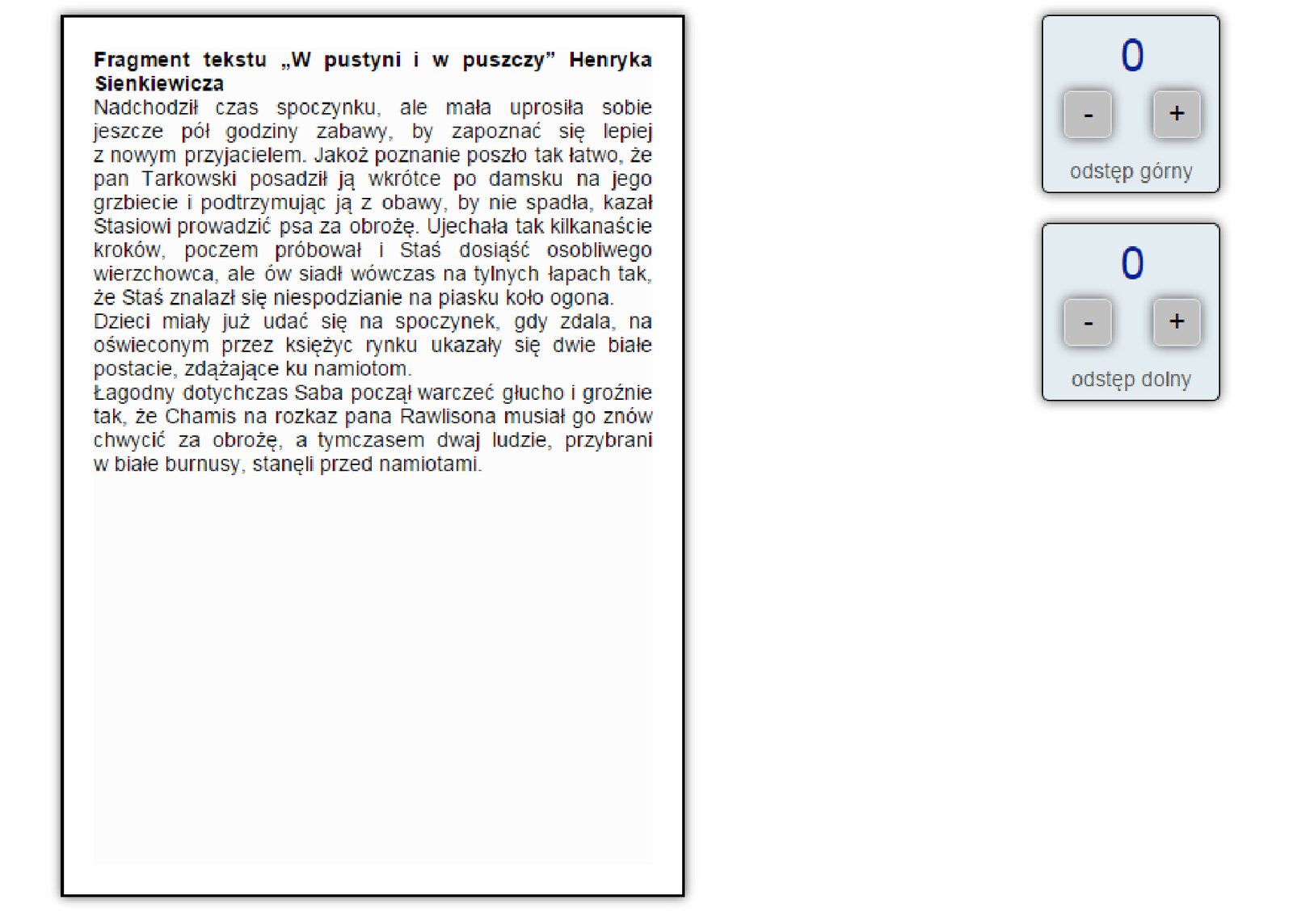
Zasób interaktywny dostępny pod adresem https://zpe.gov.pl/a/DcMsmdDsh
Otwórz plik Baobab_2 z poprzedniego zadania i ustaw odstępy pomiędzy akapitami przed i po akapicie na 12 pkt. Zapisz zmiany w pliku pod tą samą nazwą.
Jeśli masz problem z wykonaniem zadania, skorzystaj z podpowiedzi.
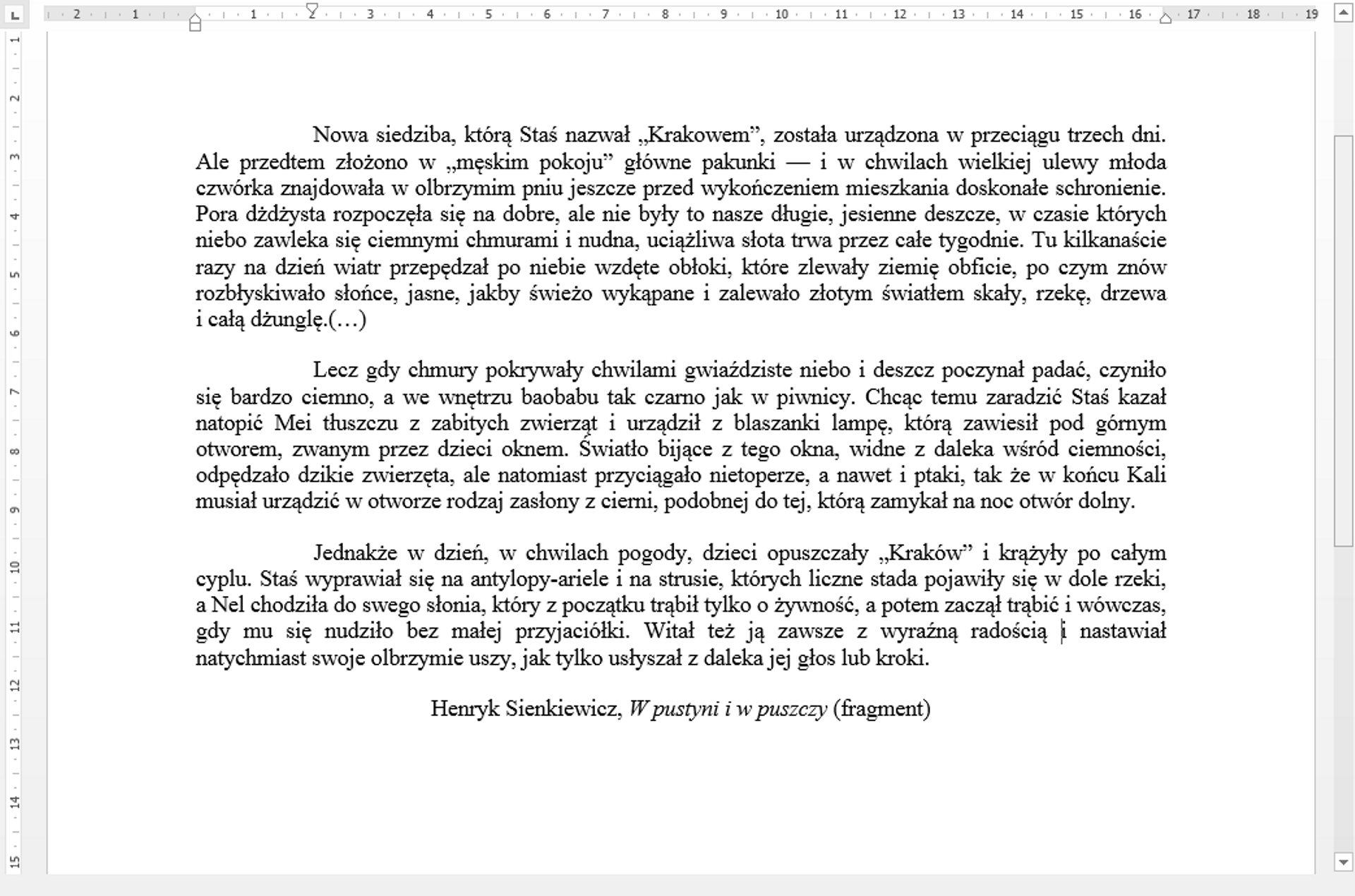
Zaprojektuj formatowanie krótkiego artykułu (np. o zawodach sportowych, wakacjach, wycieczce klasowej) tak, aby czytelnik mógł łatwo rozpoznać początek kolejnych akapitów. Wyjaśnij, jakie zastosowałeś rozwiązania.