Każda strona e‑materiału ma na górze baner z informacją o nazwie zasobu oraz zawodach, dla których jest on przeznaczony. Nad banerem umiejscowiony jest przycisk „Poprzednia strona” wraz z tytułem poprzedniego zasobu tego e‑materiału.
R18GWNOfa7YxP
Przykład przycisku służącego do przejścia na poprzednią stronę e‑materiału. Napis: "Poprzednia strona. Słownik pojęć dla e‑materiału".
Przykład przycisku służącego nawigowaniu do poprzedniej strony
Źródło: Akademia Finansów i Biznesu Vistula, licencja: CC BY-SA 3.0.
Na dole strony znajduje się przycisk „Następna strona” z tytułem kolejnego zasobu. Te przyciski umożliwiają przeglądanie całego e‑materiału.
ROuDn8SyRlRM3
Przykład przycisku służącego do przejścia do następnej strony. Napis: "Następna strona. Interaktywne materiały sprawdzające".
Przykład przycisku nawigującego do następnej strony
Źródło: Akademia Finansów i Biznesu Vistula, licencja: CC BY-SA 3.0.
Pod każdym materiałem multimedialnym znajduje się przycisk z powiązanymi ćwiczeniami/powiązanym ćwiczeniem. Aby przejść do takiego ćwiczenia, należy kliknąć dymek z nazwą kategorii i rodzajem ćwiczenia. Otworzy się wtedy osobna karta w przeglądarce z ćwiczeniem lub ćwiczeniami.
RpDQcCFOr3WdU
Grafika przedstawia widok na przycisk ćwiczeń powiązanych. W ramce tytuł: 4. Wycinarki.
Widok na przycisk ćwiczeń powiązanych
Źródło: Akademia Finansów i Biznesu Vistula, licencja: CC BY-SA 3.0.
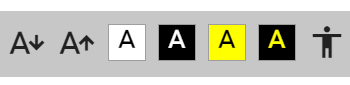
W prawej, górnej części ekranu znajduje się pasek menu, w którym zebrane są przyciski dostosowujące e‑materiał do odbiorców ze specjalnymi potrzebami. Dwa pierwsze przyciski z literą A i strzałką w górę lub w dół służą odpowiednio do zwiększenia lub zmniejszenia wielkości czcionki. Cztery przyciski z literą A wpisaną w kwadraty służą do wyłączenia/włączenia trybu wysokiego kontrastu w trzech wariantach: czarno‑białym, żółto‑czarnym i czarno‑żółtym. Ikona człowieka przełącza e‑materiał do trybu dostępności.
Rnqr7r0md6EPD
Grafika przedstawia pasek menu, w którym zebrane są przyciski dostosowujące e‑materiał do odbiorców ze specjalnymi potrzebami. Dwa pierwsze przyciski z literą A i strzałką w górę lub w dół służą odpowiednio do zwiększenia lub zmniejszenia rozmiaru czcionki. Cztery przyciski z literą A wpisaną w kwadraty służą do wyłączenia lub włączenia trybu wysokiego kontrastu. Ikona człowieka przełącza e‑materiał do trybu dostępności.
Widok panelu dostosowującego e‑materiał do odbiorców ze specjalnymi potrzebami
Źródło: Akademia Finansów i Biznesu Vistula, licencja: CC BY-SA 3.0.
W trybie dostępności wszystkie elementy graficzne zastępowane są opisami alternatywnymi, które mogą być odczytywane przez generator mowy. Również ćwiczenia wykorzystujące grafiki zastępowane są ćwiczeniami alternatywnymi.
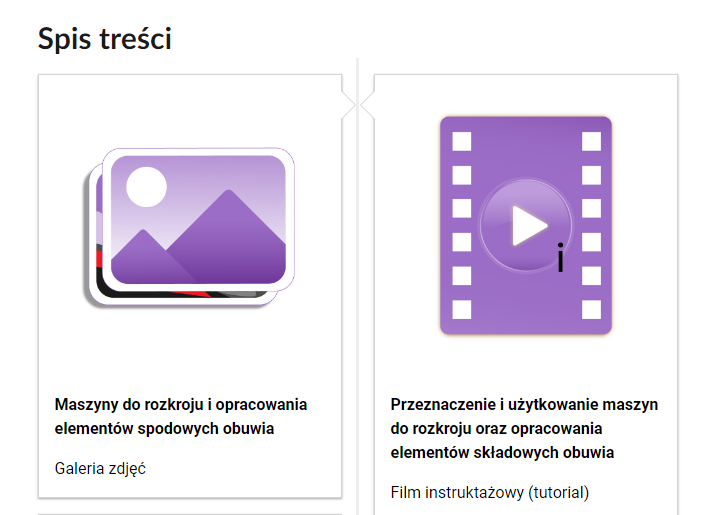
We wprowadzeniuD10Zqukhpwprowadzeniu na górze strony znajdują się podstawowe informacje o kwalifikacji zawodowej oraz konsultancie merytorycznym e‑materiału. Poniżej zamieszczony jest spis treści, dzięki któremu można przenieść się na stronę konkretnego zasobu. W tym celu należy kliknąć na ikonę danego zasobu.
RKsLwmb0K7CFg
Grafika przedstawia fragment spisu treści. Spis składa się z dwóch ramek. W lewej ramce schematyczny rysunek zdjęć. Poniżej tytuł: Maszyny do rozkroju i opracowania elementów spodowych obuwia. Galeria zdjęć. W ramce po prawej stronie rysunek kliszy filmowej. Poniżej tytuł: Przeznaczenie i użytkowanie maszyn do rozkroju oraz opracowania elementów składowych obuwia. Film instruktażowy. Tutorial.
Widok na fragment spisu treści
Źródło: Akademia Finansów i Biznesu Vistula, licencja: CC BY-SA 3.0.
Galeria zdjęćDo8JkC3GGGaleria zdjęć prezentuje maszyny i narzędzia do rozkroju i opracowania elementów spodu obuwia.
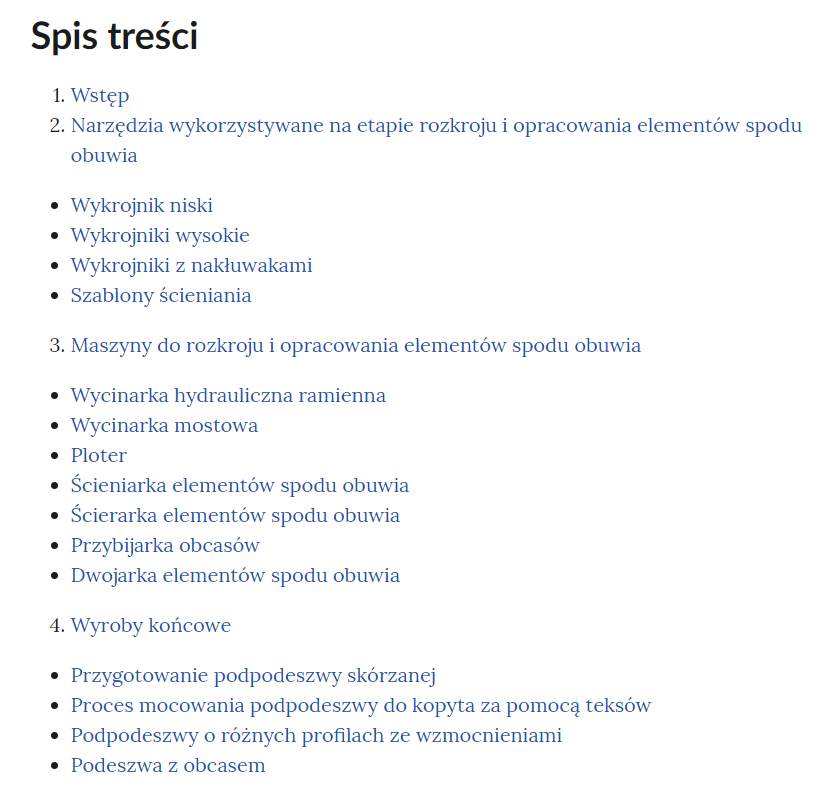
Zdjęcia i grafiki pogrupowane są na cztery kategorie. Wszystkie kategorie oraz zdjęcia i grafiki zostały wymienione w interaktywnym spisie treści. Aby przejść do danej kategorii lub zdjęcia należy kliknąć wybraną nazwę.
R92FwssUjMO9T
Grafika przedstawia spis treści galerii. W kolejnych wierszach tytuły rozdziałów. 1. Wstęp. 2. Narzędzia wykorzystywane na etapie rozkroju i opracowania elementów spodu obuwia. Wykrojnik niski. Wykrojniki wysokie. Wykrojniki z nakłuwakami. Szablony ścieniania. 3. Maszyny do rozkroju i opracowania elementów spodu obuwia. Wycinarka hydrauliczna ramienna. Wycinarka mostowa. Ploter. Ścieniarka elementów spodu obuwia. Ścierarka elementów spodu obuwia. Przybijarka obcasów. Dwojarka elementów spodu obuwia. 4. Wyroby końcowe. Przygotowanie podpodeszwy skórzanej. Proces mocowania podpodeszwy do kopyta za pomocą teksów. Podpodeszwy o różnych profilach ze wzmocnieniami. Podeszwa z obcasem.
Widok na spis treści galerii
Źródło: Akademia Finansów i Biznesu Vistula, licencja: CC BY-SA 3.0.
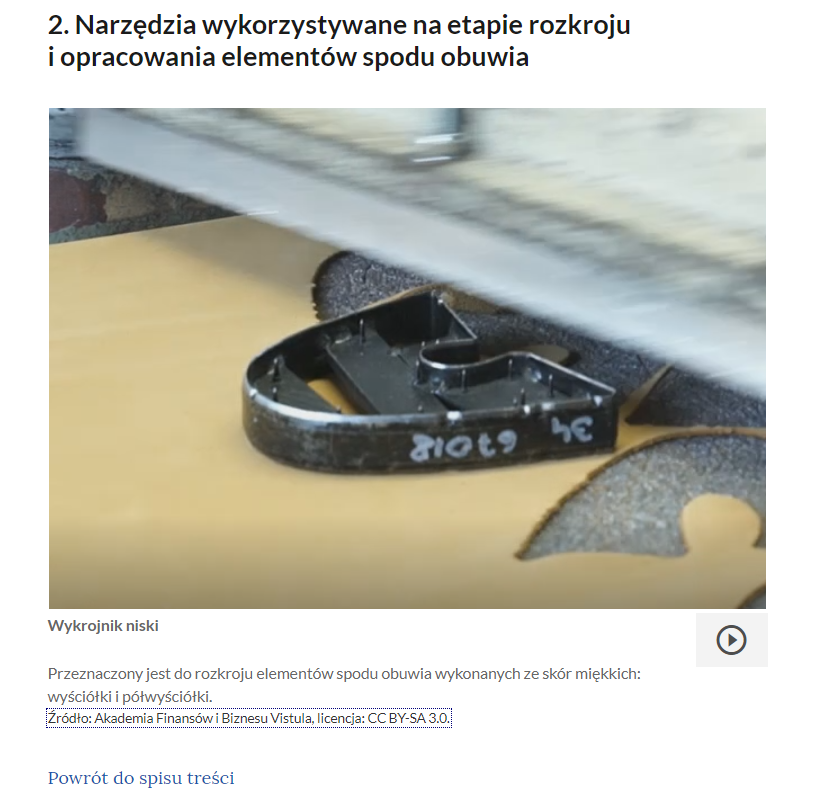
Każdy element galerii składa się z tytułu, odtwarzacza audio zdjęcia oraz podpisu.
Rz5ZYBDfd8pyh
Grafika przedstawia przykładowy widok na element znajdujący się w galerii grafik. W górnej części nagłówek: 2. Narzędzia wykorzystywane na etapie rozkroju i opracowania elementow spodu obuwia. Poniżej zdjęcie wykrojnika niskiego z podpisem. W prawym dolnym rogu przycisk w formie trójkąta w kole służący do odtworzenia nagrania lektorskiego.
Przykładowy widok na element znajdujący się w galerii grafik
Źródło: Akademia Finansów i Biznesu Vistula, licencja: CC BY-SA 3.0.
Aby odtworzyć nagranie, należy kliknąć ikonę trójkąta.
Pod każdym elementem galerii znajduje się interaktywny przycisk, służący do powrotu do spisu treści.
Film instruktażowy
Film instruktażowyD1jBHkc5NFilm instruktażowy „Przeznaczenie i użytkowanie maszyn do rozkroju oraz opracowania elementów składowych obuwia”.
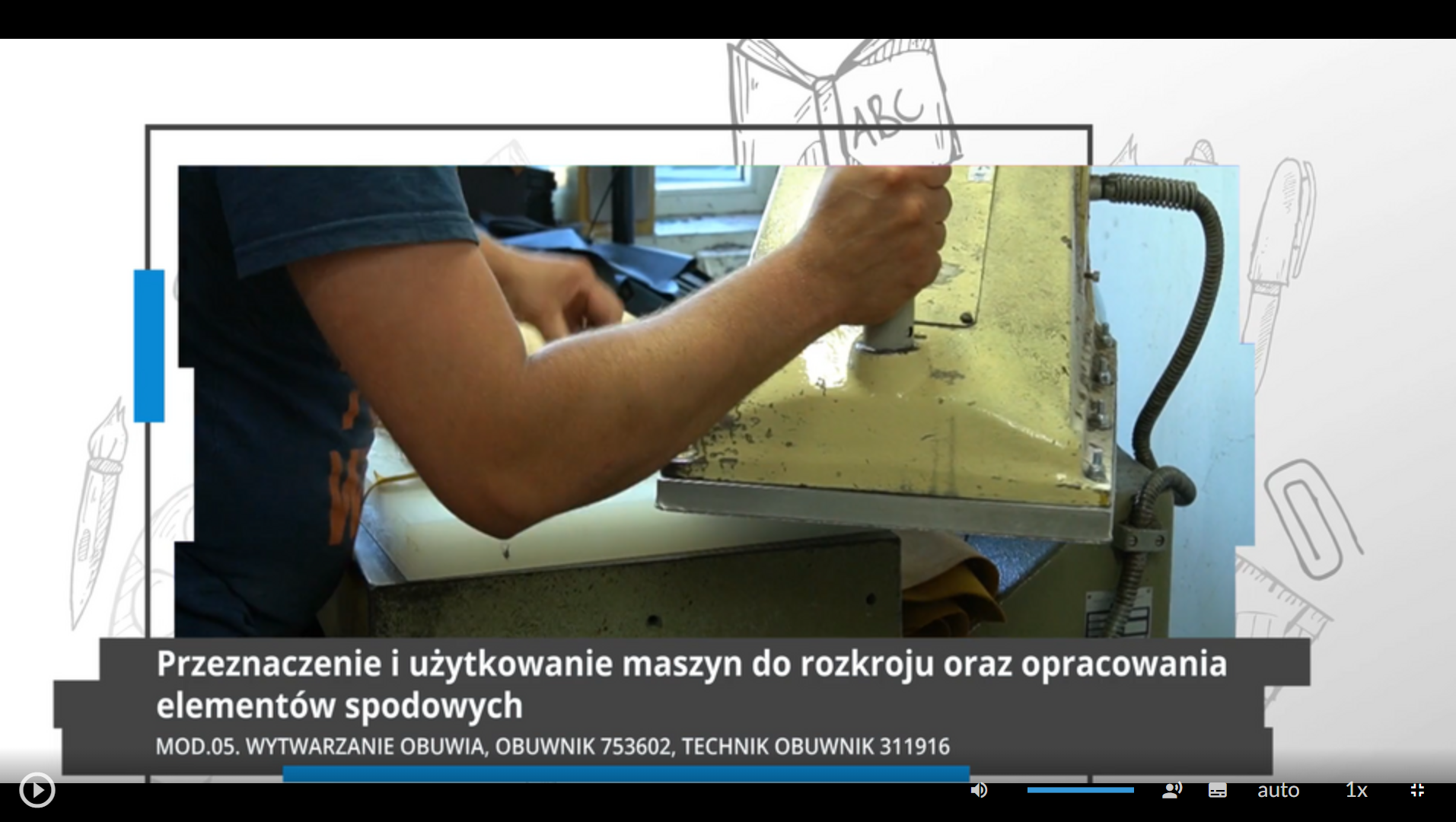
Ekran odtwarzania filmu wygląda następująco:
RR8I6u5sUpu81
Grafika przedstawia ekran odtwarzacza filmu. W dolnej części ramka z tytułem: Przeznaczenie i użytkowanie maszyn do rozkroju oraz opracowania elementów spodowych. MOD.05. Wytwarzanie obuwia, obuwnik 753602, technik obuwnik 311916. Poniżej znajdują się ikony nawigacyjne. W lewym dolnym rogu jest ikona trójkąta w kole, która służy do włączenia lub wyłączenia filmu. Pośrodku dolnej części znajduje się ikona głośnika, a obok niego jest niebieska linia regulacji poziomu głośności. Obok jest ikona przedstawiająca fragment sylwetki człowieka (głowa i górna część tułowia), która służy do włączenia audiodeskrypcji. Po prawej stronie głowy znajdują się dwa białe półkola - zewnętrzne większe, wewnętrzne mniejsze. Obok znajduje się biały prostokąt z czarnymi, małymi polami w dolnej części, który służy do włączenia napisów. Obok napis "auto", który służy do zmiany jakości odtwarzania filmu. Dalej na prawo napis: "jeden x". Służy on do zmiany tempa odtwarzania filmu. W prawym dolnym rogu białe, przerywane kontury kwadratu. Ikona ta służy do włączenia trybu pełnoekranowego.
Film – ekran odtwarzania
Źródło: Akademia Finansów i Biznesu Vistula, licencja: CC BY-SA 3.0.
Aby odtworzyć zarówno film, jak i animację, należy kliknąć ikonę trójkąta w kole.
RxVSBFMoVknmo
Grafika przedstawia czarny kwadrat, pośrodku którego znajduje się biały trójkąt w białym okręgu. Ikona służy do uruchomienia filmu.
Ikona odtwarzania filmu
Źródło: Akademia Finansów i Biznesu Vistula, licencja: CC BY-SA 3.0.
Ikona zmieni się na dwie kreski. Kliknięcie na nie spowoduje zatrzymanie odtwarzania.
R4Nichc9HpX2n
Grafika przedstawia czarny kwadrat, pośrodku którego znajdują się dwie białe, pionowe linie w białym okręgu. Linie oraz okrąg otoczone są kwadratową, białą ramką. Ikona służy do zatrzymania filmu.
Ikona zatrzymywania filmu
Źródło: Akademia Finansów i Biznesu Vistula, licencja: CC BY-SA 3.0.
Reszta opcji umieszczona jest w prawej dolnej części ekranu. Pierwszy symbol głośnika pozwala na włączenie i wyłączenie dźwięku oraz ustawienie jego głośności.
R1ZRFwtH9fidj
Czarny prostokąt z ikonami nawigacyjnymi odtwarzacza filmów. Pierwsza od lewej jest ikona głośnika, a obok niego jest niebieska linia, na której można regulować poziom głośności. Obok jest ikona przedstawiająca fragment sylwetki człowieka (głowa i górna część tułowia). Po prawej stronie głowy znajdują się dwa białe półkola - zewnętrzne większe, wewnętrzne mniejsze. Ikona pozwala włączyć wersję filmu z audiodeskrypcją. Obok znajduje się biały prostokąt z czarnymi, małymi polami w dolnej części. To ikona służąca do włączenia napisów. Obok napis "auto", który pozwala zmienić jakość odtwarzanego filmu. Dalej na prawo napis: "jeden x". Ten przycisk pozwala na zmianę szybkości odtwarzania filmu. W prawym dolnym rogu białe, przerywane kontury kwadratu. To ikona pozwalająca przejść do trybu pełnoekranowego.
Widok ikon nawigacyjnych odtwarzacza filmu
Źródło: Akademia Finansów i Biznesu Vistula, licencja: CC BY-SA 3.0.
Następna ikona pozwala na włączenie alternatywnej ścieżki dźwiękowej, która omawia obraz wyświetlany na ekranie.
Ram06t0krvCv2
Czarny kwadrat, na którym jest biała ikona przedstawiająca fragment sylwetki człowieka (głowa i górna część tułowia). Ikona pozwala włączyć wersję filmu z audiodeskrypcją.
Ikona do włączenia wersji filmu z audiodeskrypcją
Źródło: Akademia Finansów i Biznesu Vistula, licencja: CC BY-SA 3.0.
Po kliknięciu na powyższą ikonę zmieni się ona na tę widoczną poniżej. Kliknięcie na nią umożliwia wyłączenie alternatywnej ścieżki.
RyZV198V5jLRx
Czarny kwadrat, na którym znajduje się schematyczna, biała postać z rozłożonymi rękoma. Ikona służy wyłączeniu audiodeskrypcji.
Ikona wyłączenia trybu audiodeskrypcji
Źródło: Akademia Finansów i Biznesu Vistula, licencja: CC BY-SA 3.0.
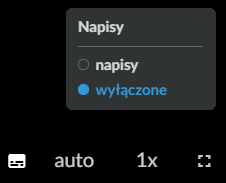
Kolejny symbol pozwala na włączenie napisów.
RlCmUscQ8EjZz
Czarny prostokąt przedstawiający fragment przycisków nawigacyjnych odtwarzacza wideo. W prawym rogu mniejszy, szary prostokąt z menu do wyboru napisów. Wewnątrz prostokąta tekst: "Napisy", a poniżej "napisy" oraz "wyłączone". Obok tych słów są okrągłe pola do zaznaczenia opcji. Zaznaczona jest opcja wyłączona, która ma kolor niebieski. Na dole większego prostokąta ikony: biały prostokąt z czarnymi, małymi polami w dolnej części, napis "auto", napis "jeden x" oraz białe, przerywane kontury kwadratu.
Widok opcji włączenia/wyłączenia napisów
Źródło: Akademia Finansów i Biznesu Vistula, licencja: CC BY-SA 3.0.
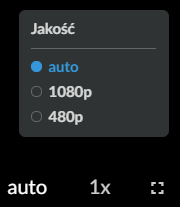
Symbol „auto” umożliwia zmianę jakości wyświetlanego materiału.
RLoCmZgoA0Dap
Czarny prostokąt przedstawiający fragment przycisków nawigacyjnych odtwarzacza wideo. W prawym rogu mniejszy, szary prostokąt z menu jakości odtwarzania. Wewnątrz prostokąta tekst: "Jakość", a poniżej "auto", tysiąc osiemdziesiąt pikseli oraz czterysta osiemdziesiąt pikseli. Obok tych elementów są okrągłe pola do zaznaczenia opcji. Zaznaczona jest opcja auto, która ma kolor niebieski. Na dole większego prostokąta napis "auto", napis "jeden x" oraz białe, przerywane kontury kwadratu.
Widok opcji zmiany jakości filmu
Źródło: Akademia Finansów i Biznesu Vistula, licencja: CC BY-SA 3.0.
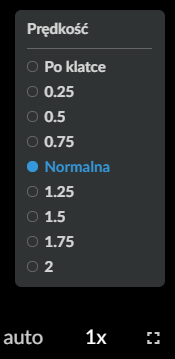
Po kliknięciu na symbol „1x” można zmienić prędkość odtwarzanego materiału.
R1PdgX5HBUCtJ
Czarny prostokąt przedstawiający fragment przycisków nawigacyjnych odtwarzacza wideo. W prawym rogu mniejszy, szary prostokąt z menu prędkości odtwarzania. Wewnątrz prostokąta tekst: "Prędkość", a poniżej w kolejnych wierszach: "Po klatce", dwadzieścia pięć setnych, pięć dziesiątych, siedemdziesiąt pięć setnych, "Normalna", jeden i dwadzieścia pięć setnych, półtora, jeden i siedemdziesiąt pięć setnych, dwa. Obok tych elementów są okrągłe pola do zaznaczenia opcji. Zaznaczona jest opcja "Normalna", która ma kolor niebieski. Na dole większego prostokąta napis "auto", napis "jeden x" oraz białe, przerywane kontury kwadratu.
Widok opcji zmiany prędkości odtwarzania filmu
Źródło: Akademia Finansów i Biznesu Vistula, licencja: CC BY-SA 3.0.
Ostatni symbol umożliwia włączenie i wyłączenie widoku pełnoekranowego.
RxKvZt4vn75Dd
Czarny kwadrat, na którym jest ikona w postaci białych, przerywanych konturów kwadratu. Ikona pozwala przejść do trybu pełnoekranowego.
Widok ikony trybu pełnoekranowego
Źródło: Akademia Finansów i Biznesu Vistula, licencja: CC BY-SA 3.0.
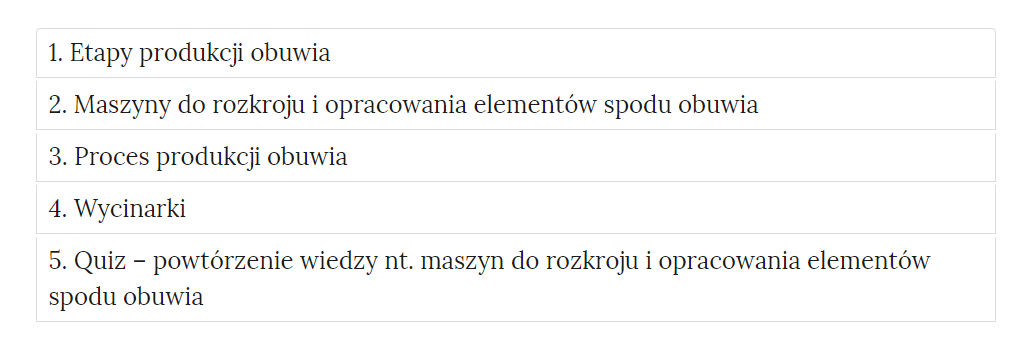
Grafika przedstawia zakładki z pogrupowanymi ćwiczeniami. W kolejnych ramkach tytuły ćwiczeń. 1. Etapy produkcji obuwia. 2. Maszyny do rozkroju i opracowania elementów spodu obuwia. 3. Proces produkcji obuwia. 4. Wycinarki. 5. Quiz - powtórzenie wiedzy na temat maszyn do rozkroju i opracowania elementów spodu obuwia.
Widok na zakładki z pogrupowanymi ćwiczeniami
Źródło: Akademia Finansów i Biznesu Vistula, licencja: CC BY-SA 3.0.
Interaktywne materiały sprawdzająceDSxb72z1QInteraktywne materiały sprawdzające są pogrupowane tematycznie. Znajdują się one w określonych zakładkach, na które należy kliknąć.
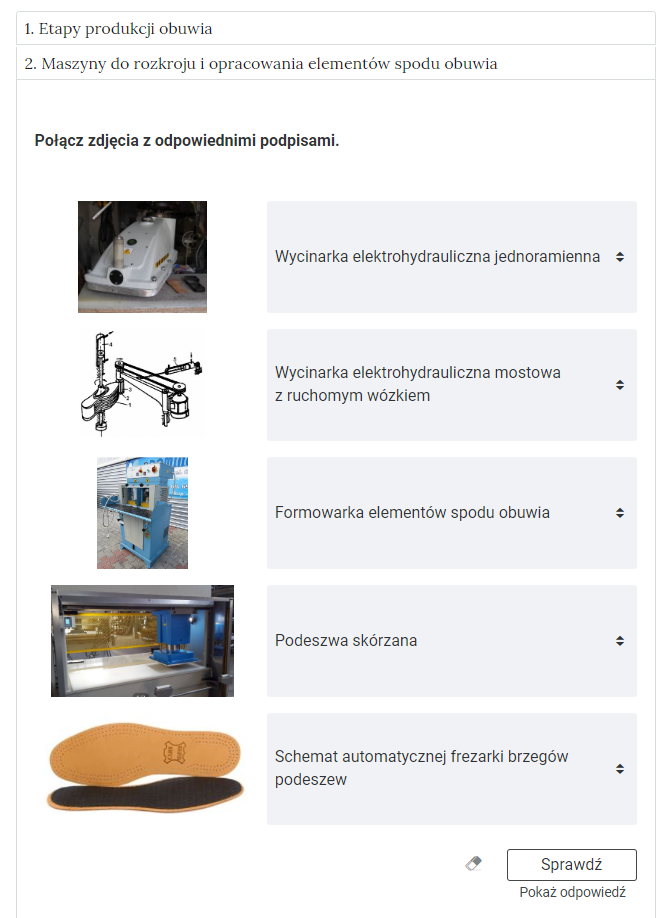
Po kliknięciu na dany temat zakładka rozwinie się i wyświetlą się zadania.
RbLNTPBuK43A0
Grafika przedstawia widok na przykładowe ćwiczenie polegające na połączeniu zdjęć z podpisami w otwartej zakładce.
Widok na przykładowe ćwiczenie
Źródło: Akademia Finansów i Biznesu Vistula, licencja: CC BY-SA 3.0.
Odpowiedź zaznacza się poprzez kliknięcie na wybraną opcję, przeciągnięcie odpowiedzi lub wpisanie. Polecenie zawsze określa, co należy wykonać.
Po wybraniu lub uzupełnieniu odpowiedzi należy kliknąć przycisk „Sprawdź”. Nad poleceniem wyświetli się informacja, czy zadanie zostało poprawnie wykonane. W przypadku błędnej odpowiedzi na ekranie pojawi się informacja zwrotna ze wskazaniem materiału multimedialnego, na podstawie którego można uzupełnić swoją wiedzę.
Po lewej stronie przycisku „Sprawdź” znajduje się symbol gumki. Czyści ona odpowiedzi.
Poniżej przycisku „Sprawdź” widnieje napis „Pokaż odpowiedź”. Umożliwia on poznanie prawidłowego rozwiązania zadania.
Po prawej stronie polecenia widoczny jest kolorowy sześciokąt. Jego kolor informuje o poziomie trudności zadania: zielony kolor to zadanie łatwe, żółty to zadanie o średnim poziomie trudności, czerwony to zadanie trudne.
RExtzK6hqvLS2
Grafika przedstawia trzy ikony obrazujące poziom trudności ćwiczenia. Pierwsza od lewej to zielony kontur sześciokąta, którego jedna szósta jest wypełniona zielonym kolorem. Pośrodku jest żółty sześciokąt. Jego połowa jest wypełniona żółtym kolorem. Po prawej stronie znajduje się czerwony sześciokąt, w całości wypełniony czerwonym kolorem.
Widok na ikony obrazujące poziom trudności ćwiczenia
Źródło: Akademia Finansów i Biznesu Vistula, licencja: CC BY-SA 3.0.
Słownik pojęć dla e‑materiału
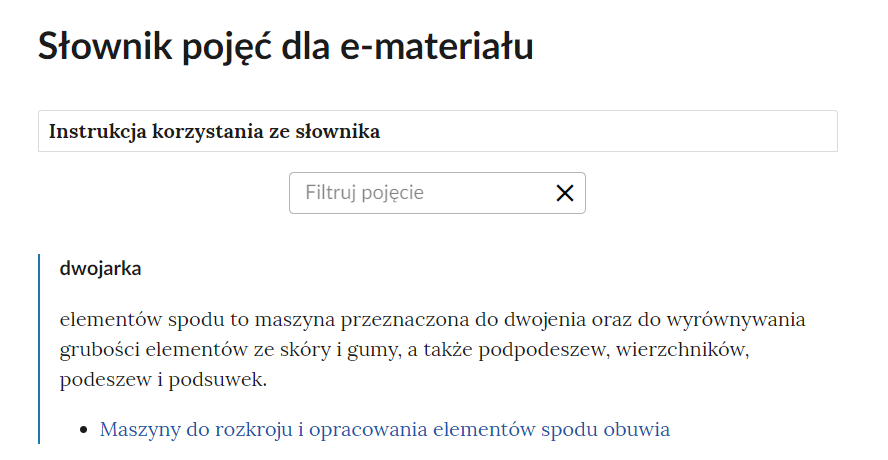
SłownikDQlnqzfG0Słownik ma strukturę listy. Znajdują się w nim występujące w e‑materiale pojęcia wraz z ich definicjami. Pod każdym pojęciem znajduje się hiperłącze do odpowiedniego multimedium, w którym występuje dane pojęcie. Po kliknięciu w hiperłącze otworzy się strona z odpowiednim multimedium.
RNs4ngspZ6Njd
Grafika przedstawia górną cześć słownika. W górnej części nagłówek: Słownik pojęć dla e‑materiału. Poniżej ramka z tekstem: Instrukcja korzystania ze słownika. Następnie ramka z tekstem: filtruj pojęcie i z krzyżykiem. Poniżej definicja wraz z pojęciem i hiperłączem. Dwojarka - elementów spodu to maszyna przeznaczona do dwojenia oraz do wyrównywania grubości elementów ze skóry i gumy, a także podpodeszew, wierzchników, podeszew i podsuwek. Hiperłącze: Maszyny do rozkroju i opracowania elementów spodu obuwia.
Widok na górną część słownika
Źródło: Akademia Finansów i Biznesu Vistula, licencja: CC BY-SA 3.0.
W górnej części słownika znajduje się pole do filtracji pojęć. Aby wyszukać jakieś pojęcie, należy je tam wpisać. Po wpisaniu widoczne będzie tylko to pojęcie wraz z definicją. Aby wrócić do listy wszystkich pojęć, należy kliknąć krzyżyk w prawej części pola filtracji.
Przewodnik dla nauczyciela
Przewodnik dla nauczycielaDDGZWPkOOPrzewodnik dla nauczyciela jest podzielony na cztery części. Każda z części jest wyróżniona w interaktywnym spisie treści. Po kliknięciu na dany podrozdział przewodnika, wyświetli się jego odpowiedni fragment.
Pierwsza część przedstawia cele i efekty kształcenia. Szczegółowo wymienia kwalifikacje, dla których e‑materiał został przeznaczony. Druga omawia strukturę e‑materiału. Wymienia poszczególne zasoby oraz podaje, czego dotyczą. Hiperłącza i graficzny spis treści pozwalają na przejście do danej składowej e‑materiału. Trzecia część to wskazówki do wykorzystania e‑materiału w pracy dydaktycznej. Przedstawia przykładowe scenariusze pracy uczniów na zajęciach, poza zajęciami oraz dla indywidualnej pracy z uczniem. Na końcu wymienione są wymagania techniczne niezbędne do korzystania z e‑materiału.
Przewodnik dla uczącego się
Przewodnik dla uczącego sięDPCQPlMnyPrzewodnik dla uczącego się składa się z czterech części. Każda z części jest wyróżniona w interaktywnym spisie treści. Po kliknięciu na dany podrozdział przewodnika, wyświetli się jego odpowiedni fragment.
Pierwsza część przedstawia strukturę e‑materiału. Omawia po kolei każdy zasób występujący w e‑materiale. Hiperłącza i graficzny spis treści pozwalają na przejście do danej składowej e‑materiału. Druga część zawiera informacje, jak uczeń może korzystać z poszczególnych zasobów. W trzeciej części zawarte są wskazówki do pracy z e‑materiałem. Czwarta część przewodnika to wymagania techniczne niezbędne do korzystania z e‑materiału.
Netografia i bibliografia
Netografia i bibliografiaD15vBcCGnNetografia i bibliografia jest to spis adresów internetowych oraz pozycji literaturowych, z których korzystano przy opracowywaniu e‑materiału. Przy adresach zapisana jest data z ostatnim dostępem do strony internetowej. Aby przejść na daną stronę, należy skopiować do paska przeglądarki adres internetowy.
W przypadku problemów z wyświetlaniem się zasobów w e‑materiale należy upewnić się, że urządzenie (komputer, laptop, smartfon itp.) ma dostęp do sieci internetowej. Czasami zbyt wolne łącze internetowe może spowodować wolne ładowanie się stron, szczególnie w przypadkach, gdy znajdują się na nich multimedia takie, jak film, wizualizacje 3D lub animacje 3D. W takiej sytuacji zalecane jest sprawdzenie, co może spowalniać internet. Najczęściej jest to otwarcie zbyt wielu zakładek w przeglądarce internetowej lub przeciążenie systemu (zbyt wiele otwartych aplikacji).
Jeżeli użytkownik korzysta z internetu mobilnego, słaba jakość połączenia może być spowodowana wyczerpaniem się danych pakietowych w ofercie.
Wymagania sprzętowe niezbędne do korzystania z poradnika oraz innych zasobów platformy www.zpe.gov.pl.
System operacyjny:
Windows 7 lub nowszy
OS X 10.11.6 lub nowszy
GNU/Linux z jądrem w wersji 4.0 lub nowszej 3GB RAM
Przeglądarka internetowa we wskazanej wersji lub nowszej:
Chrome w wersji 69.0.3497.100
Firefox w wersji 62.0.2
Safari w wersji 11.1
Opera w wersji 55.0.2994.44
Microsoft Edge w wersji 42.17134.1.0
Internet Explorer w wersji 11.0.9600.18124
Urządzenia mobilne:
2GB RAM iPhone/iPad z systemem iOS 11 lub nowszym
Tablet/Smartphone z systemem Android 4.1 (lub nowszym) z przeglądarką kompatybilną z Chromium 69 (lub nowszym) np. Chrome 69, Samsung Browser 10.1, szerokość co najmniej 420 px