Każda strona e‑materiału posiada na górze baner z informacją o nazwie zasobu oraz zawodach, dla których jest on przeznaczony. Nad banerem umiejscowiony jest przycisk „Poprzednia strona” wraz z tytułem poprzedniego zasobu tego e‑materiału.
R2N6TThvmIOFW
Przykład przycisku służącego do przejścia na poprzednią stronę e‑materiału. Napis: "Poprzednia strona. Słownik pojęć dla e‑materiału".
Przykład przycisku służącego nawigowaniu do poprzedniej strony
Źródło: Eduexpert Sp. z o. o., licencja: CC BY-SA 3.0.
Na dole strony znajduje się przycisk „Następna strona” z tytułem kolejnego zasobu. Te przyciski umożliwiają przeglądanie całego e‑materiału.
RRAZv7HTQIrxR
Przykład przycisku służącego do przejścia do następnej strony. Napis: "Następna strona. Interaktywne materiały sprawdzające".
Przykład przycisku nawigującego do następnej strony
Źródło: Eduexpert Sp. z o. o., licencja: CC BY-SA 3.0.
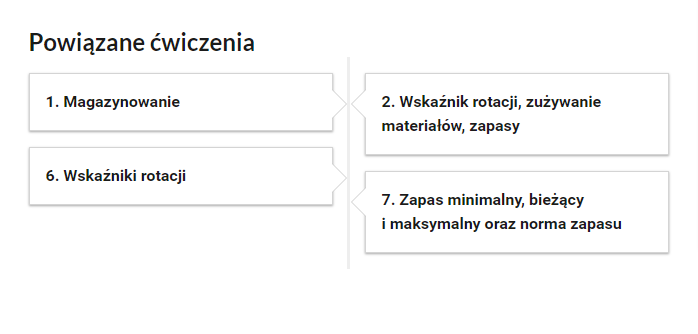
Pod każdym materiałem multimedialnym znajduje się przycisk z powiązanymi ćwiczeniami/powiązanym ćwiczeniem. Aby przejść do takiego ćwiczenia, nalćwiczeniami/powiązanym ćwiczeniem. Aby przejść do takiego ćwiczenia, należy kliknąć dymek z nazwą kategorii i rodzajem ćwiczenia. Otworzy się wtedy osobna karta w przeglądarce z ćwiczeniem lub ćwiczeniami.
R1aDAzycu08vy
Grafika przedstawia przyciski powiązanych ćwiczeń. Zawiera cztery prostokąty, na których znajdują się napisy: "Jeden. Magazynowanie", "Sześć. Wskaźniki rotacji", "Dwa. Wskaźnik rotacji, zużywanie materiałów, zapasy" oraz "Siedem. Zapas minimalny, bieżący i maksymalny oraz norma zapasu".
Widok przykładowych przycisków powiązanych ćwiczeń
R19LaLm6tgpYb
Grafika przedstawia przykładowy przycisk powiązanych ćwiczeń. Przycisk ma formę prostokątnej ramki, w której znajduje się nazwa zakładki ćwiczenia oraz jego typ: "Dwa. Palety. Test".
Widok przykładowego przycisku powiązanych ćwiczeń
Źródło: Eduexpert Sp. z o. o., licencja: CC BY-SA 3.0.
W prawej, górnej części ekranu znajduje się pasek menu, w którym zebrane są przyciski dostosowujące e‑materiał do odbiorców ze specjalnymi potrzebami. Dwa pierwsze przyciski z literą A i strzałką w górę lub w dół służą odpowiednio do zwiększenia lub zmniejszenia wielkości czcionki. Cztery przyciski z literą A wpisaną w kwadraty służą do wyłączenia/włączenia trybu wysokiego kontrastu w trzech wariantach: czarno‑białym, żółto‑czarnym i czarno‑żółtym. Ikona człowieka przełącza e‑materiał do trybu dostępności.
RO1R0NCfz4qih
Pasek menu, w którym zebrane są przyciski dostosowujące e‑materiał do odbiorców ze specjalnymi potrzebami. Dwa pierwsze przyciski z literą A i strzałką w górę lub w dół służą odpowiednio do zwiększenia lub zmniejszenia rozmiaru czcionki. Cztery przyciski z literą A wpisaną w kwadraty służą do wyłączenia lub włączenia trybu wysokiego kontrastu. Ikona człowieka przełącza e‑materiał do trybu dostępności.
Widok panelu dostosowującego e‑materiał do odbiorców ze specjalnymi potrzebami
Źródło: Eduexpert Sp. z o. o., licencja: CC BY-SA 3.0.
W trybie dostępności wszystkie elementy graficzne zastępowane są opisami alternatywnymi, które mogą być sczytywane przez generator mowy. Również ćwiczenia wykorzystujące grafiki, zastępowane są ćwiczeniami alternatywnymi.
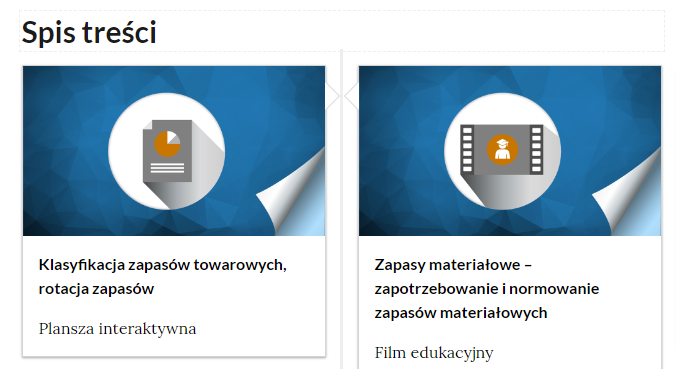
We wprowadzeniuDGlvbjTYDwprowadzeniu na górze strony znajdują się podstawowe informacje o kwalifikacji zawodowej oraz konsultancie merytorycznym e‑materiału. Poniżej zamieszczony jest spis treści, dzięki któremu można przenieść się na stronę konkretnego zasobu. W tym celu należy kliknąć na ikonę danego zasobu.
R13SvvcEMOwOu
Grafika przedstawia fragment spisu treści. Znajdują się na niej dwa niebieskie prostokąty. Pośrodku lewego prostokąta w białym kole znajduje się szary prostokąt z wykresem kołowym i trzema białymi liniami poniżej. Poniżej prostokąta napis: "Klasyfikacja zapasów towarowych, rotacja zapasów. Plansza interaktywna". Pośrodku prawego prostokąta w białym kole znajduje się szara klatka filmowa z pomarańczowym kołem, w którym znajduje się biała postać. Poniżej napis: "Zapasy materiałowe - zapotrzebowanie i normowanie zapasów materiałowych. Film edukacyjny".
Grafika przestawiająca widok fragmentu spisu treści e‑materiału
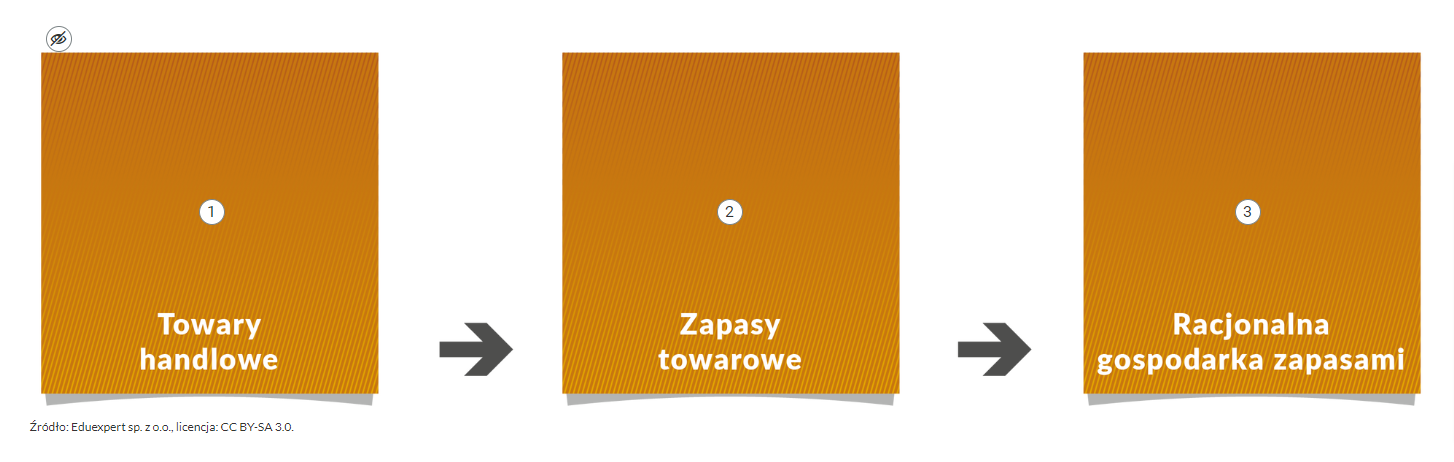
Plansza interaktywnaDbL1ODP2wPlansza interaktywna składa się z sześciu schematów. Na każdym umieszczone są znaczniki. Poniżej, dla przykładu przedstawiony jest pierwszy ze schematów. Funkcjonalności wszystkich plansz interaktywnych są takie same.
RT8HNgV6iZ8BP
Grafika przedstawia pierwszy schemat z planszy interaktywnej. Składa się z trzech pomarańczowych kwadratów,, pomiędzy którymi znajdują się czarne strzałki. Na każdym z kwadratów znajduje się biały napis. Na pierwszym: "Towary handlowe", na drugim: "Zapasy towarowe", na trzecim: "Racjonalna gospodarka zapasami".
Grafika przedstawiająca widok ogólny na grafikę interaktywną
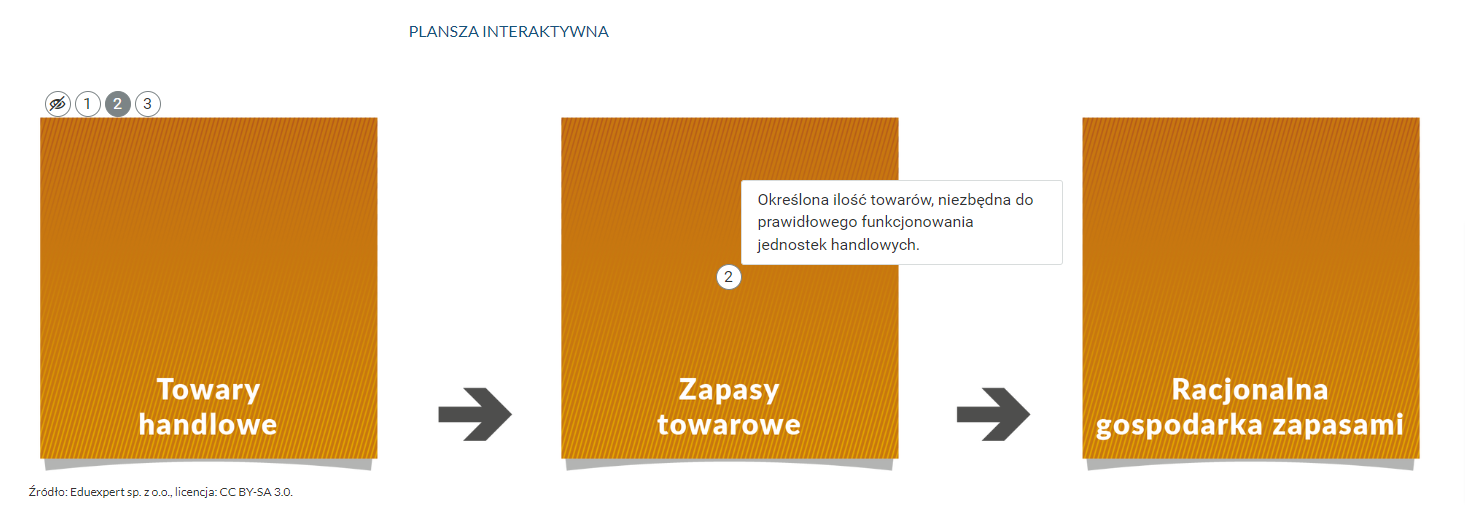
Po kliknięciu na znacznik, z prawej strony grafiki wyświetla się opis.
R1KG1iaCNTb4W
Grafika przedstawia pierwszy schemat z planszy interaktywnej z otwartym oknem na drugim kwadracie. Składa się z trzech pomarańczowych kwadratów,, pomiędzy którymi znajdują się czarne strzałki. Na każdym z kwadratów znajduje się biały napis. Na pierwszym: "Towary handlowe", na drugim: "Zapasy towarowe", na trzecim: "Racjonalna gospodarka zapasami". Dodatkowo, na drugim kwadracie, po jego prawej stronie wyświetla się dodatkowe okno z informacją: "Określona ilość towarów, niezbędna do prawidłowego funkcjonowania jednostek handlowych".
Przykładowy widok na otwarte okno grafiki interaktywnej
W lewym górnym rogu znajdują się wszystkie numery znaczników występujących na grafice. Poprzez kliknięcie na konkretny z nich wyświetli się dodatkowe okno z opisem oraz nagraniem audio. Ikona przekreślonego oka wyłącza widok znaczników.
W oknach otwierających się po kliknięciu danego znacznika znajdują się poza informacjami tekstowymi nagrania audio dostępne w odtwarzaczu. Aby odtworzyć nagranie, należy kliknąć ikonę trójkąta. Obok znajduje się informacja o czasie odtworzonego fragmentu, pasek, dzięki któremu można zaznaczyć konkretny moment nagrania do otworzenia oraz informacja o całkowitej długości nagrania. W prawej części odtwarzacza znajduje się ikona głośnika służąca do wyłączenia/włączenia dźwięku oraz pasek, na którym można ustawić odpowiedni poziom głośności.
Rjiusfy4xmMNB
Widok odtwarzacza audio. Z lewej strony znajduje się ikona trójkąta wpisanego w koło. - Służy do włączenia nagrania. Obok znajduje się informacja o czasie odtworzonego fragmentu - zero minut i zero sekund. Obok jest pasek, dzięki któremu można zaznaczyć konkretny moment nagrania do otworzenia. Po prawej stronie paska znajduje się informacja o całkowitej długości nagrania - dwie minuty i sześć sekund. W prawej części odtwarzacza znajduje się ikona głośnika służąca do wyłączenia/włączenia dźwięku oraz pasek, na którym można ustawić odpowiedni poziom głośności.
Widok odtwarzacza audio
Źródło: Eduexpert Sp. z o. o., licencja: CC BY-SA 3.0.
Po kliknięciu przycisku z tytułem wyświetli się opis oraz odtwarzacz audio, który ma analogiczne funkcjonalności jak w przypadku grafiki interaktywnej. Ikona przekreślonego oka po prawej stronie służy do ponownego ukrycia treści.
Po kliknięciu przycisku „Zmień sposób wyświetlania” widok osi zmieni się. Nawigować pomiędzy slajdami można za pomocą przycisków: „Pierwszy slajd”, „Poprzedni slajd”, „Następny slajd”, „Ostatni slajd”. Pozostałe funkcjonalności są takie same, jak w domyślnym widoku.
Pod osią znajduje się „Przykładowe oprogramowanie magazynowe” w formie slajdów. Każdy slajd składa się ze zrzutu ekranu z programu magazynowego, nagrania audio i opisu. Nawigować pomiędzy slajdami można za pomocą przycisków w górnej części, podobnie jak w przypadku drugiego widoku pionowej osi.
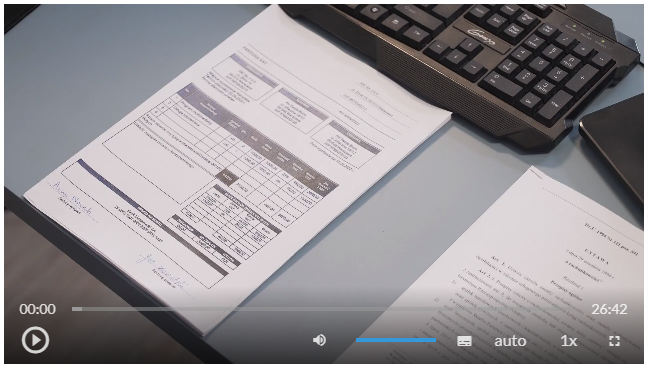
Grafika przedstawia okno programu odtwarzania filmu. Na ekranie widoczny jest dokument (faktura VAT), fragment czarnej klawiatury, oraz fragment pierwszej strony ustawy.
Widok okna programu do odtwarzania filmu
Aby odtworzyć film, należy kliknąć ikonę trójkąta w kole:
RKUFn8HxfXiDw
Grafika przedstawia czarny kwadrat, pośrodku którego znajduje się biały trójkąt w białym okręgu. Ikona służy do uruchomienia filmu.
Ikona odtwarzania filmu
Źródło: Eduexpert Sp. z o. o., licencja: CC BY-SA 3.0.
Ikona zmieni się na dwie kreski. Kliknięcie na nie spowoduje zatrzymanie filmu.
RZDcTY7VQ40RF
Grafika przedstawia czarny kwadrat, pośrodku którego znajdują się dwie białe, pionowe linie w białym okręgu. Linie oraz okrąg otoczone są kwadratową, białą ramką. Ikona służy do zatrzymania filmu.
Ikona zatrzymywania filmu
Źródło: Eduexpert Sp. z o. o., licencja: CC BY-SA 3.0.
Reszta opcji umieszczona jest w prawej dolnej części ekranu. Pierwszy symbol głośnika pozwala na włączenie i wyłączenie dźwięku oraz ustawienie jego głośności.
R3GMmk3PWHQy4
Czarny prostokąt z ikonami nawigacyjnymi odtwarzacza filmów. Pierwsza od lewej jest ikona głośnika, a obok niego jest niebieska linia, na której można regulować poziom głośności. Obok jest ikona przedstawiająca fragment sylwetki człowieka (głowa i górna część tułowia). Po prawej stronie głowy znajdują się dwa białe półkola - zewnętrzne większe, wewnętrzne mniejsze. Ikona pozwala włączyć wersję filmu z audiodeskrypcją. Obok znajduje się biały prostokąt z czarnymi, małymi polami w dolnej części. To ikona służąca do włączenia napisów. Obok napis "auto", który pozwala zmienić jakość odtwarzanego filmu. Dalej na prawo napis: "jeden x". Ten przycisk pozwala na zmianę szybkości odtwarzania filmu. W prawym dolnym rogu białe, przerywane kontury kwadratu. To ikona pozwalająca przejść do trybu pełnoekranowego.
Widok ikon nawigacyjnych odtwarzacza filmu
Źródło: Eduexpert Sp. z o. o., licencja: CC BY-SA 3.0.
Następna ikona pozwala na włączenie alternatywnej ścieżki dźwiękowej, która omawia obraz wyświetlany na ekranie.
R7l9Oy9F2ugGS
Czarny kwadrat, na którym jest biała ikona przedstawiająca fragment sylwetki człowieka (głowa i górna część tułowia). Ikona pozwala włączyć wersję filmu z audiodeskrypcją.
Ikona do włączenia wersji filmu z audiodeskrypcją
Źródło: Eduexpert Sp. z o. o., licencja: CC BY-SA 3.0.
Po kliknięciu na powyższą ikonę zmieni się ona na tę widoczną poniżej. Kliknięcie na nią umożliwia wyłączenie alternatywnej ścieżki.
RXsYRXGoXg3bP
Czarny kwadrat, na którym znajduje się schematyczna, biała postać z rozłożonymi rękoma. Ikona służy wyłączeniu audiodeskrypcji.
Ikona do wyłączenia trybu audiodeskrypcji
Źródło: Eduexpert Sp. z o. o., licencja: CC BY-SA 3.0.
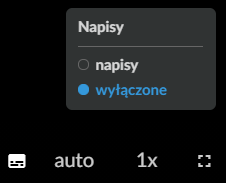
Kolejny symbol pozwala na włączenie napisów.
RwYriRJrFg9oe
Czarny prostokąt przedstawiający fragment przycisków nawigacyjnych odtwarzacza wideo. W prawym rogu mniejszy, szary prostokąt z menu do wyboru napisów. Wewnątrz prostokąta tekst: "Napisy", a poniżej "napisy" oraz "wyłączone". Obok tych słów są okrągłe pola do zaznaczenia opcji. Zaznaczona jest opcja wyłączona, która ma kolor niebieski. Na dole większego prostokąta ikony: biały prostokąt z czarnymi, małymi polami w dolnej części, napis "auto", napis "jeden x" oraz białe, przerywane kontury kwadratu.
Widok opcji włączenia/wyłączenia napisów
Źródło: Eduexpert Sp. z o. o., licencja: CC BY-SA 3.0.
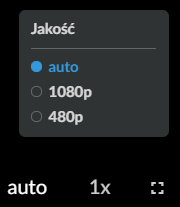
Symbol „auto” umożliwia zmianę jakości wyświetlanego materiału.
R1NVdavqKMCw5
Czarny prostokąt przedstawiający fragment przycisków nawigacyjnych odtwarzacza wideo. W prawym rogu mniejszy, szary prostokąt z menu jakości odtwarzania. Wewnątrz prostokąta tekst: "Jakość", a poniżej "auto", tysiąc osiemdziesiąt pikseli oraz czterysta osiemdziesiąt pikseli. Obok tych elementów są okrągłe pola do zaznaczenia opcji. Zaznaczona jest opcja auto, która ma kolor niebieski. Na dole większego prostokąta napis "auto", napis "jeden x" oraz białe, przerywane kontury kwadratu.
Widok opcji zmiany jakości filmu
Źródło: Eduexpert Sp. z o. o., licencja: CC BY 3.0.
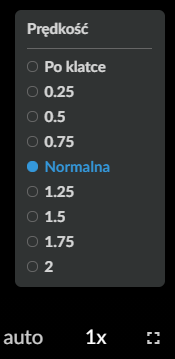
Po kliknięciu na symbol „1x” można zmienić prędkość odtwarzanego materiału.
RzAE99D4BIBTF
Czarny prostokąt przedstawiający fragment przycisków nawigacyjnych odtwarzacza wideo. W prawym rogu mniejszy, szary prostokąt z menu prędkości odtwarzania. Wewnątrz prostokąta tekst: "Prędkość", a poniżej w kolejnych wierszach: "Po klatce", dwadzieścia pięć setnych, pięć dziesiątych, siedemdziesiąt pięć setnych, "Normalna", jeden i dwadzieścia pięć setnych, półtora, jeden i siedemdziesiąt pięć setnych, dwa. Obok tych elementów są okrągłe pola do zaznaczenia opcji. Zaznaczona jest opcja "Normalna", która ma kolor niebieski. Na dole większego prostokąta napis "auto", napis "jeden x" oraz białe, przerywane kontury kwadratu.
Widok opcji zmiany prędkości odtwarzania filmu
Źródło: Eduexpert Sp. z o. o., licencja: CC BY-SA 3.0.
Ostatni symbol umożliwia włączenie i wyłączenie widoku pełnoekranowego.
R1bphuDRSpds5
Czarny kwadrat, na którym jest ikona w postaci białych, przerywanych konturów kwadratu. Ikona pozwala przejść do trybu pełnoekranowego.
Widok ikony trybu pełnoekranowego
Źródło: Eduexpert Sp. z o. o., licencja: CC BY-SA 3.0.
Dokumentacja interaktywna
Dokumentacja interaktywna składa się z wprowadzenia i 8 sekcji z materiałami edukacyjnymi. W sekcjach dostępne są opisy, wzory dokumentów oraz dokumenty do wypełnienia. Aby wyświetlić dokumentację interaktywnąDVEg9AZnidokumentację interaktywną, należy kliknąć przycisk „ROZPOCZNIJ”.
R19VNh0V9mntn
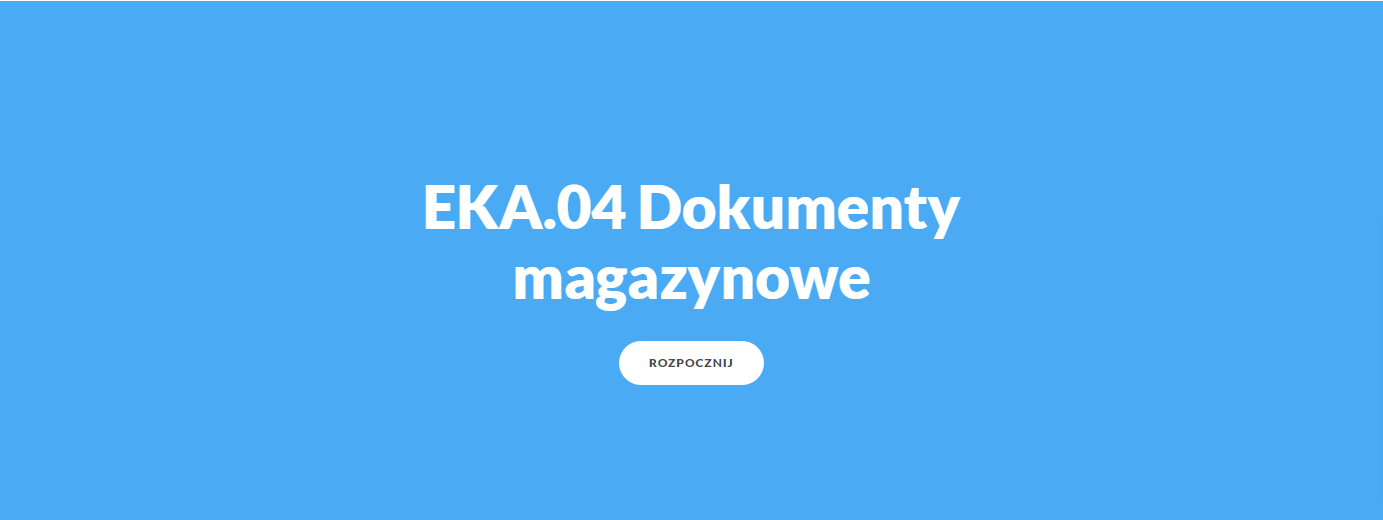
Grafika przedstawia widok na okno główne dokumentacji interaktywnej. Zawiera niebieski prostokąt, w którego centralnej części znajduje się biały napis: "EKA.04 Dokumenty magazynowe", a poniżej owalny biały przycisk z napisem: "Rozpocznij"
Widok na okno główne dokumentacji interaktywnej
Wyświetli się wówczas poniższy widok.
R2Tx8P3Oeqphb
Grafika przedstawia widok okna z wprowadzeniem do dokumentacji interaktywnej. Po lewej stronie znajduje się menu ze strukturą dokumentacji. W górnej części tytuł: “EKA.04 Dokumenty magazynowe”. Nad tytułem ikona szkła powiększającego, służąca do wyszukania wybranego dokumentu. Poniżej pasek obrazujący procent zapoznania się z materiałem. Poniżej fragment spisu treści: “Wprowadzenie. PZ -przyjęcie zewnętrzne. WZ - przyjęcie zewnętrzne. RW - rozchód wewnętrzny". Po prawej stronie fragment wprowadzenia: “Prawidłowo prowadzona dokumentacja magazynowa jest elementem zarządzania gospodarką magazynową. Obowiązek i formę prowadzenia dokumentacji obrotu magazynowego reguluje ustawa o rachunkowości. Podmioty niepodlegające ustawie o rachunkowości, tj. prowadzące księgowość w formie uproszczonej, np. w formie podatkowej księgi przychodów i rozchodów, nie...".
Widok na okno wprowadzenia do dokumentacji interaktywnej
Szczegółowa instrukcja korzystania znajduje się bezpośrednio pod multimedium.
Galeria zdjęć
GaleriaD3YQMz0nbGaleria składa się z kilku części.
R1JUJbXB6yIO6
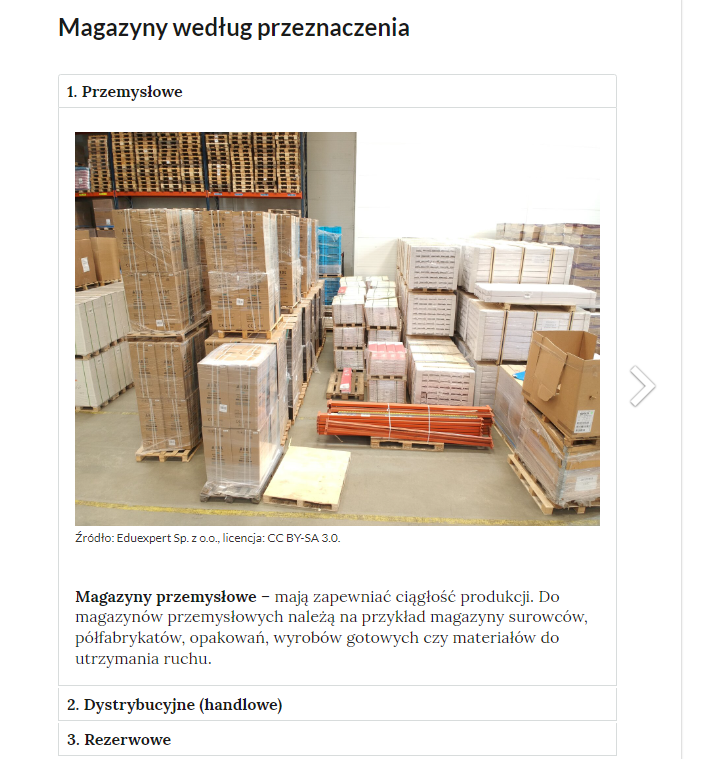
Zdjęcie przedstawia widok ogólny na galerię zdjęć. U góry nad zadkładką widoczny jest tytuł galerii. Poniżej są trzy widoczne zakładki, jedna z nich jest otwarta. Znajduje się w niej przykładowe zdjęcie, a poniżej przykładowy opis. Po prawej stronie zdjęcia widoczna jest strzałka - kliknięcie na nią umożliwia wyświetlenie kolejnego zdjęcia z zakładki.
Widok ogólny na galerię zdjęć
W głównej części ekranu znajduje się harmonia z różnymi rodzajami magazynów. Po kliknięciu na dany rodzaj zakładka rozwinie się i wyświetli się zdjęcie oraz opis dotyczący danego typu magazynu. W prawej części ekranu znajduje się biała strzałka. Po jej kliknięciu można przejść do kolejnych części galerii (ich wygląd jest analogiczny do pierwszej strony).
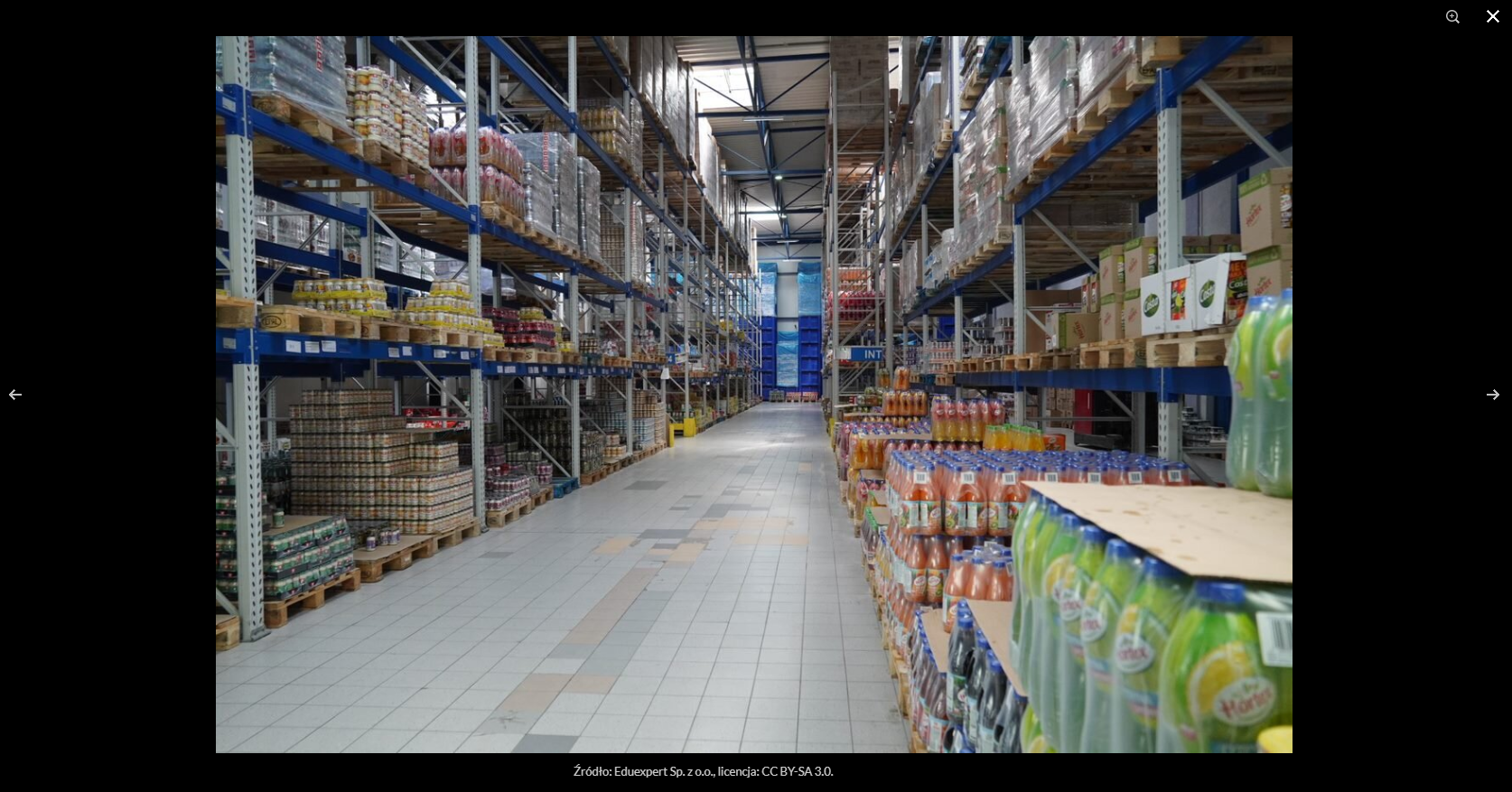
Po kliknięciu na dane zdjęcie powiększy się ono. Aby przeglądać kolejne zdjęcia w galerii, należy klikać na znajdujące się po lewej i prawej stronie strzałki.
R1ATQTn8yOZbq
Widok na okno galerii. W centrum zdjęcie przedstawiające magazyn towarów spożywczych. Po lewej i prawej strony regały z towarami, po środku wykafelkowana alejka. Pod zdjęciem podpis: “Źródło: Eduexpert Sp. z o.o., licencja CC‑BY‑SA trzy zero”. Na lewym i prawym skraju ekranu znajdują się strzałki służące do przeglądania zdjęć w galerii. W lewym, górnym rogu jest informacja o tym, które zdjęcie jest aktualnie wyświetlane: “pierwsze z dwudziestu czterech”. W prawym, górnym rogu znajduje się pasek z przyciskami funkcyjnymi. Pierwsza ikona w postaci szkła powiększającego z plusem w środku służy do powiększania zdjęcia. Druga ikona w formie prostokąta o przerywanych bokach służy do uruchomienia trybu pełnoekranowego. Trzecia ikona w postaci wygiętej strzałki zwróconej w prawo służy do umieszczenia zdjęcia na portalach społecznościowych lub do pobrania pliku. Czwarta ikona to iks. Służy do zamknięcia okna galerii.
Widok na okno galerii
W prawym, górnym rogu znajduje się pasek czterech ikon funkcyjnych. Aby wybrać daną opcję, należy kliknąć na nią lewym przyciskiem myszki.
Ikona szkła powiększającego z plusem służy do powiększenia zdjęcia.
RqeWl2CpKM1d6
Grafika przedstawia ikonę w postaci szkła powiększającego z plusem w środku, która służy do powiększania zdjęcia.
Widok na ikonę powiększania
Źródło: Eduexpert Sp. z o. o., licencja: CC BY-SA 3.0.
Ikona prostokąta z przerywanymi bokami służy do włączenia trybu pełnoekranowego.
R1UcMB6AxFHTK
Grafika przedstawia ikonę w formie prostokąta o przerywanych bokach, która służy do uruchomienia trybu pełnoekranowego
Widok na ikonę trybu pełnoekranowego
Źródło: Eduexpert Sp. z o. o., licencja: CC BY-SA 3.0.
Ikona strzałki służy do umieszczenia zdjęcia na portalach społecznościowych lub do pobrania pliku.
R1GbzhsOVqcd3
Grafika przedstawia ikonę w postaci wygiętej strzałki zwróconej w prawo, która służy do umieszczenia zdjęcia na portalach społecznościowych lub do pobrania pliku.
Widok na ikonę służącą do udostępniania lub zapisywania zdjęcia
Źródło: Eduexpert Sp. z o. o., licencja: CC BY-SA 3.0.
Ikona iksa służy do zamknięcia okna galerii.
R1c9wVqQLfKrx
Grafika przedstawia ikonę w formie litery X, która służy do zamknięcia okna galerii.
Widok na ikonę zamykania okna galerii
Źródło: Eduexpert Sp. z o. o., licencja: CC BY-SA 3.0.
Interaktywne materiały sprawdzające
Interaktywne materiały sprawdzająceD16cxGxPgInteraktywne materiały sprawdzające są pogrupowane tematycznie. Znajdują się one w określonych zakładkach, na które należy kliknąć.
RJj52tyV8eP0j
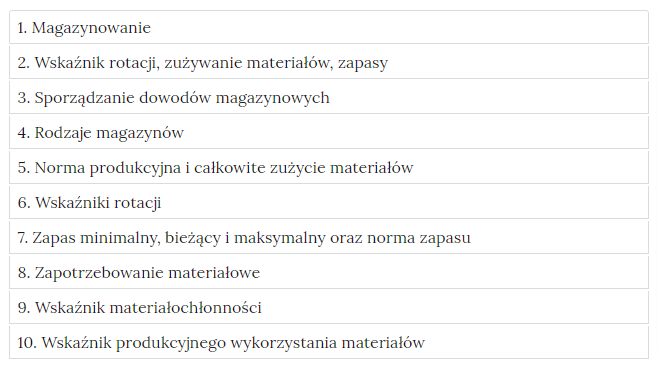
Grafika przedstawia zakładki w formie prostokątnych ramek, w których pogrupowane są ćwiczenia. W każdej ramce znajduje się tytuł kategorii: "Jeden. Magazynowanie. Dwa Wskaźnik rotacji, zużywanie materiałów, zapasy. Trzy. Sporządzanie dowodów magazynowych. Cztery. Rodzaje magazynów. Pięć. Norma produkcyjna i całkowite zużycie materiałów. Sześć. Wskaźnik rotacji. Siedem. Zapas minimalny, bieżący i maksymalny oraz norma zapasu. Osiem. Zapotrzebowanie materiałowe. Dziewięć. Wskaźnik materiałochłonności. Dziesięć. Wskaźnik produkcyjnego wykorzystania materiałów.
Widok na zakładki z pogrupowanymi ćwiczeniami
Po kliknięciu na dany temat zakładka rozwinie się i wyświetli się zadanie.
R1UWrmN7KfcRl
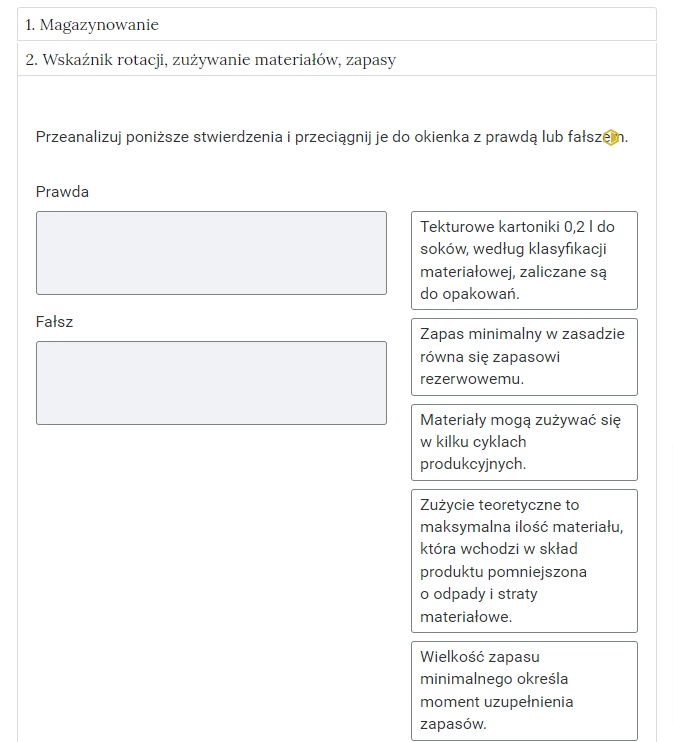
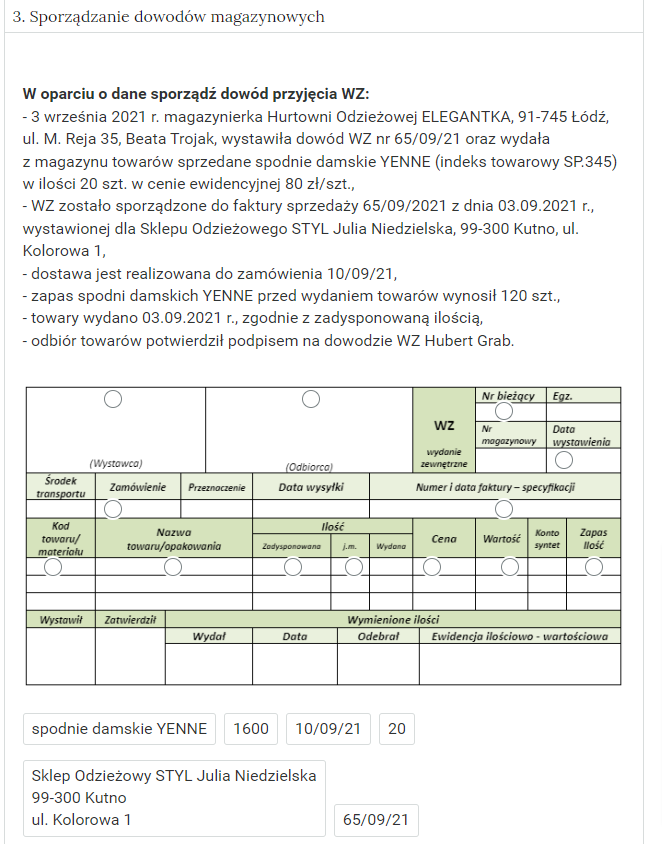
Widok na przykładowe ćwiczenie polegające na grupowaniu
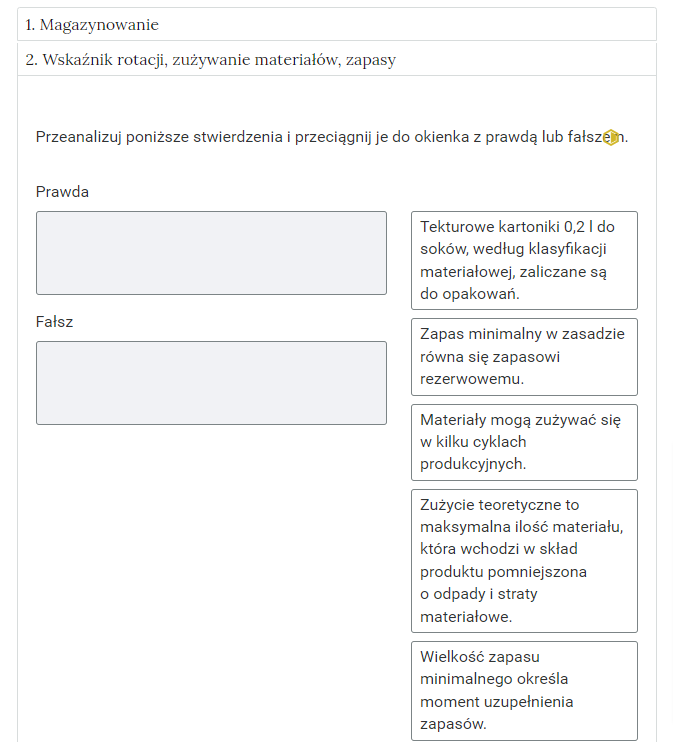
Widok na przykładowe ćwiczenie polegające na grupowaniu
Odpowiedź zaznacza się poprzez kliknięcie na wybraną opcję, przeciągnięcie odpowiedzi lub wpisanie. Polecenie zawsze określa, co należy wykonać.
Po wybraniu lub uzupełnieniu odpowiedzi należy kliknąć przycisk „Sprawdź”. Nad poleceniem wyświetli się informacja, czy zadanie zostało poprawnie wykonane. W przypadku błędnej odpowiedzi na ekranie pojawi się informacja zwrotna ze wskazaniem materiału multimedialnego, na podstawie którego można uzupełnić swoją wiedzę.
Po lewej stronie przycisku „Sprawdź” znajduje się symbol gumki. Czyści ona odpowiedzi.
Poniżej przycisku „Sprawdź” widnieje napis „Pokaż odpowiedź”. Umożliwia on poznanie prawidłowego rozwiązania zadania.
Po prawej stronie polecenia widoczny jest kolorowy sześciokąt. Jego kolor informuje o poziomie trudności zadania: zielony kolor to zadanie łatwe, żółty to zadanie o średnim poziomie trudności, czerwony to zadanie trudne.
R8buTk83nU6Nh
Trzy ikony obrazujące poziom trudności ćwiczenia. Pierwsza od lewej to zielony kontur sześciokąta, którego jedna szósta jest wypełniona zielonym kolorem. Pośrodku jest żółty sześciokąt. Jego połowa jest wypełniona żółtym kolorem. Po prawej stronie znajduje się czerwony sześciokąt, w całości wypełniony czerwonym kolorem.
Widok na ikony obrazujące poziom trudności ćwiczenia
Źródło: Eduexpert Sp. z o. o., licencja: CC BY-SA 3.0.
Przykładowe formy ćwiczeń interaktywnych zawartych w e‑materiale zostały zebrane poniżej.
Grupowanie elementów - ćwiczenia tego typu polegają na przeciąganiu kafelków z tekstem do odpowiedniego pola. Aby przeciągnąć kafelek, należy go kliknąć lewym przyciskiem myszy, przeciągnąć do wybranego pola i upuścić, zwalniając lewy przycisk myszy.
R13kCJ9IcBMep
Widok na przykładowe ćwiczenie polegające na grupowaniu elementów
Widok na przykładowe ćwiczenie polegające na grupowaniu elementów
Ćwiczenia, w których należy przeciągnąć tekst na grafikę. Aby uzupełnić ćwiczenie, należy kliknąć lewym przyciskiem myszy wybrany kafelek z tekstem pod grafiką i przeciągnąć do odpowiedniego punktu (okrągłe, interaktywne pola).
R1CQoIR2If7vN
Widok na ćwiczenie polegające na uzupełnianiu grafiki/schematu podpisami
Widok na ćwiczenie polegające na uzupełnianiu grafiki/schematu podpisami
W interaktywnych materiałach sprawdzających znajduje się także test samosprawdzający, złożony z czternastu pytań. Aby rozpocząć test, należy kliknąć „Uruchom”.
R4X9mwKqWUILo
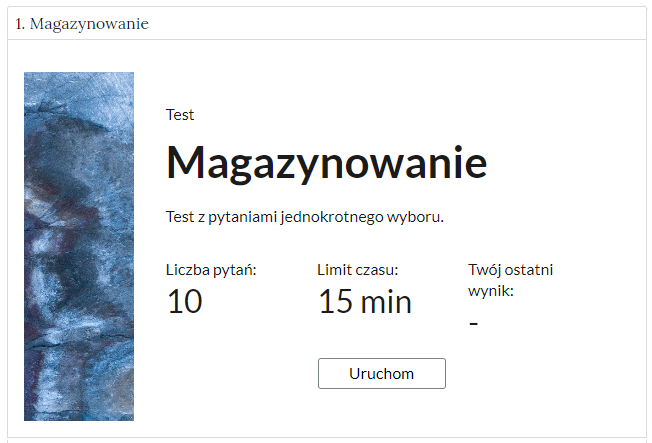
Widok na okno główne testu samosprawdzającego. Po prawej stronie ozdobna, prostokątna grafika. Obok informacje o teście. Tytuł: “Magazynowanie”. Liczba pytań: dziesięć. Limit czasu: piętnaście minut. Twój ostatni wynik - brak informacji. Poniżej prostokątny przycisk: “Uruchom”.
Widok na okno główne testu samosprawdzającego
Wyświetli się poniższy widok. Na górnym panelu widoczny jest numer pytania, pozostały czas i wynik poprzedniego rozwiązywania testu. Zadania rozwiązuje się poprzez zaznaczenie jednej z odpowiedzi i kliknięcie przycisku „Sprawdź”.
RwTW1PhphTFSQ
Ilustracja
RxrI8cIbqJIIs
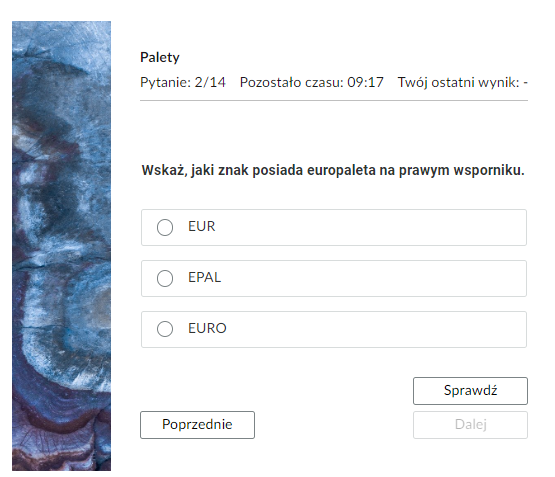
Grafika przedstawia widok na jedno z zadań testu samosprawdzającego. W górnej części znajduje się pasek nawigacyjny testu z informacjami: “Pytanie: drugie z czternastu; pozostało czasu: dziewięć minut i siedemnaście sekund; twój ostatni wynik - brak informacji”. Poniżej jest ćwiczenie. Pogrubioną czcionką zapisane jest polecenie: “Wskaż, jaki znak posiada europaleta na prawym wsporniku”. Pod poleceniem znajdują się w kolejnych wierszach możliwe odpowiedzi: “EUR, EPAL, EURO”. Poniżej, w prawym dolnym rogu znajduje się prostokątny przycisk z tekstem "Sprawdź". Pod nią kolejny przycisk z tekstem: "Dalej". W lewym, dolnym rogu przycisk z tekstem: “Poprzednie”.
Widok na jedno z pytań testu samosprawdzającego
Źródło: Eduexpert Sp. z o. o., licencja: CC BY-SA 3.0.
Wyświetli się wtedy informacja zwrotna. Dopiero wtedy można przejść do kolejnego zadania, klikając „Dalej”.
R4olLWYezszIr
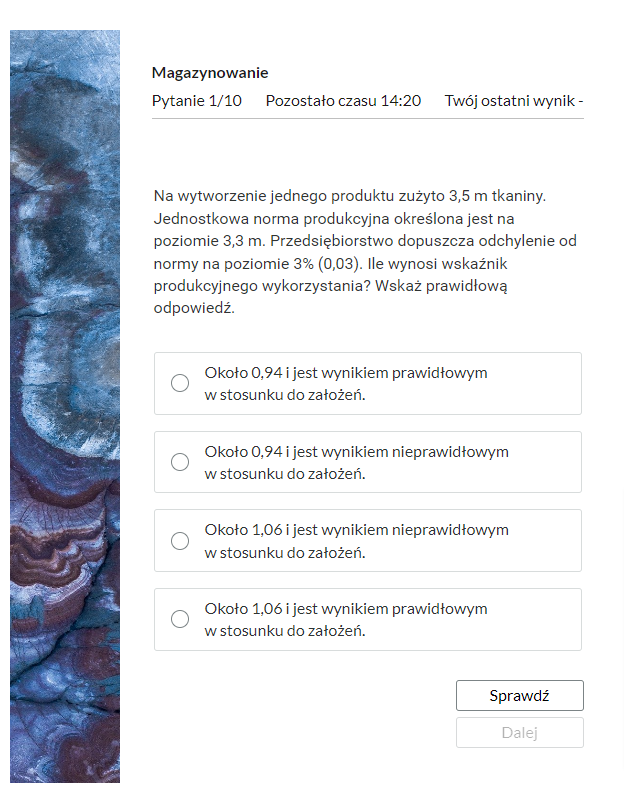
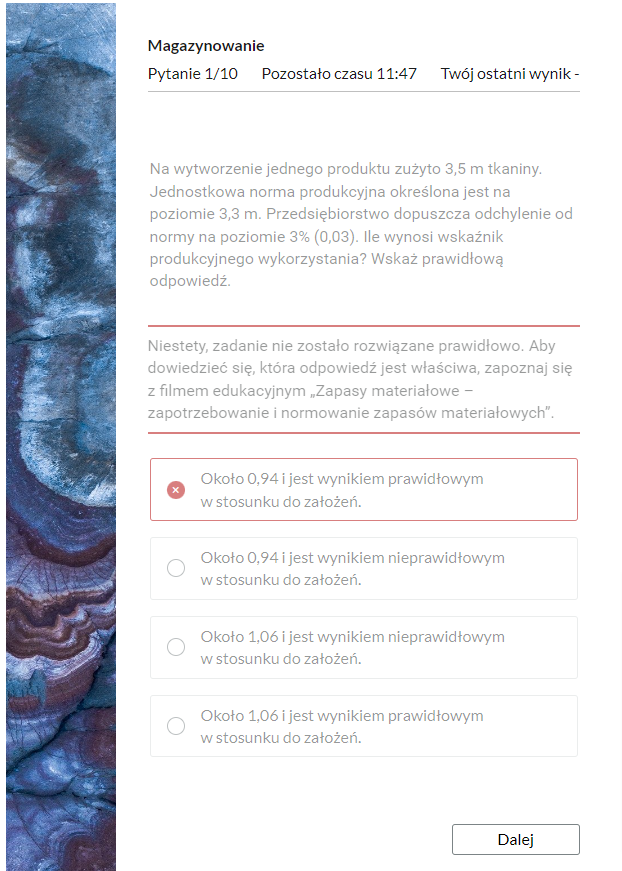
Grafika przedstawia widok na błędnie rozwiązane zadanie z testu samosprawdzającego wraz z informacją zwrotną. Po lewej stronie prostokątna grafika ozdobna. W górnej części znajduje się pasek nawigacyjny testu z informacjami: “Pytanie: pierwsze z dziesięciu; pozostało czasu: jedenaście minut i czterdzieści siedem sekund; twój ostatni wynik - brak informacji”. Poniżej jest polecenie: “Na wytworzenie jednego produktu zużyto 3,5 m tkaniny. Jednostkowa norma produkcyjna określona jest na poziomie 3,3m. Przedsiębiorstwo dopuszcza odchylenie od normy na poziomie 3% (0,03). Ile wynosi wskaźnik produkcyjnego wykorzystania? Wskaż prawidłową odpowiedź”. Pod poleceniem wyświetla się treść informacji zwrotnej: “ Niestety, zadanie nie zostało rozwiązane prawidłowo. Aby dowiedzieć się, która odpowiedź jest właściwa, zapoznaj się z filmem edukacyjnym "Zapasy materiałowe - zapotrzebowanie i normowanie zapasów materiałowych". Poniżej w ramkach zaznaczona odpowiedź oraz trzy pozostałe odpowiedzi. W dolnej części po prawej stronie przycisk “Dalej”, który służy do przejścia do kolejnego zadania.
Widok na przykładowo rozwiązane ćwiczenie
Za pomocą przycisku „poprzednie” można wrócić do wcześniejszych pytań. Nie można jednak zmienić wybranej odpowiedzi.
Po rozwiązaniu ostatniego pytania pojawi się przycisk „zakończ test”.
Po jego kliknięciu pojawi się okno z informacją o wyniku testu i odpowiedziach udzielonych we wszystkich pytaniach.
Słownik pojęć dla e‑zasobu
Słownik pojęćD1AmXleW7Słownik pojęć posiada strukturę listy. Znajdują się w nim występujące w e‑materiale pojęcia wraz z ich definicjami. Pod każdym pojęciem znajduje się hiperłącze do odpowiedniego multimedium, w którym występuje dane pojęcie. Po kliknięciu w hiperłącze otworzy się strona z odpowiednim multimedium.
W górnej części słownika znajduje się pole do filtracji pojęć. Aby wyszukać jakieś pojęcie, należy je wpisać w polu filtracji. Po wpisaniu widoczne będzie tylko to pojęcie wraz z definicją. Aby wrócić do listy wszystkich pojęć, należy kliknąć krzyżyk w prawej części pola filtracji.
RzyjFik2l7uiR
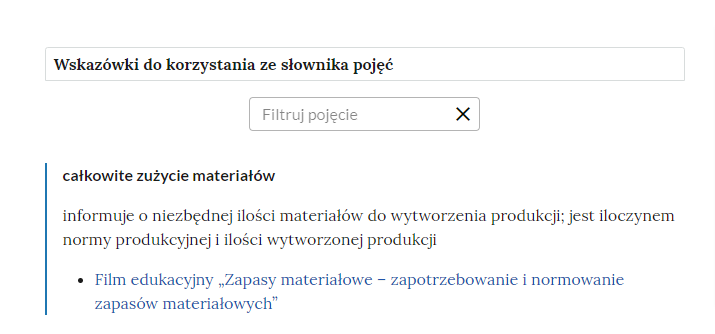
Grafika przedstawia górną część słownika wraz z instrukcją korzystania ze słownika oraz polem do filtrowania pojęcia. W górnej części grafiki znajduje się ramka z napisem: “Wskazówki do korzystania ze słownika pojęć”. Poniżej jest prostokątne pole z napisem: “Filtruj pojęcie”, które służy do filtrowania pojęć w słowniku. W prawej części ramki jest ikona krzyżyka, która służy do wyczyszczenia pola filtracji. Pod ramką pojęcie wraz z definicją: “całkowite zużycie materiałów informuje o niezbędnej ilości materiałó do wytworzenia produkcji: jest iloczynem normy produkcyjnej i ilości wytworzonej produkcji". Link do multimedium: “Film edukacyjny: Zapasy materiałowe - zapotrzebowanie i normowanie zapasów materiałowych”.
Widok na górną część słownika wraz z polem filtrowania pojęć
Przewodnik dla nauczyciela
Przewodnik dla nauczycielaDuy60HNnQPrzewodnik dla nauczyciela jest podzielony na cztery części. Każda z części jest wyróżniona w interaktywnym spisie treści. Po kliknięciu na dany podrozdział przewodnika, wyświetli się jego odpowiedni fragment.
Pierwsza część przedstawia cele i efekty kształcenia. Szczegółowo wymienia kwalifikacje, dla których e‑materiał został przeznaczony. Druga omawia strukturę e‑materiału. Wymienia poszczególne zasoby oraz podaje, czego dotyczą. Hiperłącza i graficzny spis treści pozwalają na przejście do danej składowej e‑materiału. Trzecia część to wskazówki do wykorzystania e‑materiału w pracy dydaktycznej. Przedstawia przykładowe scenariusze pracy uczniów na zajęciach, poza zajęciami oraz dla indywidualnej pracy z uczniem. Na końcu wymienione są wymagania techniczne niezbędne do korzystania z e‑materiału.
Przewodnik dla uczącego się
Przewodnik dla uczącego sięD2ULKZ8iLPrzewodnik dla uczącego się składa się z trzech części. Każda z części jest wyróżniona w interaktywnym spisie treści. Po kliknięciu na dany podrozdział przewodnika, wyświetli się jego odpowiedni fragment.
Pierwsza część przedstawia strukturę e‑materiału. Omawia po kolei każdy zasób występujący w e‑materiale. Hiperłącza i graficzny spis treści pozwalają na przejście do danej składowej e‑materiału. Druga część zawiera informacje, jak uczeń może korzystać z poszczególnych zasobów. Trzecia część przewodnika to wymagania techniczne niezbędne do korzystania z e‑materiału.
Netografia i bibliografia
Netografia i bibliografiaD3B2CMKD7Netografia i bibliografia jest to spis adresów internetowych oraz pozycji literaturowych, z których korzystano przy opracowywaniu e‑materiału. Przy adresach zapisana jest data z ostatnim dostępem do strony internetowej. Aby przejść na daną stronę, należy skopiować do paska przeglądarki adres internetowy.
2. Problemy techniczne z odtwarzaniem e‑materiałów
W przypadku problemów z wyświetlaniem się materiałów w e‑zasobie należy upewnić się, że urządzenie (komputer, laptop, smartfon itp.) ma dostęp do sieci internetowej. Czasami zbyt wolne łącze internetowe może spowodować wolne ładowanie się stron, szczególnie w przypadkach, gdy znajdują się na nich multimedia takie, jak film, wizualizacje 3D lub animacje 3D. W takiej sytuacji zalecane jest sprawdzenie, co może spowalniać internet. Najczęściej jest to otwarcie zbyt wielu zakładek w przeglądarce internetowej lub przeciążenie systemu (zbyt wiele otwartych aplikacji).
Jeżeli użytkownik korzysta z internetu mobilnego, słaba jakość połączenia może być spowodowana wyczerpaniem się danych pakietowych w ofercie.
Wymagania sprzętowe niezbędne do korzystania z poradnika oraz innych zasobów platformy www.zpe.gov.pl.
System operacyjny:
Windows 7 lub nowszy
OS X 10.11.6 lub nowszy
GNU/Linux z jądrem w wersji 4.0 lub nowszej 3GB RAM
Przeglądarka internetowa we wskazanej wersji lub nowszej:
Chrome w wersji 69.0.3497.100
Firefox w wersji 62.0.2
Safari w wersji 11.1
Opera w wersji 55.0.2994.44
Microsoft Edge w wersji 42.17134.1.0
Internet Explorer w wersji 11.0.9600.18124
Urządzenia mobilne:
2GB RAM iPhone/iPad z systemem iOS 11 lub nowszym
Tablet/Smartphone z systemem Android 4.1 (lub nowszym) z przeglądarką kompatybilną z Chromium 69 (lub nowszym) np. Chrome 69, Samsung Browser 10.1, szerokość co najmniej 420 px