Organizacja i prowadzenie robót związanych z budową oraz utrzymaniem obiektów gospodarki wodno‑ściekowej
BUD.21. Organizacja i prowadzenie robót związanych z budową obiektów inżynierii środowiska - Technik inżynierii środowiska i melioracji 311208
Instrukcja użytkowania
Informacje ogólne
E‑materiał złożony jest z siedmiu elementów: wprowadzenia, materiałów multimedialnych, interaktywnych materiałów sprawdzających, słownika pojęć dla e‑materiału, przewodnika dla nauczyciela, przewodnika dla uczącego się oraz netografii i bibliografii. Przy użyciu przycisku „Następna strona” znajdującego się na dole, zostaniemy przekierowani do kolejnego materiału. Kliknięcie przycisku „Poprzednia strona” usytuowanego na górze pozwala z kolei na powrót do poprzedniego materiału.
Wprowadzenie
Zawiera informację, dla jakiego zawodu i kwalifikacji przeznaczony jest e‑materiał. Znajduje się tam również spis treści pozwalający na przejście do wybranego materiału, po kliknięciu w jego ikonę.
- Wprowadzenie
 Obiekty gospodarki wodno-ściekowej - oczyszczalnia ścieków
Wizualizacja 2D/3D
 Dokumentacja projektowa, normy oraz instrukcje
Galeria zdjęć
 Organizacja robót związanych z zagospodarowaniem terenu, budową i utrzymaniem obiektów gospodarki wodno-ściekowej na obszarach wiejskich
Film instruktażowy
 Ocena jakości robót związanych z budową oraz utrzymaniem obiektów gospodarki wodno-ściekowej
Film edukacyjny
 Obiekt gospodarki wodno-ściekowej (oczyszczalni ścieków)
Grafika interaktywna
- Interaktywne materiały sprawdzające
- Słownik pojęć
- Przewodnik dla nauczyciela
- Przewodnik dla uczącego się
- Netografia i bibliografia
Materiały multimedialne
W ich skład wchodzą galeria zdjęć, film edukacyjny, wizualizacja 2D/3D, film instruktażowy oraz grafika interaktywna.
Film edukacyjny i film instruktażowy
Film edukacyjnyFilm edukacyjny przedstawia ocenę jakości robót związanych z budową oraz utrzymaniem obiektów gospodarki wodno‑ściekowej tj. sieci wodociągowej.
Aby odtworzyć film, należy kliknąć ikonę trójkąta znajdującą się w lewym dolnym rogu ekranu.

Po rozpoczęciu odtwarzania ikona trójkąta zmieni się w dwie pionowe równoległe linie oznaczające pauzę. Po kliknięciu w nie, animacja zatrzyma się.

Na prawo od ikony znajduje się pasek, dzięki któremu można regulować – wyciszyć bądź podgłośnić – dźwięk w animacji. Aby to uczynić, należy przeciągnąć niebieski pasek do zadowalającego nas poziomu głośności. Całkowite wyciszenie dźwięku następuje po naciśnięciu ikony głośnika.

Opcję włączenia lub wyłączenia napisów znajdziemy pod prostokątną ikoną z kreskami i kropkami.

Ikona „Auto” umożliwia wybór preferowanej jakości wyświetlanego materiału.
Po kliknięciu w ikonę “1x” rozwinie się panel umożliwiający wybór prędkości odtwarzania animacji.
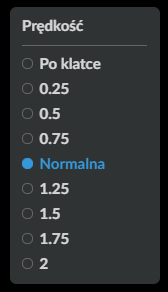
Ostatnia ikona, znajdująca się po prawej stronie, pozwala na włączenie trybu pełnoekranowego, a także jego późniejsze opuszczenie.

Poniższy przycisk pozwala na uruchomienie alternatywnej ścieżki dźwiękowej.

Po aktywowaniu ścieżki alternatywnej ikona zmieni się na poniższą. Jej kliknięcie pozwala na wyłączenie alternatywnej ścieżki dźwiękowej.

Wizualizacja 2D/3D
Wizualizacja 2D/3DWizualizacja 2D/3D przedstawia obiekty gospodarki wodno‑ściekowej – oczyszczalnia ścieków.
Wizualizacja składa się z pięciu modeli przedstawiających: kratę mechaniczną, kratę ręczną, osadnik, piaskownik, zbiornik wodny.
Przesuwanie elementów w celu wyświetlenia innych ujęć możliwe jest poprzez kliknięcie w ekran i przeciągnięcie myszki w pożądanym kierunku.
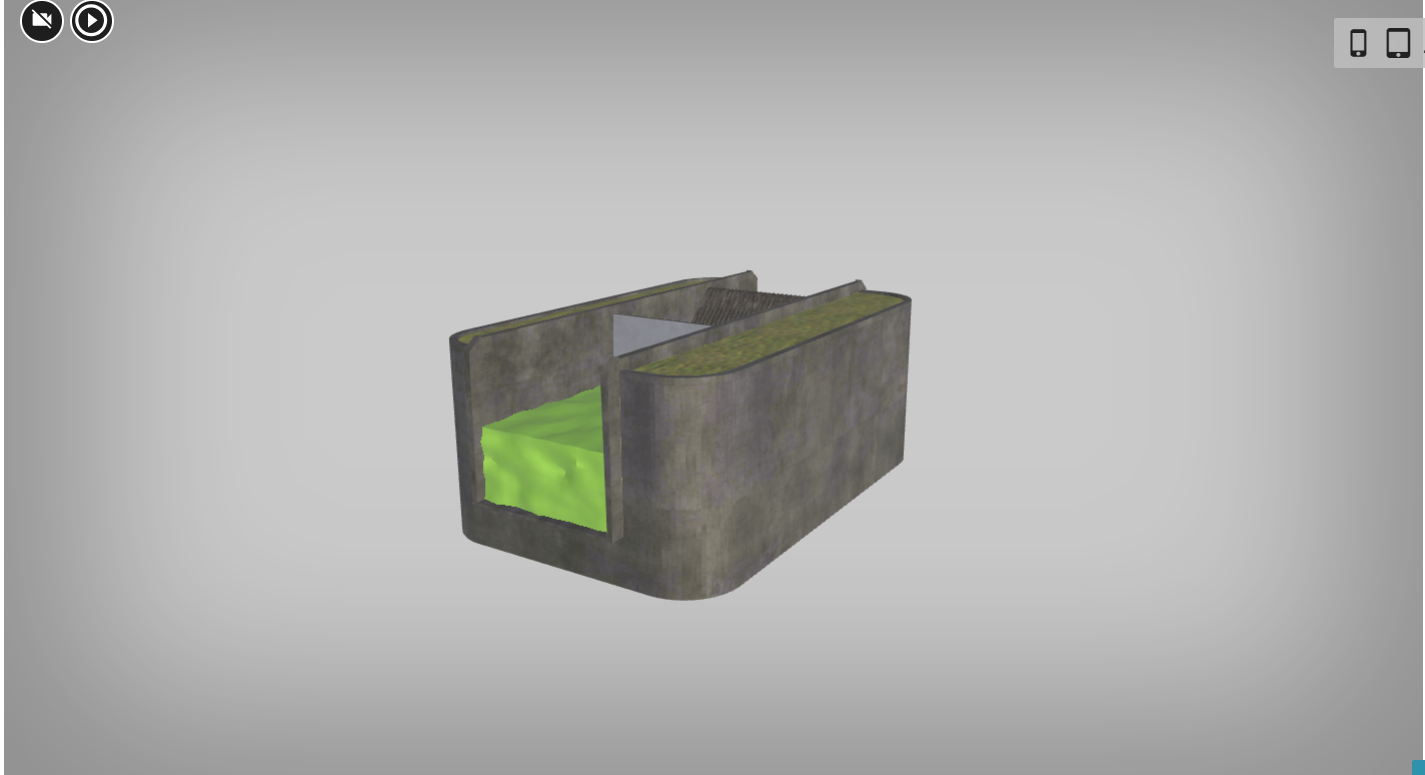
Poniższy przycisk pozwala na automatyczny obrót wizualizacji.

Aby zatrzymać automatyczny obrót, należy kliknąć przycisk poniżej.

Galeria zdjęć
Galeria zdjęćGaleria zdjęć przedstawia dokumentację projektową, normy oraz instrukcje.
Galeria zdjęć podzielona jest na trzy części, z czego pierwsza na dwie podgrupy, druga na dwanaście podgrup i trzecia na trzy.
Każdą część poprzedza opis tożsamy z nagraniem, które można odtworzyć klikając na pasek odtwarzania.
Grafika interaktywna
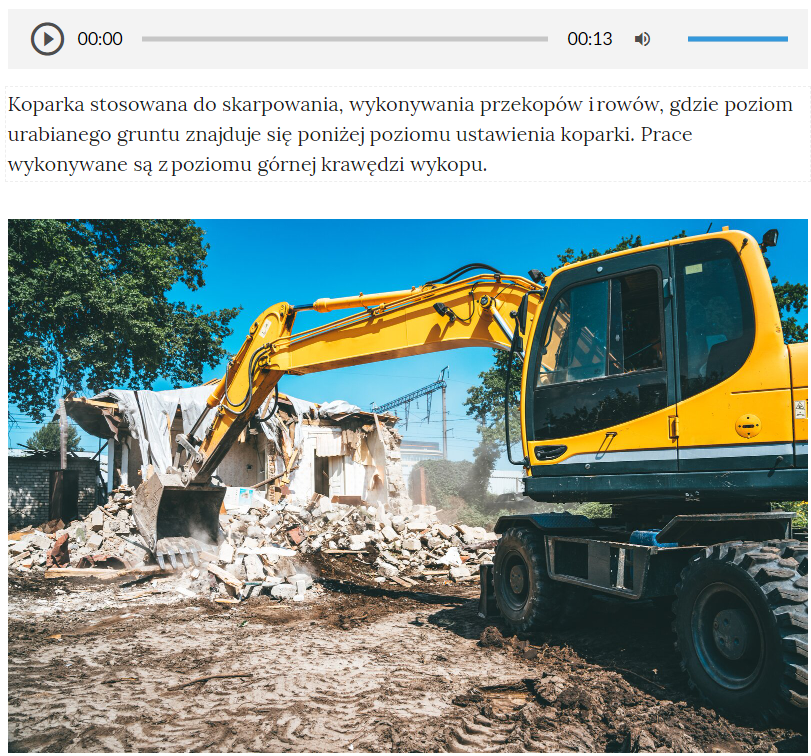
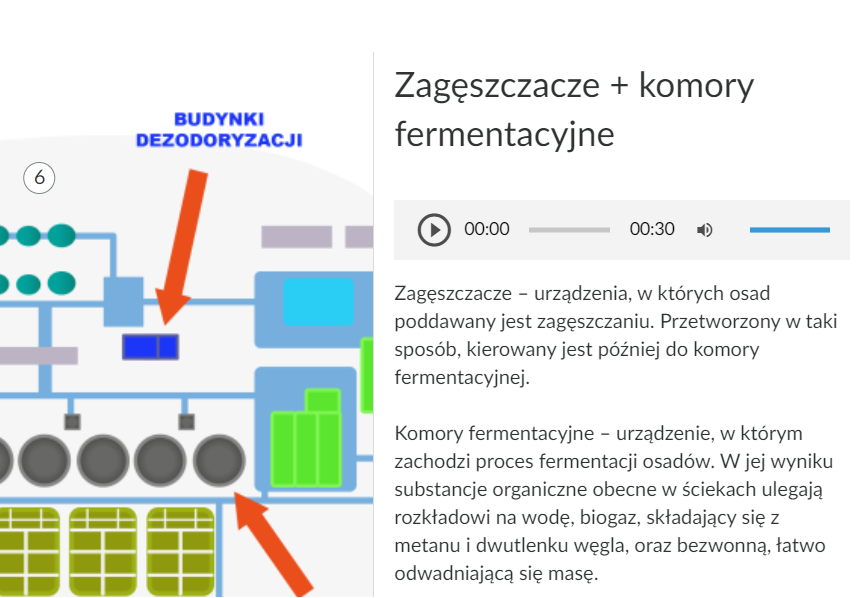
Grafika interaktywnaGrafika interaktywna przedstawia obiekt gospodarki wodno‑ściekowej (oczyszczalni ścieków).
Plansza zawiera dziesięć punktów interaktywnych. Po ich klinięciu wyświetla się treść tycząca się danego elementu obiektu wraz z paskiem odtwarzania. Nagranie jest tożsame z treścią.
Interaktywne materiały sprawdzające
Interaktywne materiały sprawdzająceInteraktywne materiały sprawdzające składają się z szeregu zadań pozwalających uczniom na sprawdzenie stanu swojej wiedzy. Każde ćwiczenie zawiera polecenie wraz z wyjaśnieniem, w jaki sposób należy udzielić odpowiedzi. Po prawej stronie każdego polecenia znajduje się ikonka informująca o poziomie trudności zadania: zielona – łatwe, żółta – średnie, czerwona – trudne.

Każde zadanie znajduje się w osobnej zakładce. Kliknięcie zakładki z wybranym tematem umożliwia jego wyświetlenie.
Po rozwiązaniu zadania należy użyć przycisku „Sprawdź”.

Wyświetli się informacja zwrotna dotycząca poprawności odpowiedzi, a także, w przypadku odpowiedzi niepoprawnej, ze wskazaniem multimedium, które pomoże w uzupełnieniu wiedzy. Poniżej tego przycisku znajduje się kolejny – „Pokaż odpowiedź” – umożliwiający wyświetlenie poprawnego rozwiązania danego zadania.
Po lewej stronie widnieje ikona gumki; po jej kliknięciu możemy wrócić do formy wyjściowej zadania – bez zaznaczonych odpowiedzi.

Słownik pojęć dla e‑materiału
Słownik pojęćSłownik pojęć pozwala na zapoznanie się z kluczowymi pojęciami dotyczącymi e‑materiału oraz ich definicjami. Prostokątne pole zamieszczone na górze strony umożliwia wyszukiwanie pojęć. Pod każdą definicją znajdują się odnośniki do materiałów multimedialnych, w których użyte zostało dane pojęcie.
Przewodnik dla nauczyciela
Przewodnik dla nauczycielaPrzewodnik dla nauczyciela zawiera dokładne informacje o celach i efektach kształcenia, które ma zapewnić dany e‑materiał, a także o jego strukturze oraz powiązaniach między elementami. Znajdują się tam również wskazówki, w jaki sposób e‑materiał może zostać wykorzystany w pracy dydaktycznej, a także spis wymagań technicznych.
Na górze strony widnieje spis treści pozwalający na swobodne poruszanie się między wybranymi fragmentami przewodnika. Struktura e‑materiału jest wzbogacona o aktywne linki pozwalające na bezpośrednie przejście do danego materiału.
Przewodnik dla uczącego się
Przewodnik dla uczącego sięPrzewodnik dla uczącego się zawiera wskazówki, w jaki sposób e‑materiał może zostać wykorzystany w procesie samokształcenia. Przedstawia również jego strukturę oraz spis wymagań technicznych.
Na górze strony znajduje się spis treści pozwalający na swobodne poruszanie się między wybranymi fragmentami przewodnika. Struktura e‑materiału jest wzbogacona o aktywne linki pozwalające na bezpośrednie przejście do danego materiału.
Netografia i bibliografia
Netografia i bibliografiaNetografia i bibliografia zawiera spis linków i pozycji bibliograficznych, na podstawie których powstał e‑materiał.
Wymagania techniczne
Wymagania sprzętowe niezbędne do korzystania z materiałów platformy zpe.gov.pl.
System operacyjny:
Windows 7 lub nowszy
OS X 10.11.6 lub nowszy
GNU/Linux z jądrem w wersji 4.0 lub nowszej 3GB RAM
Przeglądarka internetowa we wskazanej wersji lub nowszej:
Chrome w wersji 69.0.3497.100
Firefox w wersji 62.0.2
Safari w wersji jedenaście kropka jeden
Opera w wersji 55.0.2994.44
Microsoft Edge w wersji 42.17134.1.0
Internet Explorer w wersji 11.0.9600.18124
Urządzenia mobilne:
2GB RAM iPhone/iPad z systemem iOS 11 lub nowszym
Tablet/Smartphone z systemem Android 4.1 (lub nowszym) z przeglądarką kompatybilną z Chromium 69 (lub nowszym) np. Chrome 69, Samsung Browser 10.1, szerokość co najmniej 420 px
Problemy techniczne z odtwarzaniem e‑materiału
W przypadku problemów z wyświetlaniem materiałów należy upewnić się, że urządzenie (komputer, laptop, smartfon itp.) ma dostęp do sieci internetowej. Problemy z łączem internetowym mogą spowodować wolne ładowanie się stron, szczególnie w przypadkach, gdy zawierają one rozbudowane multimedia. Najczęstszymi powodami spowalniającymi Internet jest otwarcie zbyt wielu zakładek w przeglądarce internetowej oraz przeciążenie systemu (mnogość aplikacji, które działają jednocześnie). Jeżeli użytkownik korzysta z Internetu mobilnego, słaba jakość połączenia może być spowodowana wyczerpaniem się danych pakietowych w ofercie.