Kontrola jakości montażu izolacji przemysłowych
BUD.07. Wykonywanie płaszczy ochronnych z blachy, konstrukcji wsporczych i nośnych oraz izolacji przemysłowych - Monter izolacji przemysłowych 712403
Instrukcja użytkowania
Informacje ogólne
E‑materiał złożony jest z siedmiu elementów: wprowadzenia, materiałów multimedialnych, interaktywnych materiałów sprawdzających, słownika pojęć dla e‑materiału, przewodnika dla nauczyciela, przewodnika dla uczącego się oraz netografii i bibliografii. Przy użyciu przycisku „Następna strona” znajdującego się na dole, zostaniemy przekierowani do kolejnego materiału. Kliknięcie przycisku „Poprzednia strona” usytuowanego na górze pozwala z kolei na powrót do poprzedniego materiału.
Wprowadzenie
Zawiera informację, dla jakiego zawodu i kwalifikacji przeznaczony jest e‑materiał. Znajduje się tam również spis treści pozwalający na przejście do wybranego materiału po kliknięciu na jego ikonę.
- Wprowadzenie
 Ocena jakości wykonywanych elementów płaszcza ochronnego, konstrukcji wsporczych i nośnych
Atlas interaktywny
 Błędy w elementach płaszcza ochronnego, konstrukcji wsporczych i nośnych
Animacja 3D
 Błędy podczas wykonywania izolacji przemysłowych
Galeria grafik
- Interaktywne materiały sprawdzające
- Słownik pojęć do e-materiału
- Przewodnik dla nauczyciela
- Przewodnik dla uczącego się
- Netografia i bibliografia
Materiały multimedialne
W ich skład wchodzą atlas interaktywny, animacja 2D/3D oraz galeria grafik.
Atlas interaktywny
Atlas interaktywnyAtlas interaktywny dotyczy oceny jakości wykonywanych elementów płaszcza ochronnego, konstrukcji wsporczych i nośnych.
Atlas składa się z jedenastu rozdziałów. Wybór planszy jest możliwy m.in. przez spis treści umieszczony po lewej stronie materiału.
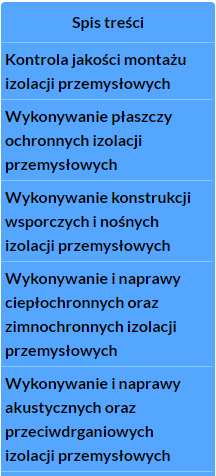
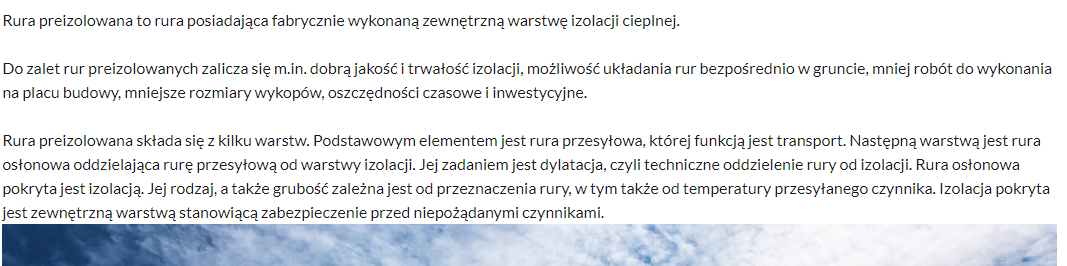
Na poszczególne rozdziały w atlasie składają się opisy wraz z grafikami.
Animacja 2D/3D
Animacja 2D/3DAnimacja 2D/3D przedstawia błędy w elementach płaszcza ochronnego, konstrukcji wsporczych i nośnych.
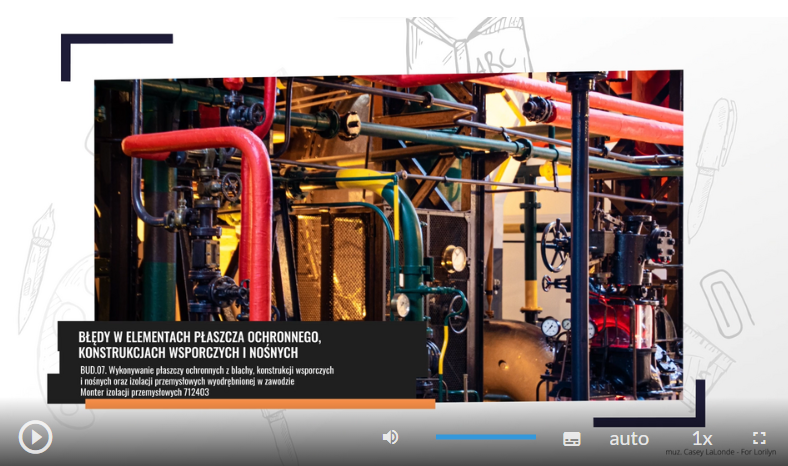
Aby odtworzyć film, należy kliknąć na ikonę trójkąta znajdującą się w lewym dolnym rogu ekranu. Po rozpoczęciu odtwarzania ikona trójkąta zmieni się w dwie pionowe równoległe linie oznaczające pauzę. Po kliknięciu na nie, film zatrzyma się.

Na prawo od ikony znajduje się pasek, dzięki któremu można regulować – wyciszyć bądź podgłośnić – dźwięk w filmie. Aby to uczynić, należy przeciągnąć niebieski pasek do zadowalającego nas poziomu głośności. Całkowite wyciszenie dźwięku następuje po naciśnięciu ikony głośnika.

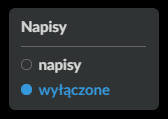
Opcję włączenia lub wyłączenia napisów znajdziemy pod prostokątną ikoną z kreskami i kropkami.

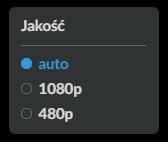
Ikona „Auto” umożliwia wybór preferowanej jakości wyświetlanego materiału.
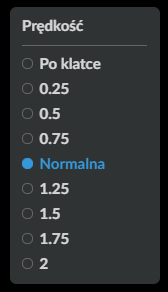
Po kliknięciu w ikonę “1x” rozwinie się panel umożliwiający wybór prędkości odtwarzania filmu.
Ostatnia ikona, znajdująca się po prawej stronie, pozwala na włączenie trybu pełnoekranowego, a także jego późniejsze opuszczenie.

Galeria grafik
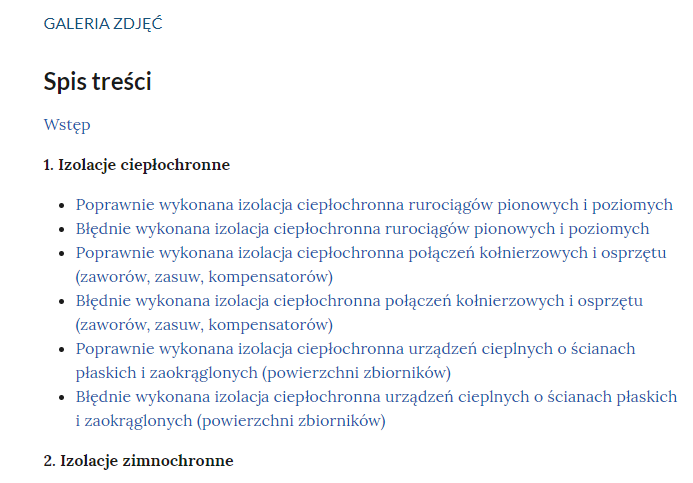
Galeria grafikGaleria grafik przedstawia błędy podczas wykonywania izolacji przemysłowych.
Materiał składa się z pięciu rozdziałów, między którymi możemy się przemieszczać poprzez kliknięcie wybranego tytułu w spisie treści lub przewinięcie ekranu.
Interaktywne materiały sprawdzające
Interaktywne materiały sprawdzająceInteraktywne materiały sprawdzające składają się z szeregu zadań pozwalających uczniom na sprawdzenie stanu swojej wiedzy. Każde ćwiczenie zawiera polecenie wraz z wyjaśnieniem, w jaki sposób należy udzielić odpowiedzi. Po prawej stronie każdego polecenia znajduje się ikonka informująca o poziomie trudności zadania: zielona – łatwe, żółta – średnie, czerwona – trudne.

Każde zadanie znajduje się w osobnej zakładce. Kliknięcie zakładki z wybranym tematem umożliwia jego wyświetlenie.
Po rozwiązaniu zadania należy użyć przycisku „Sprawdź”.

Wyświetli się informacja zwrotna dotycząca poprawności odpowiedzi, a także, w przypadku odpowiedzi niepoprawnej, ze wskazaniem multimedium, które pomoże w uzupełnieniu wiedzy. Poniżej tego przycisku znajduje się kolejny – „Pokaż odpowiedź”, umożliwiający wyświetlenie poprawnego rozwiązania danego zadania.
Po lewej stronie widnieje ikona gumki; po jej kliknięciu możemy wrócić do formy wyjściowej zadania – bez zaznaczonych odpowiedzi.

Słownik pojęć dla e‑materiału
Słownik pojęćSłownik pojęć pozwala na zapoznanie się z kluczowymi pojęciami dotyczącymi e‑materiału oraz ich definicjami. Prostokątne pole zamieszczone na górze strony umożliwia wyszukiwanie pojęć. Pod każdą definicją znajdują się odnośniki do materiałów multimedialnych, w których użyte zostało dane pojęcie.
Przewodnik dla nauczyciela
Przewodnik dla nauczycielaPrzewodnik dla nauczyciela zawiera dokładne informacje o celach i efektach kształcenia, które ma zapewnić dany e‑materiał, a także o jego strukturze oraz powiązaniach między elementami. Znajdują się tam również wskazówki, w jaki sposób e‑materiał może zostać wykorzystany w pracy dydaktycznej, a także spis wymagań technicznych.
Na górze strony widnieje spis treści pozwalający na swobodne poruszanie się między wybranymi fragmentami przewodnika. Struktura e‑materiału jest wzbogacona o aktywne linki pozwalające na bezpośrednie przejście do danego multimedium.
Przewodnik dla uczącego się
Przewodnik dla uczącego sięPrzewodnik dla uczącego się zawiera wskazówki, w jaki sposób e‑materiał może zostać wykorzystany w procesie samokształcenia. Przedstawia również jego strukturę oraz spis wymagań technicznych.
Na górze strony znajduje się spis treści pozwalający na swobodne poruszanie się między wybranymi fragmentami przewodnika. Struktura e‑materiału jest wzbogacona o aktywne linki pozwalające na bezpośrednie przejście do danego multimedium.
Netografia i bibliografia
Netografia i bibliografiaNetografia i bibliografia zawiera spis linków i pozycji bibliograficznych, na podstawie których powstał e‑materiał.
Wymagania techniczne
Wymagania sprzętowe niezbędne do korzystania z poradnika oraz innych materiałów platformy zpe.gov.pl.
System operacyjny:
Windows 7 lub nowszy
OS X 10.11.6 lub nowszy
GNU/Linux z jądrem w wersji 4.0 lub nowszej 3GB RAM
Przeglądarka internetowa we wskazanej wersji lub nowszej:
Chrome w wersji 69.0.3497.100
Firefox w wersji 62.0.2
Safari w wersji 11.1
Opera w wersji 55.0.2994.44
Microsoft Edge w wersji 42.17134.1.0
Internet Explorer w wersji 11.0.9600.18124
Urządzenia mobilne:
2GB RAM iPhone/iPad z systemem iOS 11 lub nowszym
Tablet/Smartphone z systemem Android 4.1 (lub nowszym) z przeglądarką kompatybilną z Chromium 69 (lub nowszym) np. Chrome 69, Samsung Browser 10.1, szerokość co najmniej 420 px
Problemy techniczne z odtwarzaniem e‑materiałów
W przypadku problemów z wyświetlaniem materiałów w e‑zasobie należy upewnić się, że urządzenie (komputer, laptop, smartfon itp.) ma dostęp do sieci internetowej. Problemy z łączem internetowym mogą spowodować wolne ładowanie się stron, szczególnie w przypadkach, gdy zawierają one rozbudowane multimedia. Najczęstszymi powodami spowalniającymi Internet jest otwarcie zbyt wielu zakładek w przeglądarce internetowej oraz przeciążenie systemu (mnogość aplikacji, które działają jednocześnie). Jeżeli użytkownik korzysta z Internetu mobilnego, słaba jakość połączenia może być spowodowana wyczerpaniem się danych pakietowych w ofercie.