Wykonywanie manualnego drenażu limfatycznego
MED.10. Świadczenie usług w zakresie masażu - Technik masażysta 325402
Instrukcja użytkowania
Spis treści
Struktura e‑materiałuStruktura e‑materiału
Materiały multimedialneMateriały multimedialne
Obudowa dydaktyczna
Interaktywne materiały sprawdzająceInteraktywne materiały sprawdzające
Słownik pojęć dla e‑materiałuSłownik pojęć dla e‑materiału
Przewodnik dla nauczycielaPrzewodnik dla nauczyciela
Przewodnik dla uczącego sięPrzewodnik dla uczącego się
Netografia i bibliografiaNetografia i bibliografia
Minimalne wymagania techniczneMinimalne wymagania techniczne
Struktura e‑materiału
E‑materiał składa się z podstawowych informacji, materiałów multimedialnych oraz obudowy dydaktycznej.
Na stronie z podstawowymi informacjami znajduje się tytuł e‑materiału, kod i nazwa kwalifikacji, nazwa i symbol cyfrowy zawodu oraz nazwisko konsultanta.
Do poszczególnych elementów e‑materiału można przejść za pomocą interaktywnego spisu treści.
 Podstawowe informacje o e-materiale
 Manualny drenaż limfatyczny
E-book
 Obrzęki limfatyczne
Galeria zdjęć
 Zmiany w naczyniu chłonnym pod wpływem wykonania chwytu stojące koła w miejscu
Film edukacyjny
 Technika wykonywania manualnego drenażu limfatycznego
Sekwencje filmowe
 Manualny drenaż limfatyczny kończyny górnej
Interaktywne narzędzie typu scenario-based learning
 Interaktywne materiały sprawdzające
 Słownik pojęć dla e-materiału
 Przewodnik dla nauczyciela
 Przewodnik dla uczącego się
 Netografia i bibliografia
Odtwarzanie każdego e‑materiału jest możliwe również w trybie dostępności, który zawiera alternatywne wersje materiałów dostępne dla użytkowników z dysfunkcjami wzroku, słuchu.
Powrót do spisu treściPowrót do spisu treści
Materiały multimedialne
Sekwencje filmowe
Na stronie z sekwencjami filmowymi znajduje się interaktywny spis treści, który umożliwia przejście do wybranej części.
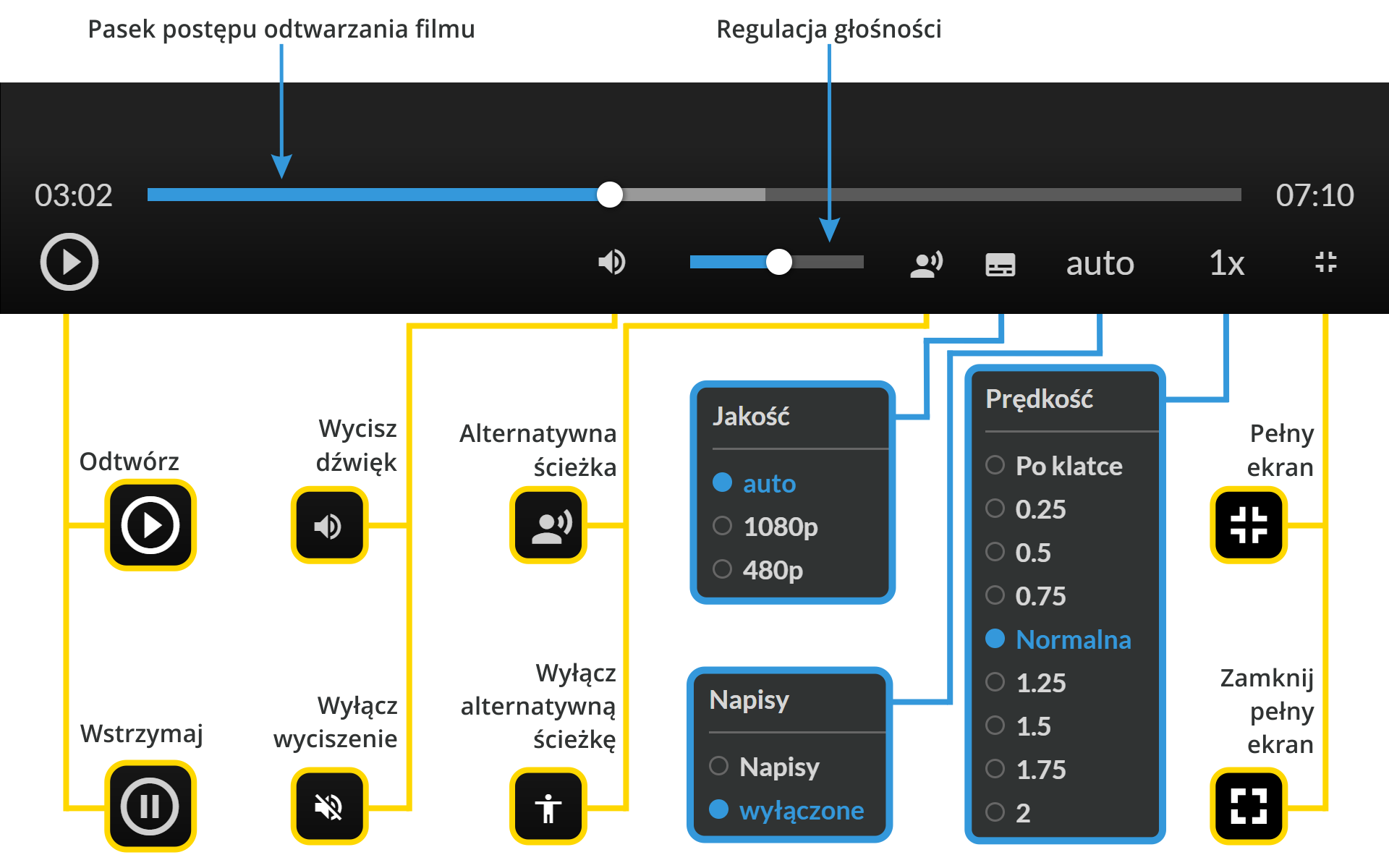
Utwory audiowizualne zrealizowane na podstawie scenariusza. Użytkownik ma możliwość wielokrotnego odtworzenia filmu, również w trybie pełnoekranowym. Użytkownik może zatrzymać odtwarzanie w dowolnym momencie, wznowić, przewinąć lub obejrzeć od początku. Odtwarzacz pozwala na włączenie i wyłączenie dźwięku oraz ustawienie jego głośności, włączenie lub wyłączenie napisów, ustawienie jakości wyświetlanego materiału. Dodatkowo można włączyć tryb filmu z audiodeskrypcją.
Po każdej sekwencji filmowej znajduje się ćwiczenie aktywizujące, pozwalające uczącemu się sprawdzić, czy zrozumiał zagadnienia poruszane w danej sekwencji.
Poniżej sekwencji znajdują się powiązane z nimi ćwiczenia interaktywne, które można również znaleźć na stronie Interaktywnych materiałów sprawdzających.
E‑book
Dokument w formie publikacji elektronicznej opublikowanej na stronach internetowych.
E‑book otwiera się w nowej karcie. Na pierwszej stronie znajduje się interaktywny spis treści, który umożliwia przejście do wybranej części. Użytkownik ma możliwość pobrana dołączonych dokumentów. Na końcu każdej strony znajduje się odsyłacz do spisu treści.
Film edukacyjny
Utwór audiowizualny zrealizowany na podstawie scenariusza. Użytkownik ma możliwość wielokrotnego odtworzenia filmu, również w trybie pełnoekranowym. Użytkownik może zatrzymać odtwarzanie w dowolnym momencie, wznowić, przewinąć lub obejrzeć od początku. Odtwarzacz pozwala na włączenie i wyłączenie dźwięku oraz ustawienie jego głośności, włączenie lub wyłączenie napisów, ustawienie jakości wyświetlanego materiału. Dodatkowo można włączyć tryb filmu z audiodeskrypcją.
Poniżej filmu edukacyjnego znajdują się powiązane z nim ćwiczenia interaktywne, które można również znaleźć na stronie Interaktywnych materiałów sprawdzających.
Galeria zdjęć
Na stronie z galerią zdjęć znajduje się interaktywny spis treści, który umożliwia przejście do wybranej części.
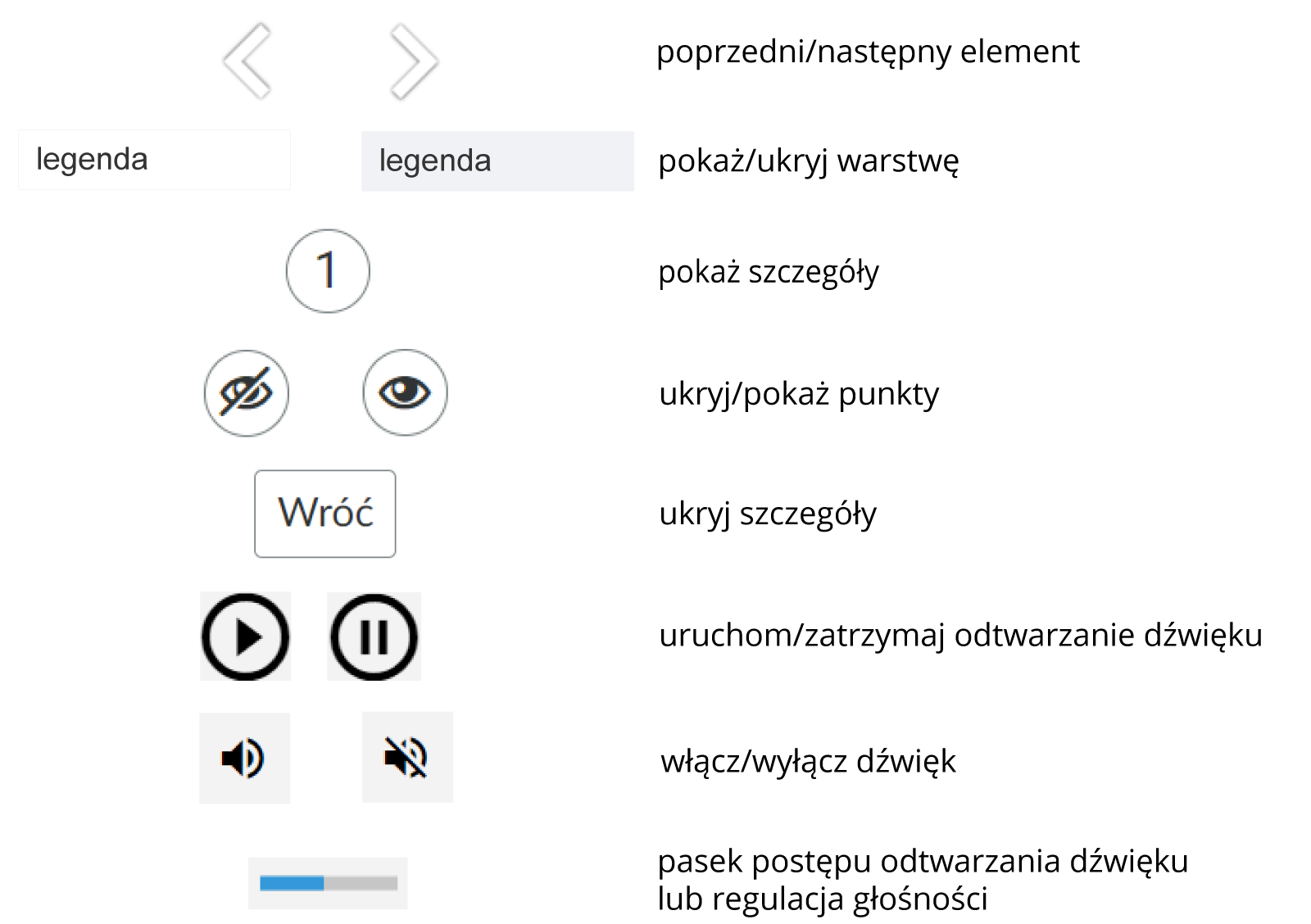
Interaktywny zbiór fotografii i grafik wyposażony w nawigację. Każda z fotografii opatrzona jest komentarzem w postaci tekstu i nagrania lektorskiego. Użytkownik ma możliwość wielokrotnego odsłuchania informacji.
Poniżej galerii zdjęć znajdują się powiązane z nią ćwiczenia interaktywne, które można również znaleźć na stronie Interaktywnych materiałów sprawdzających.
Interaktywne narzędzie typu scenario‑based learning
Aplikacja otwierana i używana na ekranie urządzenia elektronicznego typu: komputer, laptop, tablet, smartfon. Umożliwia działanie w ramach ustalonych reguł, dążenia do celu, podejmowania decyzji mających wpływ na dalsze etapy. Warunki gry zmieniają się w trakcie jej trwania i uzależnione są od decyzji gracza.
Szczegółowa instrukcja do gry decyzyjnej znajduje się na stronie medium.
Poniżej interaktywnego narzędzia typu scenario‑based learning znajdują się powiązane z nim ćwiczenia interaktywne, które można również znaleźć na stronie Interaktywnych materiałów sprawdzających.
Powrót do spisu treściPowrót do spisu treści
Obudowa dydaktyczna
Interaktywne materiały sprawdzające
Materiały sprawdzające dostępne są w zakładkach. Każdy materiał sprawdzający ma tytuł wskazujący zakres tematyczny, którego dotyczy.
Każde ćwiczenie opatrzone jest ikoną informującą o poziomie trudności: łatwy, średni lub trudny.
Po kliknięciu wybranego tematu ukaże się zadanie lub test. Pod tytułem ćwiczenia znajduje się polecenie, które wskazuje uczącemu się, co konkretnie ma wykonać, np.: wskaż poprawną odpowiedź, wskaż wszystkie poprawne odpowiedzi, uzupełnij luki w tekście, nazwij wskazane na rysunku elementy, rozwiąż krzyżówkę, ułóż w prawidłowej kolejności, oceń, czy podane zdania są prawdziwe, czy fałszywe.
Po udzieleniu odpowiedzi uczący się może:
sprawdzić poprawność rozwiązania ćwiczenia poprzez wybranie przycisku „Sprawdź”,
zobaczyć poprawną odpowiedź poprzez wybranie przycisku „Pokaż odpowiedź”,
wyczyścić swoje odpowiedzi wybierając przycisk z ikoną gumki.
W przypadku udzielenia poprawnej odpowiedzi uczący otrzymuje informację zwrotną wskazującą umiejętności, które zostały sprawdzone poprzez wykonanie zadania.
Jeśli odpowiedź jest błędna, uczący dowiaduje się, w jakim materiale multimedialnym znajdzie informacje potrzebne do poprawnego rozwiązania zadania.
Opis przykładowych typów materiałów sprawdzających występujących w e‑materiale
Zadania ukierunkowane na grupowanie
Zadanie polega na przyporządkowaniu podanych elementów do odpowiednich grup. W tym celu należy przeciągnąć elementy do wybranej komórki.
Zadania dobierania w pary
Zadanie polega na połączeniu w pary odpowiadających sobie opisów, zgodnie z poleceniem.
Dopasowanie elementów do schematu
Zadanie polega na nazwaniu wszystkich zaznaczonych na rysunku elementów. W tym celu należy kliknąć przycisk opcji i w okienku tekstowym wpisać nazwę elementu.
Zadania z lukami
Zadanie zawiera zdania, w których należy uzupełnić luki, wybierając wyrazy lub wyrażenia umieszczone pod tekstem. Aby umieścić wybraną odpowiedź w luce, należy w nią kliknąć i przeciągnąć w to miejsce. Można również kliknąć w lukę, pojawi się wówczas lista rozwijana zawierająca wszystkie możliwe dystraktory.
Zadania z możliwością doboru wymiarów
Zadaniem uczącego się jest wpisane prawidłowej odpowiedzi w lukę. Uczący znajdzie rozwiązanie ukryte pod przyciskiem.
Uzupełnianie podpisów obrazka
Zadanie polega na nazwaniu wszystkich zdjęć lub ilustracji. W tym celu należy przeciągnąć odpowiedni element pod grafikę.
Wskazywanie prawidłowej odpowiedzi
Zadaniem uczącego się jest ocenić, czy podane zdania są prawdziwe. W tym celu należy zaznaczyć wybrane odpowiedzi.
Zadania z lukami na wpisywanie
Zadanie zawiera zdania, w których należy uzupełnić luki, wpisując odpowiednie wyrazy. Po kliknięciu staje się aktywna i można ją uzupełnić.
Powrót do spisu treściPowrót do spisu treści
Słownik pojęć dla e‑materiału
Słownik pojęć posiada strukturę listy. Znajdują się w nim występujące w e‑materiale pojęcia wraz z ich definicjami. Pod każdym pojęciem znajduje się hiperłącze do odpowiedniego multimedium, w którym występuje dane pojęcie.
W górnej części słownika znajduje się pole wyszukiwania pojęć „Filtruj pojęcie”. W celu wyszukania terminu w słowniku należy wpisać go lub jego fragment w pole filtrujące. Na stronie pozostaną tylko pojęcia zawierające wpisaną frazę. Aby wrócić do pełnej listy, należy kliknąć w ikonę krzyżyka.
Powrót do spisu treściPowrót do spisu treści
Przewodnik dla nauczyciela
Przewodnik dla nauczyciela jest podzielony na pięć części. Każda z nich jest wyróżniona w interaktywnym spisie treści. Po kliknięciu na dany podrozdział przewodnika, wyświetli się jego odpowiedni fragment.
W pierwszej części „Podstawowe informacje o e‑materiale” podane są następujące informacje: tytuł e‑materiału, nazwa i symbol cyfrowy zawodu, kod i nazwa kwalifikacji, oznaczenie i nazwa jednostki efektów kształcenia, efekty kształcenia i odpowiadające im kryteria weryfikacji właściwe dla e‑materiału, cele ogólne e‑materiału oraz struktura e‑materiału zawierająca hiperłącza, które umożliwiają przejście do wszystkich jego składowych.
Druga część zawiera wskazówki dotyczące wykorzystania materiałów multimedialnych w procesie dydaktycznym, w tym:
tytuł i typ materiału multimedialnego,
opis zawartości merytorycznej materiału multimedialnego, powiązania pomiędzy jego elementami, listę powiązanych kryteriów weryfikacji oraz materiałów sprawdzających,
cele szczegółowe materiału multimedialnego,
wykorzystanie materiału multimedialnego w trakcie zajęć do pracy indywidualnej, w grupach i z całym zespołem,
wykorzystanie materiału multimedialnego poza zajęciami do pracy indywidualnej oraz w grupach,
wykorzystanie materiału multimedialnego do indywidualizacji pracy z uczącymi się.
Trzecia część zawiera charakterystykę poszczególnych interaktywnych materiałów sprawdzających, w tym: typ, tytuł, opis i powiązane kryteria weryfikacji.
Czwarta część opisuje wykorzystanie e‑materiału do pracy z uczącymi się o specjalnych potrzebach edukacyjnych.
Piąta część obejmuje minimalne wymagania techniczne umożliwiające korzystanie z e‑materiału.
Powrót do spisu treściPowrót do spisu treści
Przewodnik dla uczącego się
Przewodnik dla uczącego się jest podzielony na cztery części. Każda z nich jest wyróżniona w interaktywnym spisie treści. Po kliknięciu na dany podrozdział przewodnika, wyświetli się jego odpowiedni fragment.
W pierwszej części „Podstawowe informacje o e‑materiale” podane są następujące informacje: tytuł e‑materiału, nazwa i symbol cyfrowy zawodu, kod i nazwa kwalifikacji, efekty kształcenia i odpowiadające im kryteria weryfikacji właściwe dla e‑materiału, cele ogólne e‑materiału oraz struktura e‑materiału zawierająca hiperłącza, które umożliwiają przejście do wszystkich jego składowych.
Druga część zawiera wskazówki dotyczące wykorzystania materiałów multimedialnych w procesie samokształcenia, w tym:
tytuł i typ materiału multimedialnego,
opis zawartości merytorycznej materiału multimedialnego, powiązania pomiędzy jego elementami, listę powiązanych kryteriów weryfikacji oraz materiałów sprawdzających,
cele szczegółowe materiału multimedialnego,
wykorzystanie materiału multimedialnego w procesie samokształcenia.
Trzecia część zawiera charakterystykę poszczególnych interaktywnych materiałów sprawdzających, w tym: typ, tytuł, opis i powiązane kryteria weryfikacji.
Czwarta część obejmuje minimalne wymagania techniczne umożliwiające korzystanie z e‑materiału.
Powrót do spisu treściPowrót do spisu treści
Netografia i bibliografia
Netografia i bibliografia jest to spis adresów internetowych oraz pozycji literaturowych powiązanych z e‑materiałem. Przy każdym linku podana jest data dostępu. Aby przejść na daną stronę, należy skopiować adres internetowy do paska przeglądarki.
Przy każdej pozycji netografii i bibliografii umieszczony jest link do materiału multimedialnego, z którym jest ona powiązana.
Powrót do spisu treściPowrót do spisu treści
Minimalne wymagania techniczne
Minimalne wymagania sprzętowe zgodne z wymaganiami zpe.gov.pl
Problemy techniczne z odtwarzaniem e‑materiałów
W przypadku problemów z wyświetlaniem się materiałów w e‑materiale należy upewnić się, że urządzenie (komputer, laptop, smartfon itp.) ma dostęp do sieci internetowej. Czasami zbyt wolny internet może spowodować dłuższe ładowanie się stron, szczególnie w przypadkach, gdy znajdują się na nich wizualizacje 3D. Można sprawdzić co spowalnia internet. Najczęściej jest to otwarcie zbyt wielu zakładek w przeglądarce internetowej, przeciążenie systemu (zbyt wiele otwartych aplikacji). Jeżeli użytkownik korzysta z internetu mobilnego, słaba jakość połączenia może być spowodowana wyczerpaniem się danych pakietowych w ofercie.
Powrót do spisu treściPowrót do spisu treści