Zastanów się, skąd komputer wie, co ma się stać, jak ma reagować na spotkanie dwóch postaci w grze lub naciśnięcie danego klawisza na klawiaturze?
Możesz stwierdzić, że komputer zna przepis postępowania. Ma zapisane w zrozumiały dla siebie sposób, co ma się stać w określonym przypadku - na przykład, gdy gracz wciśnie klawisz na klawiaturze, wskaże coś kursorem myszki lub bohater gry dojdzie do mety. Przepis musi przewidywać wszystkie możliwe zdarzenia, które mogą wystąpić. Ten przepis wymyśla człowiek, a następnie musi go zapisać w języku zrozumiałym dla komputera, czyli zakodować w postaci programu.
Dowiesz się, jak tworzyć gry i programy działające według twojego pomysłu w środowisku Scratch. Nauczysz się, jak tworzyć ten przepis czyli algorytm, a następnie, jak ten algorytm zamienić na działający program zrozumiały dla komputera.
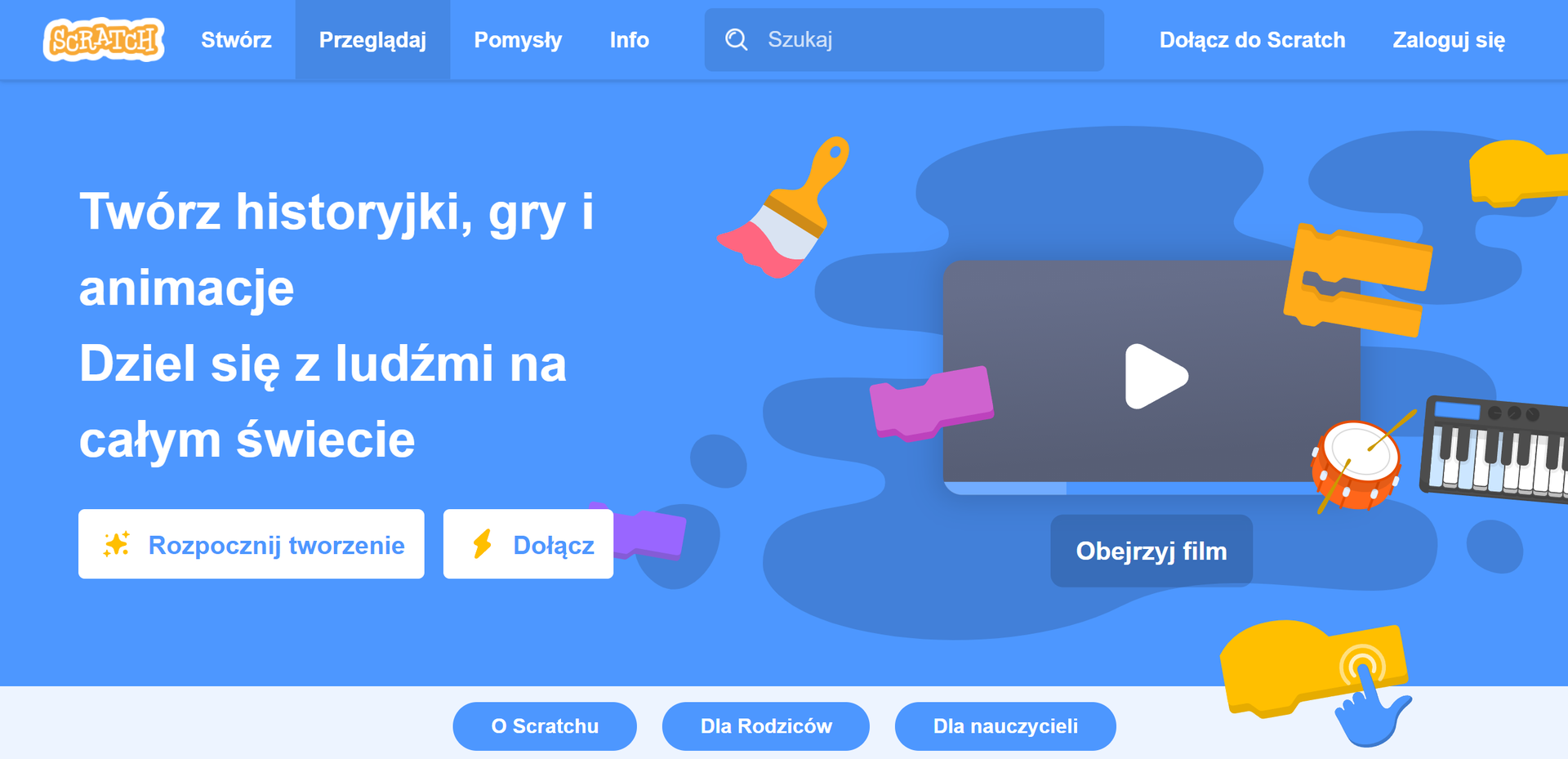
Scratch jest przykładem wizualnego języka programowaniaiX7liXRCoZ_d357e11wizualnego języka programowania, który pozwala tworzyć programy poprzez łączenie ze sobą bloków graficznych odpowiadających za elementy składni języka. W środowisku Scratch możesz pracować bezpośrednio w przeglądarce internetowej lub zainstalować je na swoim komputerze. Niezależnie od tego, czy korzystasz ze środowiska zainstalowanego lokalnie, czy przez stronę www, wygląd ekranu praktycznie nie będzie się różnił. Pracując bezpośrednio w przeglądarce, po uruchomieniu strony Scratcha (https://scratch.mit.edu), wystarczy kliknąć Stwórz lub Rozpocznij tworzenie.
RzCilHfE7mxUN
Zrzut okna strony głównej aplikacji internetowej Scratch. Na górnym pasku znajdują się zakładki: "Stwórz", "Przeglądaj", "Pomysły", "Info", "Szukaj", "Dołącz do Scratch", "Zaloguj się". Poniżej znajduje się baner "Twórz historyjki, gry i animacje. Dziel się z ludźmi na całym świecie.", obok jest przycisk "Obejrzyj film", powyżej którego znajduje się ekran wokół którego są bloki graficzne oraz instrumenty muzyczne. Obok banera możemy znaleźć przyciski "Rozpocznij tworzenie" oraz "Dołącz". Na samym dole znajdują się przyciski: "O Scratchu", "Dla Rodziców", "Dla nauczycieli".
Zrzut okna strony głównej aplikacji internetowej Scratch.
Źródło: GroMar, licencja: CC BY 3.0.
Zapoznaj się z elementami widocznymi na ekranie środowiska Scratch 3.
R729AD4hgqeKm
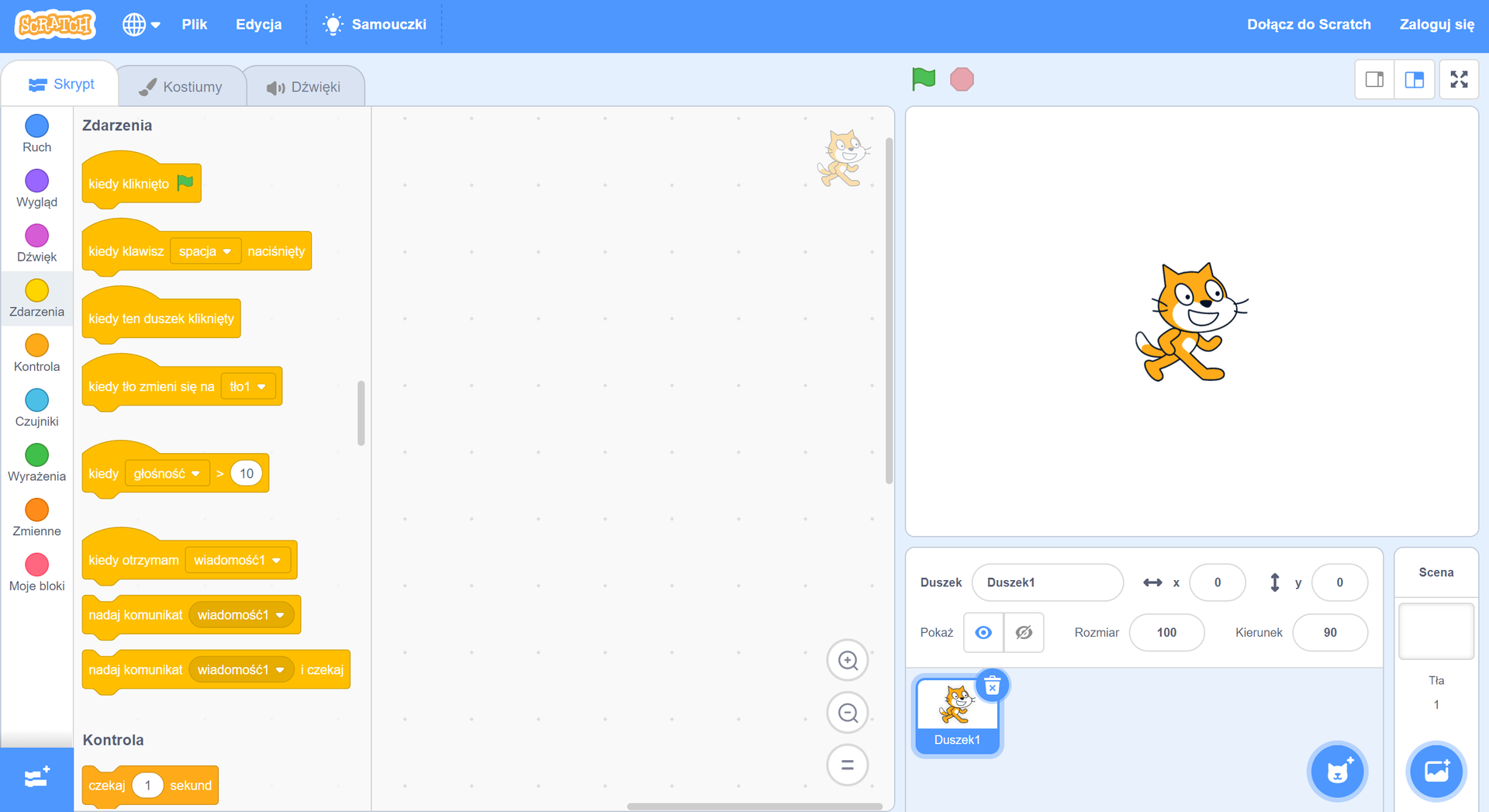
Ilustracja interaktywna 1. Scena Na scenie możesz umieszczać duszki - bohaterów twojego scenariusza. Domyślnie na scenie znajduje się duszek w postaci kota., 2. Kategorie W trybie skryptów w tym miejscu możemy wybrać kategorię bloków, które będą widoczne po prawej stronie. Dostępne są Ruch, Wygląd, Dźwięk, Zdarzenia, Kontrola, Czujniki, Wyrażenia, Zmienne oraz Moje bloki (są to samodzielnie utworzone bloki)., 3. Lista bloków Lista bloków dostępna w wybranej kategorii., 4. Obszar budowania skryptów Tutaj przeciągamy bloki, z których budujemy skrypty dla wybranego duszka lub sceny., 5. Obszar wyboru duszków Kliknięcie duszka powoduje, że możemy tworzyć dla niego skrypty lub zmieniać mu kostiumy. Domyślnie znajduje się tu tylko jeden duszek - kotek., 6. Obszar zarządzania sceną Kliknięcie na scenie w tym miejscu powoduje, że możemy tworzyć dla niej skrypty lub zmieniać jej tło., 7. Symbol zielonej flagi uruchamia program., 8. Symbol czerwonego znaku stop zatrzymuje uruchomiony program.
Ilustracja interaktywna 1. Scena Na scenie możesz umieszczać duszki - bohaterów twojego scenariusza. Domyślnie na scenie znajduje się duszek w postaci kota., 2. Kategorie W trybie skryptów w tym miejscu możemy wybrać kategorię bloków, które będą widoczne po prawej stronie. Dostępne są Ruch, Wygląd, Dźwięk, Zdarzenia, Kontrola, Czujniki, Wyrażenia, Zmienne oraz Moje bloki (są to samodzielnie utworzone bloki)., 3. Lista bloków Lista bloków dostępna w wybranej kategorii., 4. Obszar budowania skryptów Tutaj przeciągamy bloki, z których budujemy skrypty dla wybranego duszka lub sceny., 5. Obszar wyboru duszków Kliknięcie duszka powoduje, że możemy tworzyć dla niego skrypty lub zmieniać mu kostiumy. Domyślnie znajduje się tu tylko jeden duszek - kotek., 6. Obszar zarządzania sceną Kliknięcie na scenie w tym miejscu powoduje, że możemy tworzyć dla niej skrypty lub zmieniać jej tło., 7. Symbol zielonej flagi uruchamia program., 8. Symbol czerwonego znaku stop zatrzymuje uruchomiony program.
Ilustracja przedstawia ekran aplikacji Scratch w wersji 3.
Źródło: GroMar, licencja: CC BY 3.0.
R10V7sO8bgs82
Zrzut ekranu przedstawia okno programu Scratch. Na górze znajduje się pasek narzędzi wraz z zakładkami: globus, plik, edycja, samouczki. W prawym rogu paska znajdują się przyciski: dołącz do Scratch oraz zaloguj się. W prawym górnym rogu, pod cyfrą jeden, znajduje się scena, gdzie domyślnie jest jeden duszek - kot. Po lewej stronie, pod cyfrą dwa, znajduje się pasek z zakładkami umożliwiającymi filtrowanie bloków. Kategorie dzielą się na: Ruch, Wygląd, Dźwięk, Zdarzenia, Kontrola, Czujniki, Wyrażenia, Zmienne oraz Moje bloki. Na prawo od zakładki z kategoriami, pod liczbą trzy, znajduje się miejsce z wszystkimi blokami, które podlegają wybranej kategorii. Na środku, pod liczbą cztery, znajduje się obszar budowania skryptów, tam przesuwamy bloki i tworzymy skrypty. Po prawej stronie na dole, tuż pod sceną, pod liczbą pięć, znajduje się obszar wyboru duszków i zarządzania nimi. Kliknięcie duszka uaktywnia go, co powoduje, że możemy tworzyć dla niego skrypty lub zmieniać mu kostiumy. Po prawej stronie od obszaru wyboru duszków pod numerem sześć, znajduje się obszar zarządzania sceną. Możemy tam zmienić nazwę duszka, jego domyślne położenie, pokazać lub ukryć na scenie, zmienić jego rozmiar i zwrot.
Ilustracja przedstawia ekran aplikacji Scratch w wersji 3.
Źródło: GroMar, licencja: CC BY 3.0.
iX7liXRCoZ_d357e11
język programowania, który pozwala tworzyć programy w sposób graficzny (np. poprzez przeciąganie i upuszczanie bloków — w celu utworzenia programu), Programowanie odbywa się w sposób wizualny – elementy języka mają kształt puzzli, a poprzez przeciąganie mogą być układane w określonym porządku.
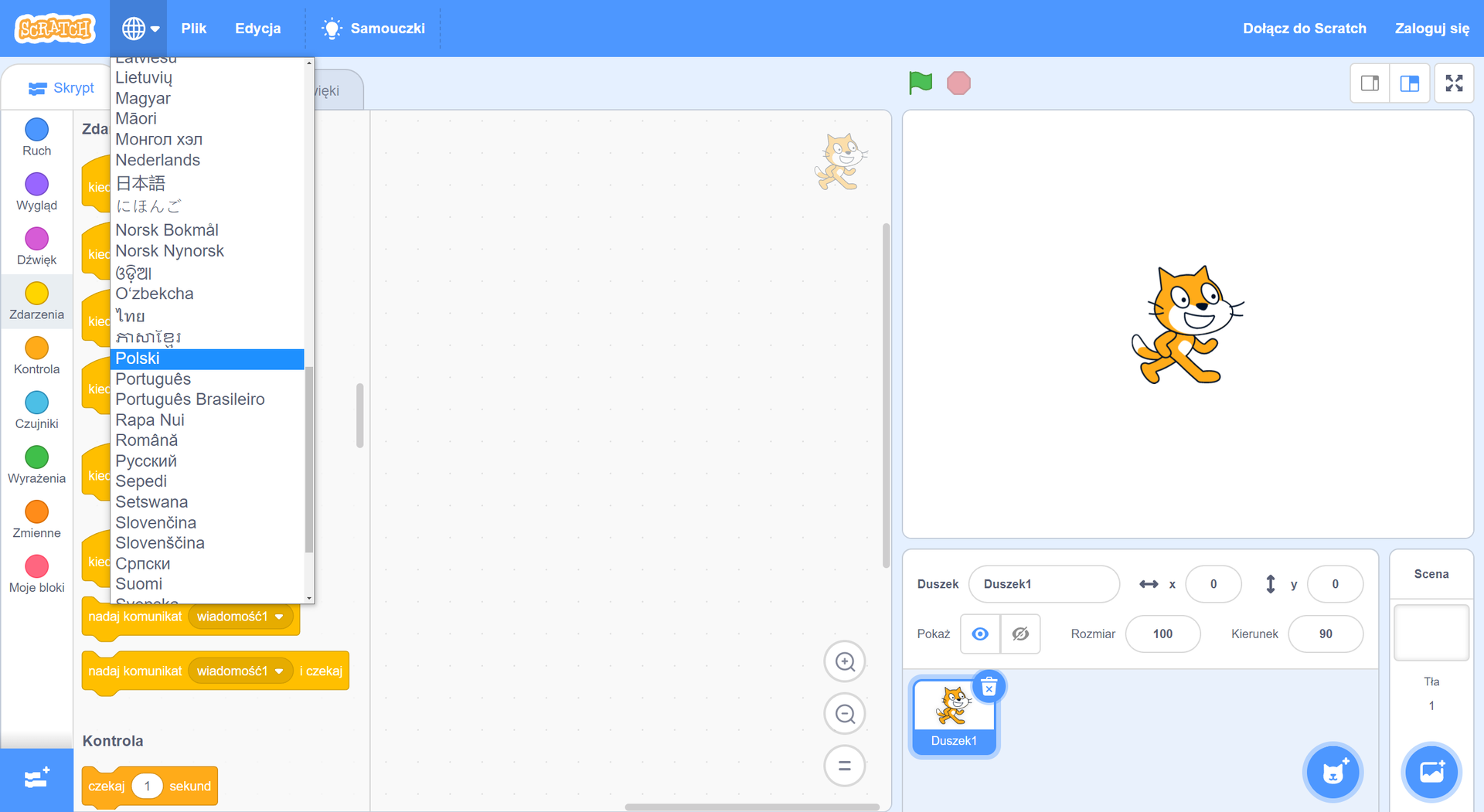
Jeśli napisy u ciebie na ekranie w środowisku Scratch nie są w języku polskim, kliknij w globus w lewym górnym rogu ekranu i wybierz z listy rozwijalnej dostępnych języków opcję Polski.
R1IoctzrzepAC
Zrzut okna środowiska Scratch z rozwiniętą listą dostępnych języków. Na górnym pasku w lewym górnym roku znajduje się logo Scratch, obok jest globus, pod którym jest rozwinięta lista języków do wyboru, z zaznaczonym językiem polskim. Obok znaku globusa znajdują się etykiety: "Plik", "Edycja", "Samouczki". W prawym górnym rogu znajdują się etykiety: "Dołącz do Scratcha", "Zaloguj się".
Zrzut okna środowiska Scratch z rozwiniętą listą dostępnych języków.
Źródło: GroMar, licencja: CC BY 3.0.
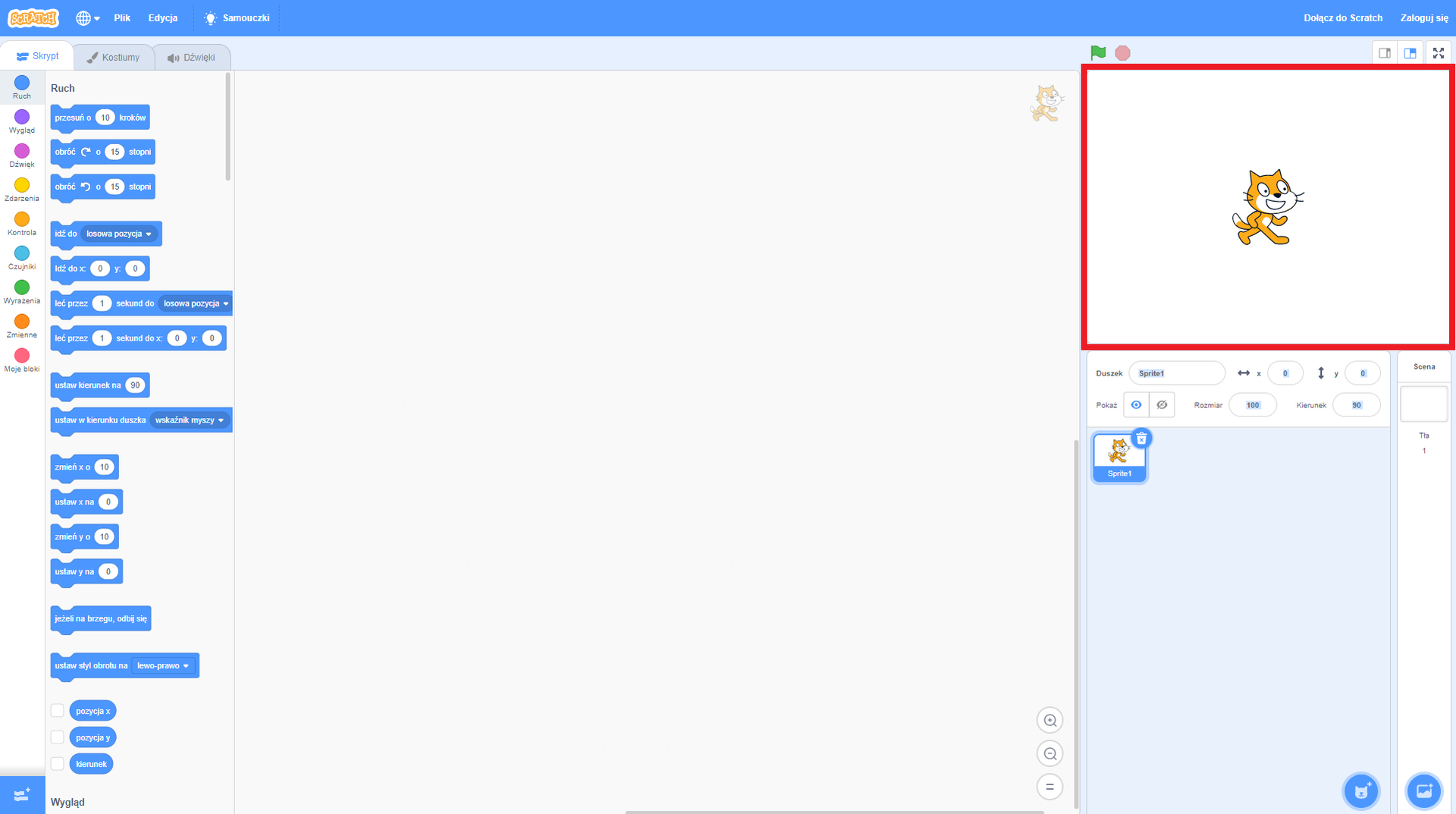
W prawej górnej części ekranu znajduje się scena, na której możesz umieszczać duszki – bohaterów twojego scenariusza. Domyślnie na scenie znajduje się duszek w postaci kotka. Każdy z duszków może wykonywać polecenia, które układasz w postaci zrozumiałych dla komputera skryptów. Skrypty stworzone dla wszystkich duszków (a także sceny) składają się na twój program.
RxWeTvA18d4Ph
Zrzut okna środowiska Scratch z zaznaczoną sceną na której można umieszczać duszki.
Zrzut okna środowiska Scratch z zaznaczoną sceną na której można umieszczać duszki.
Źródło: GroMar, licencja: CC BY 3.0.
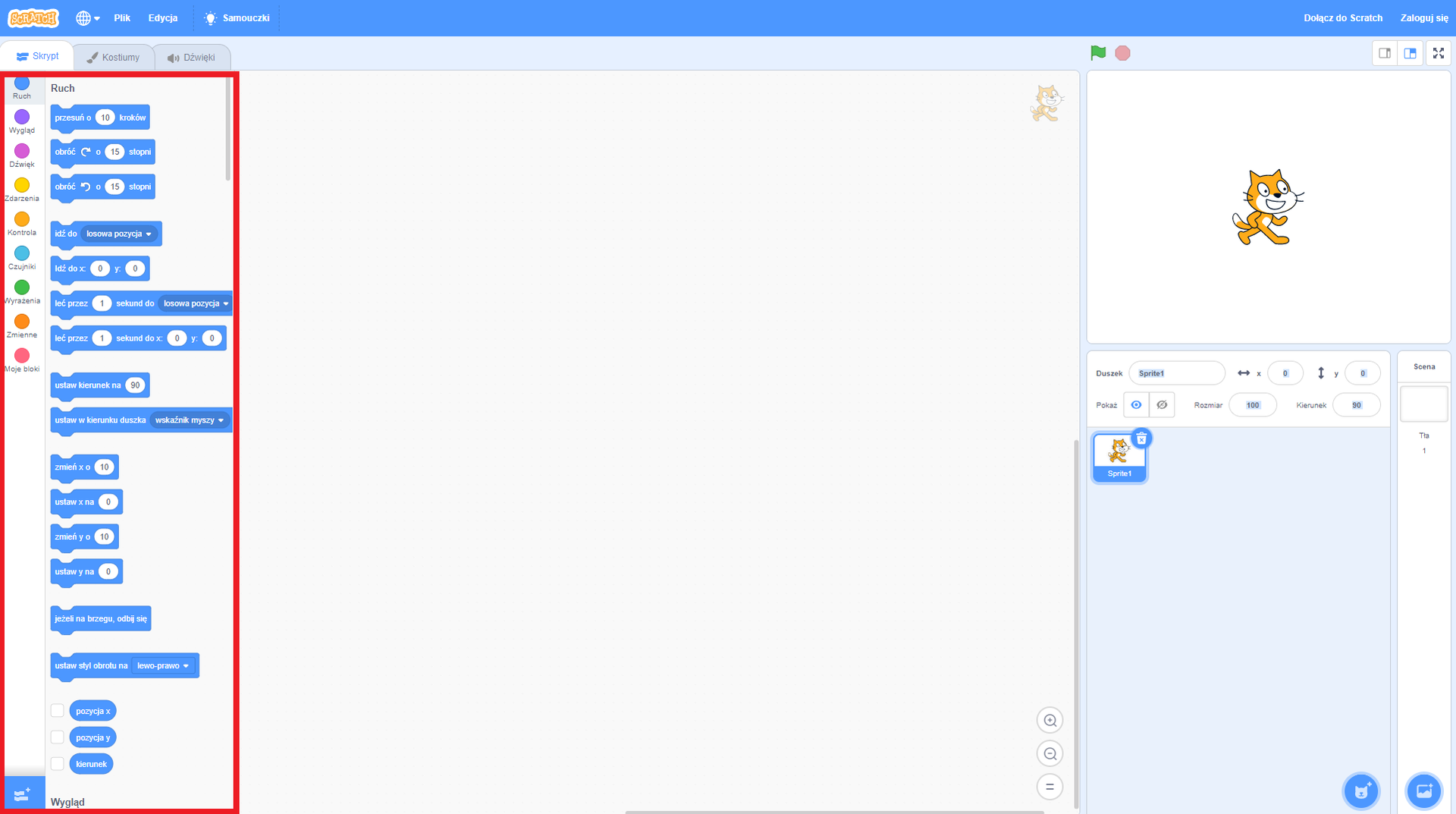
W lewej części ekranu do dyspozycji są bloki, z których możesz budować skrypty i sterować duszkiem. Tuż przy lewej krawędzi ekranu możesz przełączać się między różnymi rodzajami (kategoriami) bloków: Ruch, Wygląd, Dźwięk, Zdarzenia, Kontrola, Czujniki, Wyrażenia, Zmienne, Moje bloki. Nie ze wszystkich będziesz od razu korzystać. Klikając na nazwy kategorii, możesz sprawdzić, jakie bloki się w nich znajdują. Bloki przypominają nieco puzzle – to znaczy, że nie wszystkie możesz ze sobą połączyć. Zauważ, że Bloki należące do danej kategorii są w takim kolorze, jak nazwa kategorii. W lewym dolnym rogu znajdziesz rozszerzenia dzięki którym możesz dodać nowe kategorie bloków. Znajdziesz tam inne bloki, jak np. Muzyka, Pióro, Czujniki wideo.
R5hU1n8rJcu5W
Zrzut okna środowiska Scratch z zaznaczonymi po lewej stronie blokami oraz kategoriami. Dzięki zakładkom - kategoriom, można szybko filtrować typy bloków jaki aktualnie potrzebujemy do stworzenia skryptu.
Zrzut okna środowiska Scratch z zaznaczonymi blokami oraz kategoriami.
Źródło: GroMar, licencja: CC BY 3.0.
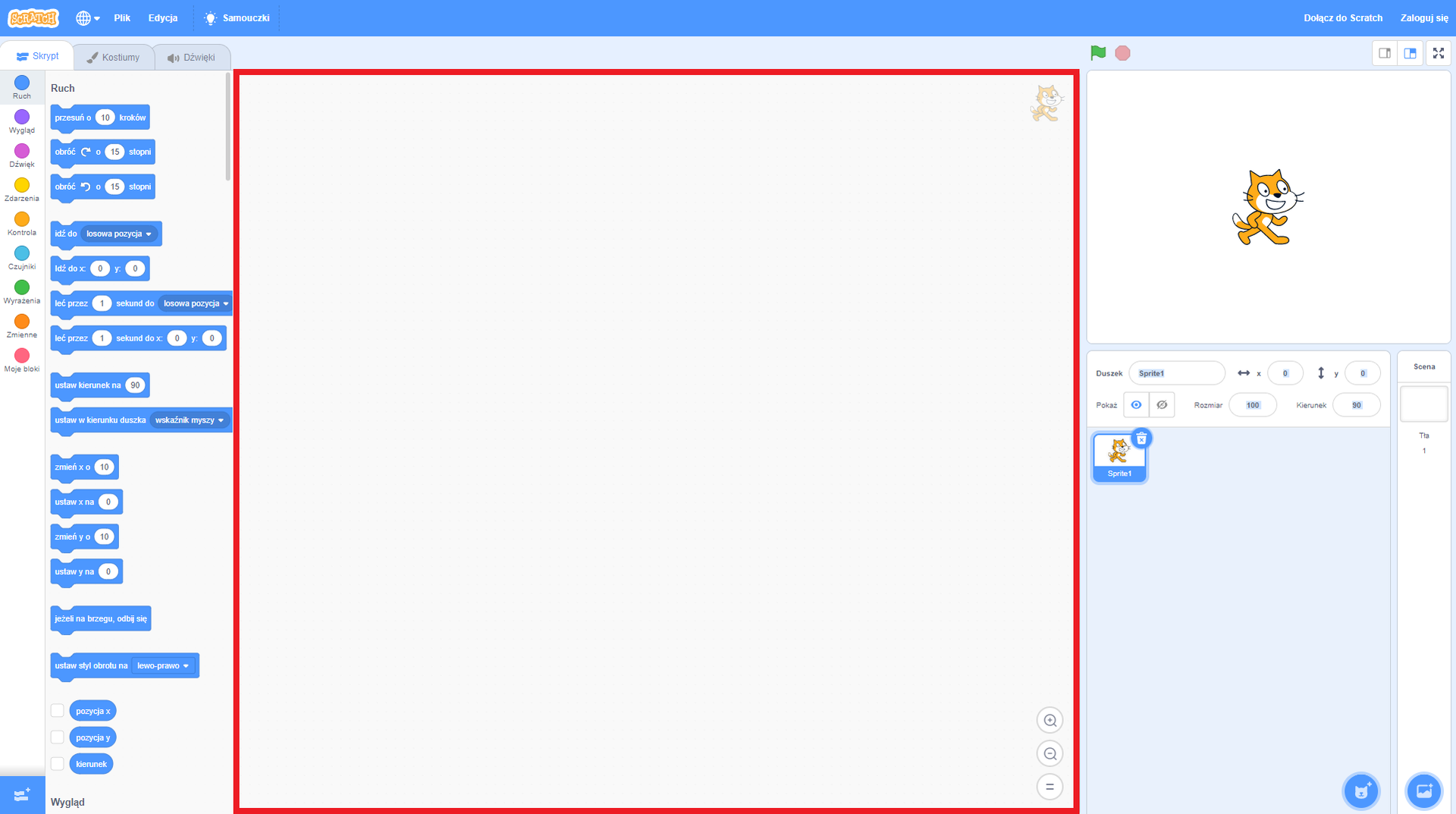
Na środku znajduje się obszar skryptów, gdzie budujesz skrypty, łącząc odpowiednio bloki. Jeżeli duszków będzie więcej niż jeden, wówczas dla każdego zostanie stworzony oddzielny obszar skryptów (analogicznie scena ma swój obszar skryptów).
R82ZIItEwNAh8
Zrzut okna środowiska Scratch z zaznaczonym obszarem skryptów. Jest to obszar, w którym budujesz swoje skrypty łącząc ze sobą bloki.
Zrzut okna środowiska Scratch z zaznaczonym obszarem skryptów.
Źródło: GroMar, licencja: CC BY 3.0.
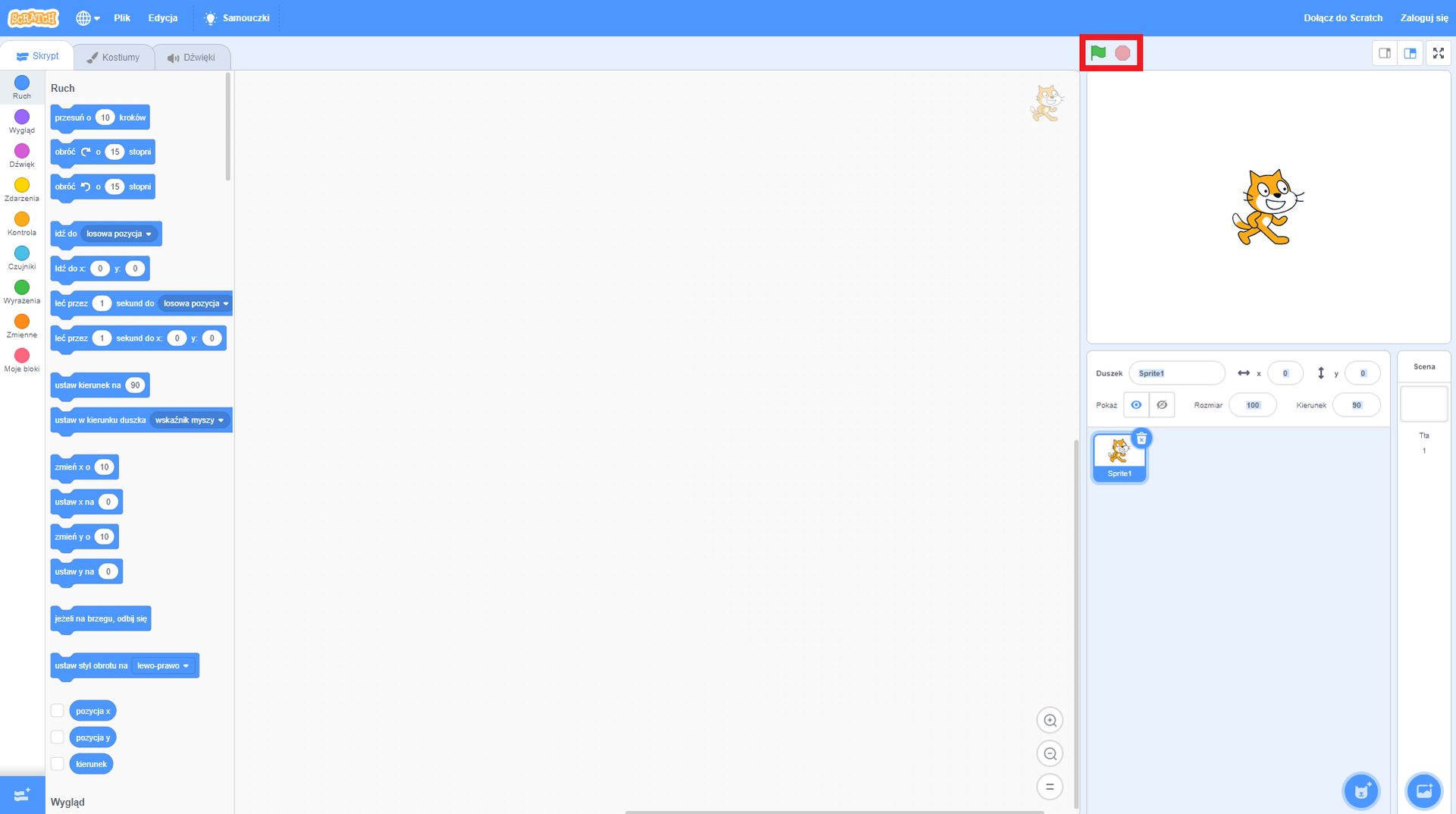
Skrypt możesz uruchomić na wiele sposobów. Jednym z nich jest naciśnięcie zielonej flagi, która znajduje się nad sceną. Dozwolone jest również naciśnięcie wybranego skryptu. Można uruchomić skrypt klikając w duszka, albo za pomocą uprzednio wybranych klawiszy. Wszystkie odpowiednie bloki znajdziesz pod kategorią Zdarzenia. Jeżeli chcesz zatrzymać program, możesz użyć znajdującego się obok zielonej flagi, czerwonego symbolu Stop.
RxvCQoc2E0cUu
Zrzut okna środowiska Scratch z zaznaczonymi po prawej stronie na górze, tuż ponad sceną przyciskami odpowiedzialnymi za rozpoczynanie i przerywanie skryptów. Dzięki nim możesz rozpoczynać i przerywać skrypty.
Zrzut okna środowiska Scratch z zaznaczonymi przyciskami odpowiedzialnymi za rozpoczynanie i przerywanie skryptów.
Źródło: GroMar, licencja: CC BY 3.0.
W Scratch możesz znaleźć ponad sto bloków do programowania! Uruchom program Scratch i sprawdź jakie bloki znajdują się w poszczególnych kategoriach. Następnie wykonaj poniższe ćwiczenia.
R1TKgdIZcNO7o
Ćwiczenie 1
blok "kiedy kliknięto zieloną flagę"
blok "kiedy kliknięto zieloną flagę"
Blok "kiedy kliknięto zieloną flagę"
Rb6MND3uDjSmC
Ćwiczenie 2
Blok " powiedz ...."?
Blok " powiedz ...."?
Blok "powiedz ...."
Źródło: GroMar, licencja: CC BY 3.0.
R17zaPzXhdqOv
Ćwiczenie 3
Blok "przesuń o ... kroków"
Blok "przesuń o ... kroków"
Blok "przesuń o ... kroków"
Źródło: GroMar, licencja: CC BY 3.0.
Poniżej znajduje się pole tekstowe przeznaczone do zapisywania notatek. Możesz w nim zapisać wszystkie informacje, które uważasz za potrzebne.
R185pJTsLSSwP
Pole tekstowe do zapisywania odpowiedzi i notatek.