Korespondencja elektroniczna i tradycyjna
EKA.06. Wykonywanie prac biurowych – technik prac biurowych 411004
Księga korespondencyjna
DOKUMENTACJA INTERAKTYWNA
Poniżej znajduje się plik do pobrania, zawierający dokumenty wykorzystane w dokumentacji interaktywnej.
Ekran główny dokumentacji interaktywnej wygląda następująco:
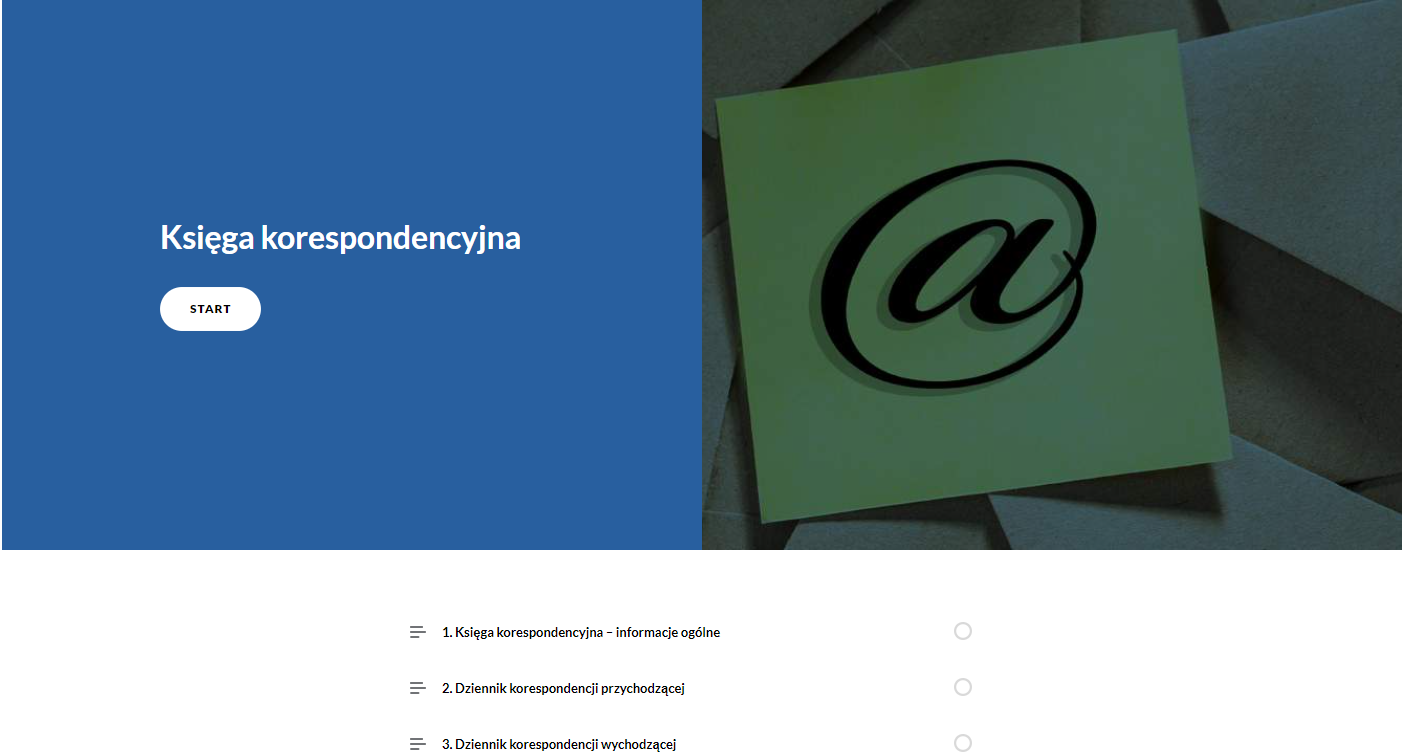
Po lewej stronie znajduje się boczne menu, które zawiera tytuł dokumentacji, pasek postępu wypełnienia multimedium oraz tak zwaną ,,lupkę'', służącą do wyszkiwania wewnątrz dokumentacji.
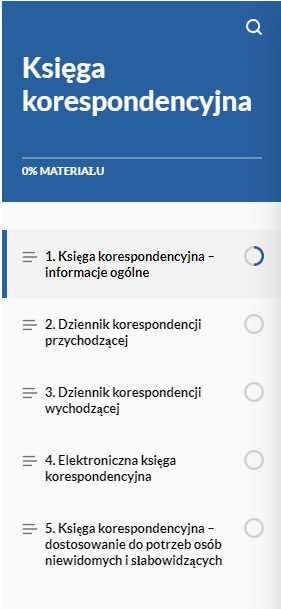
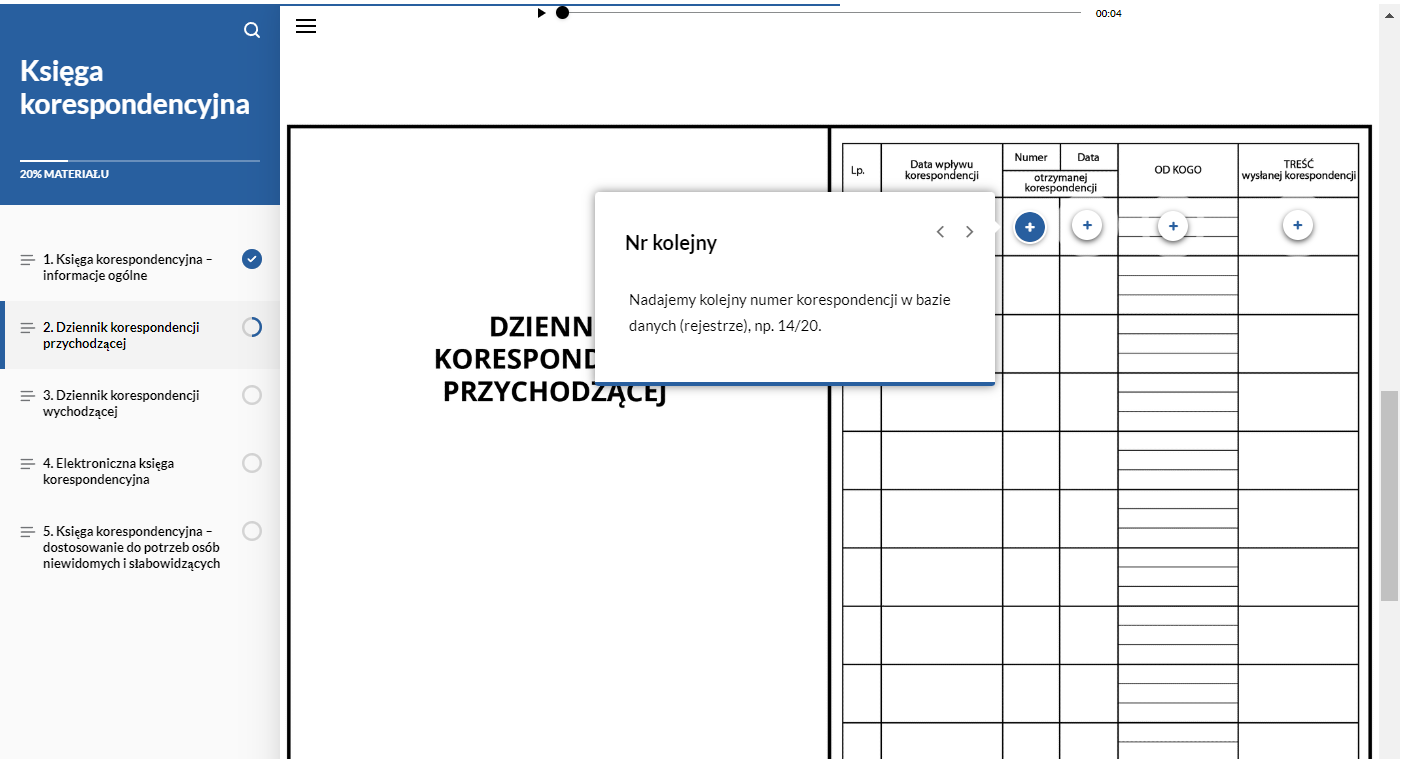
Aby rozpocząć korzystanie z multimedium należy kliknąć przycisk ,,Start''. Otworzy się wówczas pierwsza zakładka dokumentacji o tytule ,,Księga korespondencyjna - informacje ogólne''. W kolejnych zakładkach, po zjechaniu kursorem w dół, użytkownik widzi wzór dokumentu z zamieszczonymi na nim interaktywnymi plusami. Po kliknięciu na nie, wyświetli się wskazówka dotycząca wypełniania dokumentu.
Po zjechaniu kursorem niżej użytkownik znajdzie przykładowo wypełniony dokument, a jeszcze niżej - dokument interaktywny do wypełnienia. Aby to zrobić, należy wpisać odpowiednie informacje w puste, kwadratowe pola, po czym kliknąć przycisk ,,Sprawdź''.
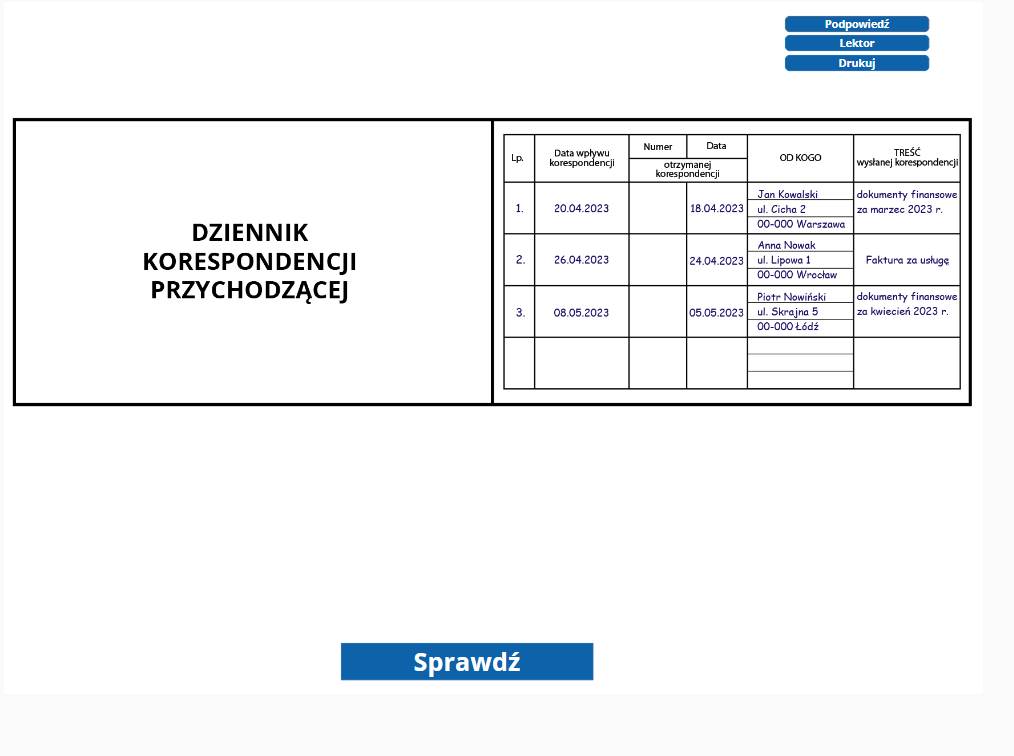
Obok dokumentu do wypełnienia znajdują się trzy przyciski. Przycisk ,,Podpowiedź'' wyświetla podpowiedź dotyczącą sposobu wypełniania dokumentu. Przycisk ,,Lektor'' aktywuje polecenie w formie głosowej, natomiast przycisk ,,Drukuj'' daje możliwość wydurukowania dokumentu.
Nawigacja po dokumentacji interkatywnej może odbywać się poprzez wybieranie pozycji z bocznego menu, znajdującego się po lewej stronie, bądź poprzez klikanie przycisku na dole każdej zakładki.

Dokumenty do pobrania: