Monitorowanie postępów
Platforma zbiera informacje o postępach uczniów. Zapisuje m.in. wyniki ćwiczeń i czas odpowiedzi.
Analiza wyników poszczególnych uczniów
Klikamy na okładkę kursu, aby przejść do edycji.
RSF3VGCM2RX67 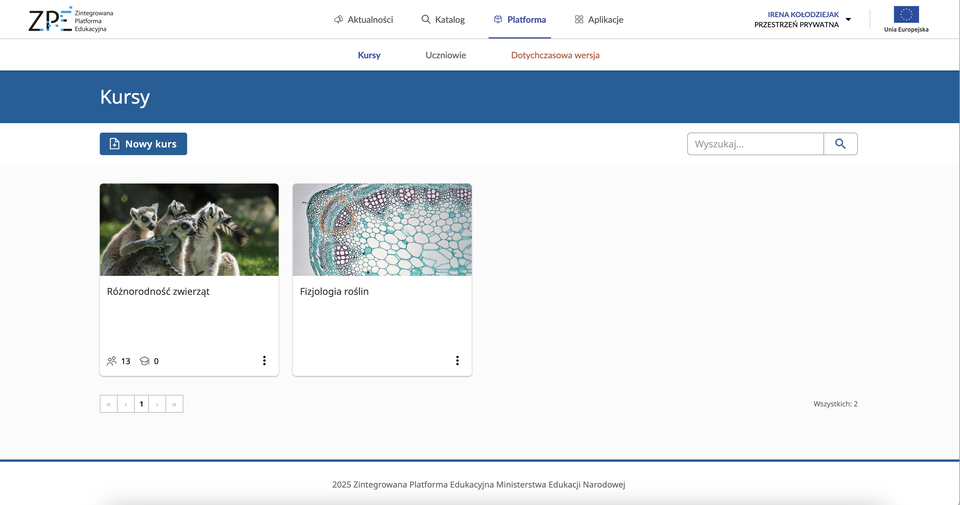
Wybieramy zakładkę „Analiza” znajdującą się obok zakładki „Uczniowie”.
R15U42URMM6TQ 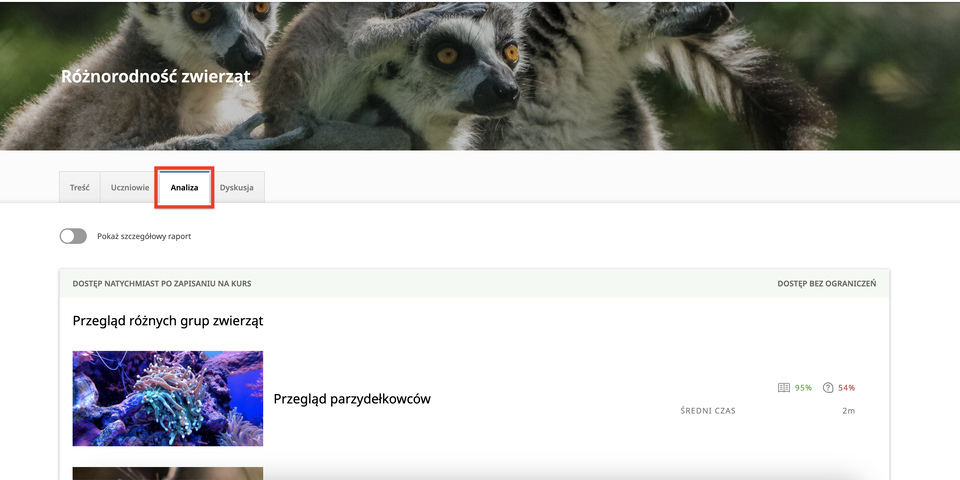
Klikamy „Pokaż szczegółowy raport”, aby wyświetlić raport dla grup i uczniów.
RTUKNAC4RSTGM 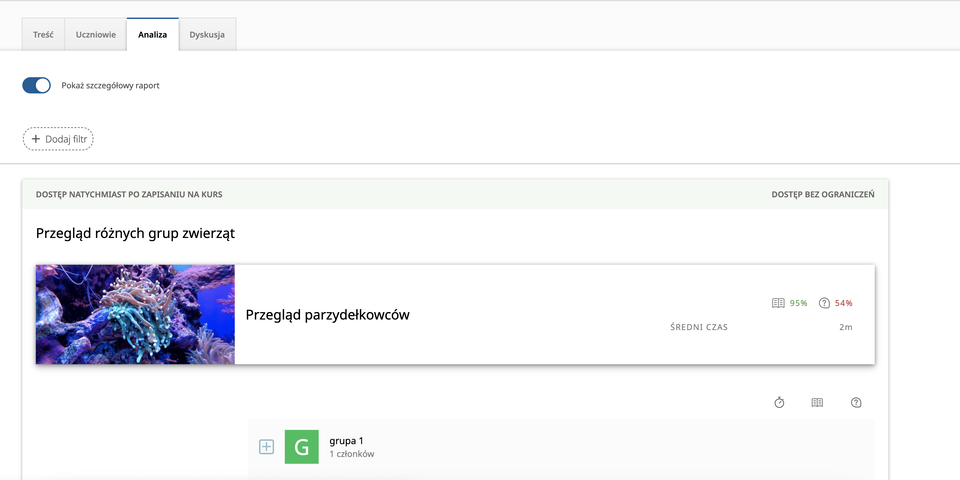
Klikamy na ikonę plusa przy nazwie grupy, aby wyświetlić średnie wyniki dla uczniów.
R1GDAC5UNJOVG 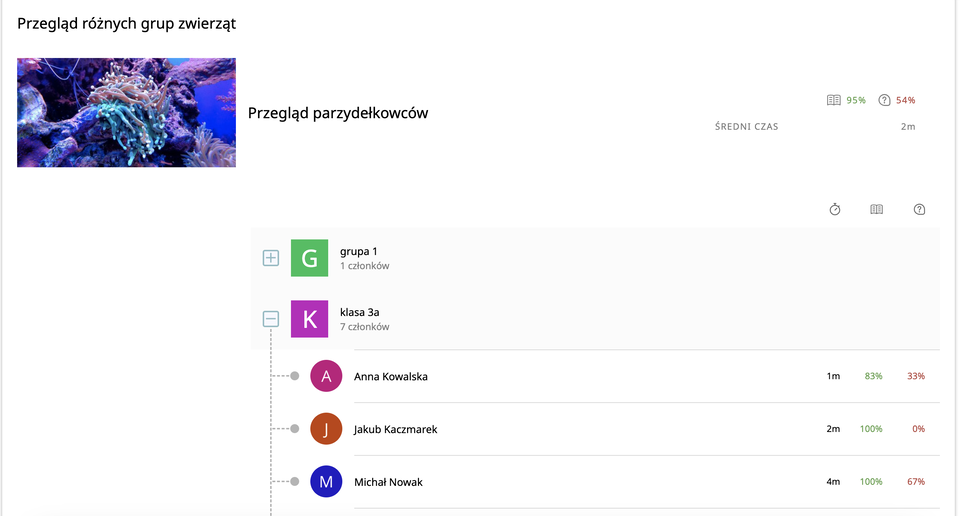
Raporty można filtrować, czyli wyświetlać wyniki tylko dla konkretnych grup lub uczniów. W tym celu klikamy „Dodaj filtr”.
R7OOBHRBNUS8C 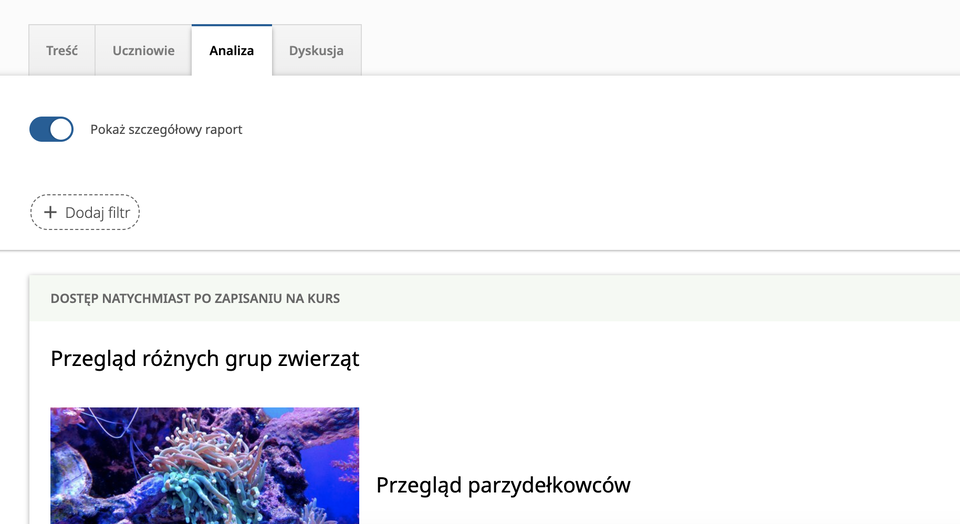
RHHA5TPXTKDPN 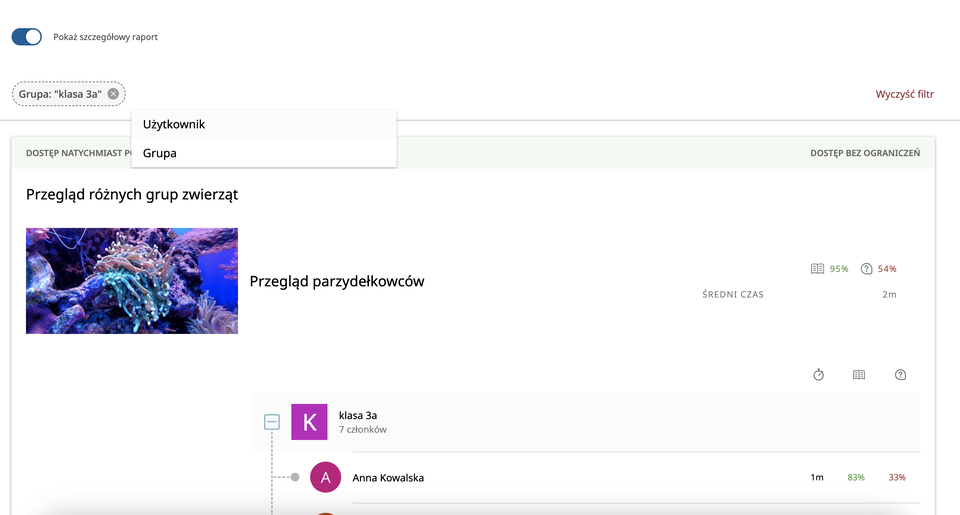
Przyjmijmy, że chcemy się przyjrzeć odpowiedziom Anny Kowalskiej. Klikamy na okładkę danego materiału. W tym widoku, po lewej stronie znajduje się panel spisu treści, a po prawej panel z listą uczniów. Klikając na nazwisko możemy wyświetlić odpowiedzi konkretnego ucznia.
RRZGEVB5Q8XFU 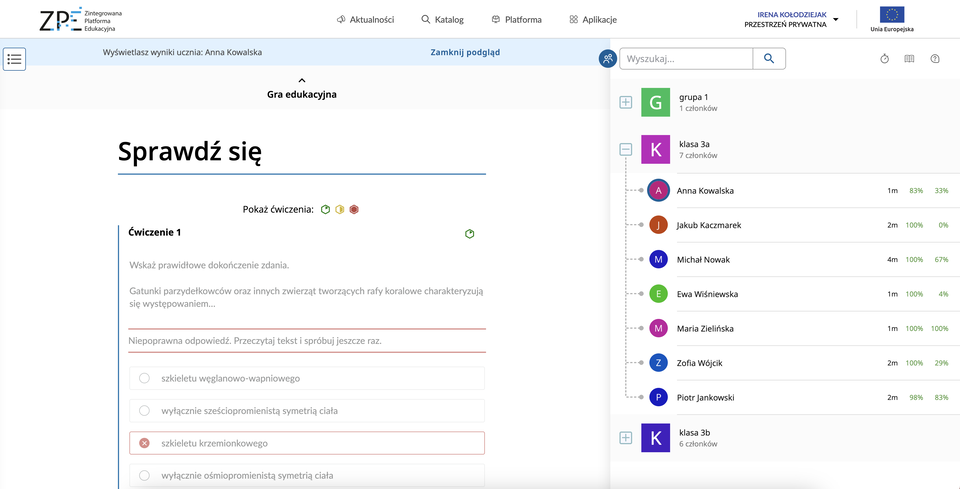
Pod ćwiczeniami znajdują się dodatkowe informacje np. Czas wyświetlania zadania zanim zostało rozwiązane prawidłowo (w tym wypadku Anna Kowalska wyświetlała zadanie przez 16 sekund).
R1Z9C7KX9G3FF 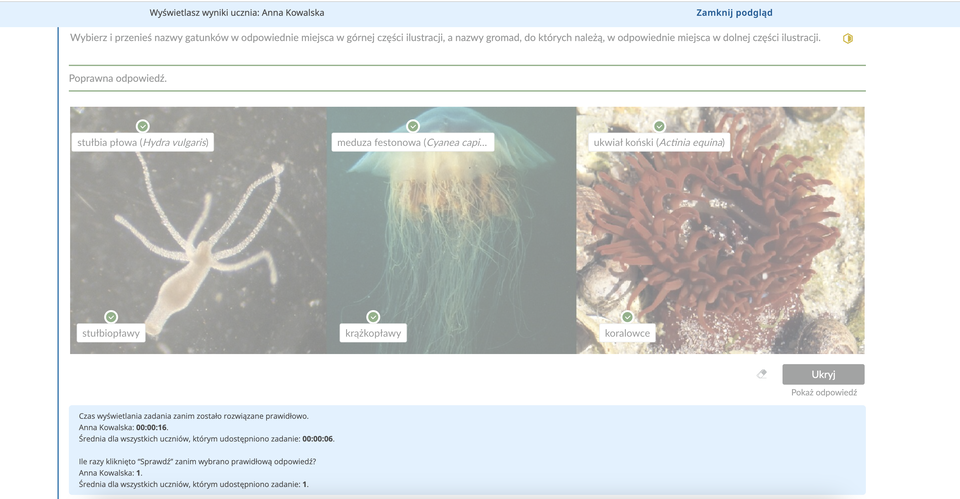
Ponadto widoczne są m.in.:
Średnia dla wszystkich uczniów, którym udostępniono zadanie.
Ile razy kliknięto “Sprawdź” zanim wybrano prawidłową odpowiedź.
Należy podkreślić, że wartości dotyczące czasu mają charakter orientacyjny. System bada czas wyświetlenia ćwiczenia, ale nie bada uwagi ucznia i tego co robi poza komputerem. Dane można wykorzystać do oceny na ile odpowiedzi były przypadkowe (bardzo krótki czas odpowiedzi) i czy uczeń skorzystał z klucza odpowiedzi, zanim wybrał prawidłowe rozwiązanie.
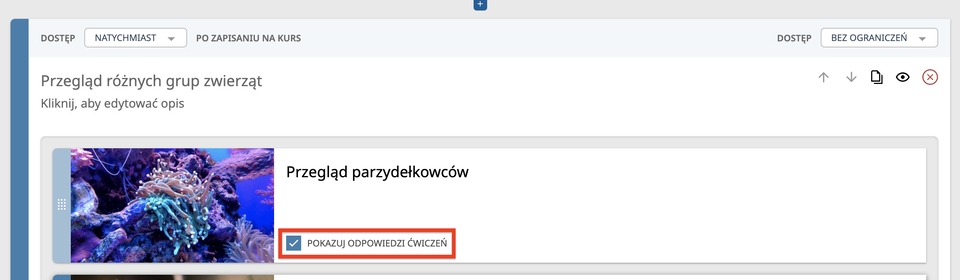
Aby wyłączyć pokazywanie kluczy odpowiedzi, należy to zaznaczyć w widoku edycji kursu. Domyślnie pokazywanie prawidłowych odpowiedzi jest włączone.