Etapy kursu
Przypomnijmy:
W kursie możemy umieszczać dowolną liczbę materiałów i udostępniać je wskazanym uczniom lub grupom uczniów.
Kurs możemy stworzyć raz np. na cały rok lub semestr i jedynie udostępniać go kolejnym uczniom, grupom.
Do kursu można dodawać materiały także w trakcie jego trwania. Zapisani uczniowie będą mieli do nich dostęp zaraz po kliknięciu przycisku „Opublikuj”.
Kurs może składać się z etapów, które mogą być udostępniane stopniowo np. pod warunkiem zaliczenia testów w poprzednich etapach. W tej części poradnika pokażemy tak to zrobić.
Dodawanie etapów do kursu i dodawanie do nich materiałów
Aby dodać nowy etap, klikamy ikonę „Plus” znajdującą się nad lub pod wybranym etapem.
RQQJ8Q9LHKXKK 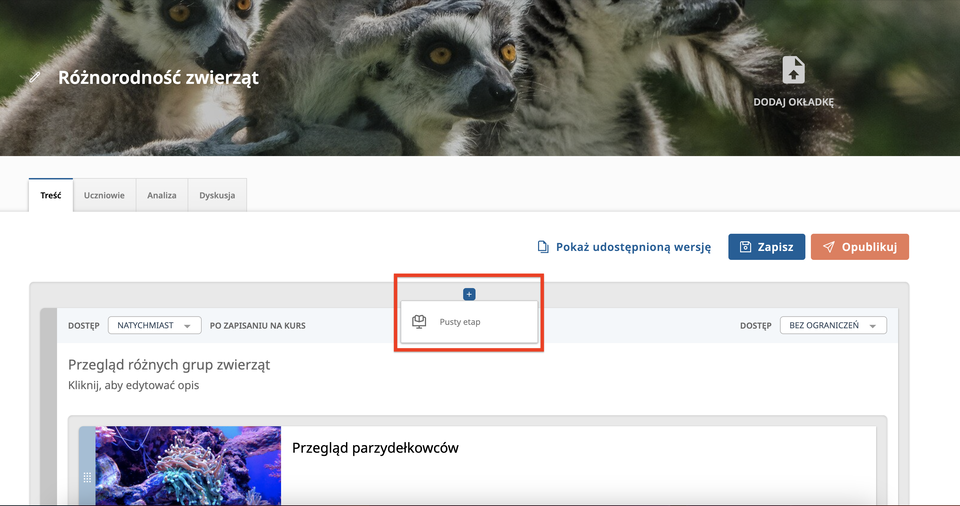
Nowy etap nie zawiera żadnych materiałów. Możemy je przeciągnąć z innego etapu lub dodać za pomocą przycisku „Dodaj element”.
RL2RRUOJ4FB9U 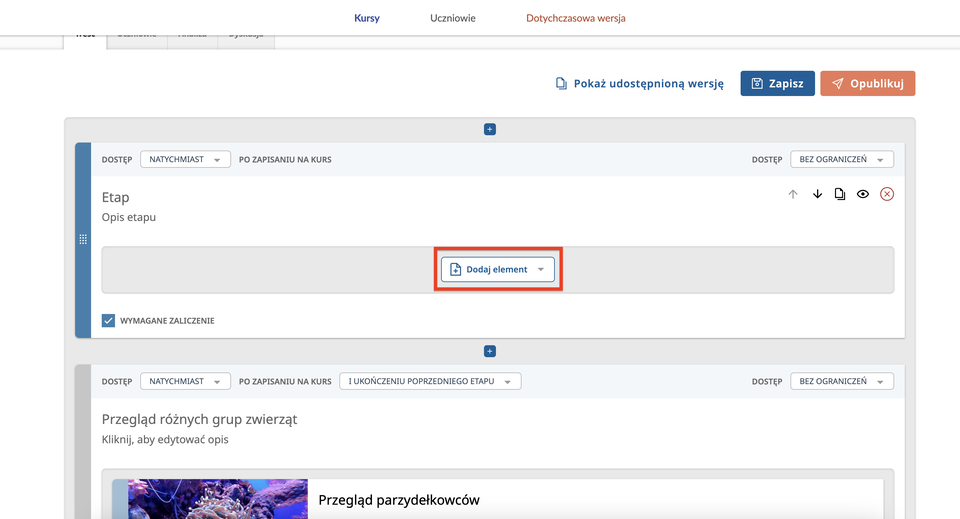
Obecnie można dodawać do kursu tylko materiały z ZPE (w tym swoje własne lub ulubione).
ROBFTLLV6E8L8 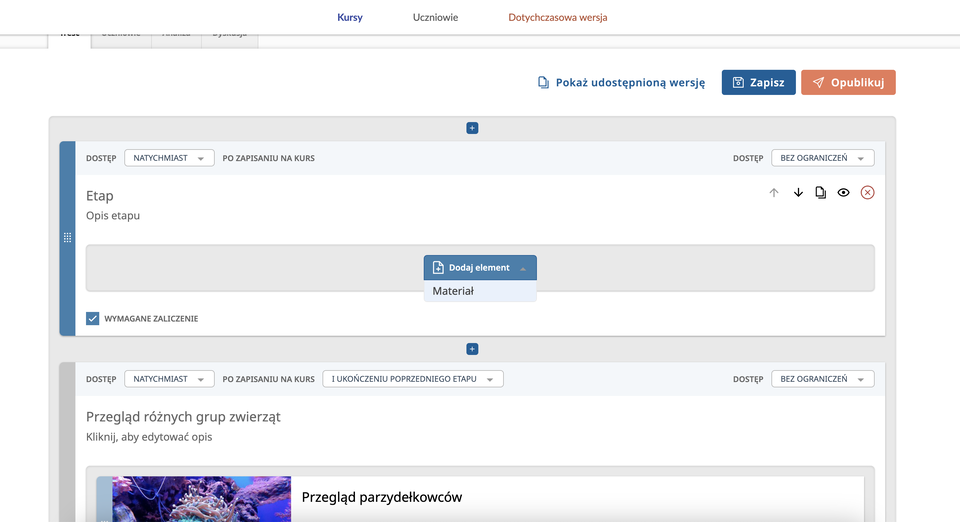
W otwartym oknie „Wybierz materiał” pojawiają się opcje z katalogu. W tym przykładzie wybieramy „Kształcenie ogólne”.
R1HZCJMP59XSE 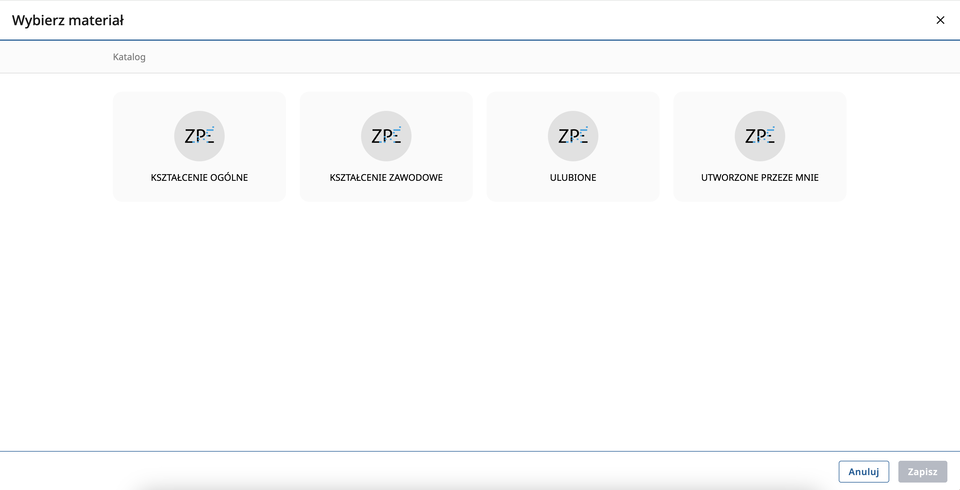
W wyszukiwarce wpisujemy słowo kluczowe, ustawiamy poziom edukacyjny, przedmiot i wybieramy materiały do kursu.
R11SP8EOOH7BH 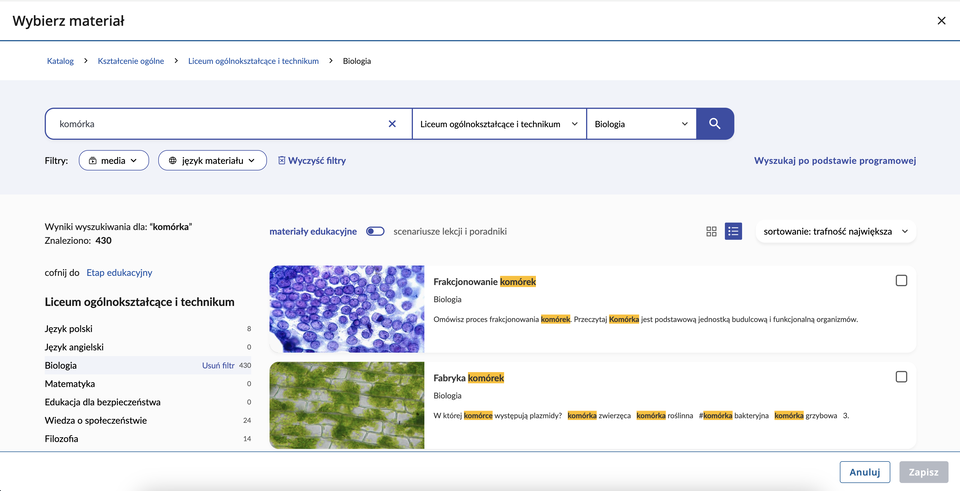
Materiały, które chcemy umieścić w kursie zaznaczamy z prawej strony, po czym klikamy przycisk „Zapisz”.
R8BX4OM4BTTUU 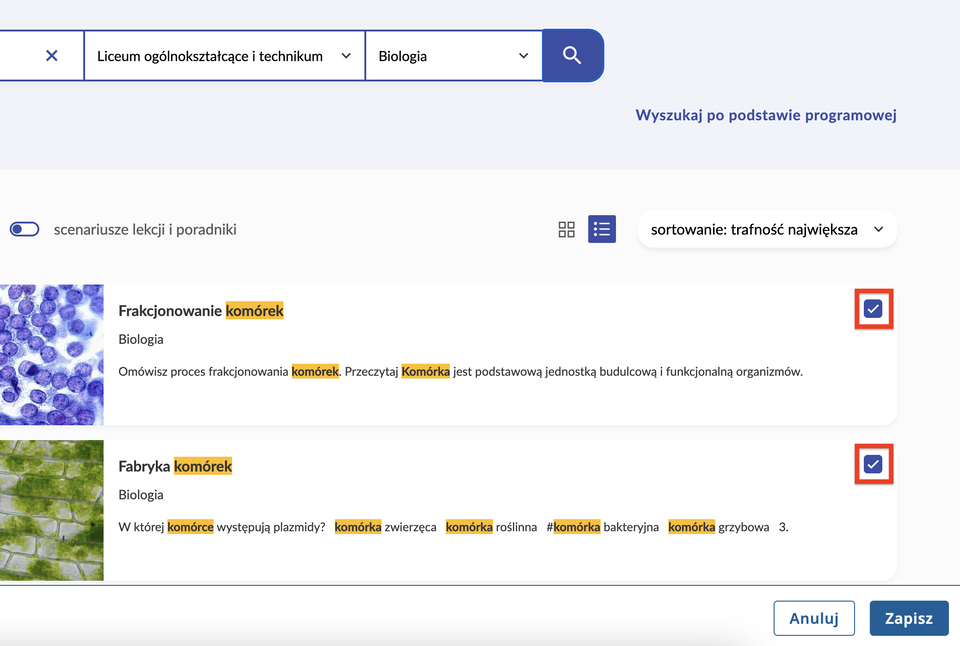
Materiały zostały umieszczone w kursie.
R1JCME1CBTMVA 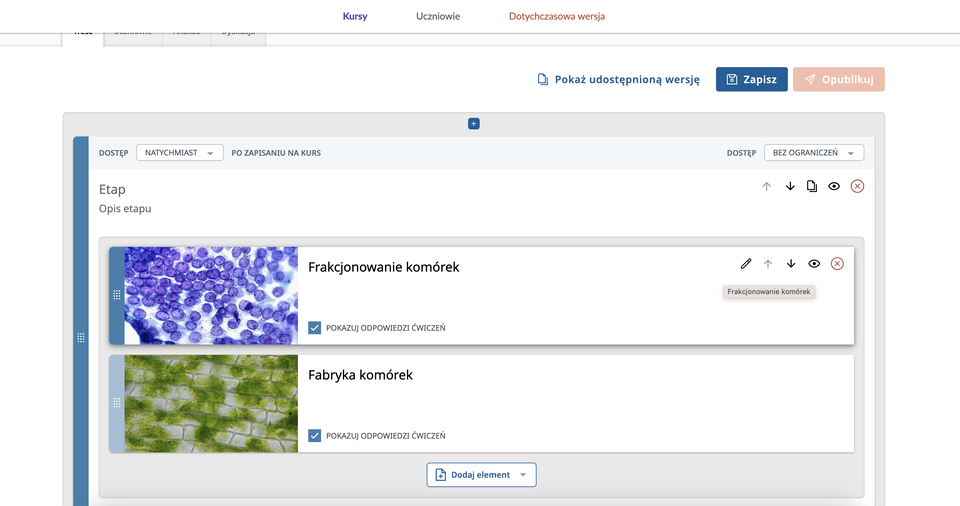
Ich kolejność można zmieniać strzałkami po prawej stronie lub po prostu przeciągając, chwytając za niebieski pasek przy okładce materiału.
R18ZH25Q718TH 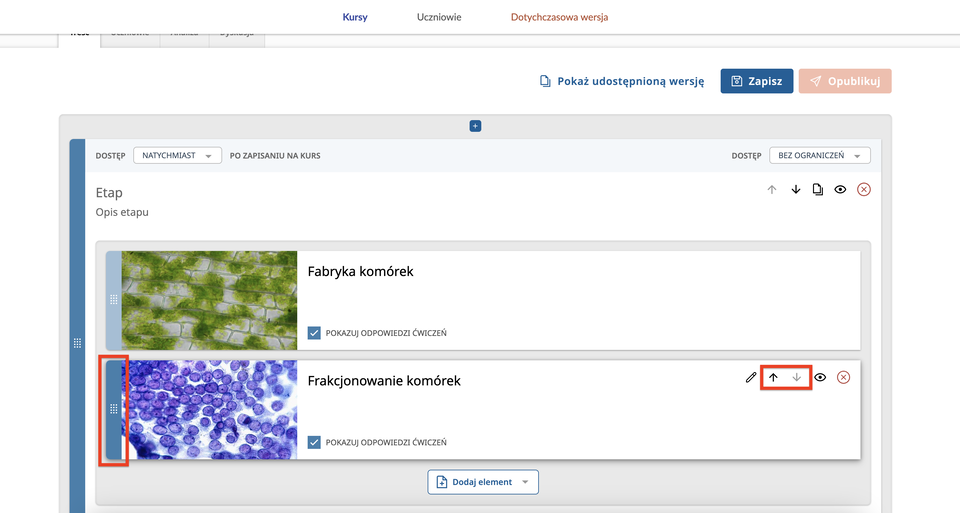
Klikamy przycisk „Zapisz”, aby zapisać zmiany. Tylko kliknięcie przycisku „Opublikuj” spowoduje zastąpienie udostępnionej wersji kursu jego najnowszą wersją.
Kolejne etapy mogą być udostępniane uczniom stopniowo np. pod warunkiem zaliczenia testów w poprzednich etapach.
Ustawianie gradacji dostępu
W ramce okna etapu znajdują się listy opcji, za pomocą których możemy ustawić ograniczenia dostępu. Jeśli niczego nie zmienimy, wszyscy uczniowie będą mieli dostęp do wszystkich etapów natychmiast po zapisaniu. Jeśli chcemy ustawić opóźnienie udostępnienia danego etapu od ... dnia lub od ... tygodnia od zapisania na kurs, wybieramy jedną z opcji i wpisujemy konkretną liczbę dni lub tygodni.
R16AX3VGB51PG 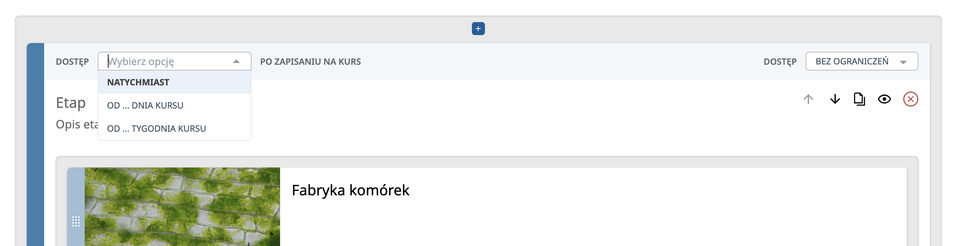
Dostęp może być ograniczony czasowo. Za pomocą listy z prawej strony, można ustawić dostęp „bez ograniczeń” lub „przez ... dni” lub „przez ... tygodni”.
RRP99BNDJDN6K 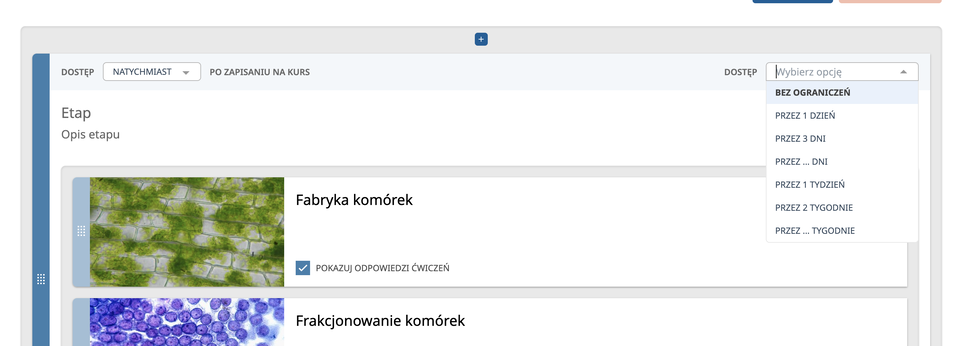
Kolejne etapy można ustawiać jako dostępne bez konieczności zaliczenia poprzednich etapów (opcja domyślna) lub pod warunkiem zaliczenia poprzedniego etapu lub wszystkich poprzednich etapów.
RE8ZHAQ9LJD62 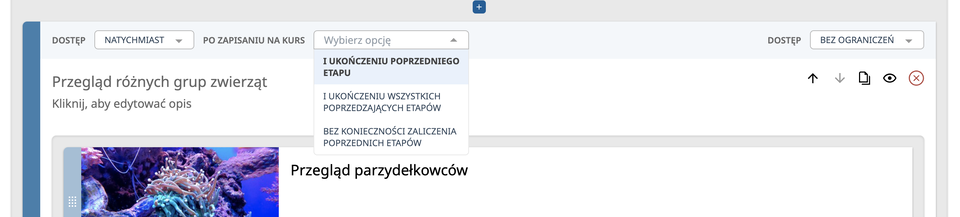
Kolejność etapów można zmieniać strzałkami lub przeciągając je (chwytając niebieski pasek z lewej strony).