Zapisywanie uczniów
Uczniów możemy zapisywać na kurs pojedynczo lub grupami (klasami). Zapisanie uczniów całymi grupami jest nie tylko szybsze (nie trzeba wskazywać kilkunastu osób z osobna), ale i otwiera dodatkowo możliwość przypisywania w przyszłości uczniów do wszystkich kursów do których została zapisana grupa.
Klasy
Zintegrowana Platforma Edukacyjna obsługuje dwa typy kont: szkolne i prywatne. Dzięki integracji z Systemem Informacji Oświatowej, szkolne konto nauczyciela pozwala na udostępnianie interaktywnych treści uczniom bez potrzeby rejestrowania lub importowania ich danych do systemu. Dane uczniów i klasy zarejestrowane przez szkołę w SIO, są dostępne zaraz po zalogowaniu w koncie szkolnym ZPE.
Wersja robocza i opublikowana kursu
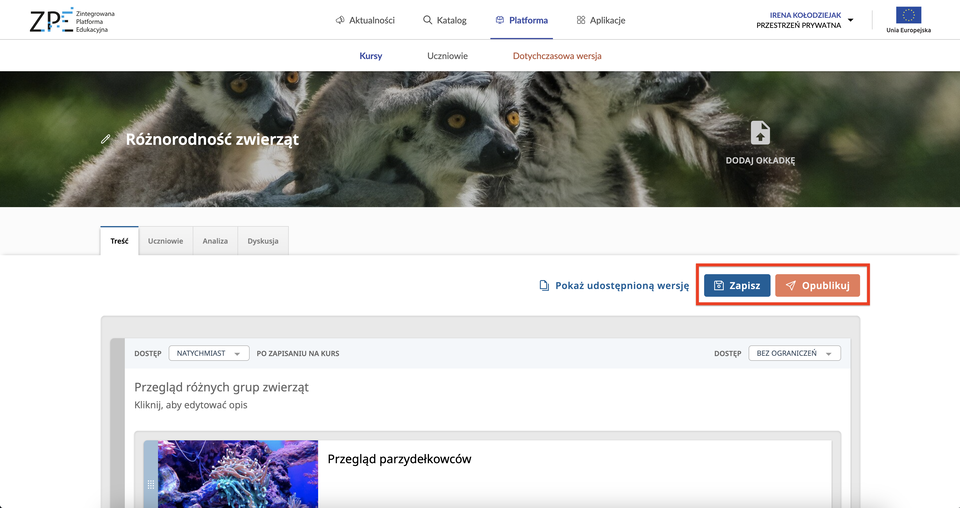
Kurs możemy dowolnie edytować i zapisywać jego kolejne robocze wersje za pomocą przycisku „Zapisz”, bez widocznych efektów dla uczniów. Dopiero kliknięcie przycisku „Opublikuj” spowoduje stworzenie kopii dostępnej dla zapisanych uczniów. Zanim zapiszemy uczniów, kurs musi zostać opublikowany.
Zapisywanie uczniów do kursu na 3 sposoby
Zapisywanie uczniów pojedynczo.
Klikamy na okładkę kursu, aby przejść do edycji.
RSF3VGCM2RX67 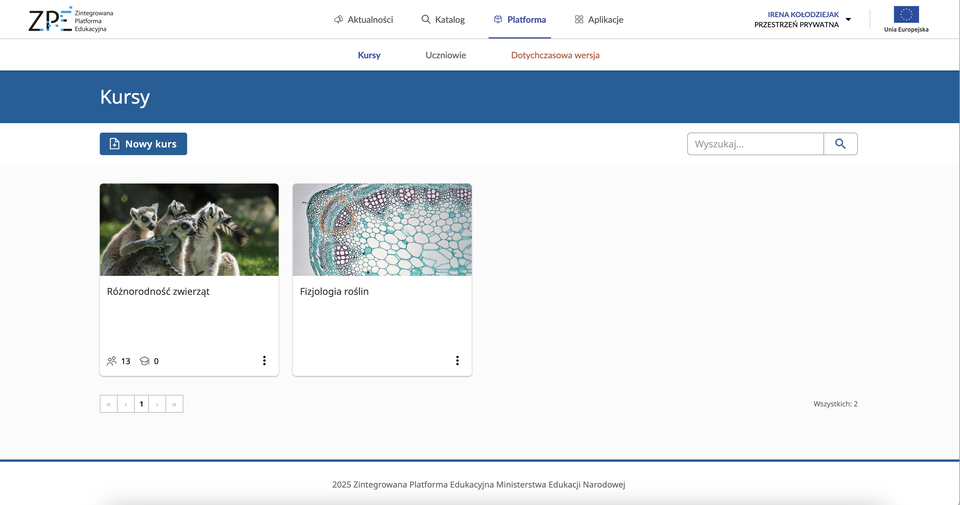
Wybieramy zakładkę „Uczniowie” znajdującą się obok zakładki „Treść”.
R1ABBS12B1X8O 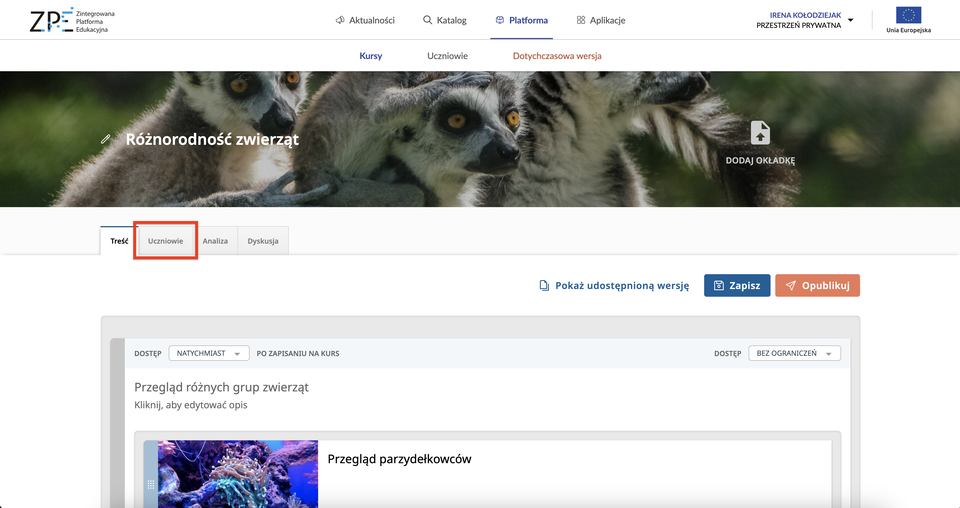
Klikamy niebieski przycisk „Zapisz uczniów”.
R1M1OMS2Z38QO 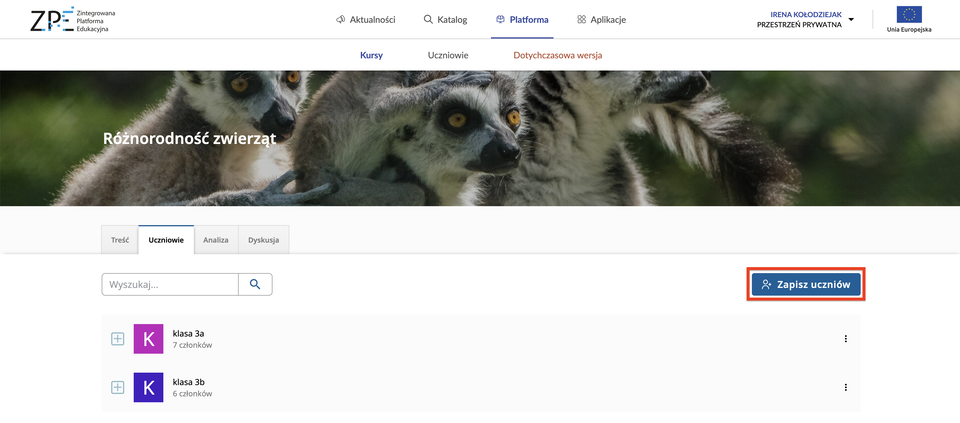
W otwartym oknie „Udostępnianie kursu” zaznaczamy nazwiska osób, którym chcemy udostępnić kurs.
R1UXJ84AKZ3Z3 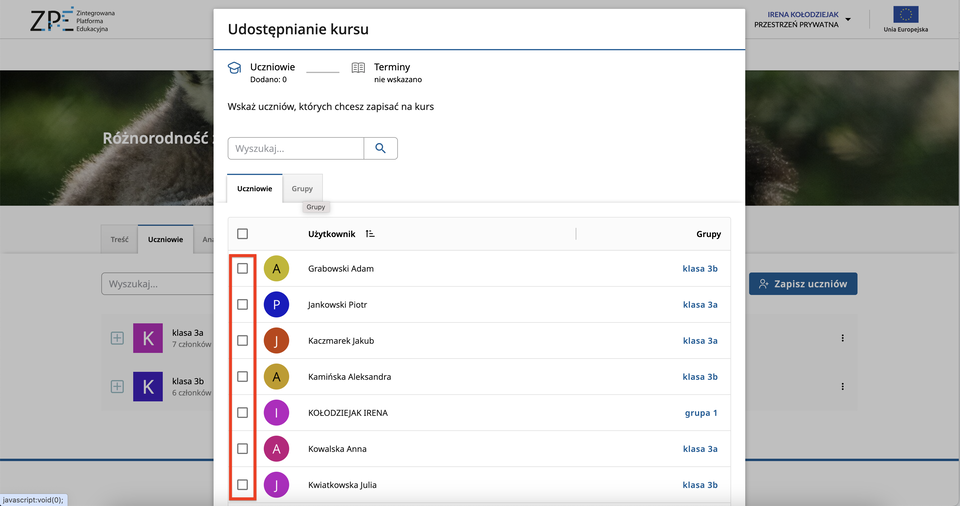
Przewijamy listę nazwisk, aby wyświetlić przycisk „Dalej” i klikamy go.
W kolejnym kroku możemy wybrać okres w jakim chcemy udostępniać kurs. O ile nie chcemy go ograniczać, pomijamy to ustawienie i klikamy przycisk „Zapisz uczniów”.
R3EVNEMUKCCC4 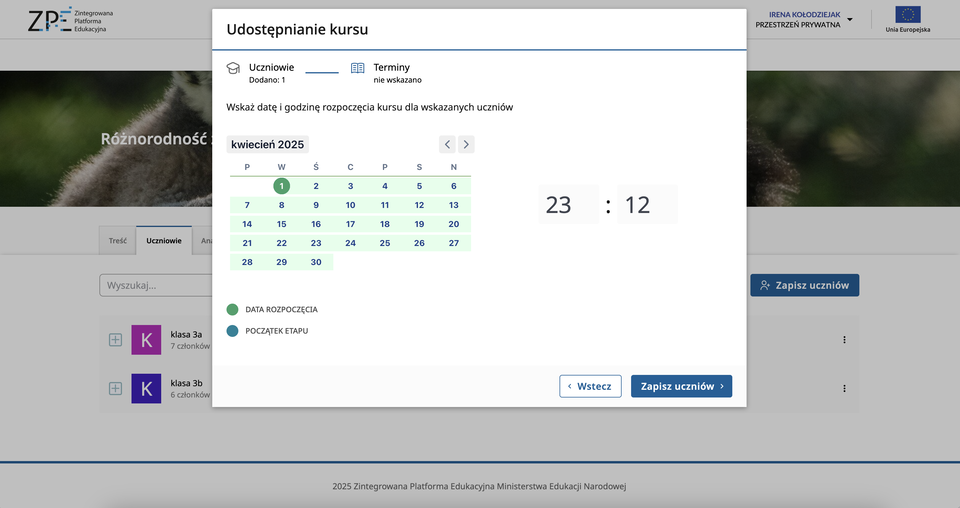
Zalogowani uczniowie otrzymają powiadomienia o nowym kursie.
ROP47AA2XT2SZ 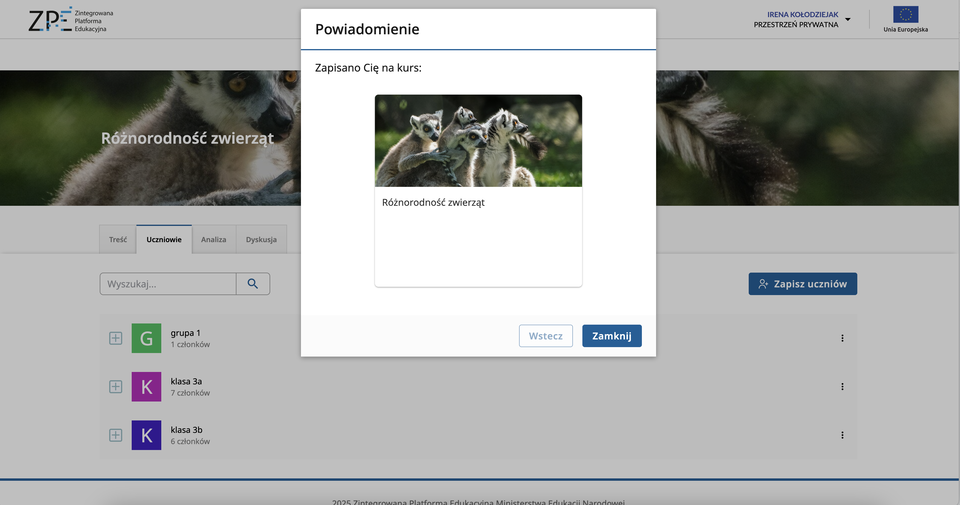
Zapisywanie uczniów grupami.
Klikamy na okładkę kursu, aby przejść do edycji.
RSF3VGCM2RX67 Wybieramy zakładkę „Uczniowie” i klikamy niebieski przycisk „Zapisz uczniów”.
R1M1OMS2Z38QO W oknie „Udostępnianie kursu” wybieramy zakładkę „Grupy” i wybieramy tę, którą chcemy zapisać na kurs.
R1RVJHF886ULP 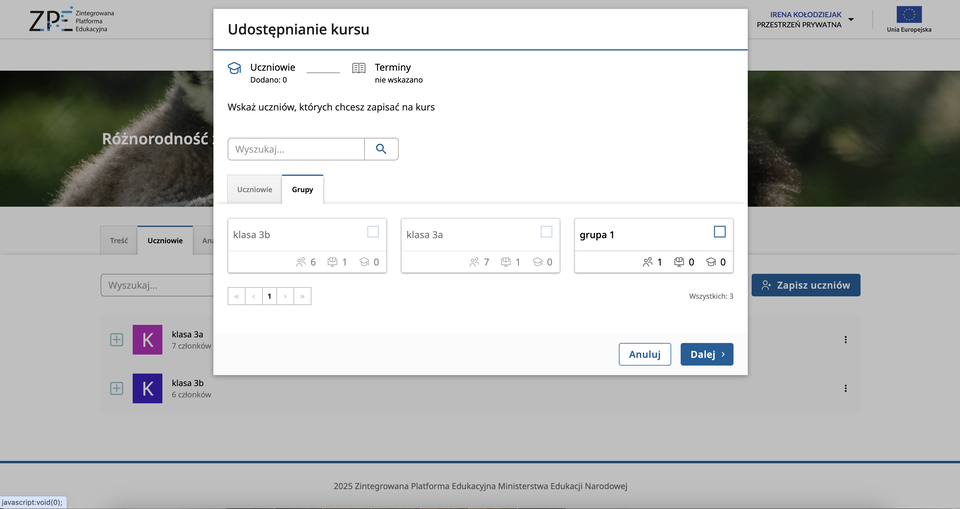
Klikamy przycisk „Dalej”.
W kolejnym kroku możemy wybrać okres w jakim chcemy udostępniać kurs. O ile nie chcemy go ograniczać, pomijamy to ustawienie i klikamy przycisk „Zapisz uczniów”.
R3EVNEMUKCCC4
Zapisywanie uczniów do grupy.
W górnym menu wybieramy opcję „Uczniowie” (Platforma > Uczniowie).
R1ATHEKH71HLN 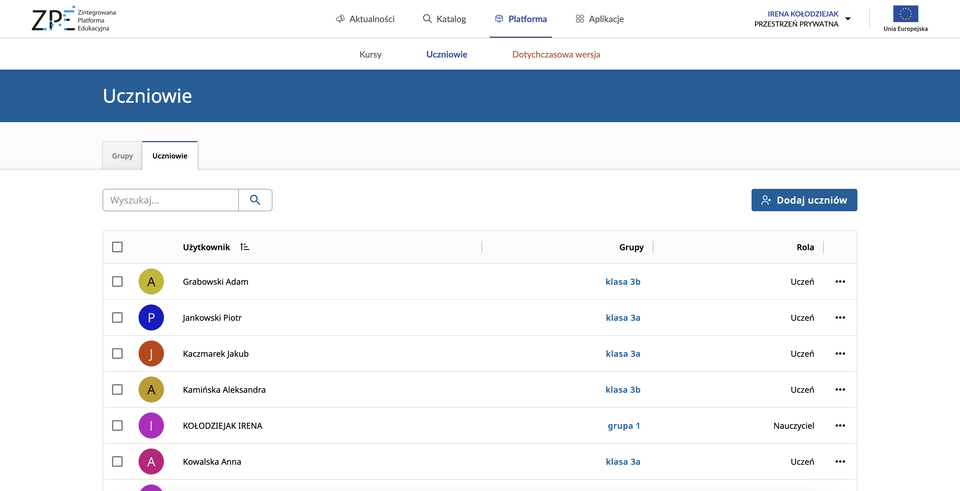
Zaznaczamy na liście kwadraciki przy nazwiskach uczniów, których chcemy dodać do grupy. Po zaznaczeniu pierwszego nazwiska system wyświetla dodatkowe przyciski, w tym „Dodaj do grupy”.
RQ49EEH8FUQLK 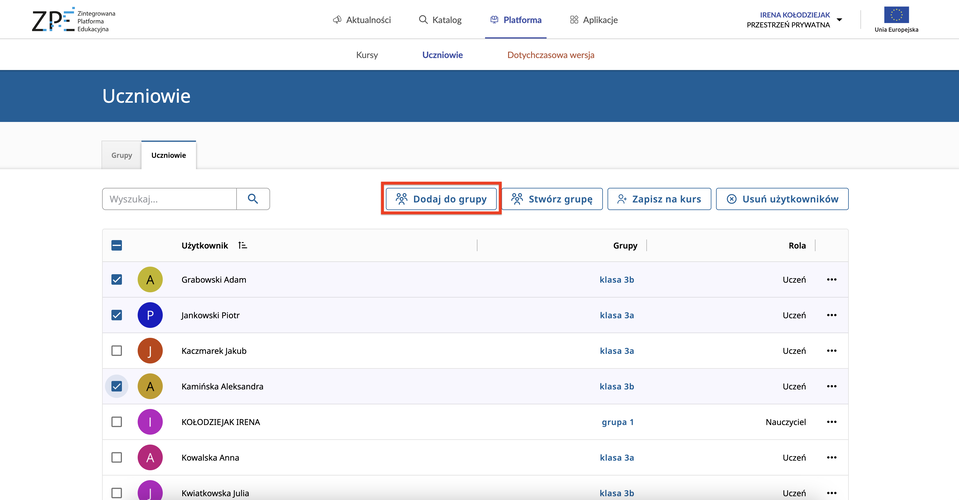
W otwartym oknie „Wybierz grupy” zaznaczamy tę, do której chcemy zapisać uczniów.
R1SQXHRBHN7S5 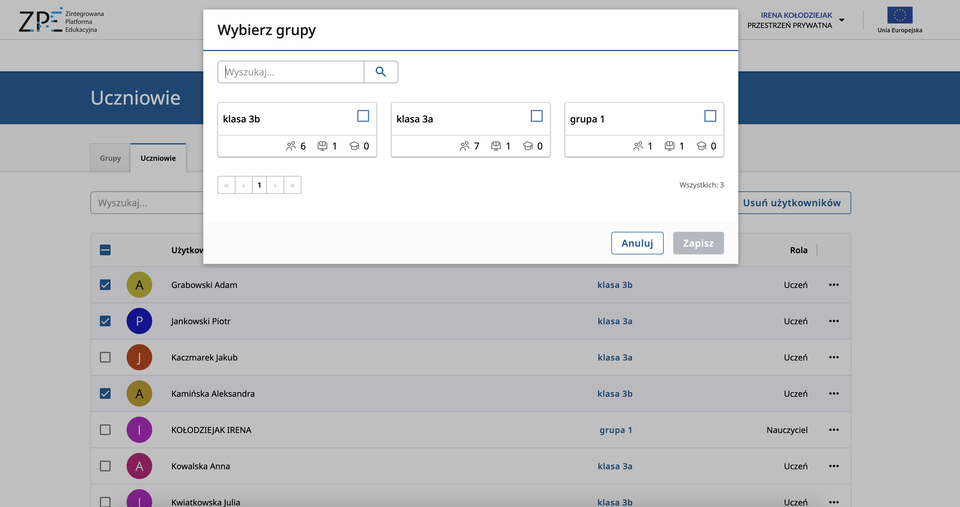
Dopisani uczniowie otrzymują dostęp do wszystkich kursów, na które została lub zostanie zapisana grupa. Jak łatwo się zorientować, pozostałe przyciski, które wyświetalne są po zaznaczeniu nazwisk na liście uczniów, pozwalają na stworzenie z zaznaczonych osób nowej grupy, zapisanie ich na kurs lub usunięcie z systemu.
Podgląd kursu
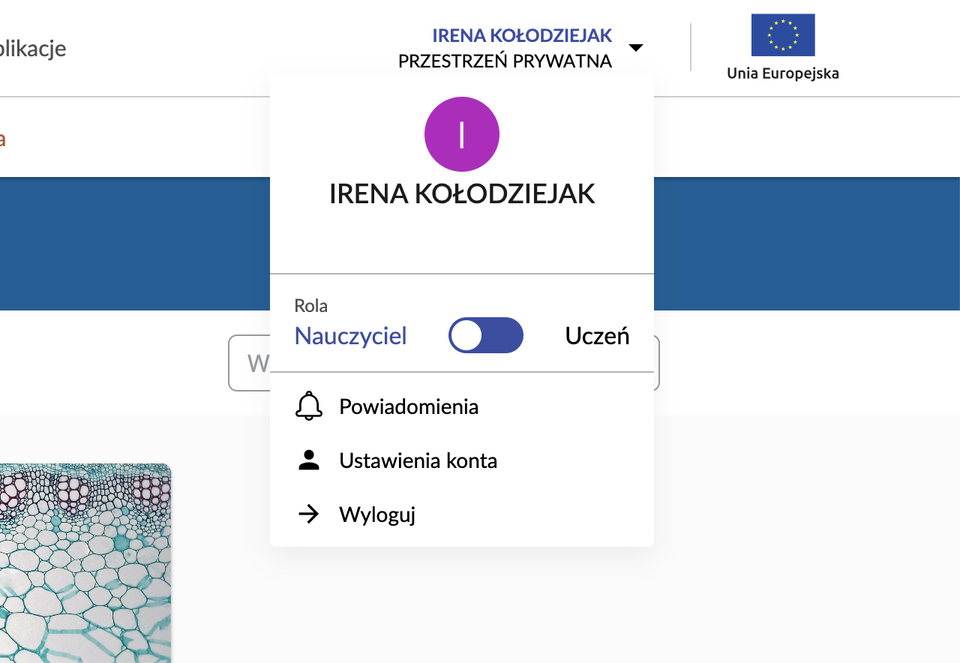
W prawym, górnym rogu ekranu znajduje się nazwisko zalogowanego użytkownika. Kilkamy na nie, aby przełączyć się na tryb „Ucznia”. To funkcja, która pozwala zobaczyć, jak wygląda kurs na kontach uczniów.
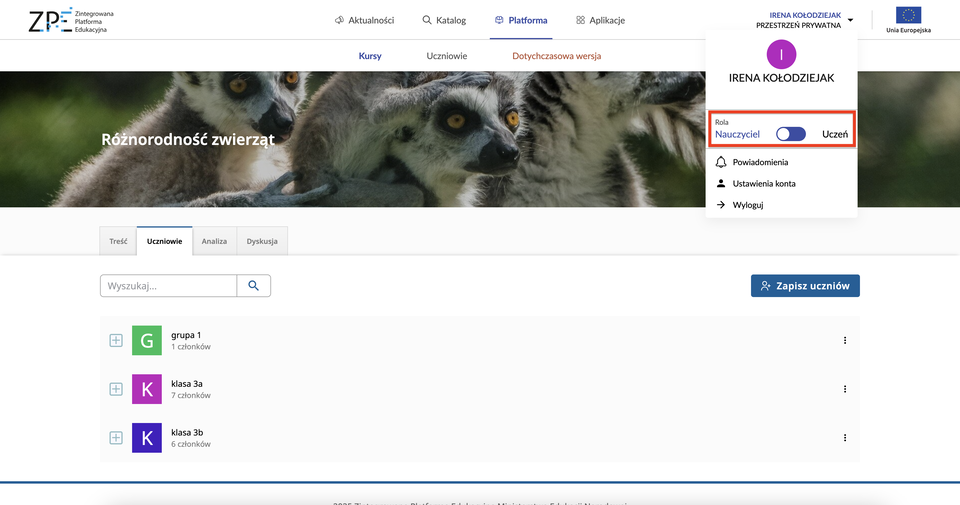
Aby przełączyć się na tryb ucznia, klikamy opcję „Uczeń”.
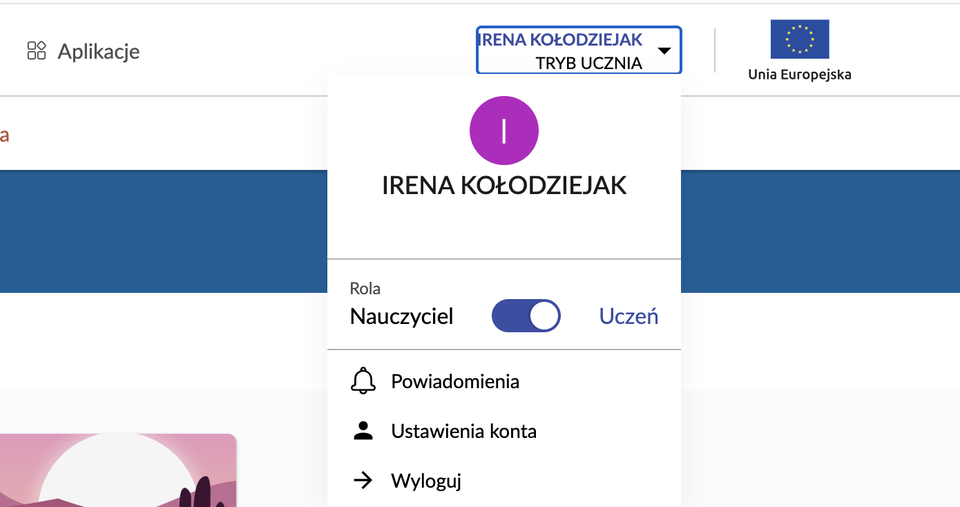
Aby przełączyć się na tryb nauczyciela, klikamy opcję „Nauczyciel”.