Przeczytaj – GIMP
Programy do obróbki grafiki rastrowej
Istnieje wiele programów służących do tworzenia i edytowania grafiki rastrowejgrafiki rastrowej. Jednymi z popularniejszych aplikacji są: Photoshop oraz GIMP.
Photoshop jest programem komercyjnym, oferowanym w modelu abonamentowym. Za korzystanie z zainstalowanego oprogramowania należy regularnie wnosić opłatę (w połowie 2023 r. jej wysokość to około 25 euro miesięcznie za jedno stanowisko, natomiast cena ta może ulec obniżeniu, jeśli korzystamy z licencji wielostanowiskowej lub edukacyjnej).
GIMP to z kolei oprogramowanie bezpłatne dostępne na licencji GNU GPL (wolnego i otwartego oprogramowania). Aby jednak korzystać w nim z wielu funkcji oferowanych w Photoshopie, należy pobrać odpowiednie wtyczki.
GIMP
GIMP możemy pobrać ze strony WWW projektu GNU Image Manipulation Program. Najpierw decydujemy, jaką wersję programu chcemy pobrać. Zależy to od używanego systemu operacyjnego. Zakładając, że jest nim Windows, wskazujemy tę właśnie wersję, a następnie pobieramy plik instalacyjny. W przypadku innych systemów po wybraniu odpowiedniego pliku należy podążać za instrukcjami instalacyjnymi, zawartymi na stronie producenta oprogramowania.
Po uruchomieniu instalatora wybieramy język i zatwierdzamy kolejne proponowane opcje. Jeśli jesteśmy zaawansowanymi użytkownikami, możemy skorzystać z dodatkowych ustawień (jak zmiana miejsca lokalizacji programu na dysku), jednak zazwyczaj nie są one potrzebne. Po zainstalowaniu programu pojawi się komunikat o zakończeniu całego procesu. Jeśli instalacja przebiegła bez błędów, możemy zacząć korzystać z GIMP‑a.
GIMP to program niekomercyjny (nienastawiony na zysk), darmowy oraz otwartoźródłowy. Jego funkcje są porównywalne z tymi, które oferują płatne odpowiedniki. Jeśli przyjrzymy się interfejsowi GIMP‑a, okaże się, że jest on złożony z niemal tych samych elementów co Photoshop. Różnice znajdziemy w nazwach funkcji i w ich rozmieszczeniu w menu. Natomiast sposób działania jest identyczny.
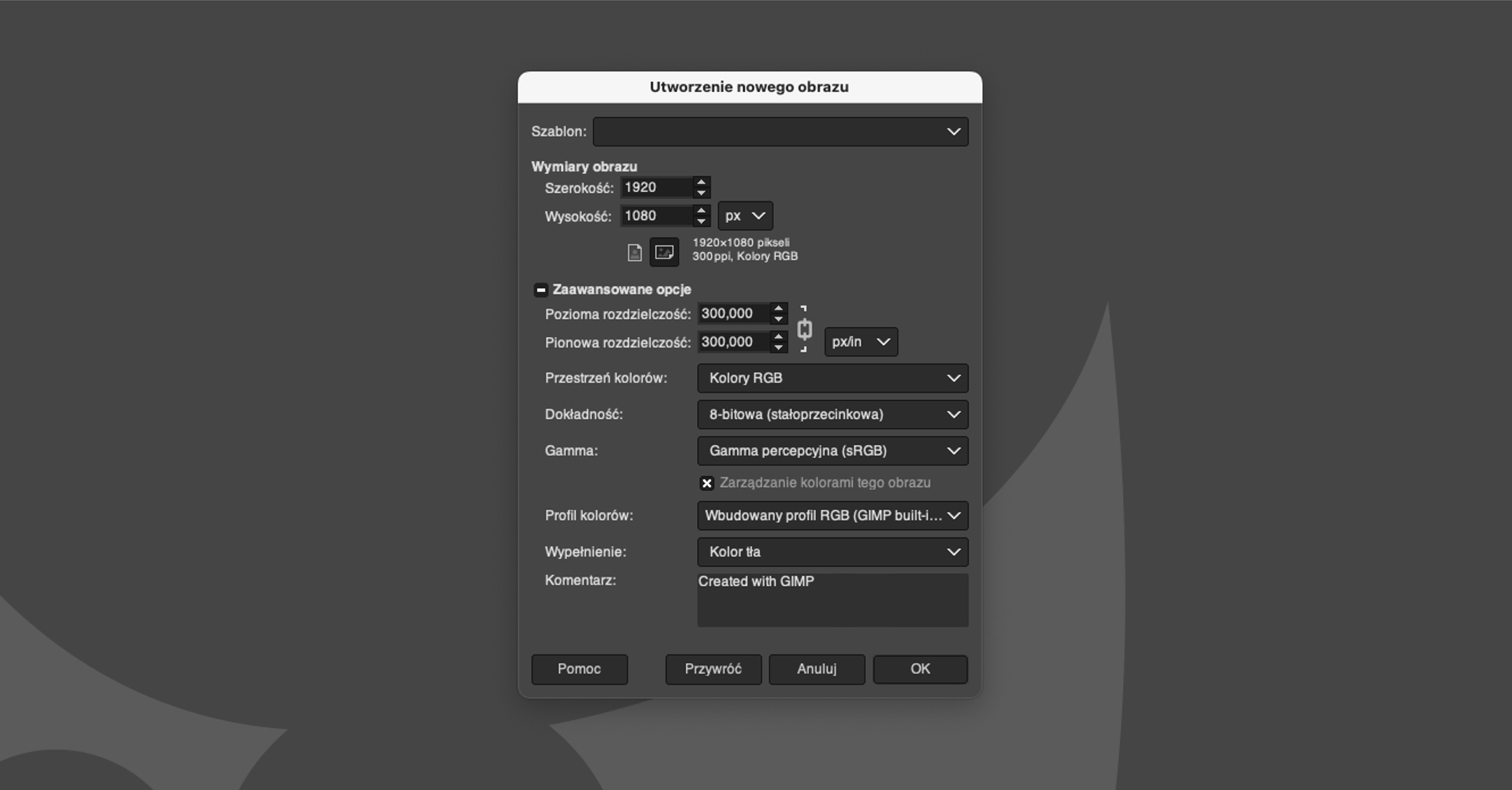
Aby utworzyć nowy plik, wybieramy z menu Plik | Nowy. Otwarte w ten sposób okno dialogowe zawiera możliwość wyboru wymiarów pliku z szablonu lub wpisania ich ręcznie. Po rozwinięciu opcji zaawansowanych, możemy między innymi ustalić rozdzielczość nowego obrazu, wybrać przestrzeń kolorówprzestrzeń kolorów, w której będziemy pracować, oraz kolor wypełnienia tła.
Więcej na temat tego, na co wpływa rozdzielczość pliku i czym jest przestrzeń kolorów, dowiesz się z e‑materiału: Grafika rastrowa – barwy i przygotowanie do drukuGrafika rastrowa – barwy i przygotowanie do druku.
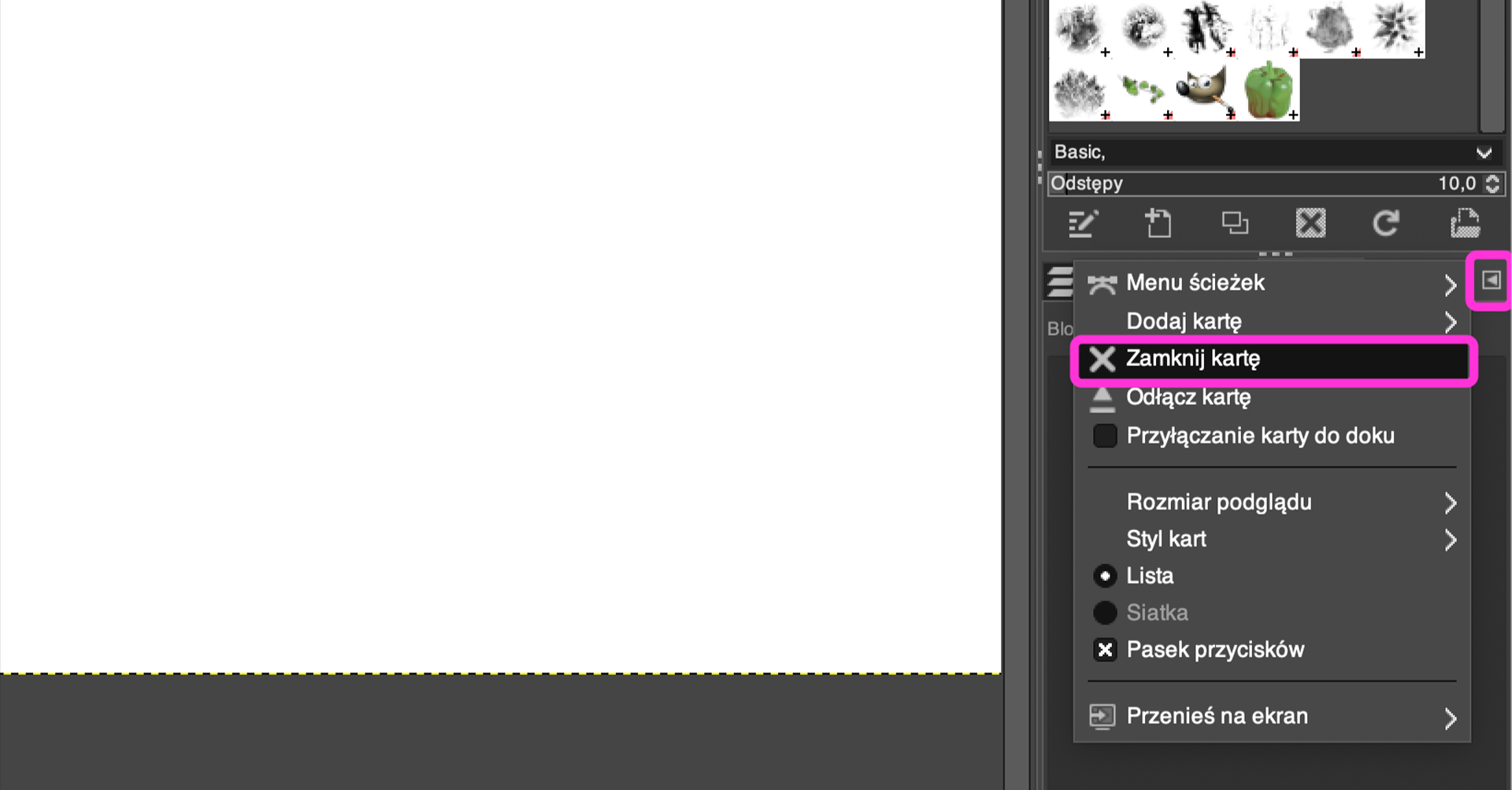
Okna dokowalneOkna dokowalne w GIMP‑ie nazywane są kartami. Można je dowolnie otwierać i zamykać. Aby uruchomić kartę, wybieramy z menu polecenie Okna | Dokowalne okna dialogowe i zaznaczamy potrzebną kartę. Inny sposób to kliknięcie przycisku konfiguracji karty i wybranie z menu Dodaj kartę. Chcąc zamknąć kartę, postępujemy w taki sam sposób.
Skalę wyświetlanego dokumentu zmieniamy, rozwijając w dolnej części okna programu listę i zaznaczając odpowiednia skalę lub wpisując ją niżej. Możemy też otworzyć kartę Nawigacja i określić skalę suwakiem lub kliknąć Widok | Powiększenie, a następnie ustalić, czy zmniejszamy, czy powiększamy skalę.
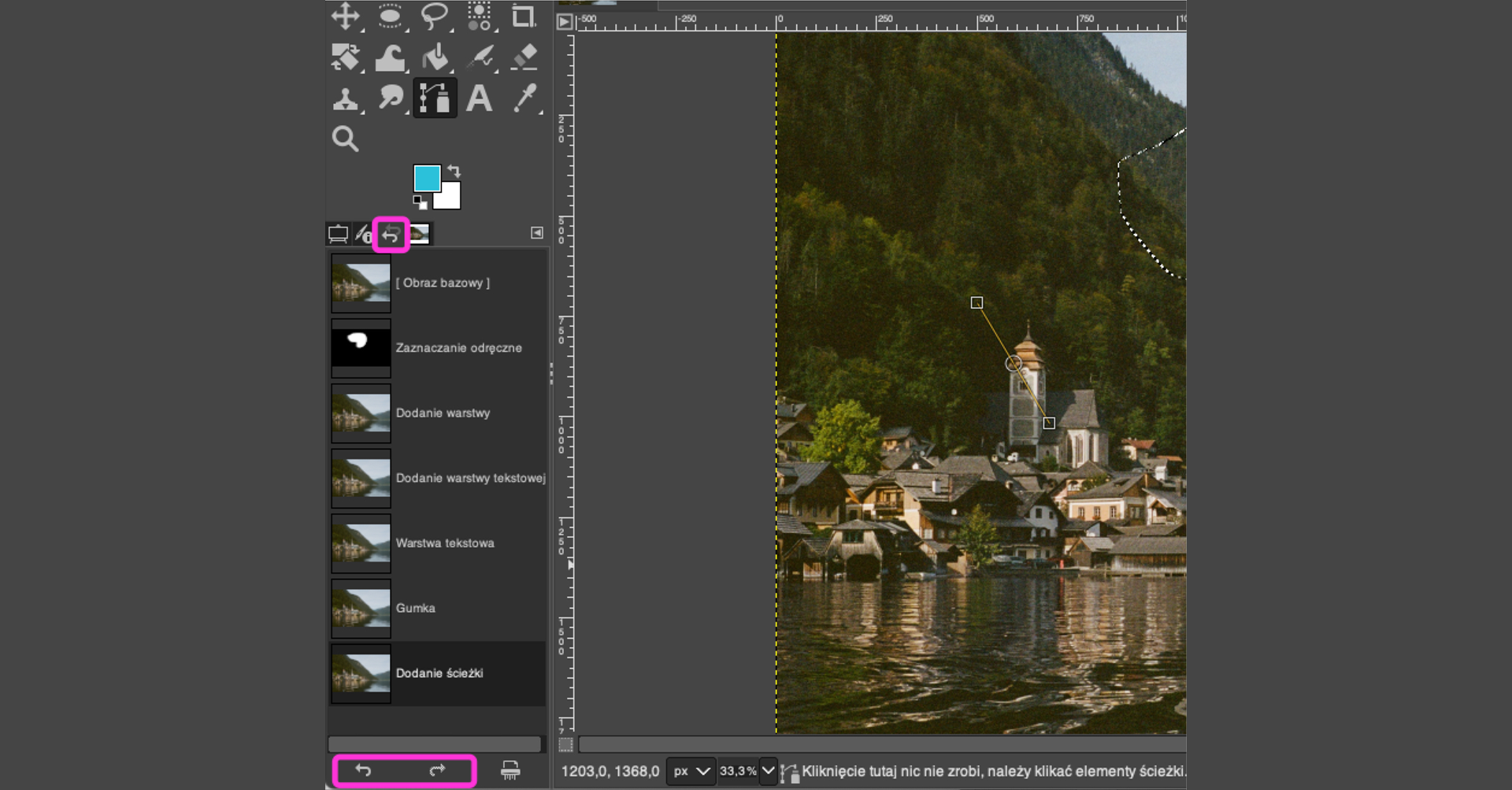
W programie GIMP operacje cofamy, używając skrótu Ctrl + Z. Mamy również do dyspozycji okno Historia. Jeśli chcemy cofnąć dowolną operację, wystarczy, że klikniemy element nad nią. Innym sposobem jest zaznaczenie usuwanej operacji i kliknięcie w dolnej części okna strzałki „wstecz”. Jeśli z kolei chcemy usunąć wszystkie zmiany, klikamy właściwy przycisk, również w dolnej części okna historii.
Mamy również możliwość cofnięcia wielu operacji, poprzez zaznaczenie ostatniej właściwej operacji i wykonanie kolejnego działania. Wówczas program usunie wszystkie operacje, które nastąpiły po tej zaznaczonej, zastępując je nowymi.
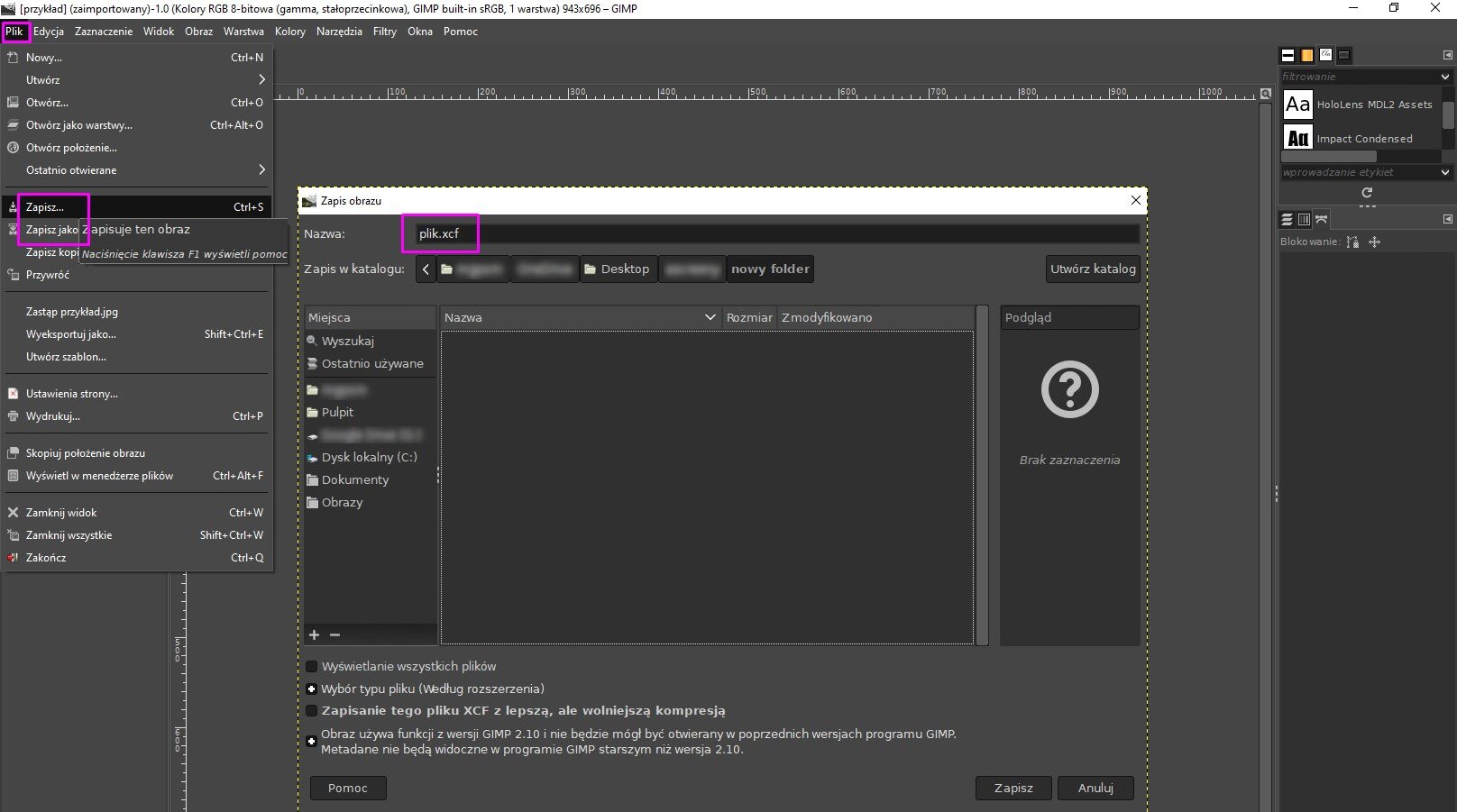
Utworzony plik zapisujemy, wybierając z menu Plik | Zapisz lub Plik | Zapisz jako. Następnie w oknie zapisu wskazujemy folder docelowy i wprowadzamy nazwę. Domyślnym formatem jest format własny GIMP‑a, czyli XCF. W tym formacie następuje edycja i zapis pliku tak, aby po jego ponownym otwarciu możliwa była dalsza praca na utworzonych wcześniej warstwach. Format ten jest obsługiwany przez wybrane inne programy.
Jeśli potrzebny jest plik w innym niż domyślny format programu (np. w celu umieszczenia grafiki na stronie WWW), musimy plik wyeksportować. Wybieramy Plik | Wyeksportuj jako – pojawi się wtedy okno, w którym u góry wpisujemy nazwę grafiki, wybieramy miejsce jej zapisu i preferowany format z rozwijanej listy.
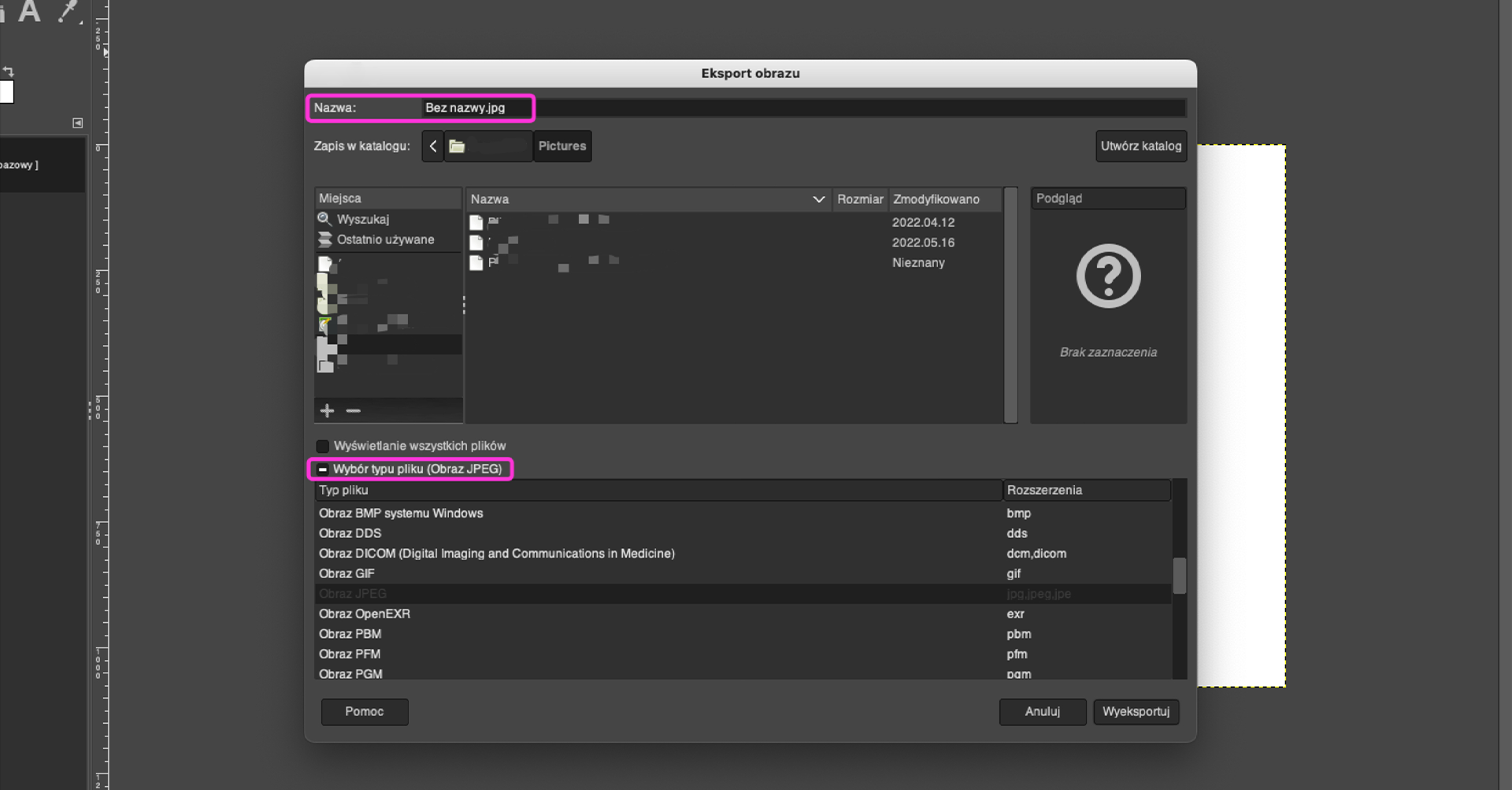
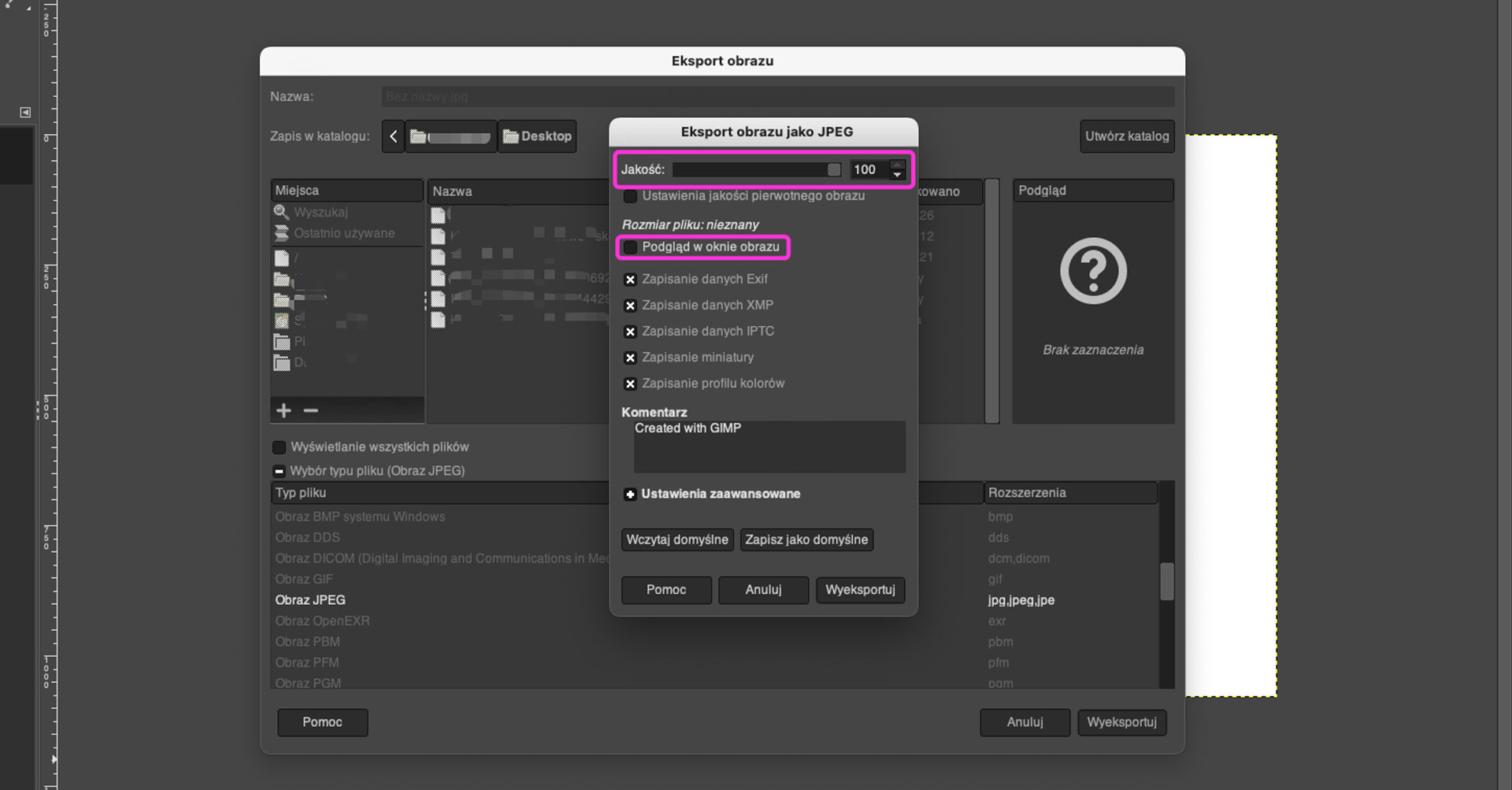
Po wybraniu formatu pliku, pojawi się okno ze szczegółowymi informacjami. Informacje możemy ustawić, eksportując plik. W przypadku jednego z popularniejszych formatów, jakim jest JPG, możemy – za pomocą suwaka Jakość – określić stopień kompresji obrazu: niska kompresja (100) oznacza wysoką jakość pliku i jego duży rozmiar. Im większa kompresja, tym mniejszy rozmiar pliku, co pociąga za sobą jednak pogorszenie jakości. Jeśli chcemy wiedzieć, jaki będzie to miało wpływ na plik, zaznaczamy Podgląd w oknie obrazu.
Różnice między Photoshopem a GIMP‑em nie są znaczące, choć większość użytkowników ma własne preferencje dotyczące np. ułożenia kart czy opcji poszczególnych narzędzi. Istotne jest jednak, że zarówno sposób działania warstw, jak i opcje mieszania tych warstw, są takie same. Jeśli więc znamy jeden z przedstawionych programów, obsługa drugiego nie powinna sprawiać problemów. Natomiast uzyskane efekty będą porównywalne.
Słownik
dwuwymiarowa grafika komputerowa prezentująca obraz jako siatkę pikseli (bitmapę), z których każdy może przyjąć inny kolor
okno (karta, panel), które można dowolnie przesuwać i kotwiczyć między innymi obiektami tego typu
model barw opierający się na długości fal elektromagnetycznych w spektrum światła widzialnego, wykorzystywany między innymi w przemyśle poligraficznym i farbiarskim, służący do matematycznego odwzorowania tego, co widzi ludzkie oko