Przeczytaj – Photoshop
Programy do obróbki grafiki rastrowej
Istnieje wiele programów służących do tworzenia i edytowania grafiki rastrowejgrafiki rastrowej. Jednymi z popularniejszych aplikacji są: Photoshop oraz GIMP.
Photoshop jest programem komercyjnym, oferowanym w modelu abonamentowym. Za korzystanie z zainstalowanego oprogramowania należy regularnie wnosić opłatę (w połowie 2023 r. jej wysokość to około 25 euro miesięcznie za jedno stanowisko, natomiast cena ta może ulec obniżeniu, jeśli korzystamy z licencji wielostanowiskowej lub edukacyjnej).
GIMP to z kolei oprogramowanie bezpłatne dostępne na licencji GNU GPL (wolnego i otwartego oprogramowania). Aby jednak korzystać w nim z wielu funkcji oferowanych w Photoshopie, należy pobrać odpowiednie wtyczki.
Photoshop
Instalator Photoshopa znajdziemy na stronie WWW firmy Adobe. Opłaty nie musimy wnosić od razu – przez miesiąc możemy za darmo używać pakietu w wersji próbnej.
Aby skorzystać z programów Adobe, zakładamy konto w firmowym serwisie internetowym. Po zalogowaniu się i zaznaczeniu interesującej nas aplikacji, pobieramy instalator na dysk lokalny. Sam proces instalacji jest w dużym stopniu zautomatyzowany, na jego poszczególnych etapach wystarczy wybierać opcje domyślne.
Photoshop to obecnie najpopularniejszy komercyjny program do obróbki grafiki rastrowej. Jednocześnie jest on jedną z najbardziej rozbudowanych aplikacji tego typu.
Po uruchomieniu Photoshopa pojawia się komunikat z propozycją utworzenia nowego pliku. W prawej części okna pokazywane są standardowe opcje: możliwość określenia rozmiaru pliku, jego rozdzielczości, trybu (przestrzeniprzestrzeni) kolorów oraz koloru tła.
W lewej części okna możemy wskazać niedawno używane formaty. Jeśli wcześniej skopiowaliśmy dowolny obraz do systemowego Schowka, pierwsza opcja pozwala utworzyć grafikę w rozmiarze takim samym, jak ta znajdująca się właśnie w Schowku.
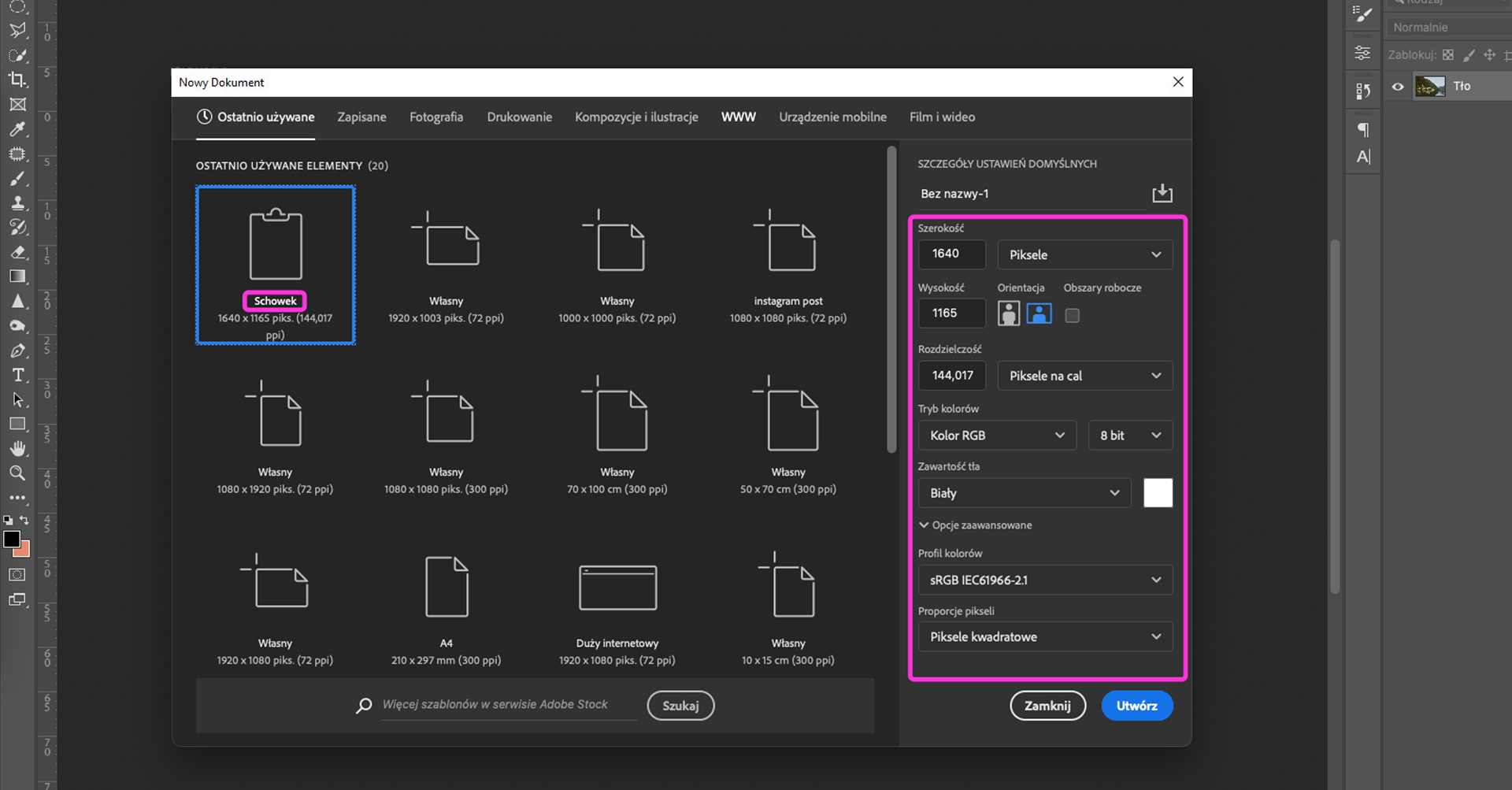
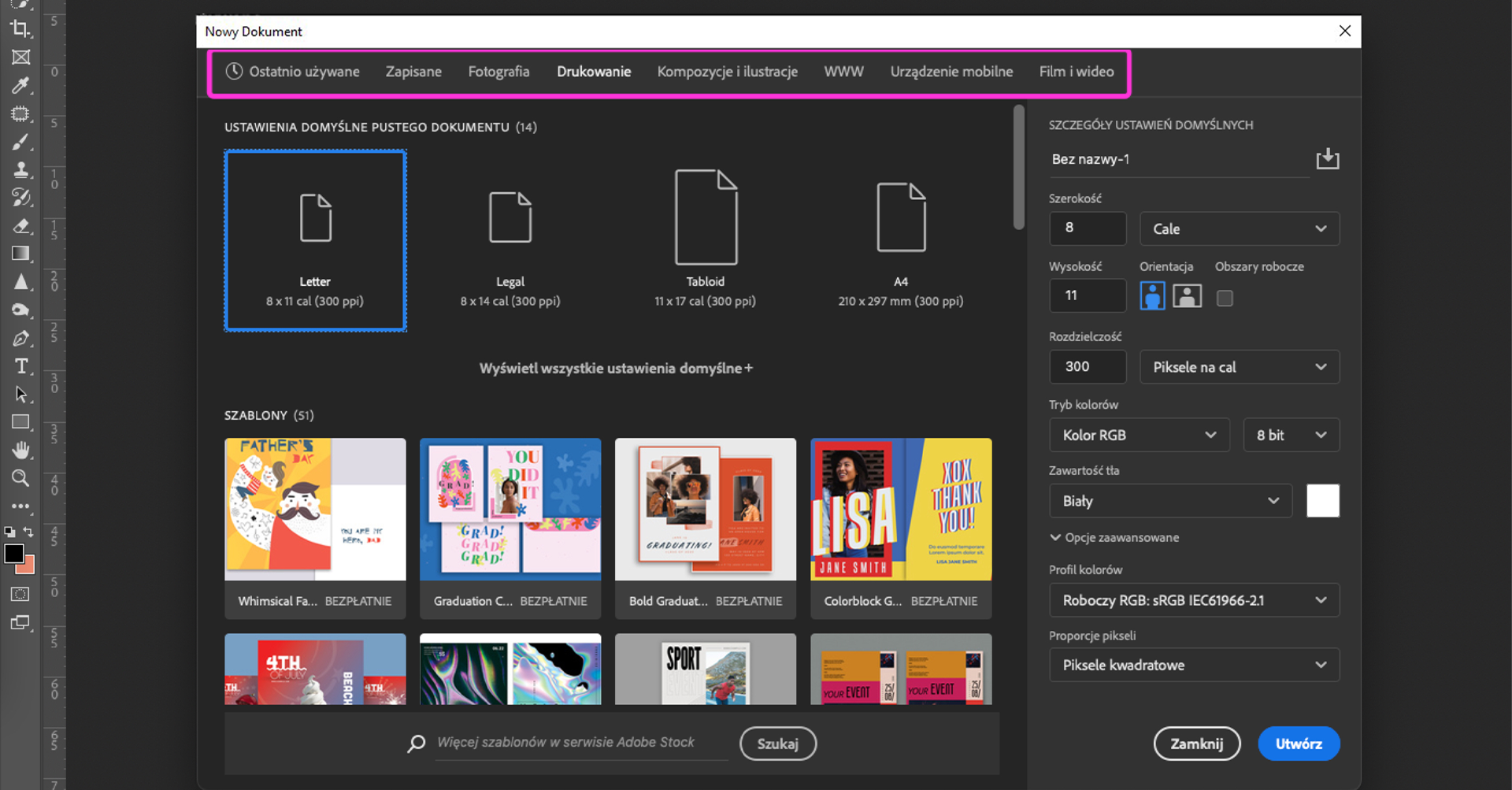
W programie uwagę zwraca pasek menu ulokowany w górnej części okna. Znajdują się w nim dodatkowe opcje, które pozwalają na wybranie typowych ustawień pliku dla popularnych celów (np. do wyświetlania na smartfonach czy do druku).
Jeśli klikniemy np. Fotografię, otrzymamy możliwość wybrania plików w rozmiarach, w których najczęściej drukowane są zdjęcia. Podobnie jest w innych grupach opcji.
Kiedy już utworzymy nowy plik, zobaczymy domyślny interfejs, który można dopasować do własnych potrzeb.
Przy ustawieniach domyślnych (w górnej części okna) widoczny jest pasek menu. Dostępne funkcje pozwalają między innymi na zapisanie pliku, dopasowanie właściwości obrazu i zmianę trybu kolorów. W lewej części okna ulokowany jest pasek narzędzi. Kliknięcie któregokolwiek z nich powoduje wyświetlenie u góry kolejnego paska, pokazującego opcje wybranego narzędzia. Największy obszar zajmuje obraz, pod nim natomiast widoczna jest skala wyświetlania obrazu. Aby ją zmienić, możemy:
kliknąć pole, w którym jest pokazywana aktualna skala, a następnie wpisać nową i zatwierdzić ją klawiszem
Enter,nacisnąć
Alti przytrzymując ten klawisz, zmienić skalę, używając rolki myszy,wybrać z menu
Okno|Nawigatori ustawić skalę za pomocą suwaka.
Wszystkie panele możemy zwinąć do ikony. Robimy to, klikając przycisk z dwiema strzałkami znajdujący się w prawym górnym rogu każdego panelu. Możemy także zmieniać ich pozycję, przesuwając i dokując między innymi panelami.
Każdy panel można zamknąć w dowolnej chwili. W tym celu należy kliknąć przycisk menu panelu i z menu kontekstowego wybrać Zamknij lub – w przypadku paneli, w których jest kilka kart – Zamknij grupę kart. Druga metoda zamknięcia polega na wywołaniu menu Okno i zlikwidowaniu zaznaczenia otwartego panelu.
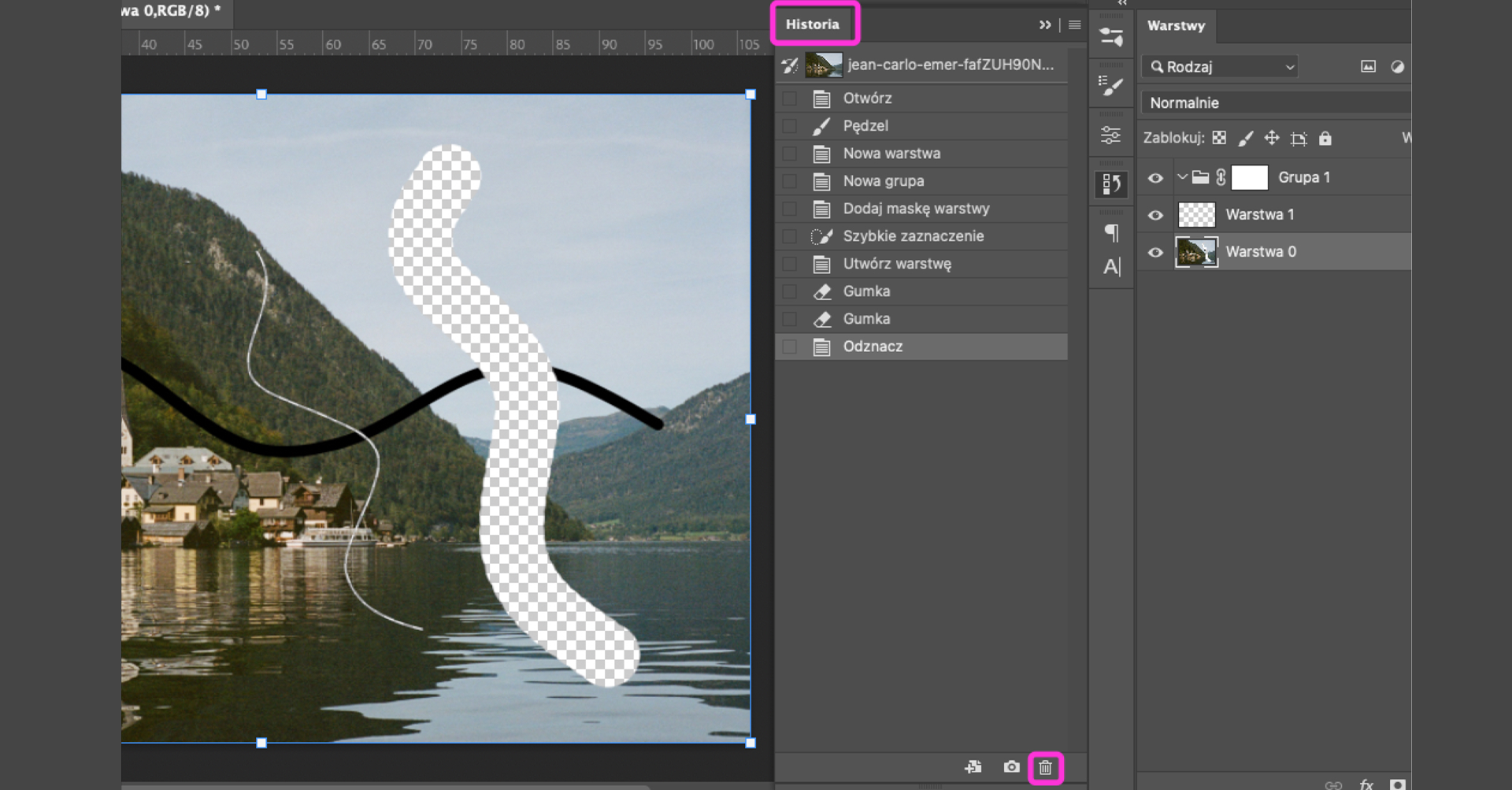
Bardzo przydatną funkcją jest cofanie operacji. W innych programach korzystamy zazwyczaj ze skrótu Ctrl + Z lub klikamy strzałkę „wstecz”. Tak samo postępujemy, używając Photoshopa. Aby widzieć, jaką operację cofamy, możemy skorzystać z panelu Historia. Są w nim widoczne wszystkie operacje, wykonane od momentu wczytania pliku. Aby cofnąć tylko ostatnią operację, klikamy najpierw jej nazwę, a następnie ikonę kosza na śmieci. Chcąc usunąć więcej operacji, zaznaczamy najwcześniejszą z nich – wszystkie, które były wykonane po niej, zostaną automatycznie zaznaczone. Ponownie klikamy ikonę kosza.
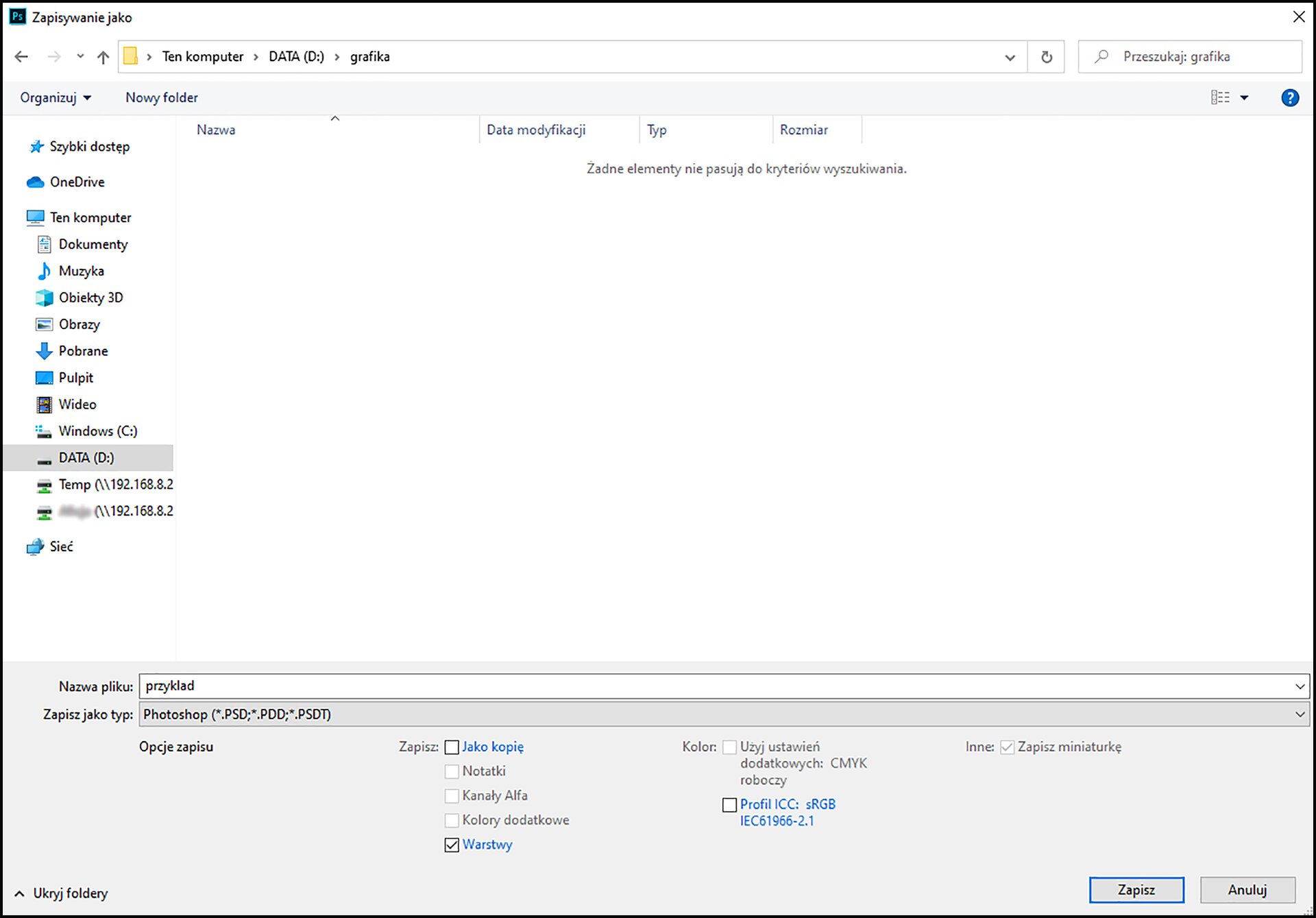
Każdy plik, który chcemy zachować, musimy zapisać w odpowiednim formacie. Formatem własnym Photoshopa jest PSD. Oznacza to, że plik będzie edytowany i zapisany w tym formacie, który potrafią otworzyć tylko wybrane aplikacje (chyba że zmienimy format zapisu). Aby zapisać plik, wybieramy polecenie Plik | Zapisz lub, jeśli chcemy zmienić nazwę przy kolejnym zapisie, Plik | Zapisz jako.
Pojawia się okno zapisu, w którym wskazujemy folder docelowy. Wprowadzamy nazwę pliku. Spośród pozostałych opcji najistotniejsze są Warstwy. Dzięki zaznaczeniu tej opcji nie nastąpi tzw. spłaszczenie grafiki, ponieważ wszystkie elementy, które umieściliśmy na warstwach, wciąż na nich pozostaną. To z kolei sprawi, że jeśli za jakiś czas zechcemy edytować plik i wprowadzać w nim zmiany, będziemy mogli osobno modyfikować każdy obiekt.
Jeśli chcemy umieścić plik na stronie internetowej, wstawić do wpisu w serwisie społecznościowym lub przesłać innemu użytkownikowi, powinniśmy wybrać jeden z formatów uniwersalnych, np. JPEG albo PNG. Otwieramy okno zapisu i – oprócz wyboru folderu oraz nazwy pliku – zaznaczamy na liście odpowiedni format.
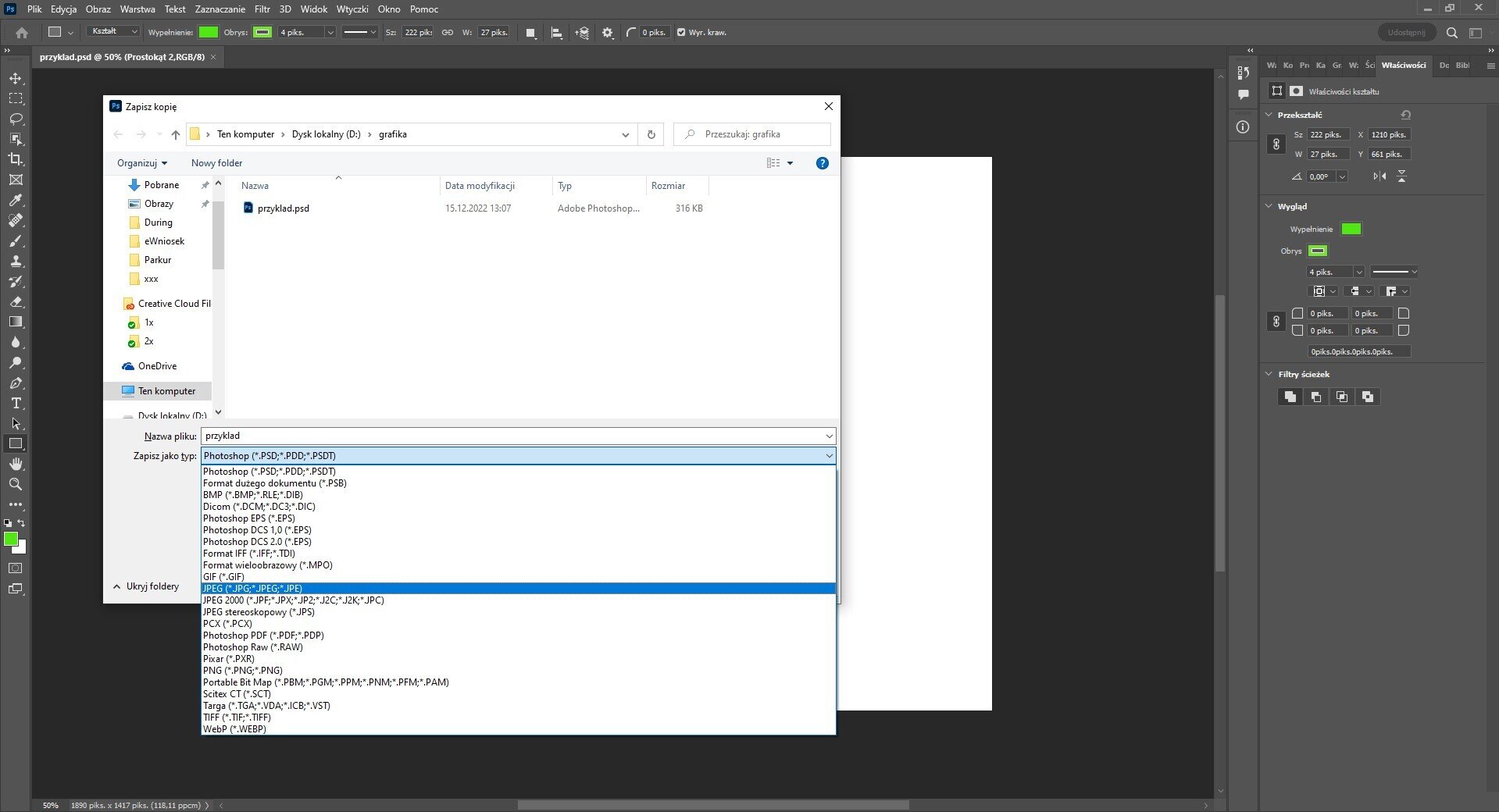
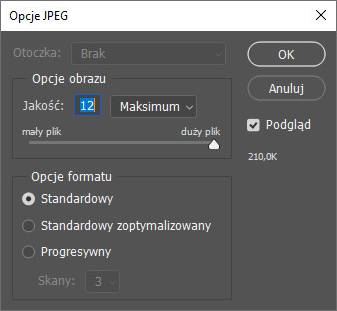
Tym razem opcje są nieaktywne. Jednak po kliknięciu przycisku Zapisz, wyświetlone zostanie okno z ustawieniami wybranego formatu. W przypadku jednego z popularniejszych formatów, jakim jest JPEG, możemy wybrać jakość docelowego pliku. Wybieramy Jakość w skali od Niskiej (wysoka kompresja, mały plik) do Maksimum, które oznacza niską kompresję, wysoką jakość pliku i jego duży rozmiar. Im większa kompresja, tym mniejszy rozmiar pliku, ale też jego gorsza jakość. Jeśli chcemy wiedzieć, jaki będzie to miało wpływ na plik, zaznaczamy Podgląd w oknie obrazu.
Różnice między Photoshopem a GIMP‑em nie są znaczące, choć większość użytkowników ma własne preferencje dotyczące np. ułożenia kart czy opcji poszczególnych narzędzi. Istotne jest jednak, że zarówno sposób działania warstw, jak i opcje mieszania tych warstw, są takie same. Jeśli więc znamy jeden z przedstawionych programów, obsługa drugiego nie powinna sprawiać problemów. Natomiast uzyskane efekty będą porównywalne.
Słownik
dwuwymiarowa grafika komputerowa prezentująca obraz jako siatkę pikseli (bitmapę), z których każdy może przyjąć inny kolor
model barw opierający się na długości fal elektromagnetycznych w spektrum światła widzialnego, wykorzystywany między innymi w przemyśle poligraficznym i farbiarskim, służący do matematycznego odwzorowania tego, co widzi ludzkie oko