W grafice wektorowej bardzo często obiekty tworzy się z innych, mniejszych elementów, które następnie łączy się ze sobą. Ale można też postępować odwrotnie, czyli przycinać obiekty za pomocą innych kształtów.
W programie Inkscape takie operacje wykonuje się na ścieżkachścieżkaścieżkach. Mamy tu dostępne opcje:
Suma – obiekty są spawane, mają jedno wypełnienie i jeden kontur. Przy sumowaniu kształtów nie ma znaczenia, który obiekt jest zaznaczony jako pierwszy, który jako ostatni lub w jakiej kolejności są ułożone.
Różnica – obiekt położony niżej jest przycinany do kształtu znajdującego się na nim. Natomiast kształt ułożony wyżej zostanie usunięty.
Część wspólna – obiekty oryginalne są usuwane, tworzony za to jest nowy obiekt o kształcie części wspólnej.
Wykluczenie – usuwana jest część wspólna dwóch obiektów.
Podział – tworzona jest część wspólna, z tym jednak zastrzeżeniem, że obiekt położony wyżej zostaje usunięty, natomiast obiekt położony niżej jest przycinany.
Rozcięcie ścieżki – umożliwia otwieranie obiektów. Należy jednak pamiętać, że takie rozcięcie powoduje jednocześnie usunięcie wypełnienia. Znika też obiekt, który jest położony wyżej.
RFWHvODH1ulED
Grafika przedstawia możliwości łączenia i dzielenia obiektów. Widoczne są dla niej dwa obiekty i kolejne działania: Suma - połączenie dwóch obiektów, różnica - odjęcie części wspólnej od jednego z obiektów, Część wspólna obu obiektów, wykluczenie - suma z wykluczeniem części wspólnej. Podział - część wspólna oraz zbiór wartości jednego obiektu. Rozcięcie ścieżki - granice wartości dla zbioru oraz części wspólnej.
Wszystkie opcje są dostępne po wybraniu z menu Ścieżka. Możemy też używać skrótów klawiszowych.
Kopiowanie i duplikowanie
Kopiowaniekopiowanie styluKopiowanie jest jedną z ważniejszych funkcji programów komputerowych, poczynając od edytorów tekstu, a skończywszy na edytorach grafiki. W programie Inkscape funkcja ta jest dodatkowo rozbudowana. Możemy bowiem kopiować nie tylko kształty, lecz także ich właściwości.
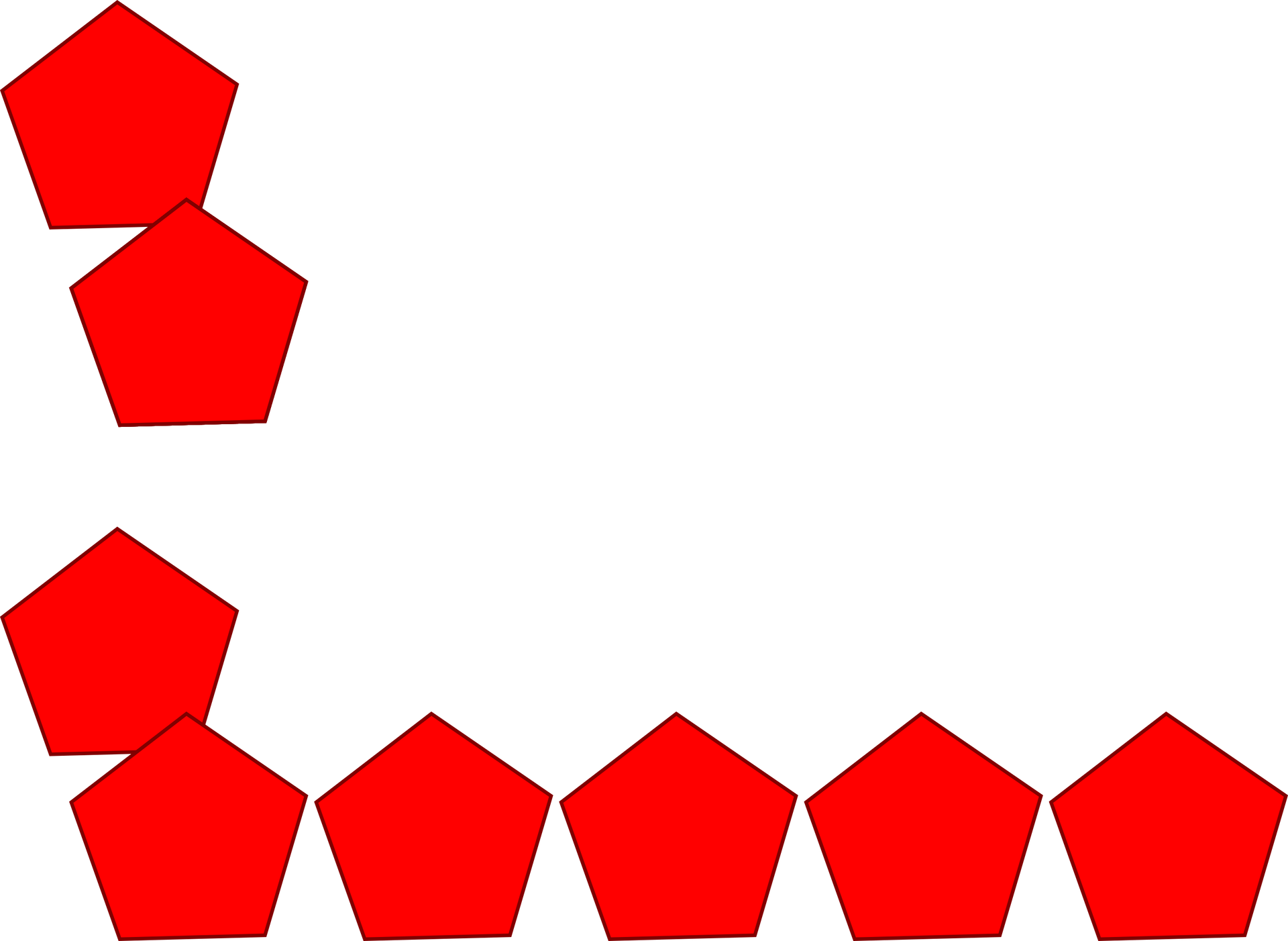
Aby skopiować obiekt, musimy go zaznaczyć. Następnie za pomocą skrótów klawiszowych lub odpowiednich pozycji z menu Edycja kopiujemy go i wklejamy. Kopia zostaje przesunięta względem oryginalnego obiektu. Ale jeśli jeszcze raz wkleimy obiekt, zostanie on umieszczony w tym samym miejscu, w którym jest umieszczona pierwsza kopia. Tak będzie się działo za każdym kolejnym wklejeniem kopii elementu. Dopiero po przesunięciu kopii widać, że inne znajdują się pod nią.
R1QTeQiW5bzpG
Ilustracja przedstawia czerwone pięciokąty. Na górze są dwa nachodzące na siebie, na dole są są te same dwa oraz rząd kolejnych pojedynczych, skopiowanych z pierwszej pary.
Możemy też wkleić obiekt w tym samym miejscu, w którym znajduje się oryginał. W takiej sytuacji skorzystamy ze skrótów lub wybierzemy z menu Edycja|Kopiuj i odpowiednio Edycja|Wklej w miejscu pochodzenia.
Duplikowanie w programie Inkscape nie różni się praktycznie od kopiowania. Kopię w miejscu, w którym znajduje się oryginalny kształt, otrzymamy, używając skrótu „Ctrl+D” lub wybierając z menu Edycja|Duplikuj.
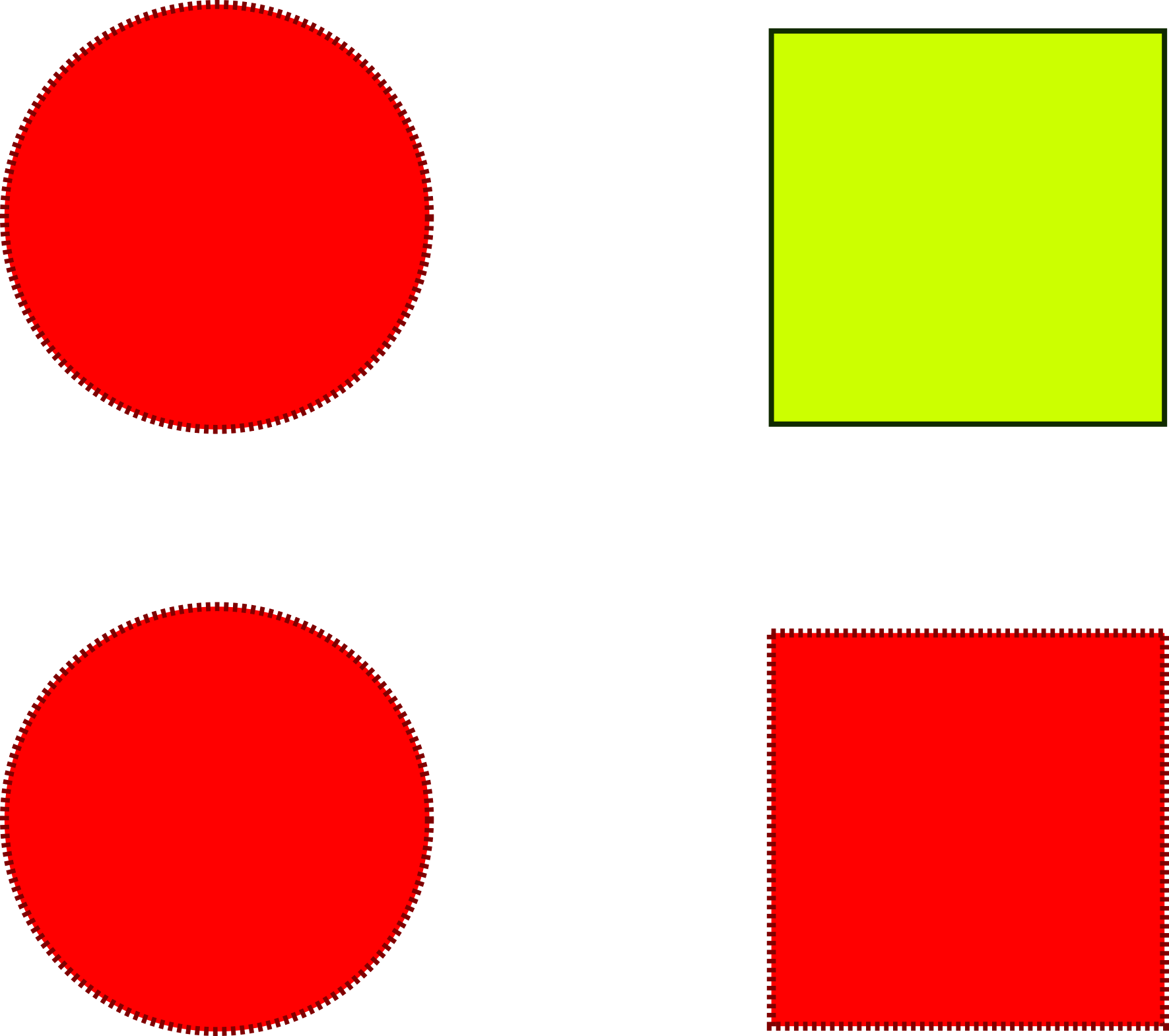
Ciekawą opcją jest kopiowanie właściwości obiektu, czyli stylu i koloru konturu oraz wypełnienia. Mając kilka obiektów, klikamy ten, którego atrybuty są prawidłowe i chcemy je powielić. Następnie wykonujemy zwykłe kopiowanie. Klikamy ten obiekt, do którego zamierzamy zastosować pobrane właściwości i wybieramy z menu Edycja|Wklej styl.
RQih7PjcHTON2
Ilustracja przedstawia czerwone koło z kreskowanym konturem oraz zielony kwadrat z prostym konturem. Poniżej znajduje się czerwone koło z kreskowanym konturem oraz kwadrat ze skopiowanymi właściwościami koła, ma on kolor czerwony i kreskowany kontur.
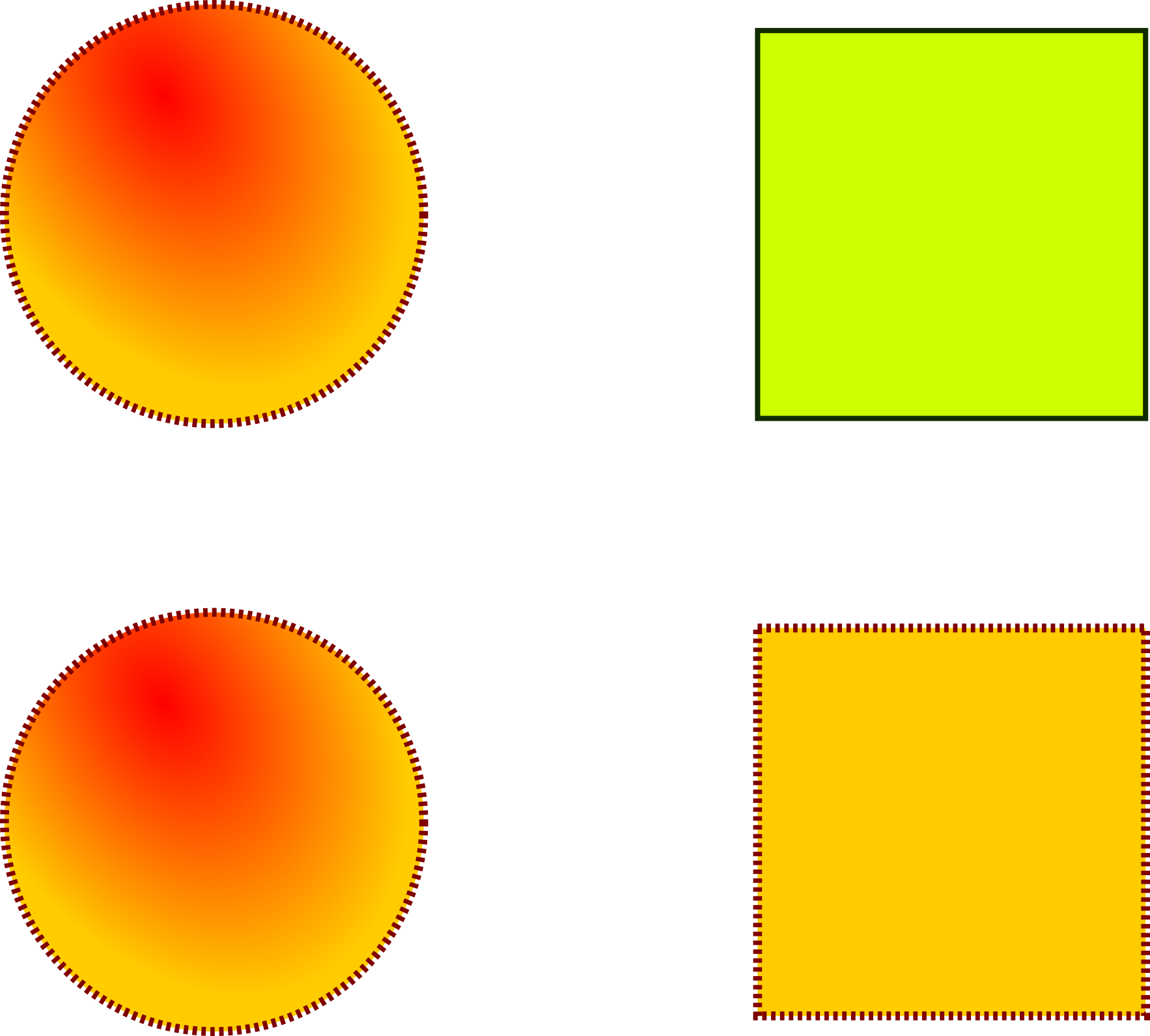
Musimy jednak przy tej funkcji pamiętać, że pobiera ona tylko jednolite barwy. Jeśli więc obiekt jest wypełniony gradientem, pod uwagę będzie brany tylko jeden z kolorów tego wypełnienia.
R1Y4H0GaWL2ll
Ilustracja przedstawia koło z kreskowanym konturem z gradientem od żółtego do pomarańczowego oraz zielony kwadrat z prostym konturem. Poniżej znajduje się to samo koło z kreskowanym konturem i gradientem, a po prawej kwadrat w jednolitym kolorem (zmiksowane kolory gradientu) z kreskowanym konturem.
Wyrównanie obiektów
Wyrównywanie obiektów w programie Inkscape zostało rozwiązane za pomocą odpowiedniego panelu. W wielu programach wyrównywanie obiektów jest realizowane względem pierwszego lub ostatniego zaznaczonego obiektu. W Inkscape możemy tę kolejność określić.
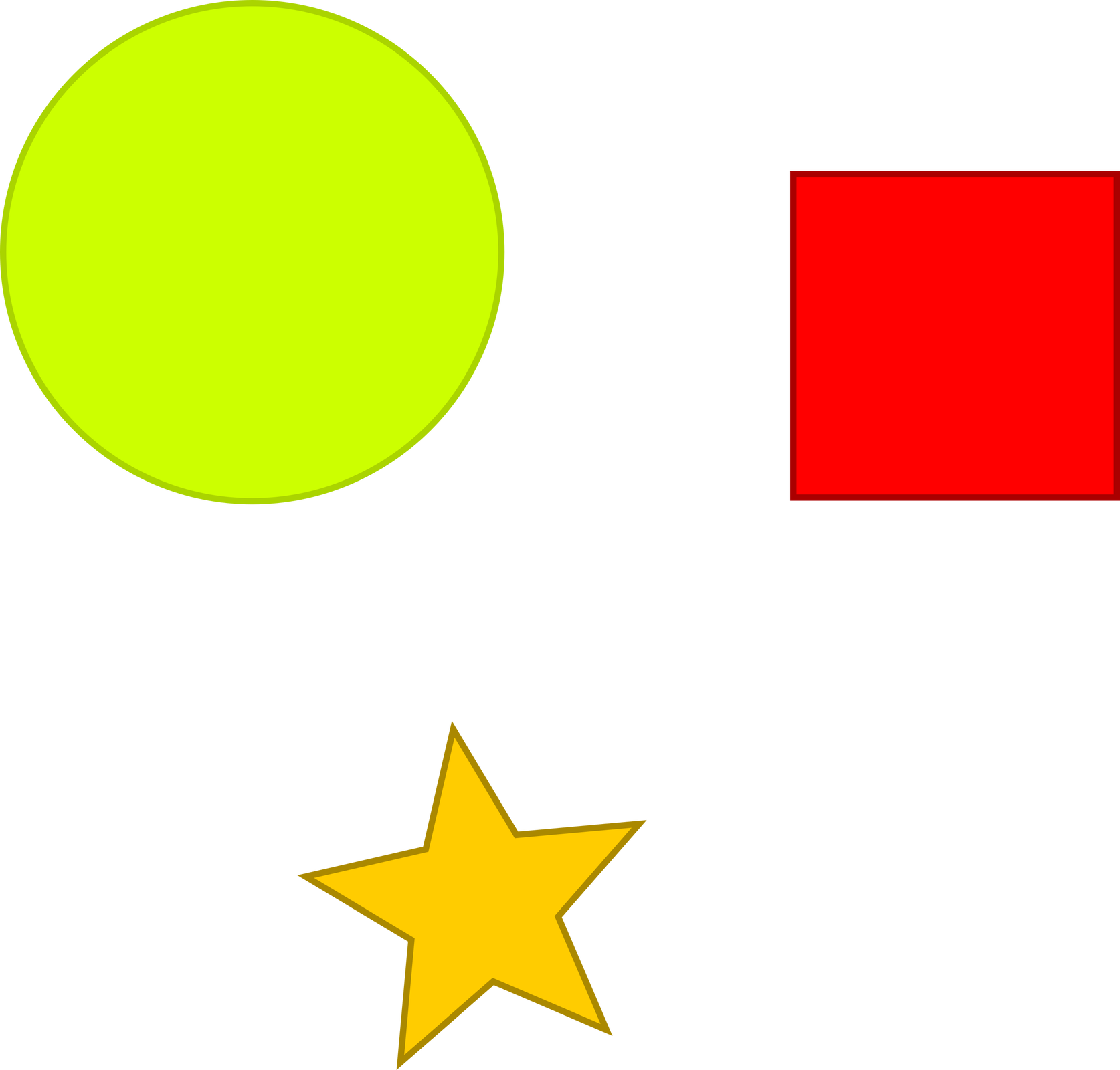
Zacznijmy od narysowania kilku obiektów w dowolnym rozmiarze.
R48dGIflpd6Gf
Ilustracja przedstawia zielone koło, czerwony kwadrat oraz pomarańczową gwiazdkę.
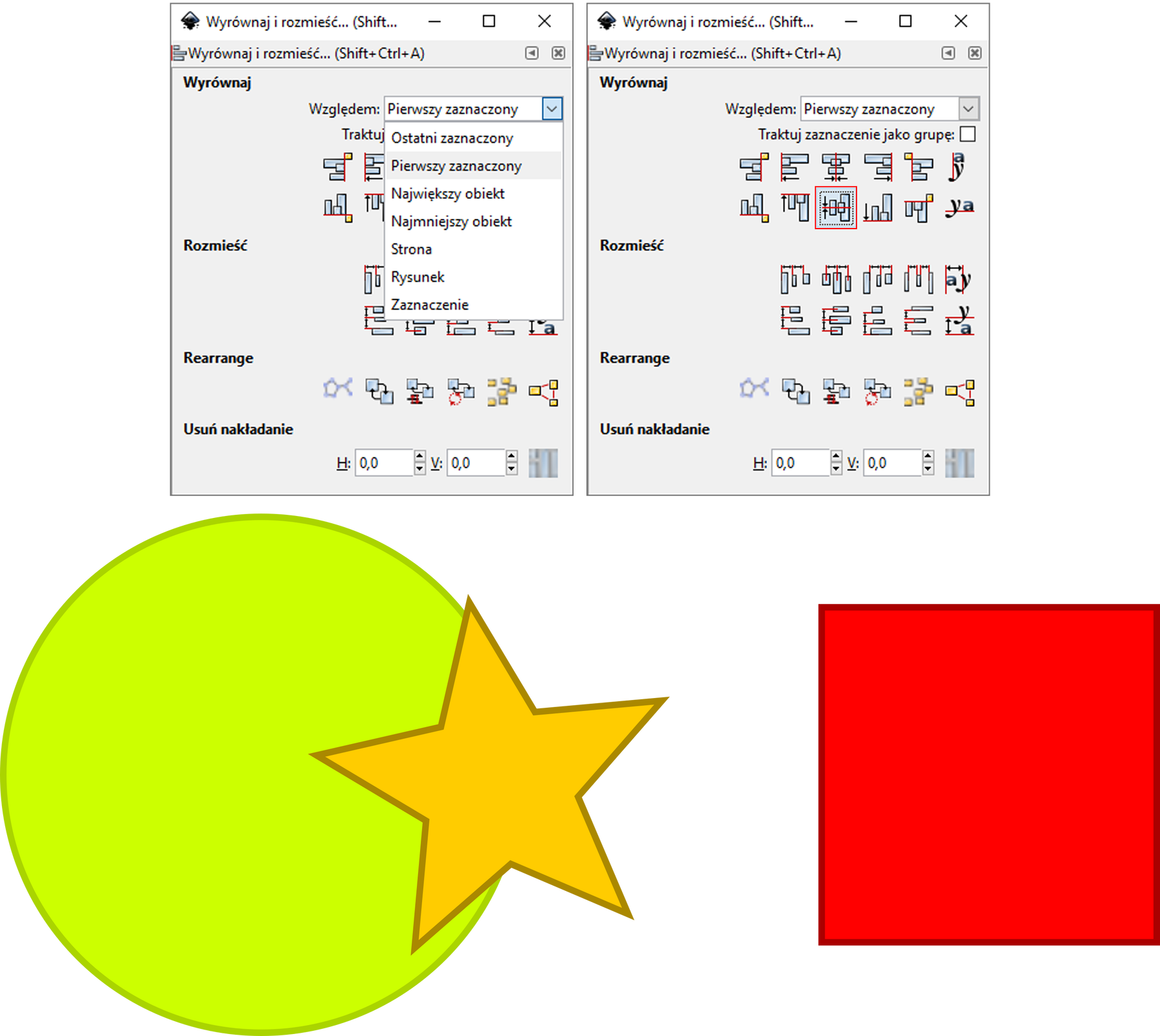
Załóżmy, że chcemy wyrównać obiekty w poziomie w taki sposób, aby wszystkie środki leżały na jednej linii. Ponadto obiekty mają być wyrównane względem koła. Otwieramy panel Wyrównaj i rozmieść, wybierając z menu Obiekt|Wyrównaj i rozmieść lub używamy skrótów klawiszowych.
Rozwijamy listę, na której mamy kilka opcji. W przykładzie koło jest największe. Możemy więc skorzystać albo z opcji Największy obiekt, albo wybrać Pierwszy zaznaczony. W pierwszym przypadku kolejność zaznaczania nie ma znaczenia, w drugim – najpierw zaznaczamy koło, a następnie w dowolnej kolejności pozostałe obiekty. Wreszcie określamy sposób wyrównania – tu użyjemy trzeciej ikony w drugim rzędzie w sekcji Wyrównaj.
R1DNGW1sGuwvq
Zrzut ekranu przedstawia dwa okna dialogowe: Wyrównaj i rozmieść... W sekcji wyrównaj przy polu : Względem, z listy rozwijanej wybrano: Pierwszy zaznaczony. W drugim oknie zaznaczona jest ta sama opcja, poniżej wybrana została opcja wyrównywania trzecia z drugiego rzędu. Pod tymi oknami znajduje się obrazek przedstawiający wyrównane figury. Gwiazda przylegająca środkiem do granicy koła, a środki wszystkich figur: koła, gwiazdy, kwadratu, są na tej samej wysokości.
Polecenie 1
Za pomocą różnych narzędzi stwórz kartkę okolicznościową. Otwórz nowy dokument. Swoją pierwszą warstwę możesz nazwać np. pszczoły.
R4cRGjIB576OZ
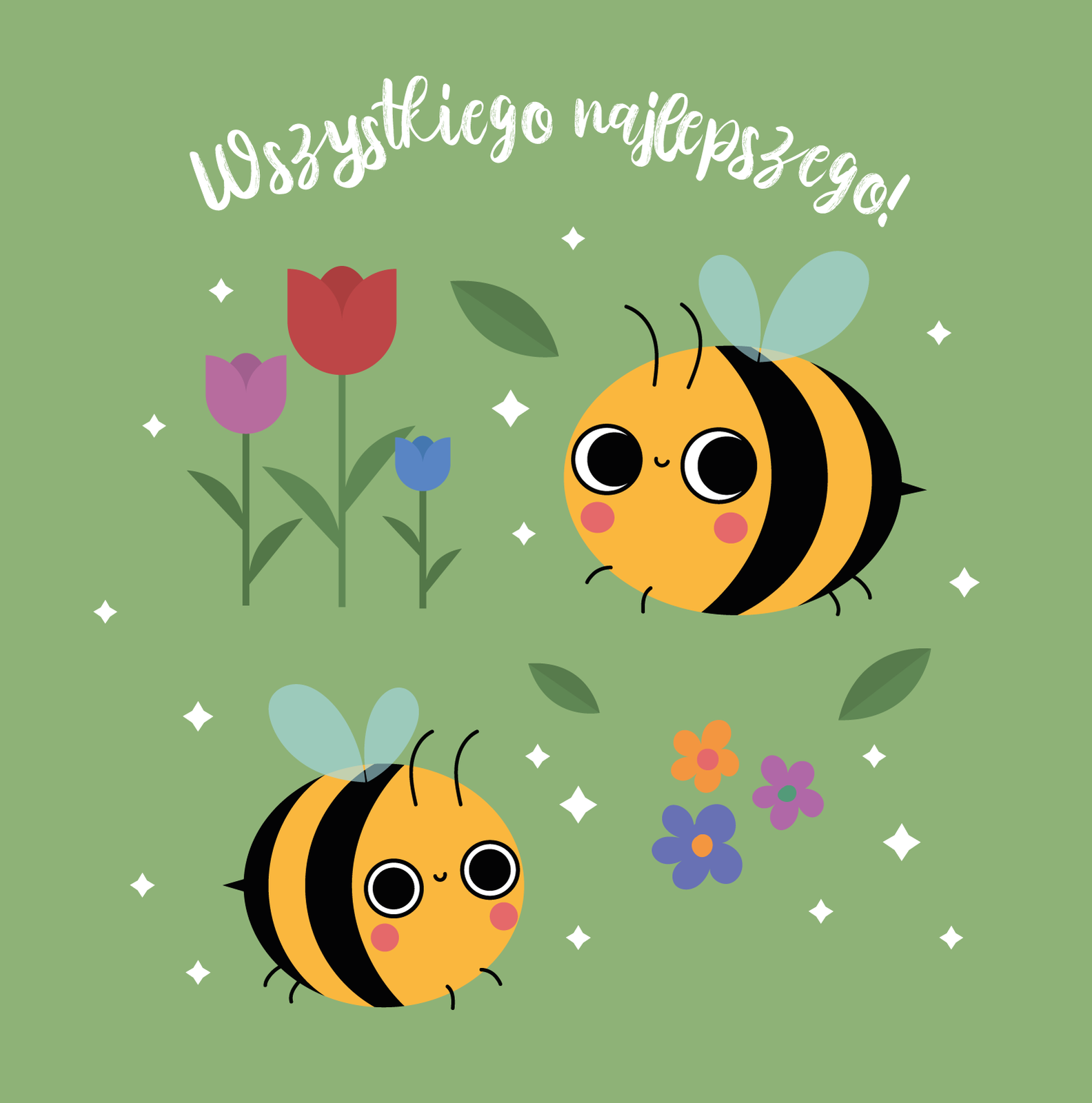
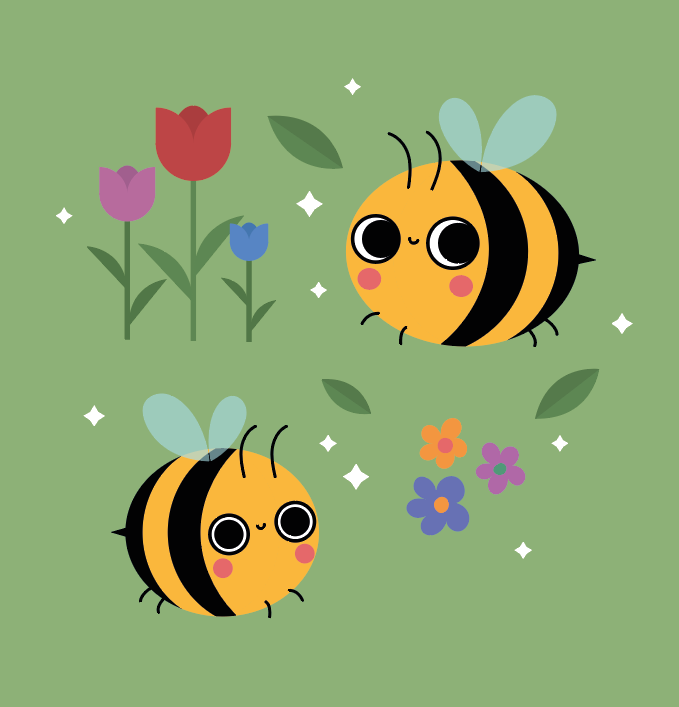
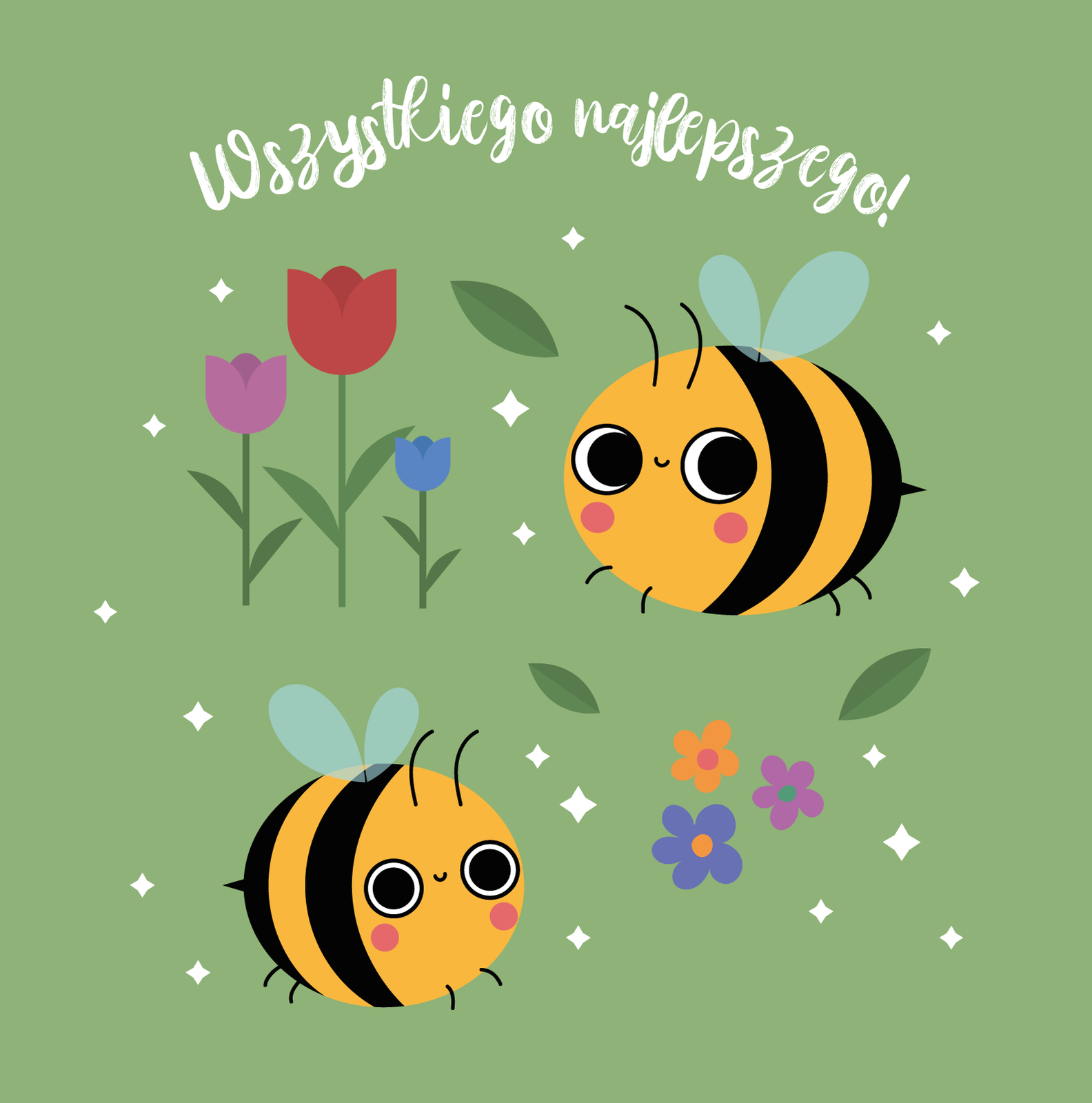
Ilustracja przedstawia kartkę okolicznościową. Na zielonym tle jest biały napis Wszystkiego najlepszego. Pod napisem są kwiaty, liście i gwiazdki oraz dwie pszczoły.
Źródło: Contentplus.pl Sp. z o.o., licencja: CC BY-SA 3.0.
Rozwiązanie
Otwórz nowy dokument. Swoją pierwszą warstwę możesz nazwać np. pszczoły. Za pomocą poznanych w poprzedniej lekcji narzędzi, stwórz dwie elipsy.
RDImCuawB5fSu
Ilustracja przedstawia dwie żółte elipsy na białym tle.
Źródło: Contentplus.pl Sp. z o.o., licencja: CC BY-SA 3.0.
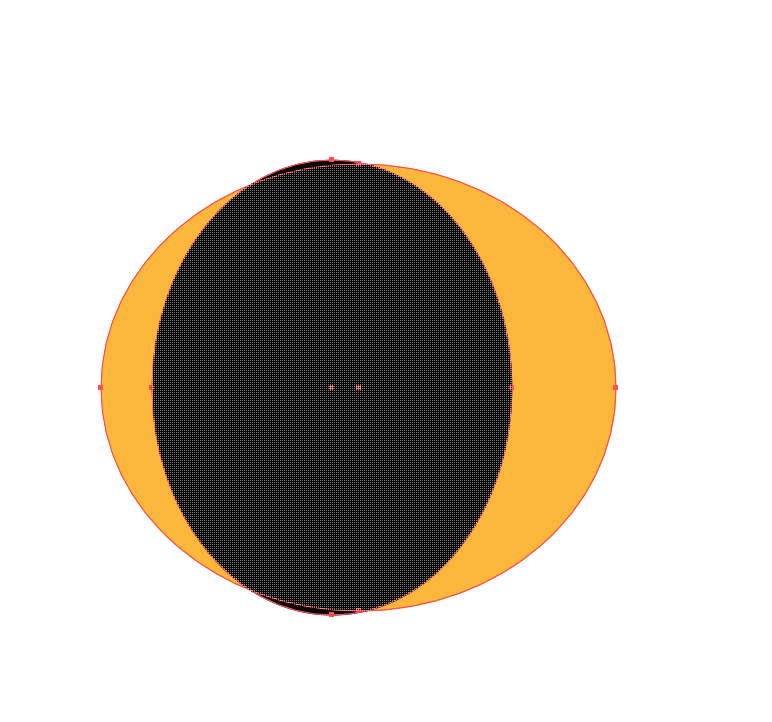
Skupmy się na stworzeniu pierwszej pszczoły - za pomocą narzędzia elipsa, stwórz elipsę w kolorze czarnym i odpowiednio ustaw nowy obiekt na żółtej elipsie. Teraz za pomocą narzędzia zaznaczenie, zaznacz obie elipsy i przejdź do generatora kształtów. Kliknij w oznaczony siatką środek czarnej elipsy, aby pociąć oba obiekty.
Rm0PcWKIjkQ3K
Ilustracja przedstawia dwie elipsy, większą żółtą oraz mniejszą czarną, która umieszczona jest na żółtej. Na elipsach widoczne są znaczniki do zmiany ich kształtów.
Źródło: Contentplus.pl Sp. z o.o., licencja: CC BY-SA 3.0.
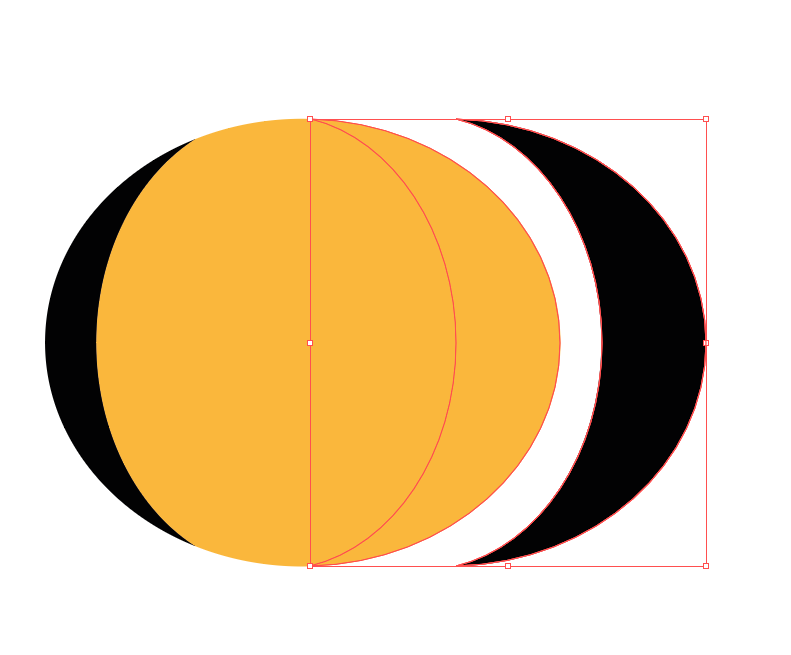
Otrzymamy 3 różne obiekty - 2 półksiężyce i elipsę. Jeden z półksiężyców możemy zamienić na odwłok pszczoły - zmieńmy zatem jego kolor na czarny.
R5reKoo4FAADM
Ilustracja przedstawia żółtą elipsę, czarny półksiężyc z lewej strony przylegający do elipsy, oraz drugi czarny półksiężyc z prawej strony odsunięty od elipsy. Drugi półksiężyc jest w ramce z elementami do zmiany kształtów rysunku.
Źródło: Contentplus.pl Sp. z o.o., licencja: CC BY-SA 3.0.
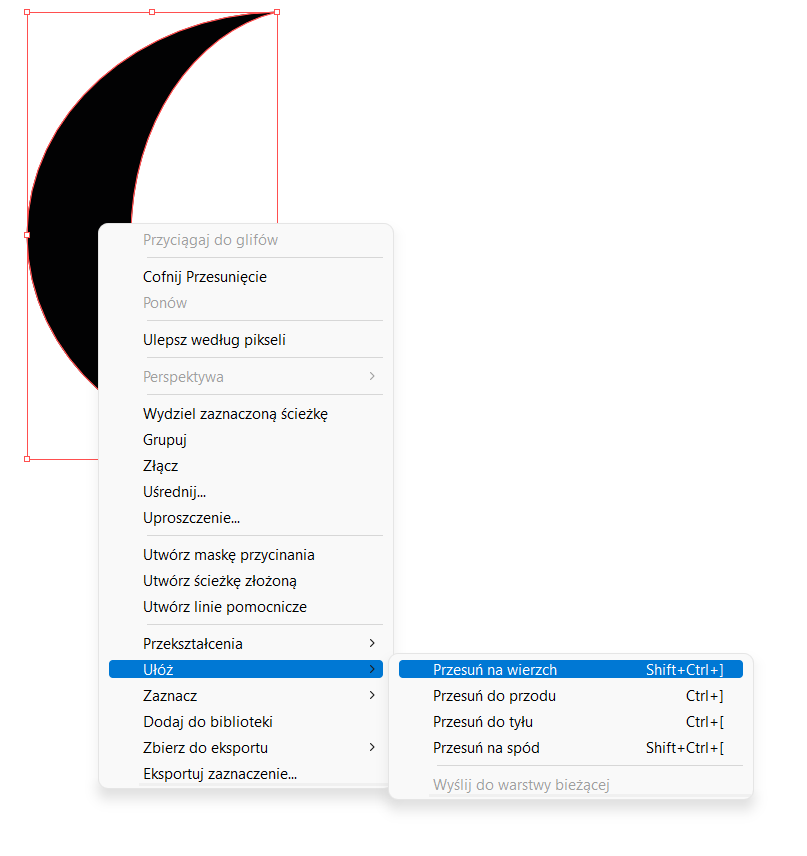
Drugi półksiężyc również zamieńmy na kolor czarny oraz odbijmy jego kształt w pionie. Aby mieć pewność, że będzie widoczny przed żółtą bazą pszczoły, w menu rozwijanym wybierzmy “ułóż”, a następnie “przesuń na wierzch”.
RPoXWbPtxFQS6
Zrzut ekranu przedstawia zaznaczony w ramce czarny półksiężyc. Widoczne jest menu kontekstowe, na którym rozwinięte jest drugie menu podpisane Ułóż, a z niego wybrana jest opcja Przesuń na wierzch.
Źródło: Contentplus.pl Sp. z o.o., licencja: CC BY-SA 3.0.
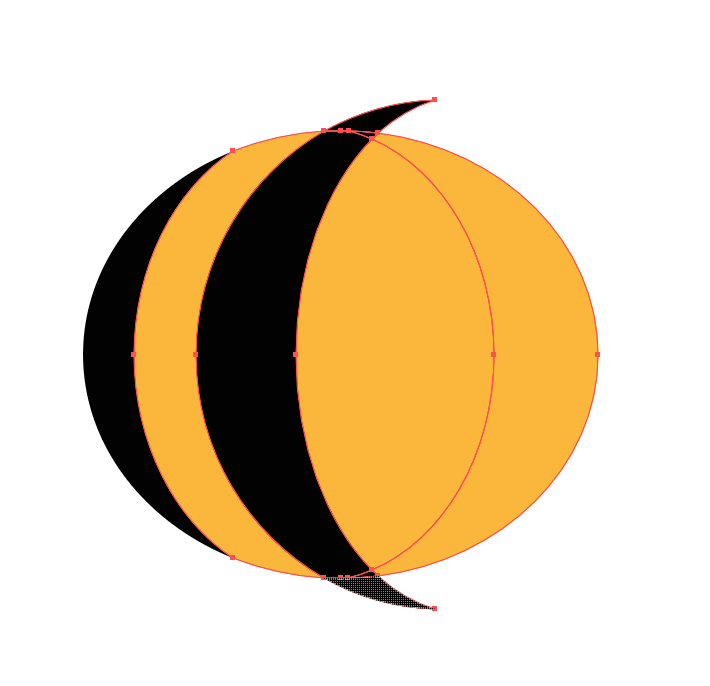
Ułóżmy półksiężyc i stwórzmy z niego kolejny czarny pasek na naszej pszczole. Za pomocą generatora kształtów możemy pozbyć się rogów półksiężyca, które wystają poza naszą bazę. Aby to zrobić oznacz półksiężyc i żółtą elipsę, a następnie usuń wystające krawędzie.
R1OjtCD64HhwZ
Ilustracja przedstawia żółtą elipsę z jednym czarnym półksiężycem dopasowanym z prawej strony oraz drugim, nałożonym na elipsę, z dwoma wystającymi wierzchołkami półksiężyca. Na krawędziach figur widać czerwone linie z elementami sterującymi zmianami ich kształtów.
Źródło: Contentplus.pl Sp. z o.o., licencja: CC BY-SA 3.0.
RvEIGwm4kKJF8
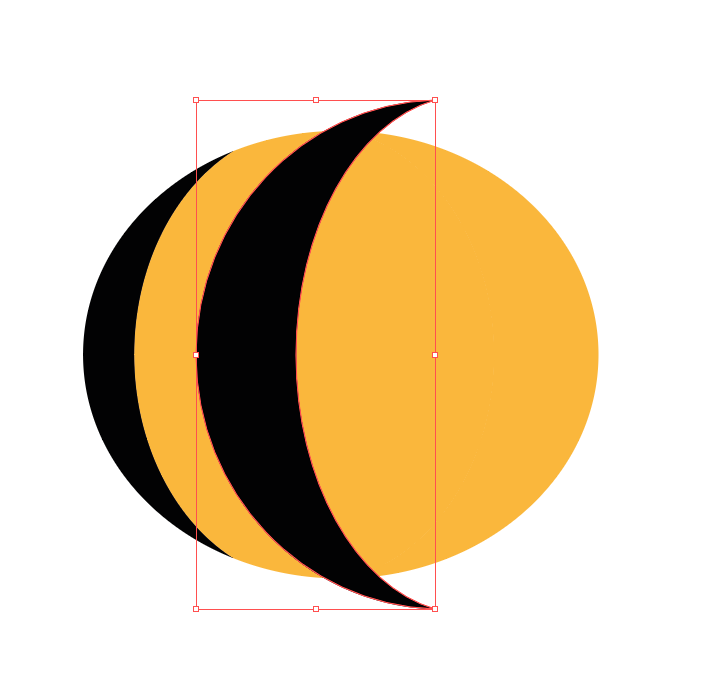
Ilustracja przedstawia żółtą elipsę z jednym czarnym półksiężycem dopasowanym z prawej strony oraz drugim, nałożonym na elipsę, z dwoma wystającymi wierzchołkami półksiężyca. Drugi półksiężyc jest obramowany czerwoną ramką z przyciskami do zmiany kształtu.
Źródło: Contentplus.pl Sp. z o.o., licencja: CC BY-SA 3.0.
RBWJhbKSbmEHK
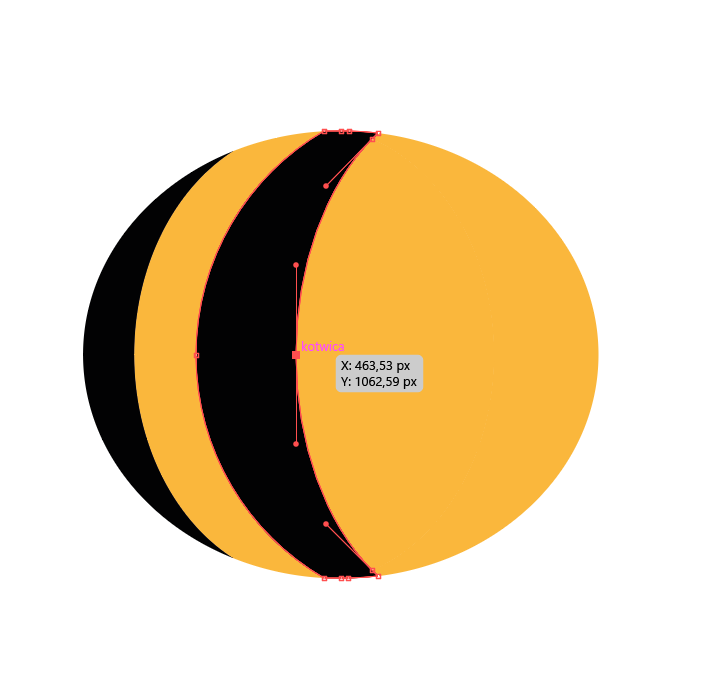
Ilustracja przedstawia żółtą elipsę z jednym czarnym półksiężycem dopasowanym z lewej strony oraz drugim, nałożonym na elipsę na jej środku. Na krawędziach drugiego półksiężyca widać czerwone linie i odcinki z elementami sterującymi zmianami ich kształtów. Na środku większy punkt jest podpisany jako "kotwica", a obok jest dymek z jej współrzędnymi.
Źródło: Contentplus.pl Sp. z o.o., licencja: CC BY-SA 3.0.
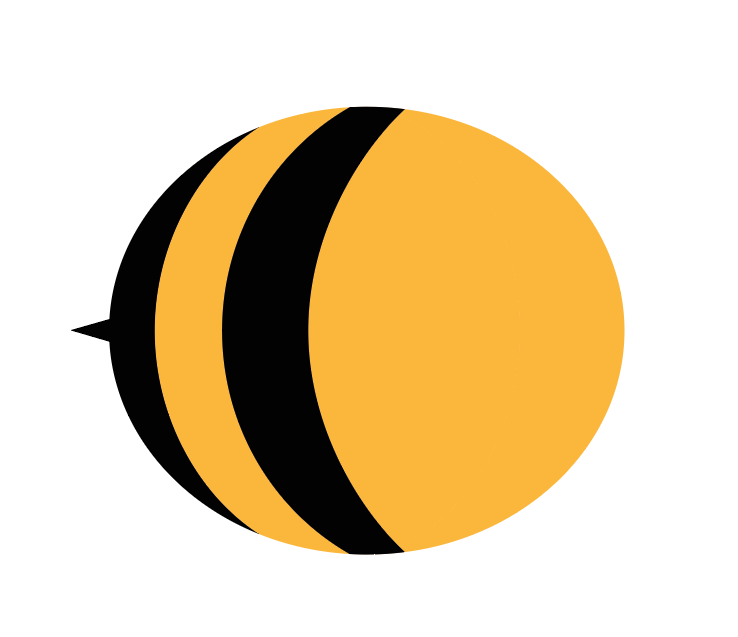
Za pomocą narzędzia pióro, możesz narysować i wypełnić kształt żądła na końcu odwłoku pszczoły. Zgrupuj swoje obiekty.
RNG2AWEp1XNcX
Ilustracja przedstawia żółtą elipsę z dwoma czarnymi półksiężycami oraz czarnym trójkątem wystającym z lewej strony.
Źródło: Contentplus.pl Sp. z o.o., licencja: CC BY-SA 3.0.
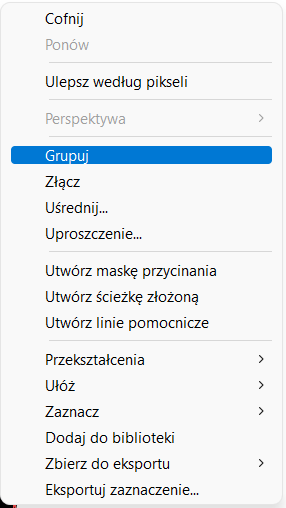
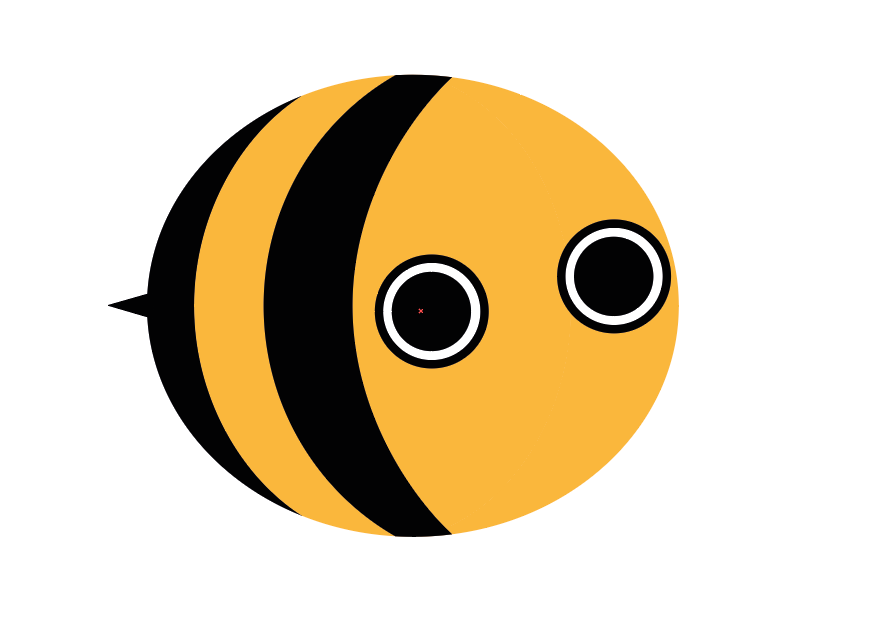
Możesz stworzyć nową warstwę. Z 2 kół o różnym rozmiarze i konturze, stwórz oko pszczóły, a następnie wszystko zgrupuj. Powiel oko i ustaw na swojej bazie.
R1GBe5TrMol43
Zrzut ekranu przedstawia menu kontekstowe. Zaznaczona jest opcja podpisana Grupuj.
Źródło: Contentplus.pl Sp. z o.o., licencja: CC BY-SA 3.0.
R1IKEkCJGzMNc
Ilustracja przedstawia żółtą elipsę z dwoma czarnymi półksiężycami oraz czarnym trójkątem wystającym z lewej strony. Na żółtym tle z prawej strony zostały ustawione dwa koła z czarną obwódką, białym pierścieniem i czarnym środkiem, tworzące oczy pszczoły.
Źródło: Contentplus.pl Sp. z o.o., licencja: CC BY-SA 3.0.
Z paska narzędzi, wybierz narzędzie pędzel - za jego pomocą możemy nadawać swoim grafikom bardziej “rysunkowego” charakteru.
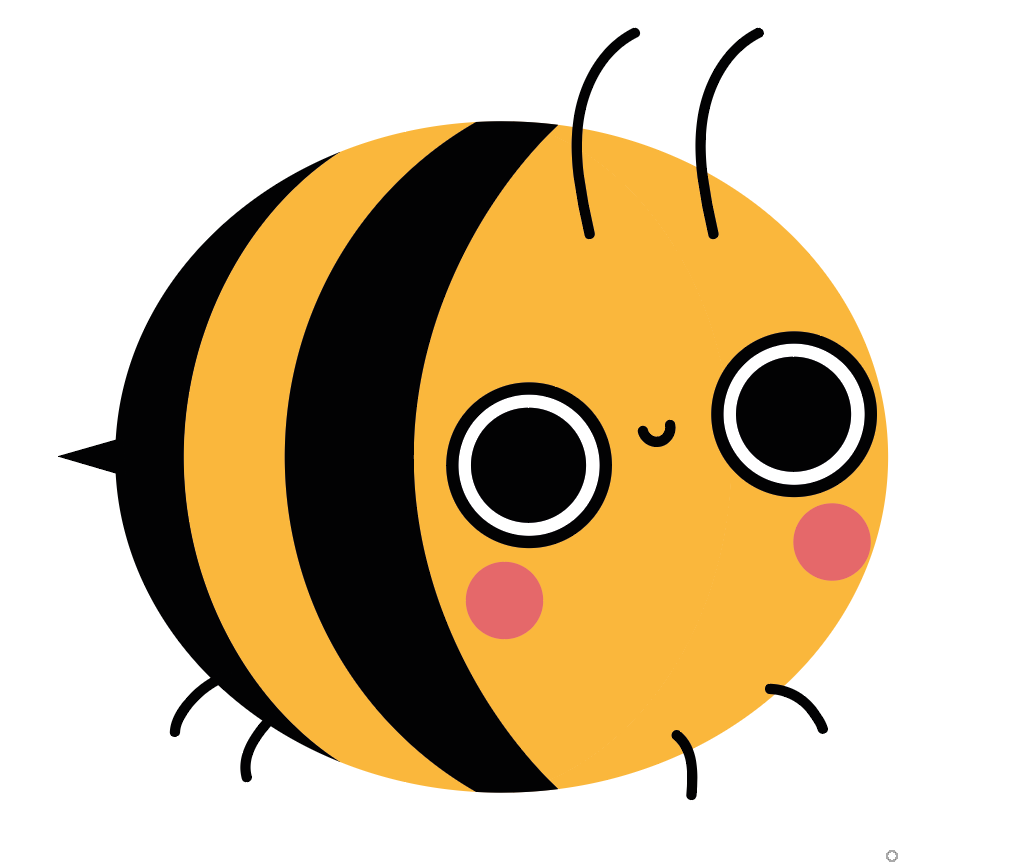
Za pomocą pędzla, dorysuj pszczole nóżki, uśmieszek oraz czółka. Możesz też dodać różowe policzki stworzone z kół, aby wydawała się bardziej radosna. Szczegóły znaczą naprawdę wiele.
Rr6M5XA74xYsN
Ilustracja przedstawia prawie gotowy rysunek pszczoły. Do poprzedniej ilustracji dodane zostały detale: czółka, 4 nogi, uśmiech i zaróżowione policzki.
Źródło: Contentplus.pl Sp. z o.o., licencja: CC BY-SA 3.0.
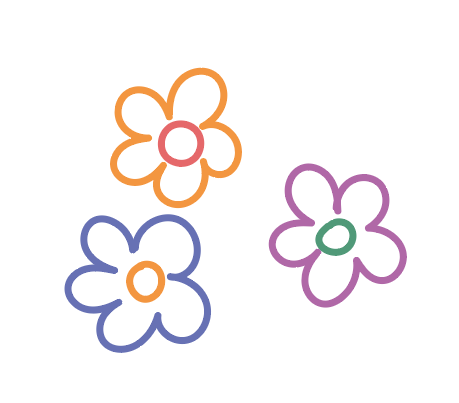
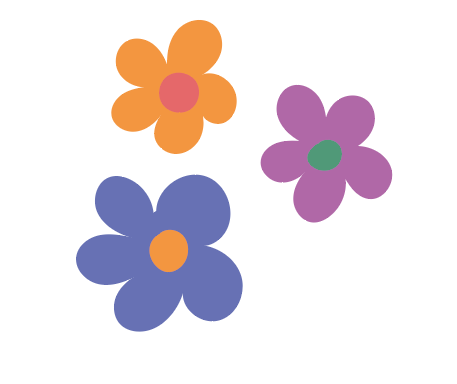
Możesz własnoręcznie dorysować też kwiaty w różnych kolorach, czy inne dodatki. Za pomocą zaznaczenia, a następnie “wypełnienia i koloru” wypełnij kwiatki dowolnymi kolorami. Pamiętaj, aby w razie czego wysunąć na wierzch środki kwiatów.
R1RZWtPBjUKlX
Ilustracja przedstawia narysowane trzy kolorowe kontury kwiatków na białym tle.
Źródło: Contentplus.pl Sp. z o.o., licencja: CC BY-SA 3.0.
R19vXZAXBjZ1X
Ilustracja przedstawia narysowane trzy kolorowe kwiatki na białym tle.
Źródło: Contentplus.pl Sp. z o.o., licencja: CC BY-SA 3.0.
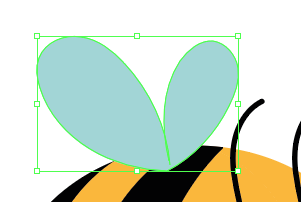
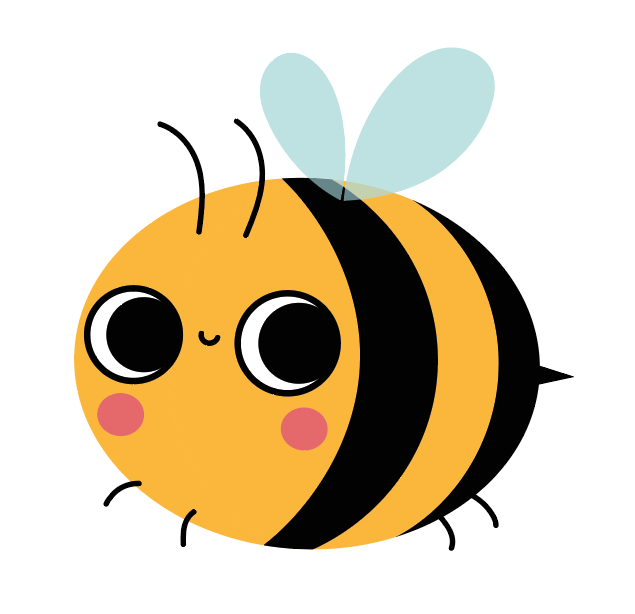
Jeśli nie chcesz używać krzywych, możesz dorysować ręcznie również skrzydła pszczoły oraz wypełnić je kolorem. Aby nadać im przezroczystości, zaznacz je, wejdź w panel właściwości, a natępnie w kolumnie “wygląd”, wybierz “krycie” - tam za pomocą suwaka, możesz zmienić ich przezroczystość.
RbY9rvJXkQ8tu
Ilustracja przedstawia górny fragment rysunku pszczoły. Nałożone są na niego dwie błękitne łezki tworzące skrzydła pszczoły. Skrzydła są zaznaczone zieloną ramką.
Źródło: Contentplus.pl Sp. z o.o., licencja: CC BY-SA 3.0.
R1Fu4x6nRdVUO
Ilustracja przedstawia gotowy rysunek pszczoły. Skrzydła są półprzezroczyste.
Źródło: Contentplus.pl Sp. z o.o., licencja: CC BY-SA 3.0.
Za pomocą wcześniej użytych narzędzi, możesz stworzyć drugą, większą pszczołę.
RJEA2Scir7oXA
Ilustracja przedstawia drugą, nieco większą pszczołę, odwróconą w lewo.
Źródło: Contentplus.pl Sp. z o.o., licencja: CC BY-SA 3.0.
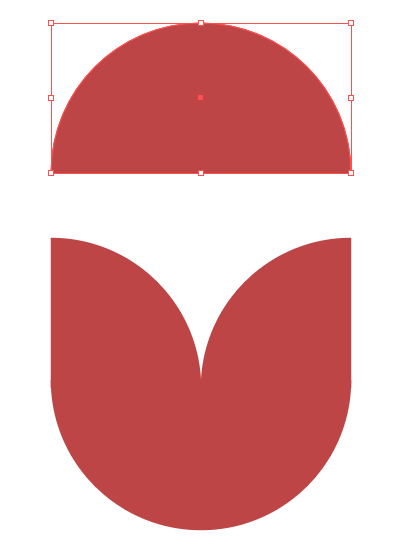
Za pomocą narzędzi takich jak elipsa, powiel, usuń, czy odbij w pionie/poziomie, stwórzmy tulipana. Tylny płatek możesz zrobić ciemniejszy, niż pozostałe płatki, aby nadać głębi kwiatu.
R1V7tXjRFWaNH
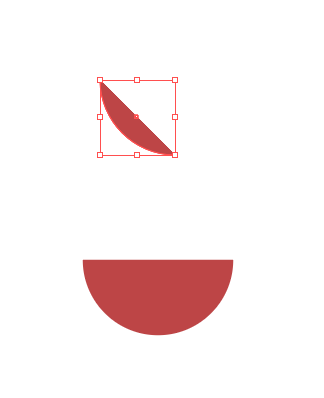
Ilustracja przedstawia dolną połowę czerwonego koła oraz mniejszy kawałek koła powyżej, zaznaczony w czerwonej ramce.
Źródło: Contentplus.pl Sp. z o.o., licencja: CC BY-SA 3.0.
R1W6VRkszAZMD
Ilustracja przedstawia niedokończony rysunek tulipana. Widoczna jest figura z dolnej połowy czerwonego koła, do której dołączone są dwie ćwiartki koła odwrócone na zewnątrz tworząc płatki kwiatu.
Źródło: Contentplus.pl Sp. z o.o., licencja: CC BY-SA 3.0.
R8MSVWZyZ3IwI
Ilustracja przedstawia wcześniej wspomniany rysunek tulipana. Nad tulipanem jest czerwone półkole w ramce z elementami sterującymi przekształceniami.
Źródło: Contentplus.pl Sp. z o.o., licencja: CC BY-SA 3.0.
R1Xly8K5OI71S
Ilustracja przedstawia gotowy tulipan. Trzeci płatek jest nieco ciemniejszy od pozostałych.
Źródło: Contentplus.pl Sp. z o.o., licencja: CC BY-SA 3.0.
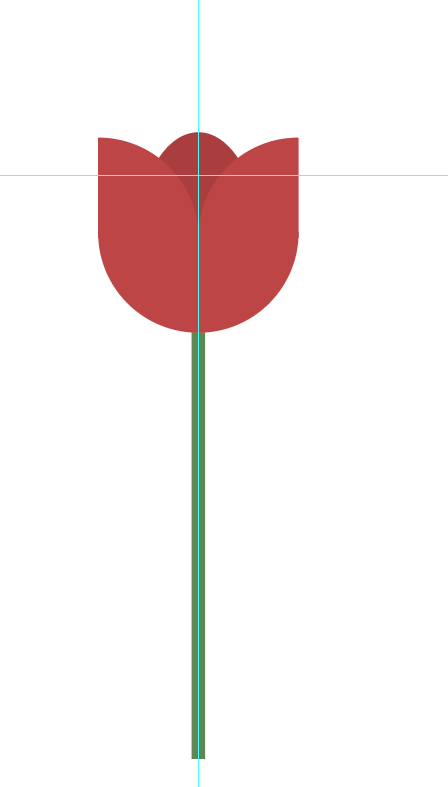
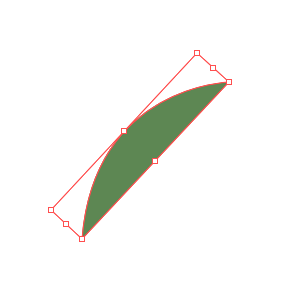
Wciskając “Ctrl+R” możesz otworzyć panel miarek - jest to bardzo przydatne narzędzie, gdy chcesz np. aby odległości między obiektami były równe. Możesz włączać i wyłączać ich widok za pomocą znaku “;” Stwórzmy łodygę tulipana z pomocą miarek. Za pomocą piórka lub pędzla, możesz narysować liście tulipana. Następnie powiel swojego kwiata 2 razy, możesz też zmienić ich kolor, aby się wyróżniały.
RptY4dppiNLAn
Ilustracja przedstawia tulipan z dołączonym długim i wąskim zielonym prostokątem jako łodygą. Widoczna jest również niebieska siatka wycentrowana na tulipanie.
Źródło: Contentplus.pl Sp. z o.o., licencja: CC BY-SA 3.0.
R1ZDWjpejwDKs
Ilustracja przedstawia zielone półkole ustawione pod kątem i rozciągnięte. Jest obramowane czerwoną ramką z elementami sterowania przekształceniem.
Źródło: Contentplus.pl Sp. z o.o., licencja: CC BY-SA 3.0.
R8RrbiqL55rDn
Ilustracja przedstawia trzy gotowe tulipany w kolorach czerwonym, fioletowym i niebieskim.
Źródło: Contentplus.pl Sp. z o.o., licencja: CC BY-SA 3.0.
Stwórz inne dodatki, które będą wypełniały przestrzeń kartki. Możesz dobrać też kolor tła. Pamiętaj aby tło było zawsze pierwszą warstwą od dołu. Dla bezpieczeństwa, możesz zablokować tę warstwę, aby nie przeszkadzała przy powielaniu czy skalowaniu innych obiektów.
R1aS3sSJPk9v3
Ilustracja przedstawia niedokończoną kartkę okolicznościową. Na zielonym tle ustawione są tulipany, pszczoły oraz kolorowe kwiatki.
Źródło: Contentplus.pl Sp. z o.o., licencja: CC BY-SA 3.0.
W nowej warstwie stwórz koło i umieść je mniej więcej na środku arkusza. Możesz pomóc sobie miarkami.
R1KcZxQqDDaTY
Ilustracja przedstawia niedokończoną kartkę okolicznościową. Na kartce ustawiony jest niebieski okrąg.
Źródło: Contentplus.pl Sp. z o.o., licencja: CC BY-SA 3.0.
R1ZCGsj1shBS6
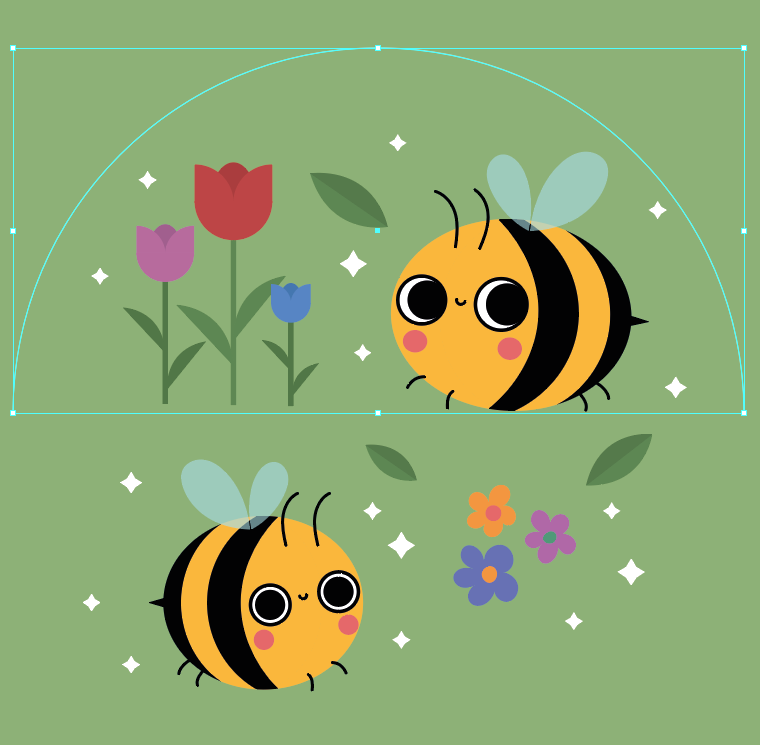
Ilustracja przedstawia niedokończoną kartkę okolicznościową. Na kartce ustawiony jest niebieski półokrąg zamknięty w niebieskim prostokącie.
Źródło: Contentplus.pl Sp. z o.o., licencja: CC BY-SA 3.0.
Możesz przeciąć swoje koło na pół, a następnie z panelu narzędzi wybrać tekst na ścieżce. Z panelu właściwości, z kolumny “typografia”, wybierz dowolną czcionkę oraz jej wielkość.
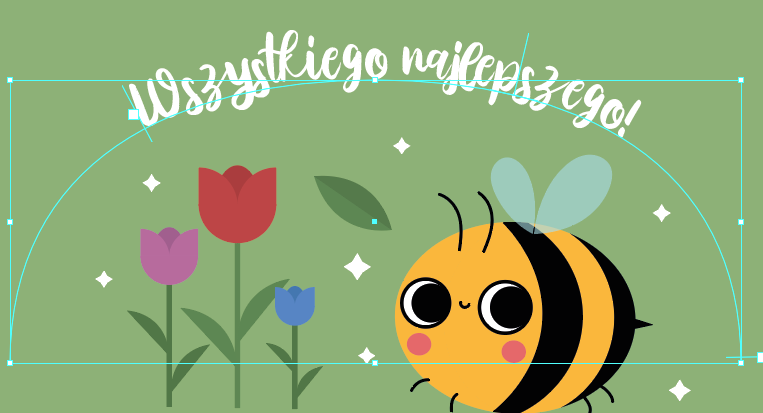
Teraz możesz zmodyfikować “łuk”, który ustala również sposób, w jaki zawija się wybrana czcionka. Wybierz narzędzie zaznaczanie bezpośrednie, aby dobrać odpowiednie wygięcie krzywej.
R1Xls3kENapYo
Ilustracja przedstawia niedokończoną kartkę okolicznościową. Na kartce ustawiony jest niebieski półokrąg - łuk. Na łuku jest biały stylizowany napis Wszystkiego Najlepszego.
Źródło: Contentplus.pl Sp. z o.o., licencja: CC BY-SA 3.0.
R1HAEzO5H0c39
Ilustracja przedstawia niedokończoną kartkę okolicznościową. Na kartce ustawiony jest niebieski łuk, lekko spłaszczony od góry. Na łuku jest biały stylizowany napis Wszystkiego Najlepszego.
Źródło: Contentplus.pl Sp. z o.o., licencja: CC BY-SA 3.0.
W razie czego możesz też zawsze przeskalować swój tekst czy dane obiekty na arkuszu. Jeśli jesteś usatysfakcjonowany z efektu, możesz wyeksportować plik np w png (do odczytu np na stronie internetowej), lub w pdf do druku. Pamiętaj, aby plik do druku, był przygotowany w formacie CMYK, a tekst zamieniony na krzywe! Powodzenia.
REqyvrWSz4h1e
Ilustracja przedstawia dokończoną kartkę okolicznościową. Na zielonym tle jest biały napis Wszystkiego najlepszego. Pod napisem są kwiaty, liście i gwiazdki oraz dwie pszczoły.
Źródło: Contentplus.pl Sp. z o.o., licencja: CC BY-SA 3.0.
Słownik
kopiowanie stylu
kopiowanie stylu
zastosowanie konturu i wypełnienia jednego obiektu do innego
wyrównywanie obiektów
wyrównywanie obiektów
określanie położenia obiektów względem innych obiektów
ścieżka
ścieżka
obiekt składający się z jednego lub wielu segmentów prostych lub krzywych