Zmiana koloru obiektu jest bardzo łatwa. Wystarczy zaznaczyć obiekt i kliknąć barwę. Jednak w Inkscapie mamy dodatkowe narzędzie Wypełnienie, które bardzo poszerza możliwości wypełnienia obiektu kolorem.
Przykład 1
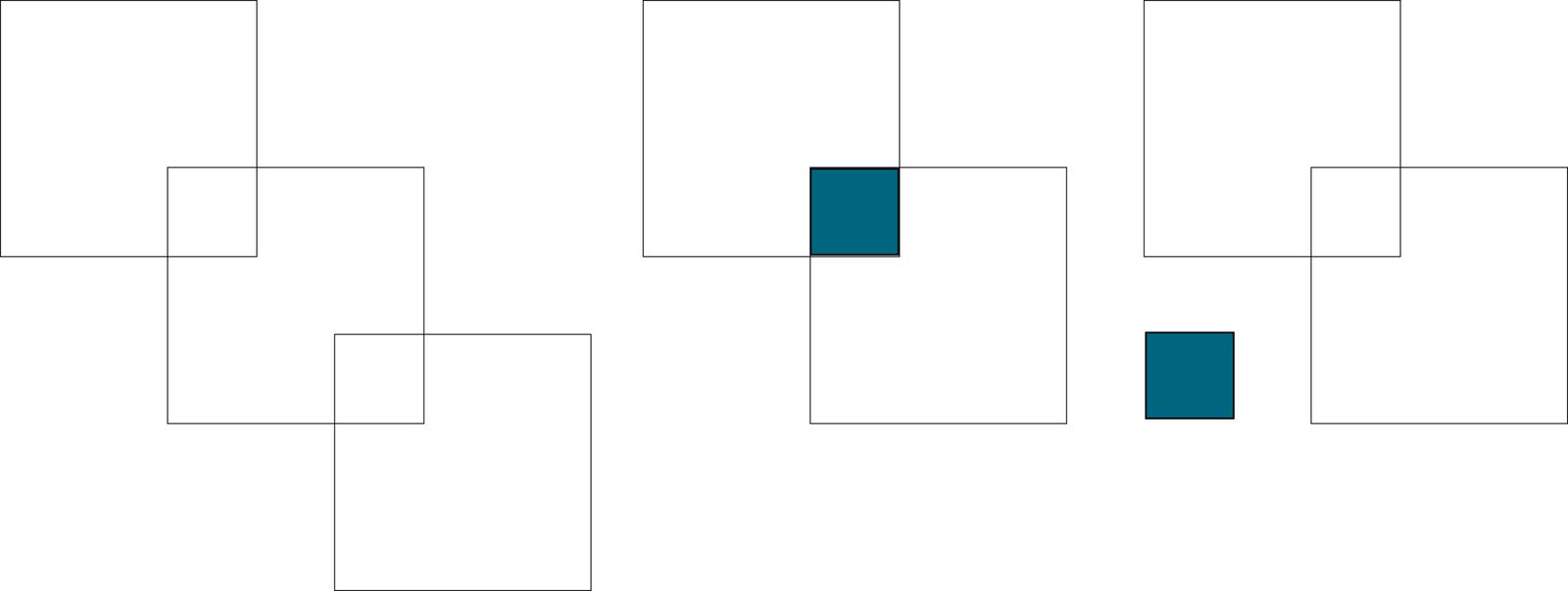
Narysujmy na początek dwa dowolne obiekty i ustawmy je tak, aby miały część wspólną. Obiekty powinny być puste, a więc jako kolor mieć wybraną opcję czerwonego krzyżyka i mieć ustawiony kolor konturu, aby były widoczne wszystkie krawędzie. Następnie wybieramy z przybornika narzędzie Wypełnienie (ikona wiaderka) i klikamy na palecie jeden z kolorów. Klikamy wspólną część kształtów. W efekcie zostanie utworzony nowy obiekt w wybranym przez nas kolorze.
RrWbllSNzvb7V
Ilustracja przedstawia kontury kwadratów. Część z nich nakłada się na narożnikami tworząc w ten sposób kwadraty o mniejszej powierzchni. Dwa małe kwadraty zostały zamalowane na kolor niebieski.
Źródło: Contentplus.pl Sp. z o.o., licencja: CC BY-SA 3.0.
Ponieważ za każdym razem, kiedy korzystamy z narzędzia Wypełnienie, powstaje nowy obiekt, każde kolejne kliknięcie wspólnej części będzie tworzyło nowy obiekt o tym kształcie.
Przykład 2
Rysujemy za pomocą Ołówka lub Pióra dowolny kształt. Rysujemy go odręcznie, nie martwiąc się o to, czy wszystkie odcinki są połączone.
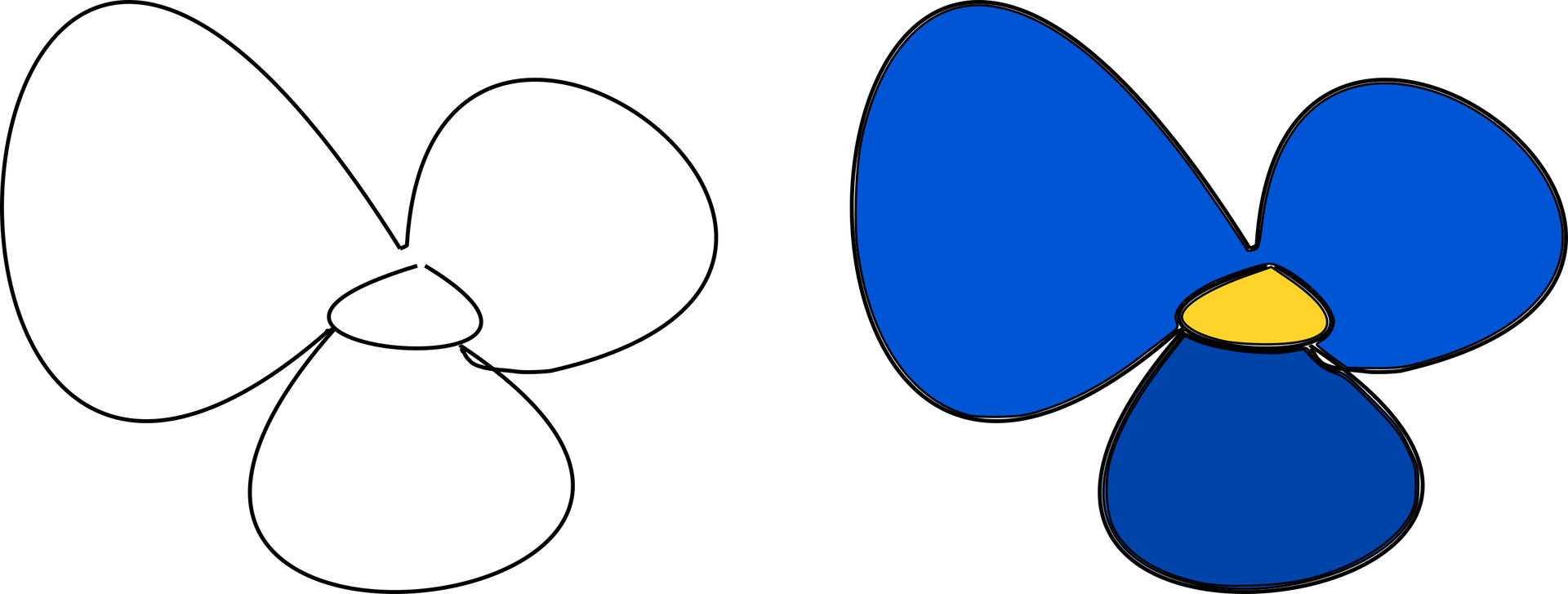
Ustawiamy skalę wyświetlania obrazu na . Wybieramy z przybornika Wypełnienie, a z palety dowolny kolor. Na pasku kontroli narzędzia rozwijamy listę Zamknij przerwy. Wybieramy jedną z opcji, po czym klikamy narysowany obiekt. Powinien zostać zamalowany, lecz jeśli przyjrzymy mu się uważnie, okaże się, że na brzegach pojawiają się odstępy, przez które widać białe tło.
R1HVXI8nntqHX
Zrzut ekranu przedstawia zbliżenie na pasek narzędzi programu Inkscapie. Znajdują się tu opcje takie jak wypełnienie, powiększenie lub pomniejszenie oraz zamknięcie przerw. Pasek z ustawieniem parametru zamknięcia przerw posiada następujące opcje: brak, małe, średnie, duże.
Źródło: Contentplus.pl Sp. z o.o., licencja: CC BY-SA 3.0.
RiPY3zNMFChJp
Ilustracja przedstawia dwa rysunki kwiatów. Pierwszy z nich to kontur. Drugi rysunek został wypełniony kolorem. Środek kwiatu ma kolor żółty a płatki kolor niebieski, kontur kwiatu jest wyraźnie widoczny.
Źródło: Contentplus.pl Sp. z o.o., licencja: CC BY-SA 3.0.
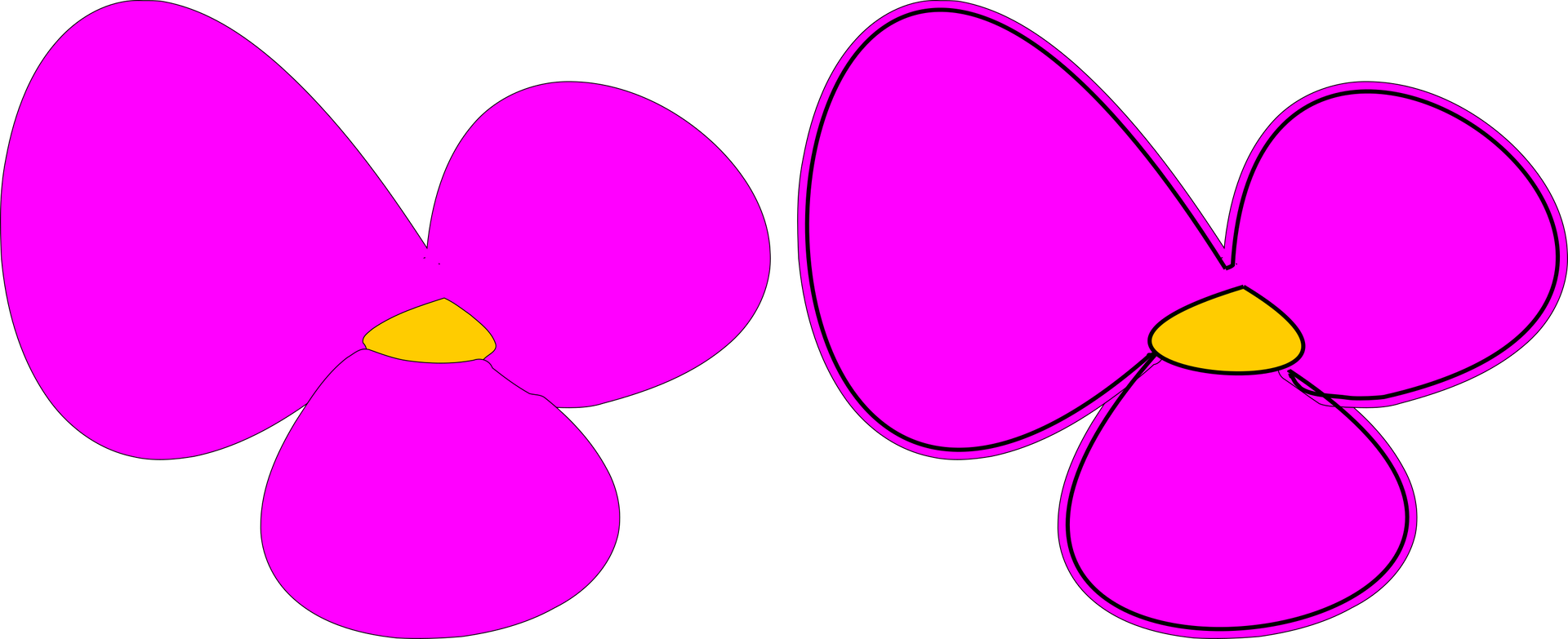
Aby pozbyć się białych plam, cofnijmy operację ([Ctrl]+[Z]). Ponownie wybieramy narzędzie Wypełnienie. Tym razem jednak na pasku kontroli narzędzia w polu Powiększ/pomniejsz o wpisujemy np. 3 piksele i jeszcze raz malujemy obiekt. Puste fragmenty zostały wypełnione. Jednak teraz kontury zrobiły się niewyraźne. Zmieniamy narzędzie na Wskaźnik. Klikamy wypełnienie obiektu i klawiszem [Page Down] przesuwamy je niżej lub za pomocą klawisza [End] ustawiamy je na spodzie.
R1h8UOmRXFv5f
Ilustracja przedstawia dwa rysunki kwiatów. Pierwszy rysunek przedstawia kwiat o żółtym środku i różowych płatkach, kontur tego obrazka jest praktycznie niewidoczny. Drugi rysunek przedstawia taki sam kwiat, jednak w tym przypadku kontur jest widoczny, przy czym kolor płatków wychodzi poza ich obrys.
Źródło: Contentplus.pl Sp. z o.o., licencja: CC BY-SA 3.0.
Kontur kształtu
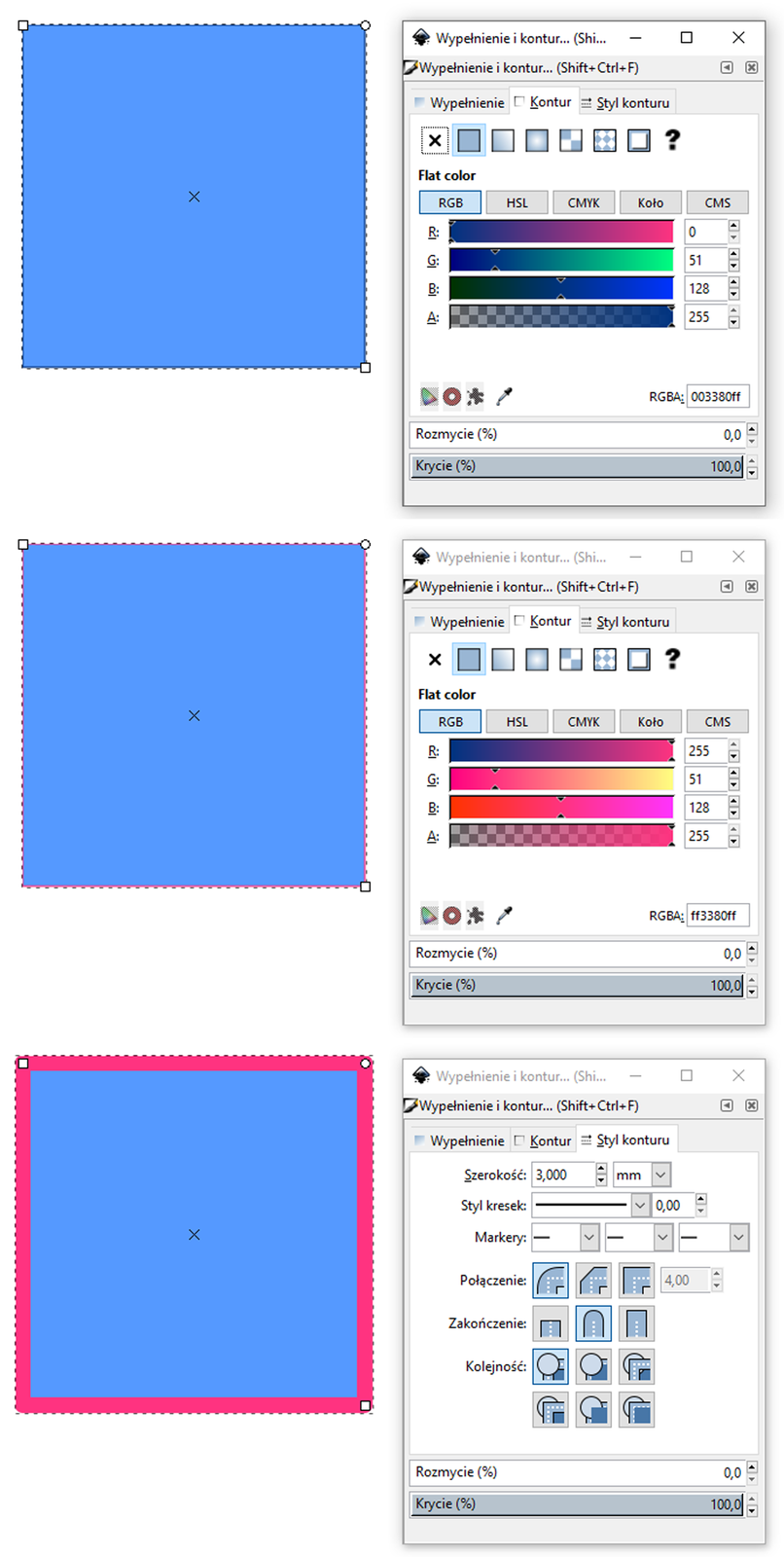
Rysujemy prostokąt lub kwadrat. Wypełniamy kształt kolorem. Aby ustawić kolor konturukonturkonturu, klikamy drugi kolor prawym przyciskiem myszy i z menu kontekstowego wybieramy Kontur. W lewym dolnym rogu okna widoczne są wybrane kolory. Klikamy jedną z nich (nie ma znaczenia, czy będzie to próbka odpowiadająca wypełnieniu, czy konturowi), aby włączyć panel Wypełnienie i kontur.
W panelu mamy dwie zakładki odpowiedzialne za wygląd konturu: Wypełnienie i Styl konturu. W pierwszej możemy ustawić kolor, w drugiej grubość, rodzaj linii i kształt zakończeń.
R15TIBvJN97vF
Zrzut ekranu przedstawia proces nadawania konturu. Na ilustracji znajdują się trzy kwadraty wraz z oknami dialogowymi, przedstawiającymi kolejne kroki. Pierwszy kwadrat nie posiada konturu. Obok niego znajduje się okno o nazwie wypełnienie i kontur, w którym w zakładce kontur, zaznaczona jest całkowite wypełnienie, flat kolor zaznaczony został jako R G B, a krycie ustawione zostało na sto procent. Drugi kwadrat posiada cienki kontur w kolorze różowym. W znajdującym się obok niego oknie pokazana została zmiana kolorów głównych na odcienie różowego. Trzeci kwadrat posiada gruby kontur w kolorze różowym. W znajdującym się obok oknie rozwinięta została zakładka o tytule styl konturu, gdzie ustawić można szerokość, styl kreski, markery oraz połączenie, zakończenie i kolejność konturu.
Źródło: Contentplus.pl Sp. z o.o., licencja: CC BY-SA 3.0.
Kontur krzywej
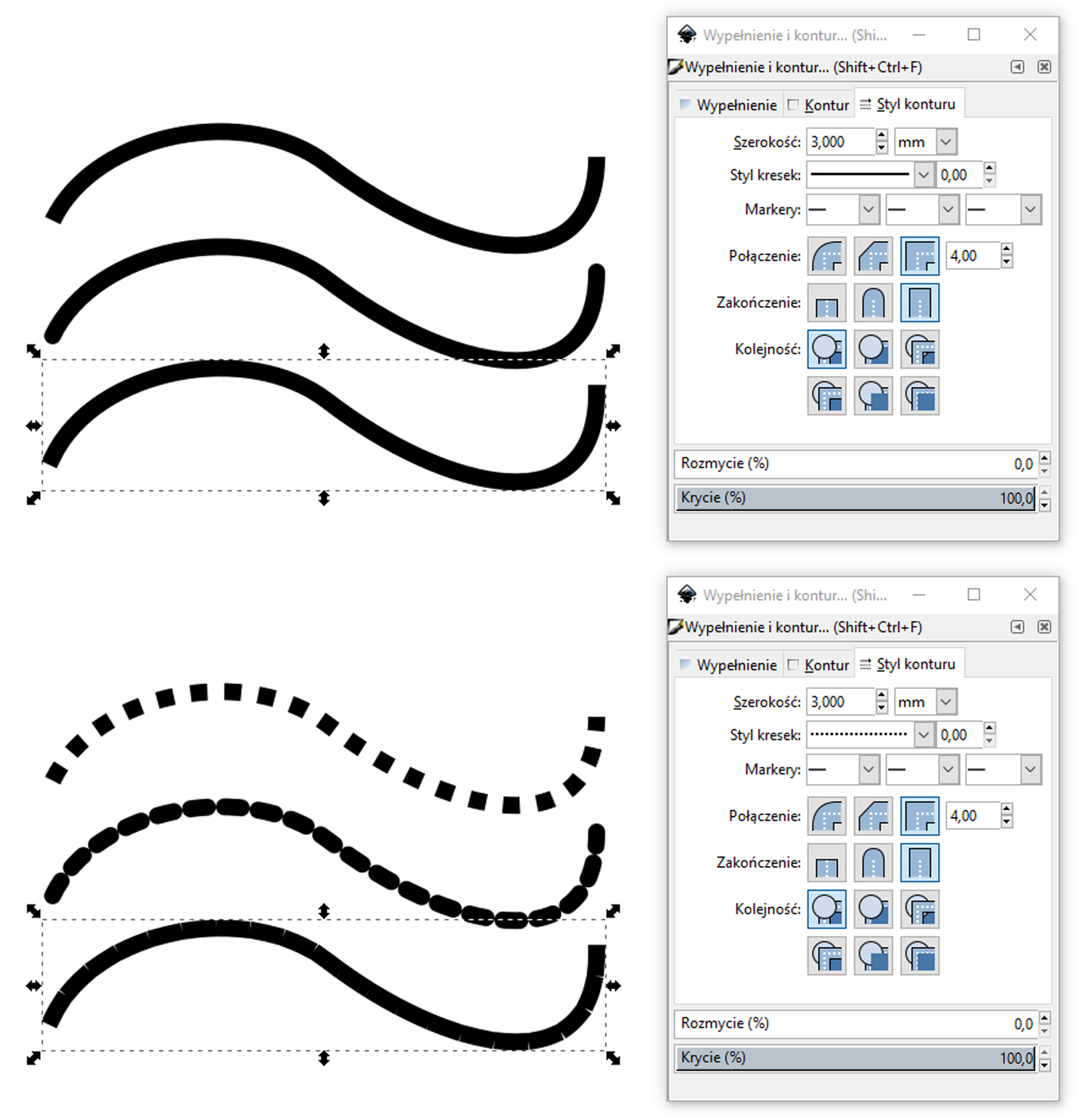
W przypadku prostokąta mamy do czynienia z zamkniętą ścieżką, więc określanie koloru zakończeń nie ma tu zastosowania. Jednak przy dowolnej krzywej różnica jest już bardzo widoczna.
R4xxiWoJXjcOX
Zrzut ekranu przedstawia różnicę w ustawieniach stylu konturu na przykładzie krzywych. Na zrzucie widoczne są dwa zestawy zawierające po trzy krzywe, obok każdego z zestawów znajduje się okno dialogowe o nazwie wypełnienie i kontur. Pierwsze trzy krzywe są narysowane linią ciągłą. Styl kresek dla tych krzywych został ustawiony jako linia ciągła. Krzywe w drugim zestawie różnią się od siebie. Pierwsza z nich jest stworzona z linii przerywanej, druga budową przypomina łańcuch, trzecia jest linią ciągłą. Na panelu znajdującym się obok tego zestawu krzywych styl kresek został ustawiony jako linia przerywana.
Źródło: Contentplus.pl Sp. z o.o., licencja: CC BY-SA 3.0.
Wielokąty i gwiazdy
Najprostszym narzędziem do rysowania wielokątów jest oczywiście narzędzie Prostokąt. Najczęściej mówiąc o wielokątach, mamy na myśli obiekty takie jak pięciokąt, sześciokąt itd. Nie należy jednak zapominać, że już trójkąt i prostokąt należą do takich figur.
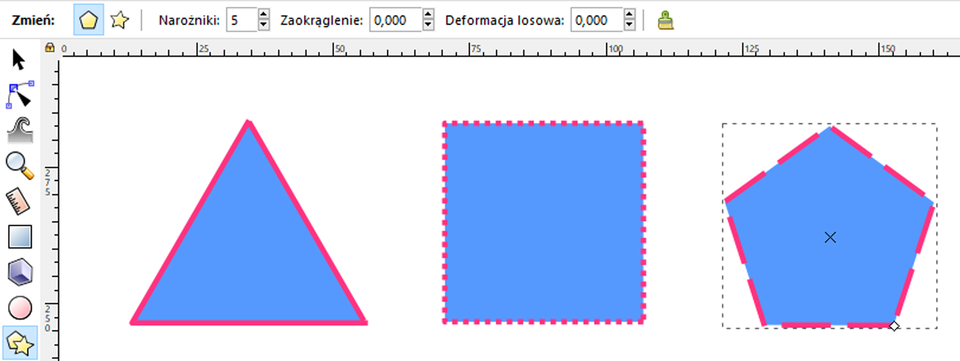
Chcąc narysować dowolny wielokąt, należy wybrać narzędzie Gwiazda. Na pasku kontroli narzędzia zaznaczamy rysowanie wielokątów. Wpisujemy liczbę kątów, naciskamy lewy przycisk myszy i przytrzymując go, rysujemy wybrany kształt. Otrzymana figura to figura posiadająca wszystkie boki równej długości. Jeśli podczas rysowania naciśniemy i przytrzymamy [Ctrl], przy każdym poruszeniu myszy program będzie próbował obrócić obiekt o 15 stopni.
RPEu5fzP5Rlvt
Zrzut ekranu przedstawia trzy figury geometryczne stworzone w programie Inkscapie. Figury te to trójkąt, kwadrat oraz pięciokąt. Na zrzucie zaznaczony został pięciokąt. W panelu górnym programu zaznaczony jest przycisk z pięciokątem, wartość narożników jest równa pięć, wartość zaokrągleń oraz deformacji losowej jest równa zero. W panelu bocznym znajdującym się po lewej stronie wybrany został przycisk przedstawiający gwiazdę nałożoną na pięciokąt.
Źródło: Contentplus.pl Sp. z o.o., licencja: CC BY-SA 3.0.
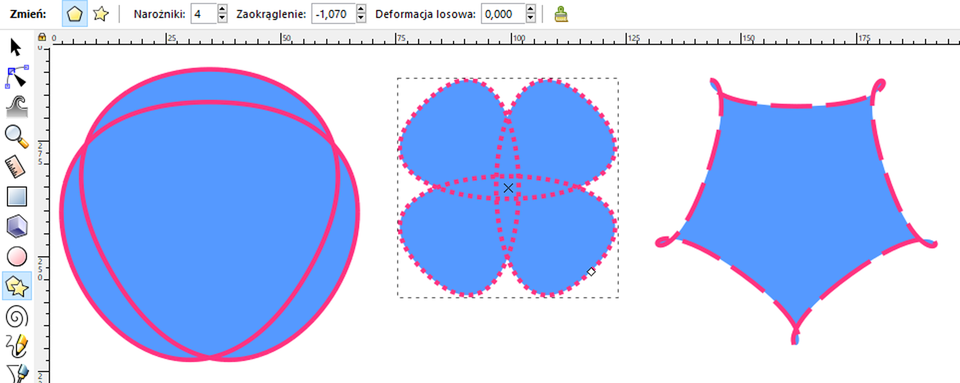
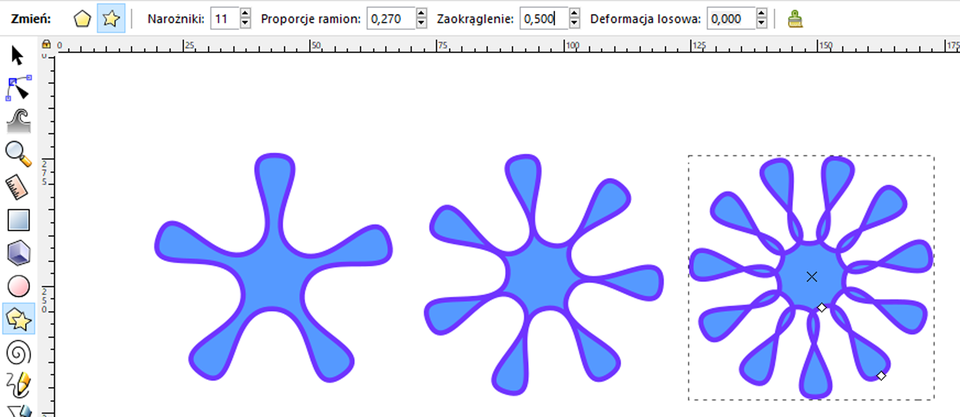
Wielokąty można przekształcać, np. zaokrąglając rogi. W rzeczywistości zaokrąglenie wpływa na całą krawędź między wierzchołkami. Upewniamy się, że jest aktywne narzędzie Gwiazda i rysujemy dowolny wielokąt. Na pasku kontroli narzędzia w polu zaokrąglenie wprowadzamy dowolną wartość, przy czym wartości mogą być zarówno dodanie, jak i ujemne. Wartości dodanie pozbawią wierzchołki ostrych kątów, zaś ujemne sprawią, że wierzchołki zawiną się w pętle.
R1Y8I200jyKFw
Zrzut ekranu przedstawia trzy kształty geometryczne stworzone w programie Inkscapie. Pierwszy z nich przypomina dwa nałożone na siebie kształty przypominające okręgi, drugi kształt swoją budową przypomina koniczynę, a trzeci gwiazdę o grubych ramionach. Na zrzucie zaznaczony został środkowy kształt przypominający koniczynę. W panelu górnym programu zaznaczony jest przycisk z pięciokątem, wartość narożników jest równa cztery, wartość zaokrągleń jest równa minuj jeden i siedem setnych, a wartość deformacji losowej jest równa zero. W panelu bocznym znajdującym się po lewej stronie wybrany został przycisk przedstawiający gwiazdę nałożoną na pięciokąt.
Źródło: Contentplus.pl Sp. z o.o., licencja: CC BY-SA 3.0.
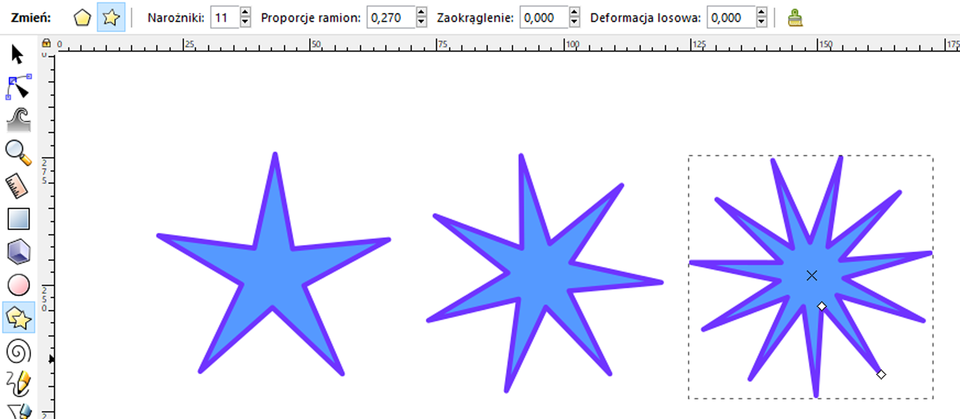
W taki sam sposób możemy narysować i zniekształcić gwiazdę. Wybieramy z przybornika Gwiazdę. Zaznaczamy na pasku kontroli narzędzia rysowanie gwiazdy. Wpisujemy liczbę ramion oraz proporcje ramion – im wyższa wartość, tym krótsze ramiona.
R1GBqBjtUoYfE
Zrzut ekranu przedstawia trzy gwiazdy stworzone w programie Inkscapie. Pierwsza z nich ma pięć ramion, druga siedem, a trzecia jedenaście. Na zrzucie ekranu zaznaczona została ostatnia z gwiazd. W panelu górnym programu zaznaczony jest przycisk z gwiazdą, wartość narożników jest równa jedenaście, proporcje ramion wynoszą dwadzieścia siedem setnych, a wartość zaokrąglenia i deformacji losowej jest równa zero. W panelu bocznym znajdującym się po lewej stronie wybrany został przycisk przedstawiający gwiazdę nałożoną na pięciokąt.
Źródło: Contentplus.pl Sp. z o.o., licencja: CC BY-SA 3.0.
ReQhFI4uE9olU
Zrzut ekranu przedstawia trzy kształty przypominające płatki śniegu stworzone w programie Inkscapie. Pierwszy z nich ma pięć ramion, drugi siedem, a trzeci jedenaście. Na zrzucie ekranu zaznaczony został trzeci kształt. W panelu górnym programu zaznaczony jest przycisk z gwiazdą, wartość narożników jest równa jedenaście, proporcje ramion wynoszą dwadzieścia siedem setnych, a wartość zaokrąglenia jest równa pięć dziesiątych. Wartość deformacji losowej jest równa zero. W panelu bocznym znajdującym się po lewej stronie wybrany został przycisk przedstawiający gwiazdę nałożoną na pięciokąt.
Źródło: Contentplus.pl Sp. z o.o., licencja: CC BY-SA 3.0.
Słownik
zamykanie krzywych
zamykanie krzywych
oznacza połączenie ostatniego punktu krzywej z pierwszym, co pozwala na utworzenie ciągłego kształtu bez przerw