Przeczytaj
Podsumowanie
Tworzenie terenu
Zakładamy nowy folder w obszarze Content browser. Używając prawego przycisku myszy, otwieramy menu, z którego wybieramy pozycję Level i tworzymy nowy, pusty poziom. Aby dodać teren, ze znajdującego się w lewym górnym rogu menu wybieramy tryb Landscape.
Światło
Zanim dodamy światło, widzimy jedynie czarny ekran. Aby to zmienić, w trybie Select wybieramy opcję Directional light i dodajemy do mapy.
Cień obiektu
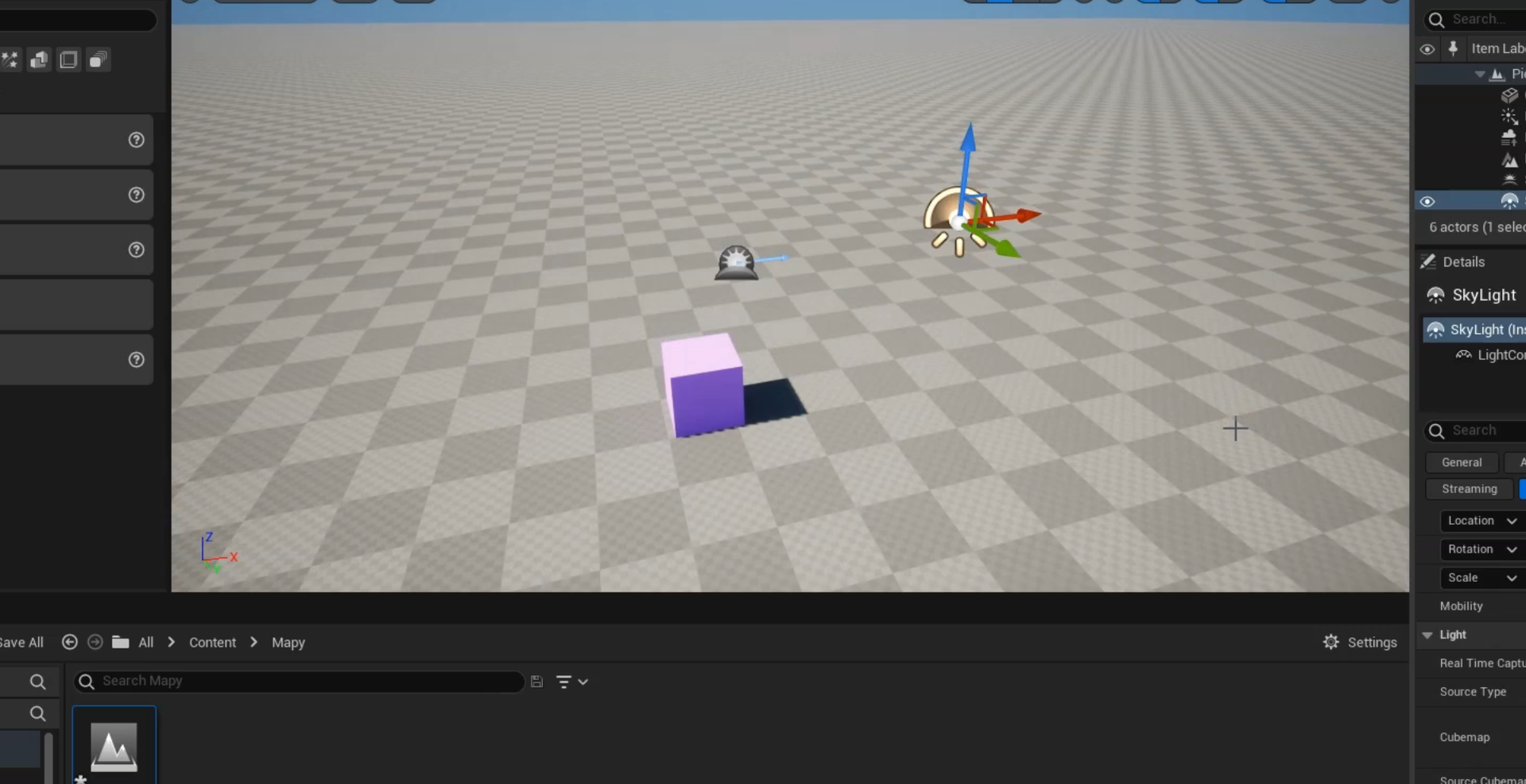
Domyślnie cień rzucany przez obiekt jest jednolicie czarny, co wynika z zastosowania kierunkowego rodzaju światła. Aby to zmienić, można użyć opcji Sky Light.
Modyfikacja terenu
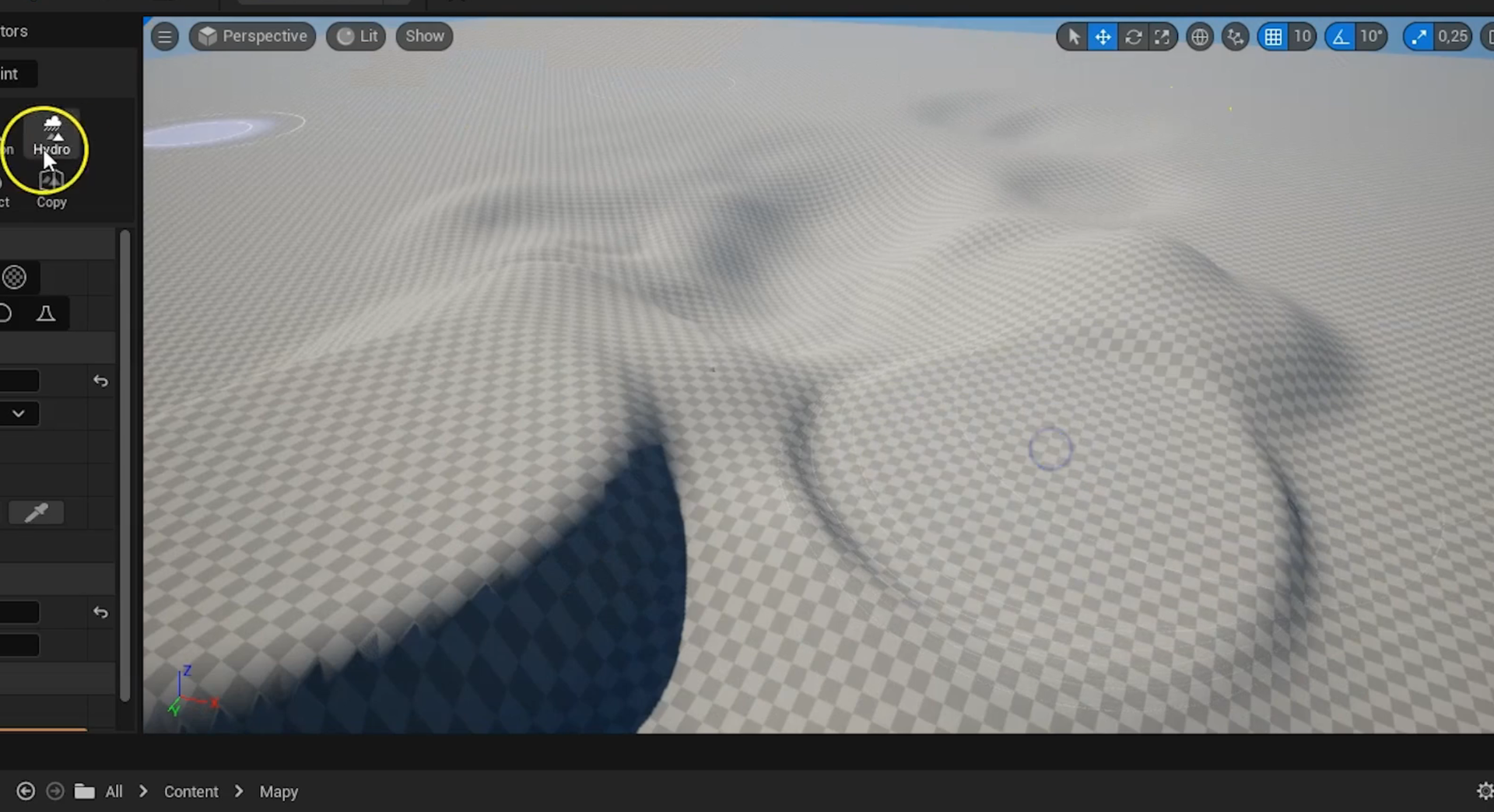
Urozmaicanie terenu odbywa się w trybie Landscape, w którym możemy zastosować między innymi następujące narzędzia:
Punkt startowy
Unreal Engine domyślnie ustawia punkt startowy. Aby wskazać inne miejsce, w którym ma pojawić się gracz, wybieramy opcję Basic i Player start.
Pokrywanie terenu materiałem
Nowo utworzony teren domyślnie pokryty jest biało‑szarą szachownicą. Aby to zmienić, tworzymy nowy materiał i dodajemy do niego teksturę trawy i żwiru (robimy to w sposób opisany w e‑materiale Materiały – Unreal Engine, etap IVMateriały – Unreal Engine, etap IV). Ważne jest, by pamiętać o dodaniu ich map normalnychmap normalnych.
Aby połączyć wybrane tekstury, dodajemy komponent Layer Blend. Zaznaczamy go, a następnie w jego oknie Details odnajdujemy pole Layers i dodajemy nazwy warstw, które chcemy połączyć. Łączymy odpowiednie gniazda tekstur i komponentu Layer Blend, a ten z kolei podpinamy do parametru Base Color.
Analogicznie postępujemy w wypadku map normalnych tekstur.
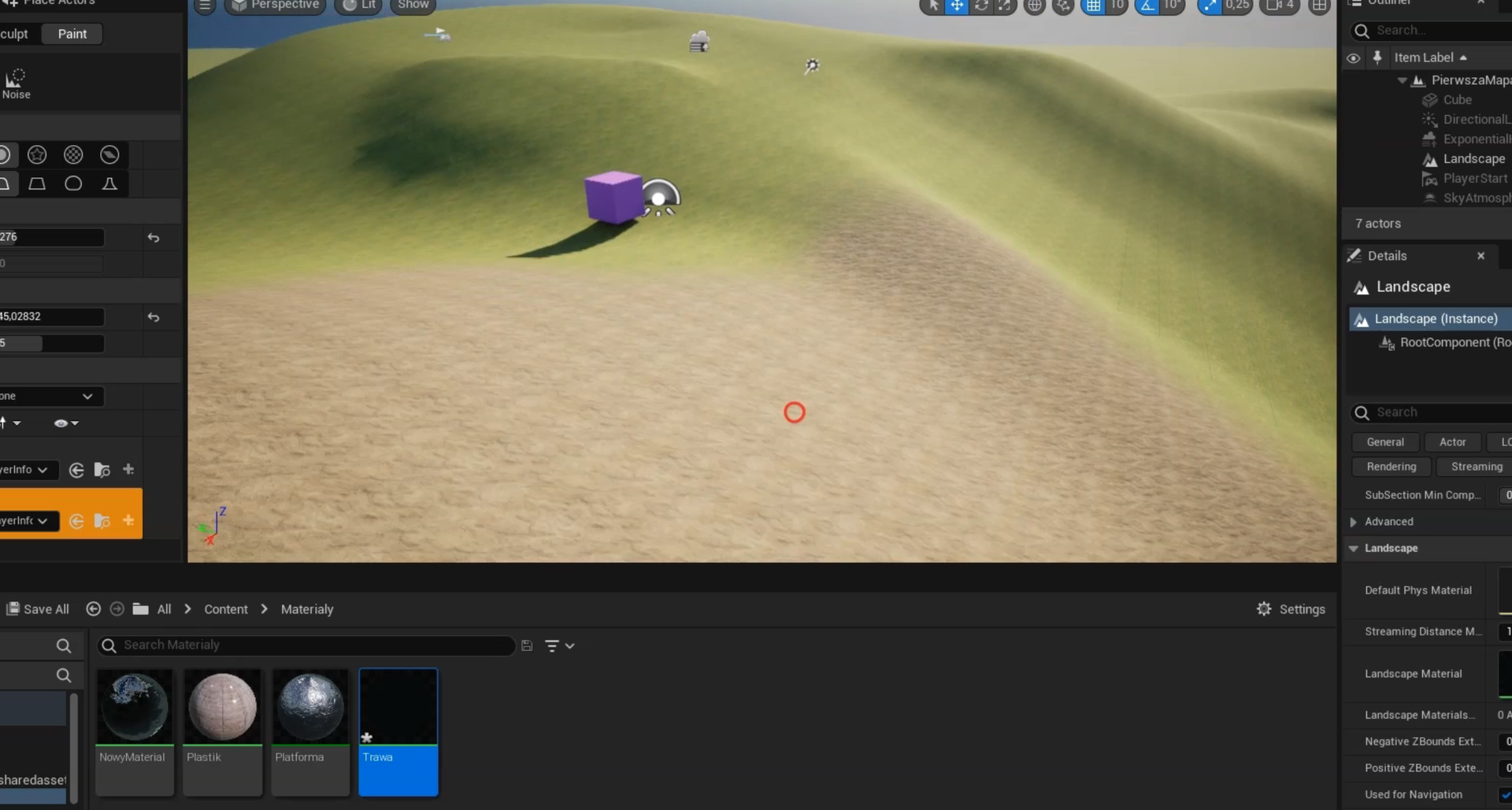
Materiał wybieramy za pomocą narzędzia Select. W obszarze Details zmieniamy domyślny materiał (LandscapeMaterial). Trzeba zlecić programowi, aby używał tej tekstury sam. W tym celu w trybie Landscape klikamy ikonę plusa przy nazwach warstw i wybieramy opcję Weight‑Blended Layer.
Skala tekstur
Jeśli tekstury zbyt często nakładają się na siebie, uzyskujemy efekt powtarzalności i sztuczności. Aby naprawić ten błąd, wchodzimy w edytor materiału i używamy narzędzia TextureCoordinate. Węzeł ten podpinamy do gniazda UVs tekstur. Analogicznie postępujemy w wypadku map normalnych tekstur. Aby móc zmieniać wartości w czasie rzeczywistym, dodajemy parametry i mnożymy przez nie wartości współrzędnych tekstury (zostało to omówione w e‑materiale Materiały – Unreal Engine, etap IVMateriały – Unreal Engine, etap IV). Zapisujemy zmiany.
W kolejnym kroku w obszarze Content Browser klikamy prawym przyciskiem myszy i wybieramy opcję Create Material Instance. Tworzymy nową instancję materiału i ustawiamy ją jako domyślny materiał terenu.
Możemy edytować skale tekstur, otwierając okno materiału i modyfikując wartości w oknach pola Parameter Groups.
W kolejnych częściach serii dowiesz się, czym jest system Blueprint i jak za jego pomocą tworzyć obiekty i projektować ich interakcje z innymi elementami gry. Następnie dodasz do gry zróżnicowane przeszkody oraz reakcję postaci na zderzenie z nimi. Kolejno zaimplementujesz sekwencję zdarzeń, które muszą zajść po tym, jak bohater straci życie. Zaplanujesz także warunki zwycięstwa w grze. W ostatnim kroku poprawisz kilka funkcjonalności, a następnie wyeksportujesz grę tak, aby można ją było przekazać graczom.
Słownik
specjalna tekstura stosowana do symulowania niewielkich wypukłości materiału