Korzystając ze zdobytej wiedzy, stwórz nowy tor przeszkód. Dodaj do niego rampy, wyżyny i wzgórza z płaskimi szczytami. Wypróbuj różne opcje modelowania terenu w trybie Landscape.
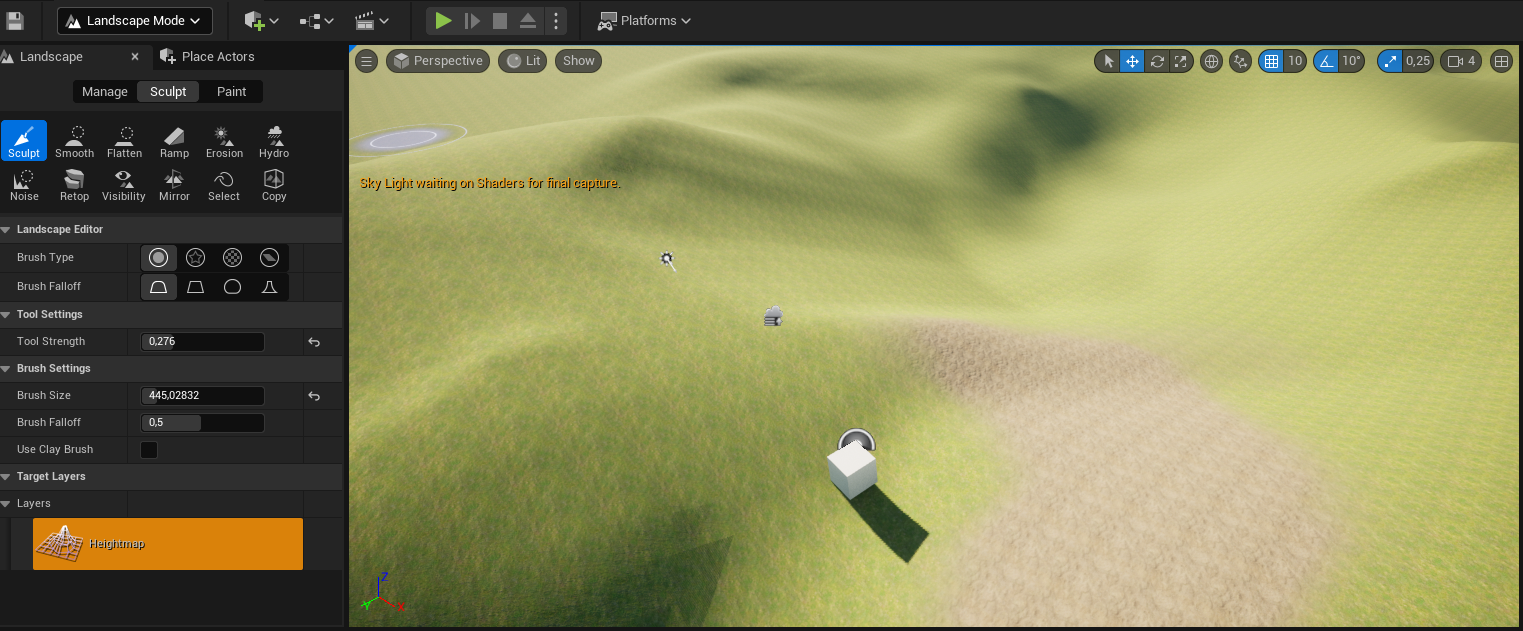
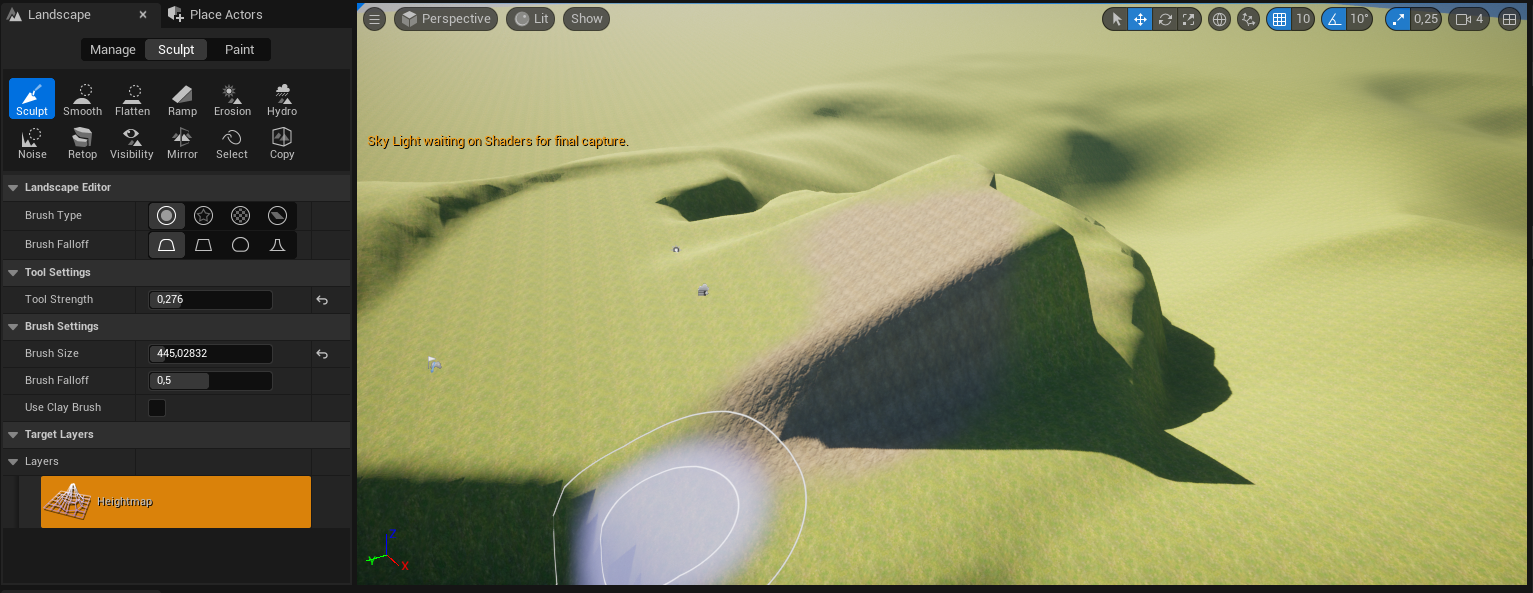
Wejdź w tryb Landscape.
RTCsOj8HcIIHE
Ilustracja przedstawia zrzut ekranu - panel programu Unreal Engine . Widoczny jest ekran z rozległą płaszczyzną z licznymi wgłębieniami i wybrzuszeniami w kolorze zielono - beżowym. Bliżej dolnej krawędzi znajduje się mały, biały sześcian, z cieniem biegnącym w skośnie w stroną dołu ekranu, a za nim szary punkt, a dalej symbol różdżki. W lewym górnym rogu widać szare koło obwiedziony konturami okręgów o większej średnicy. Pod okręgiem widoczny jest napis: Sky Light waiting on Shaders for final capture . Na górze ilustracji znajdują się ułożone w rzędzie symbole graficzne, a lewej strony lista menu z następującymi opcjami: okienko z wybraną opcją: Landscape Mode , dwie zakładki: Landscape i Place Actors , trzy opcje z wybraną opcją środkową: Manage, Sculpt, Paint , a pod spodem dwa szeregi ikonek z podpisami. Wybrana jest pierwsza ikonka w górnym rzędzie z symbolem dłuta i podpisem Sculpt . Poniżej, w kolejnych linijkach znajdują się grupy opcji menu: pierwsza z nich to Landscape Editor z opcjami: Brush Type: - wybrana jest tu ikonka koła obwiedzionego okręgiem większej średnicy oraz Brush Falloff z wybraną ikonką przypominającą trapez z zaokrąglonymi górnymi rogami; druga z nich to: Tool Settings z opcją: Tool Strength: i wpisaną wartością 0,276; trzecia grupa opcji menu to: Brush Settings z opcją: Brush Size i wpisaną wartością 445,02832, Brush Falloff i wpisaną wartością 0,5 i odznaczoną opcją: Use Clay Brush ; czwarta grupa opcji menu to: Target Layers , a piąta Layers z pomarańczowym przyciskiem z ikonką siatki terenu z widocznym wybrzuszeniem oraz napisem: Heightmap .
Źródło: Contentplus.pl sp. z o.o., licencja: CC BY-SA 3.0.
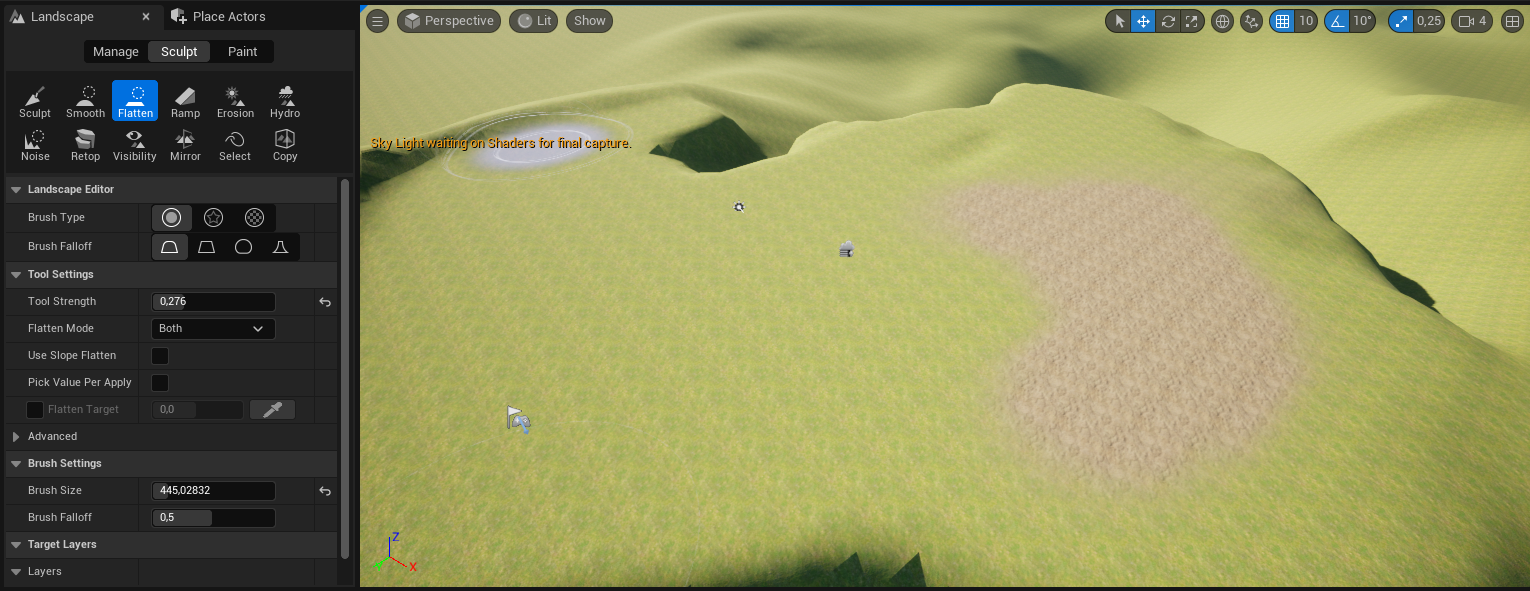
Wybierz narzędzie Flatten, by stworzyć początkowy teren koło punktu pojawienia się gracza.
R1F6SKIeauLwt
Ilustracja przedstawia zrzut ekranu - panel programu Unreal Engine . Widoczny jest ekran z rozległą płaszczyzną w kolorze zielono - beżowym. W perspektywie widoczny jest uskok terenu , a za nim pofalowana, zielona płaszczyzna. W lewym dolnym rogu widać niewielką, białą flagę, mniej więcej pośrodku ekranu szary punkt, a wyżej, w lewą stronę symbol różdżki. W lewym górnym rogu widać szare koło obwiedziony konturami okręgów o większej średnicy. Pod okręgiem widoczny jest napis: Sky Light waiting on Shaders for final capture . Na górze ilustracji znajdują się ułożone w rzędzie symbole graficzne, a lewej strony lista menu z następującymi opcjami: dwie zakładki: Landscape i Place Actors , trzy opcje z wybraną opcją środkową: Manage, Sculpt, Paint , a pod spodem dwa szeregi ikonek z podpisami. Wybrana jest trzecia ikonka w górnym rzędzie z symbolem okręgu narysowanego przerywaną linią, a pod nim płaskiego trapezu i podpisem Flatten . Poniżej, w kolejnych linijkach znajdują się grupy opcji menu: pierwsza z nich to Landscape Editor z opcjami: Brush Type: - wybrana jest tu ikonka koła obwiedzionego okręgiem większej średnicy oraz Brush Falloff z wybraną ikonką przypominającą trapez z zaokrąglonymi górnymi rogami; druga z nich to: Tool Settings z opcjami: Tool Strength: i wpisaną wartością 0,276, Flatten Mode: Both i trzy odznaczone opcje: Use Slope Flatten, Pick Value Per Apply i Flatten Target ; trzecia grupa opcji menu to: Advanced ; czwarta grupa opcji menu to: Brush Settings z opcją: Brush Size i wpisaną wartością 445,02832, Brush Falloff i wpisaną wartością 0,5 oraz odznaczoną opcją: Use Clay Brush ; piąta grupa opcji menu to: Target Layers , a szósta Layers .
Źródło: Contentplus.pl sp. z o.o., licencja: CC BY-SA 3.0.
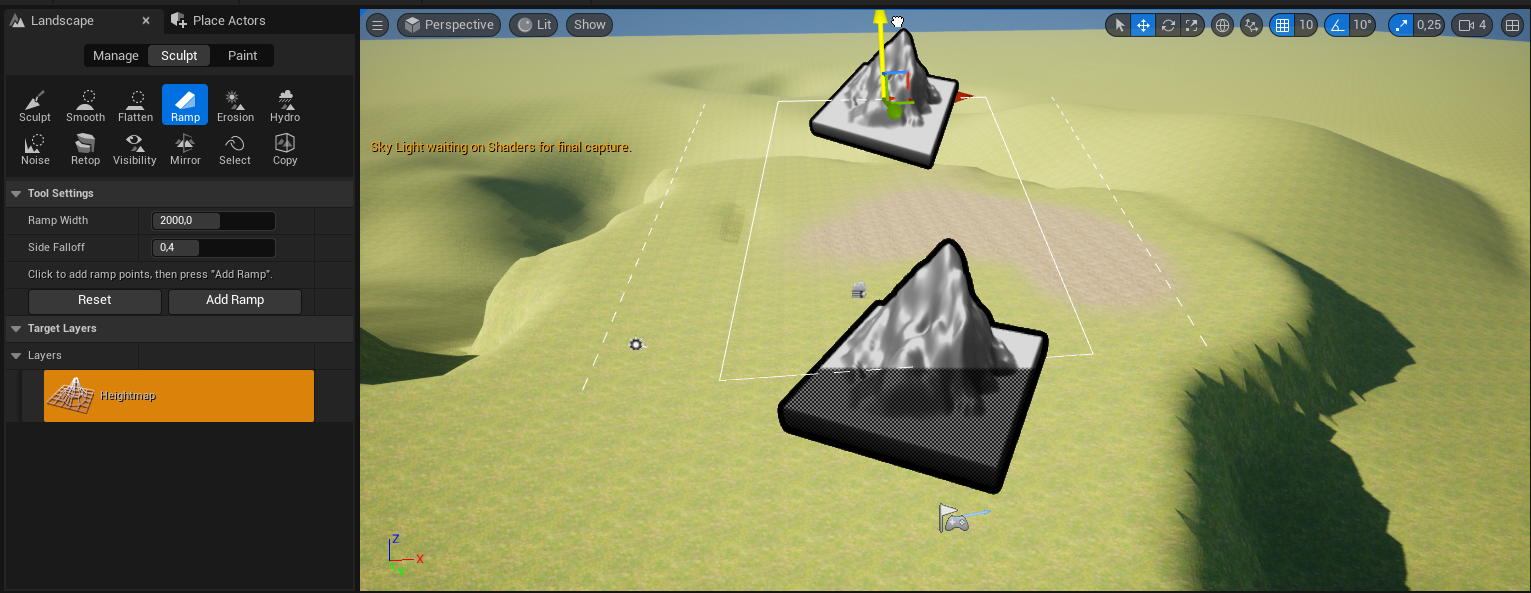
Wybierz narzędzie Ramp i stwórz rampę.
Rbzb6nkNuenQI
Ilustracja przedstawia zrzut ekranu - panel programu Unreal Engine . Widoczny jest ekran z rozległą płaszczyzną w kolorze zielono - beżowym. Widoczny jest półokrągły uskok terenu, a za nim pofalowana, zielona płaszczyzna. Pośrodku płaszczyzny znajduje się symbol góry, a nad nim taki sam symbol góry w mniejszej skali z żółtą strzałką wychodzącą pionowo w góry od jej podstawy. Na górze ilustracji znajdują się ułożone w rzędzie symbole graficzne, a lewej strony lista menu z następującymi opcjami: dwie zakładki: Landscape i Place Actors , trzy opcje z wybraną opcją środkową: Manage, Sculpt, Paint , a pod spodem dwa szeregi ikonek z podpisami. Wybrana jest czwarta ikonka w górnym rzędzie z symbolem figury przestrzennej ze ścianą boczną w kształcie trójkąta prostokątnego i podpisem Ramp . Poniżej, w kolejnych linijkach znajdują się grupy opcji menu: pierwsza z nich to Tool Settings z opcjami: Ramp Width: i wpisaną wartością 2000,00, Side Falloff: 0,4 oraz tekstem: Click to add ramp points, then press: ”Add ramp” i dwoma prostokątnymi przyciskami: Reset i Add Ramp ; druga grupa opcji menu to: Target Layers , a trzecia Layers z pomarańczowym przyciskiem z ikonką siatki terenu z widocznym wybrzuszeniem oraz napisem: Heightmap .
Źródło: Contentplus.pl sp. z o.o., licencja: CC BY-SA 3.0.
Po wybraniu nachylenia i długości rampy kliknij Add Ramp.
R1cs1w3NBE5Ng
Ilustracja przedstawia zrzut ekranu - panel programu Unreal Engine . Widoczny jest ekran z rozległą płaszczyzną w kolorze zielono - beżowym. Po prawej stronie znajduje się płaska powierzchnia, a w środku ekranu rampa przypominająca odwróconą figurę przestrzenną z dwoma bokami w kształcie trójkątów prostokątnych. Niżej położona płaszczyzna jest mocno pofalowana. Bliżej dolnej krawędzi po lewej stronie jest nieregularna, szara plama, wewnątrz i na zewnątrz obwiedziona szarym konturem. W lewym górnym rogu widać napis: Sky Light waiting on Shaders for final capture . Na górze ilustracji znajdują się ułożone w rzędzie symbole graficzne, a lewej strony lista menu z dwoma zakładkami: Landscape i Place Actors , trzy opcje z wybraną opcją środkową: Manage, Sculpt, Paint , a pod spodem dwa szeregi ikonek z podpisami. Wybrana jest pierwsza ikonka w górnym rzędzie z symbolem dłuta i podpisem Sculpt . Poniżej, w kolejnych linijkach znajdują się grupy opcji menu: pierwsza z nich to Landscape Editor z opcjami: Brush Type: - wybrana jest tu ikonka koła obwiedzionego okręgiem większej średnicy oraz Brush Falloff z wybraną ikonką przypominającą trapez z zaokrąglonymi górnymi rogami; druga z nich to: Tool Settings z opcją: Tool Strength: i wpisaną wartością 0,276; trzecia grupa opcji menu to: Brush Settings z opcją: Brush Size i wpisaną wartością 445,02832, Brush Falloff i wpisaną wartością 0,5 i odznaczoną opcją: Use Clay Brush ; czwarta grupa opcji menu to: Target Layers , a piąta Layers z pomarańczowym przyciskiem z ikonką siatki terenu z widocznym wybrzuszeniem oraz napisem: Heightmap .
Źródło: Contentplus.pl sp. z o.o., licencja: CC BY-SA 3.0.
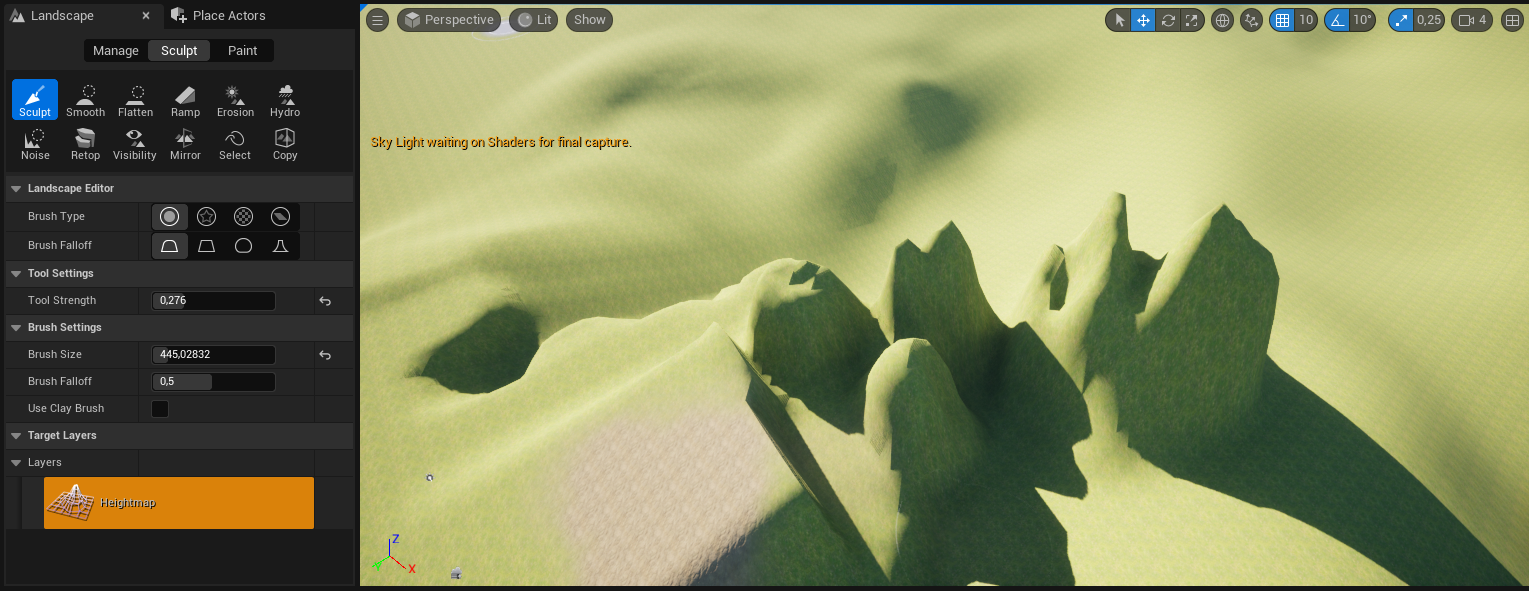
Za rampą, za pomocą narzędzia Sculpt, utwórz sekwencję wyżyn pełniących rolę platform.
R9HtIer1b8ilJ
Ilustracja przedstawia zrzut ekranu - panel programu Unreal Engine . Widoczny jest ekran z rozległą płaszczyzną w kolorze zielono - beżowym. Po prawej stronie znajduje się płaska powierzchnia, a w lewym dolnym rogu ekranu rampa przypominająca odwróconą figurę przestrzenną z dwoma bokami w kształcie trójkątów prostokątnych. Przed nim widoczna jest sekwencja wyżyn pełniących rolę platform. Niżej położona płaszczyzna jest pofalowana. W lewym górnym rogu widać napis: Sky Light waiting on Shaders for final capture . Na górze ilustracji znajdują się ułożone w rzędzie symbole graficzne, a lewej strony lista menu z dwoma zakładkami: Landscape i Place Actors , trzy opcje z wybraną opcją środkową: Manage, Sculpt, Paint , a pod spodem dwa szeregi ikonek z podpisami. Wybrana jest pierwsza ikonka w górnym rzędzie z symbolem dłuta i podpisem Sculpt . Poniżej, w kolejnych linijkach znajdują się grupy opcji menu: pierwsza z nich to Landscape Editor z opcjami: Brush Type: - wybrana jest tu ikonka koła obwiedzionego okręgiem większej średnicy oraz Brush Falloff z wybraną ikonką przypominającą trapez z zaokrąglonymi górnymi rogami; druga z nich to: Tool Settings z opcją: Tool Strength: i wpisaną wartością 0,276; trzecia grupa opcji menu to: Brush Settings z opcją: Brush Size i wpisaną wartością 445,02832, Brush Falloff i wpisaną wartością 0,5 i odznaczoną opcją: Use Clay Brush ; czwarta grupa opcji menu to: Target Layers , a piąta Layers z pomarańczowym przyciskiem z ikonką siatki terenu z widocznym wybrzuszeniem oraz napisem: Heightmap .
Źródło: Contentplus.pl sp. z o.o., licencja: CC BY-SA 3.0.
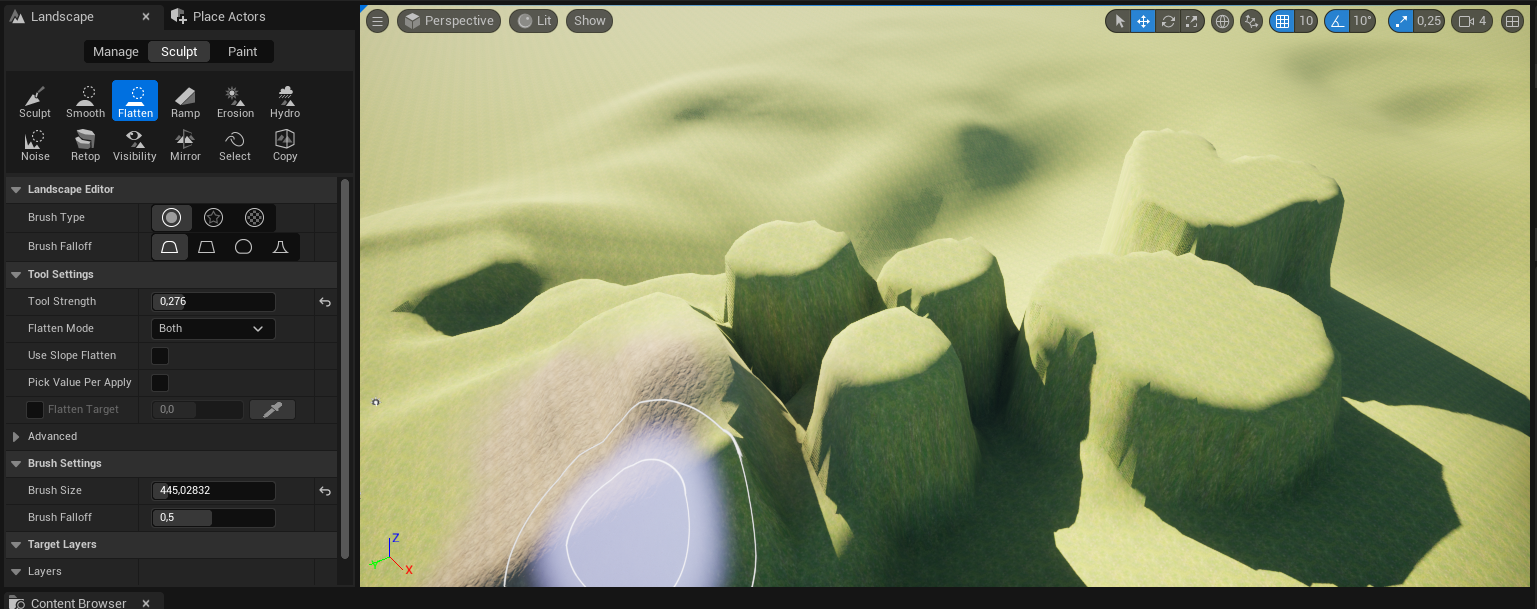
Za pomocą narzędzia Flatten spłaszcz czubki platform, by gracz mógł po nich chodzić.
R1J8dnxrVHA6I
Ilustracja przedstawia zrzut ekranu - panel programu Unreal Engine . Widoczny jest ekran z rozległą płaszczyzną w kolorze zielono - beżowym. Po prawej stronie znajduje się płaska powierzchnia, a w lewym dolnym rogu ekranu rampa przypominająca odwróconą figurę przestrzenną z dwoma bokami w kształcie trójkątów prostokątnych. Przed nim widoczna jest sekwencja wyżyn pełniących rolę platform ze spłaszczonymi wierzchołkami. Niżej położona płaszczyzna jest pofalowana. Bliżej dolnej krawędzi po lewej stronie jest nieregularna, szara plama, wewnątrz i na zewnątrz obwiedziona szarym konturem. Na górze ilustracji znajdują się ułożone w rzędzie symbole graficzne, a lewej strony lista menu z następującymi opcjami: dwie zakładki: Landscape i Place Actors , trzy opcje z wybraną opcją środkową: Manage, Sculpt, Paint , a pod spodem dwa szeregi ikonek z podpisami. Wybrana jest trzecia ikonka w górnym rzędzie z symbolem okręgu narysowanego przerywaną linią, a pod nim płaskiego trapezu i podpisem Flatten . Poniżej, w kolejnych linijkach znajdują się grupy opcji menu: pierwsza z nich to Landscape Editor z opcjami: Brush Type: - wybrana jest tu ikonka koła obwiedzionego okręgiem większej średnicy oraz Brush Falloff z wybraną ikonką przypominającą trapez z zaokrąglonymi górnymi rogami; druga z nich to: Tool Settings z opcjami: Tool Strength: i wpisaną wartością 0,276, Flatten Mode: Both i trzy odznaczone opcje: Use Slope Flatten, Pick Value Per Apply i Flatten Target ; trzecia grupa opcji menu to: Advanced ; czwarta grupa opcji menu to: Brush Settings z opcją: Brush Size i wpisaną wartością 445,02832, Brush Falloff i wpisaną wartością 0,5; piąta grupa opcji menu to: Target Layers , a szósta Layers . Poniżej widoczna jest ikonka i podpis: Content Browser z krzyżykiem.
Źródło: Contentplus.pl sp. z o.o., licencja: CC BY-SA 4.0.
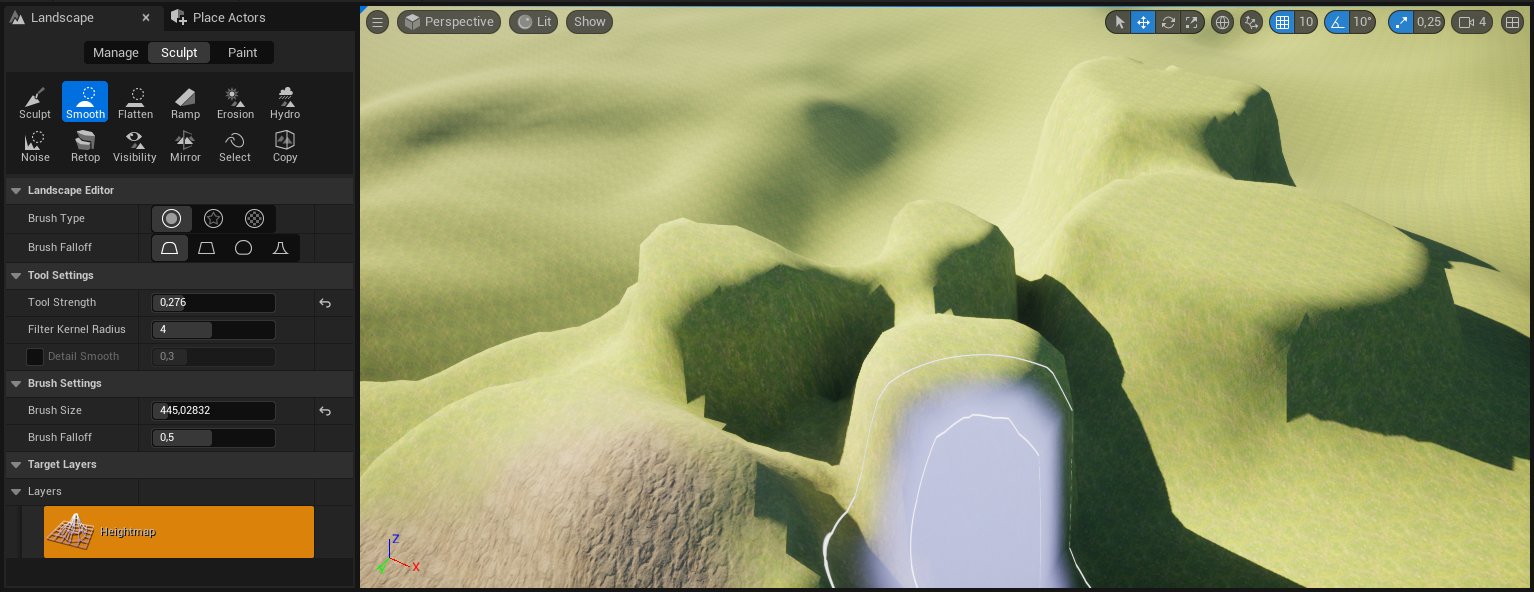
Na koniec wygładź trochę teren za pomocą narzędzia Smooth. Gotowe!
RlFpcmxsmgfkE
Ilustracja przedstawia zrzut ekranu - panel programu Unreal Engine . Widoczny jest ekran z rozległą płaszczyzną w kolorze zielono - beżowym. Po prawej stronie znajduje się płaska powierzchnia, w lewym dolnym rogu ekranu rampa połączona częściowo z położonymi przed nią sekwencją wyżyn, również płynnie ze sobą połączonych. Niżej położona płaszczyzna jest pofalowana. Pośrodku dolnej krawędzi po lewej stronie jest nieregularna, szara plama, wewnątrz i na zewnątrz obwiedziona szarym konturem. Na górze ilustracji znajdują się ułożone w rzędzie symbole graficzne, a lewej strony lista menu z dwoma zakładkami: Landscape i Place Actors , trzy opcje z wybraną opcją środkową: Manage, Sculpt, Paint , a pod spodem dwa szeregi ikonek z podpisami. Wybrana jest druga ikonka w górnym rzędzie z symbolem okręgu z przerywanych linii i położonym poniżej wzgórzem oraz podpisem Smooth . Poniżej, w kolejnych linijkach znajdują się grupy opcji menu: pierwsza z nich to Landscape Editor z opcjami: Brush Type: - wybrana jest tu ikonka koła obwiedzionego okręgiem większej średnicy oraz Brush Falloff z wybraną ikonką przypominającą trapez z zaokrąglonymi górnymi rogami; druga z nich to: Tool Settings z opcją: Tool Strength: i wpisaną wartością 0,276, opcją: Filter Kernel Radius i wpisaną wartością: 4, odznaczoną opcją Detail Smooth i wpisaną wartością 0,3; trzecia grupa opcji menu to: Brush Settings z opcją: Brush Size i wpisaną wartością 445,02832, Brush Falloff i wpisaną wartością 0,5; czwarta grupa opcji menu to: Target Layers , a piąta Layers z pomarańczowym przyciskiem z ikonką siatki terenu z widocznym wybrzuszeniem oraz napisem: Heightmap .
Źródło: Contentplus.pl sp. z o.o., licencja: CC BY-SA 3.0.
3
Ćwiczenie 10
Stwórz nowy materiał, na przykład łączący kafelki z ziemią. Postępuj podobnie, jak w przypadku trawy, ale tym razem wprowadź zmianę: niech kafelki mają zerową chropowatość, a ziemia równą 1.
Po utworzeniu nowego materiału otwórz jego blueprint.
R1dREm70FWI82
Ilustracja przedstawia zrzut ekranu - panel programu Unreal Engine . W centralnej części znajduje się czarna przestrzeń w jasnoszarą, drobną kratkę. Pośrodku tej przestrzeni widoczna jest obwiedziona pomarańczową linią, prostokątna lista zatytułowana Kafelki z opcjami: Base Color, Metallic, Specular, Roughness, Anisotropy, Emissive Color, , wyszarzone opcje Opacity, Opacity Mask , opcje Normal, Tangent, World Position Offset , wyszarzone opcje Subsurface Color, Custom Data 0, Custom Data ] , opcja Ambient Occlusion , wyszarzona opcja Refraction , opcja Pixel Depth Offset oraz wyszarzona opcja Shading Model . Z lewej strony znajduje się menu programu, poczynając od góry: grafika z umiejscowioną na dziedzińcu zabudowanym z dwóch stron kulą w kratkę w dwóch odcieniach szarości, poniżej dwie zakładki: Details i Parameters i okienko z napisem: Search . Poniżej, w kolejnych linijkach znajdują się grupy opcji menu: pierwsza z nich to Physical Materials z opcjami: Phys Material: None, Phys Material Mask: None ; druga z nich to: Material z opcjami: Material Domain: Surface, Blend Mode: Opaque, Shading Model: Default Lit , odznaczonymi dwoma opcjami: Two sided, Use Material Attributes , zaznaczoną opcją: Cast Ray Traced Shading oraz Subsurface Profile: None .
Źródło: Contentplus.pl sp. z o.o., licencja: CC BY-SA 3.0.
Dodaj komponent Layer Blend i dwie warstwy: ziemię i kafelki. Podepnij je do tekstury oraz mapy normalnych.
RtmMfciE72UsY
Ilustracja przedstawia zrzut ekranu - panel programu Unreal Engine . W centralnej części znajduje się czarna przestrzeń w jasnoszarą, drobną kratkę. Pośrodku tej przestrzeni widoczna jest prostokątna lista zatytułowana Kafelki z opcjami: Base Color, Metallic, Specular, Roughness, Anisotropy, Emissive Color, , wyszarzone opcje Opacity, Opacity Mask , opcje Normal, Tangent, World Position Offset , wyszarzone opcje Subsurface Color, Custom Data 0, Custom Data ] , opcja Ambient Occlusion , wyszarzona opcja Refraction , opcja Pixel Depth Offset oraz wyszarzona opcja Shading Model . Z listą łączy się druga, obwiedziona pomarańczową linią, prostokątna lista jedynie z tytułem Layer Blend . Linia łącząca pola prowadzi od niej do opcji Base Color na pierwszej liście. Z lewej strony znajduje się menu programu, poczynając od góry: grafika z umiejscowioną na dziedzińcu zabudowanym z dwóch stron dużą, czarną kulą, a poniżej dwie zakładki: Details i Parameters i okienko z napisem: Search . Poniżej, w kolejnych linijkach znajdują się grupy opcji menu: pierwsza z nich to Material Expression Landscape Layer Blend z opcjami: Layers: 1 Array elements i symbolem plusa i kosza na śmieci; druga z nich to: Material Expression z pustym polem Desc .
Źródło: Contentplus.pl sp. z o.o., licencja: CC BY-SA 3.0.
R5KeTzYYoAvhQ
Ilustracja przedstawia zrzut ekranu - panel programu Unreal Engine . W centralnej części znajduje się czarna przestrzeń w jasnoszarą, drobną kratkę. Pośrodku tej przestrzeni widoczna jest prostokątna lista zatytułowana Kafelki z opcjami: Base Color, Metallic, Specular, Roughness, Anisotropy, Emissive Color, , wyszarzone opcje Opacity, Opacity Mask , opcje Normal, Tangent, World Position Offset , wyszarzone opcje Subsurface Color, Custom Data 0, Custom Data ] , opcja Ambient Occlusion , wyszarzona opcja Refraction , opcja Pixel Depth Offset oraz wyszarzona opcja Shading Model . Z listą łączy się druga, obwiedziona pomarańczową linią, prostokątna lista z tytułem Layer Blend i opcjami: Layer Kafelki i Layer Ziemia. Linia łącząca pola prowadzi od opcji Layer Kafelki do opcji Base Color na pierwszej liście. Z lewej strony znajduje się menu programu, poczynając od góry: grafika z umiejscowioną na dziedzińcu zabudowanym z dwóch stron dużą, czarną kulą, a poniżej dwie zakładki: Details i Parameters i okienko z napisem: Search . Poniżej, w kolejnych linijkach znajdują się opcje menu: Material Expression Landscape Layer Blend , a poniżej Layers: 2 Array elements i symbolem plusa i kosza na śmieci, Index [0]: 5 members, Layer Name: Kafelki, Blend Type: LB Weight Blend, Preview Weight: 0,0, Const Layer Input: 0,0, 0,0, 0,0, Const Height Input: 0,0, Index [1]: 5 members, Layer Name: Ziemia, Blend Type: LB Weight Blend, Preview Weight: 0,0, Const Layer Input: 0,0, 0,0, 0,0, Const Height Input: 0,0 .
Źródło: Contentplus.pl sp. z o.o., licencja: CC BY-SA 3.0.
Dodaj odpowiednie tekstury.
R1NkJiPelWCL9
Ilustracja przedstawia zrzut ekranu - panel programu Unreal Engine . W centralnej części znajduje się czarna przestrzeń w jasnoszarą, drobną kratkę. Pośrodku tej przestrzeni widoczna jest prostokątna lista zatytułowana Kafelki z opcjami: Base Color, Metallic, Specular, Roughness, Anisotropy, Emissive Color, , wyszarzone opcje Opacity, Opacity Mask , opcje Normal, Tangent, World Position Offset , wyszarzone opcje Subsurface Color, Custom Data 0, Custom Data ] , opcja Ambient Occlusion , wyszarzona opcja Refraction , opcja Pixel Depth Offset oraz wyszarzona opcja Shading Model . Z listą łączy się prostokątna lista z tytułem Layer Blend i opcjami: Layer Kafelki i Layer Ziemia. Linia łącząca pola prowadzi od opcji Layer Kafelki do opcji Base Color na liście pod tytułem Kafelki. Pod spodem znajduje się taka sama, prostokątna lista z tytułem Layer Blend i opcjami: Layer Kafelki i Layer Ziemia. Linia łącząca pola prowadzi od opcji Layer Kafelki do opcji Normal na liście Kafelki. Pierwsza lista z tytułem Layer Blend połączona jest dwiema liniami z kolejnym polem zatytułowanym Texture Sample i z opcjami: UVs, Tex, Apply View MipBias, RGB, R, G, B, RGBA i kwadratem z szarą powierzchnią – znajdująca się w nim pozycja Layer Kafelki połączona jest z opcją RGB z okna Texture Sample . Obok znajduje się drugie pole zatytułowane Texture Sample i z opcjami: UVs, Tex, Apply View MipBias, RGB, R, G, B, RGBA i kwadratem z brązową powierzchnią – opcja Layer Ziemia z pierwszego okna Layer Blend połączona jest z opcją RGB z drugiego okna Texture Sample . Poniżej znajduje się trzecia lista z tytułem Texture Sample i z opcjami: UVs, Tex, Apply View MipBias, RGB, R, G, B, RGBA i kwadratem z niebieską powierzchnią w białą kratkę – znajdująca się w drugim oknie Layer Blend pozycja pozycja Layer Kafelki połączona jest z opcją RGB z tego okna. Poniżej znajduje się czwarte pole zatytułowane Texture Sample i z opcjami: UVs, Tex, Apply View MipBias, RGB, R, G, B, RGBA i kwadratem z niebieską powierzchnią i szarymi oraz fioletowymi liniami – opcja Layer Ziemia z drugiego okna Layer Blend połączona jest z opcją RGB z czwartego okna Texture Sample . Z lewej strony znajduje się menu programu, poczynając od góry: grafika z umiejscowioną na dziedzińcu zabudowanym z dwóch stron matową, czarną kulą, poniżej dwie zakładki: Details i Parameters i okienko z napisem: Search . Poniżej, w kolejnych linijkach znajdują się grupy opcji menu: pierwsza z nich to Physical Materials z opcjami: Phys Material: None, Phys Material Mask: None ; druga z nich to: Material z opcjami: Material Domain: Surface, Blend Mode: Opaque, Shading Model: Default Lit , odznaczonymi dwoma opcjami: Two sided, Use Material Attributes , zaznaczoną opcją: Cast Ray Traced Shading oraz Subsurface Profile: None .
Źródło: Contentplus.pl sp. z o.o., licencja: CC BY-SA 4.0.
Podobnie jak w przypadku trawy i ziemi dodaj parametry, które pozwolą zmienić skalę tekstury.
R1PDbHk83f7nC
Ilustracja przedstawia zrzut ekranu - panel programu Unreal Engine . W centralnej części znajduje się czarna przestrzeń w jasnoszarą, drobną kratkę. Pośrodku tej przestrzeni widoczna jest lista z tytułem Layer Blend i opcjami: Layer Kafelki i Layer Ziemia. Pod spodem znajduje się taka sama, prostokątna lista z tytułem Layer Blend i opcjami: Layer Kafelki i Layer Ziemia. Pierwsza lista z tytułem Layer Blend połączona jest dwiema liniami z kolejnym polem zatytułowanym Texture Sample i z opcjami: UVs, Tex, Apply View MipBias, RGB, R, G, B, RGBA i kwadratem z szarą powierzchnią – znajdująca się w nim pozycja Layer Kafelki połączona jest z opcją RGB z okna Texture Sample . Obok znajduje się drugie pole zatytułowane Texture Sample i z opcjami: UVs, Tex, Apply View MipBias, RGB, R, G, B, RGBA i kwadratem z brązową powierzchnią – opcja Layer Ziemia z pierwszego okna Layer Blend połączona jest z opcją RGB z drugiego okna Texture Sample . Poniżej znajduje się trzecia lista z tytułem Texture Sample i z opcjami: UVs, Tex, Apply View MipBias, RGB, R, G, B, RGBA i kwadratem z niebieską powierzchnią w białą kratkę – znajdująca się w drugim oknie Layer Blend pozycja pozycja Layer Kafelki połączona jest z opcją RGB z tego okna. Poniżej znajduje się czwarte pole zatytułowane Texture Sample i z opcjami: UVs, Tex, Apply View MipBias, RGB, R, G, B, RGBA i kwadratem z niebieską powierzchnią i szarymi oraz fioletowymi liniami – opcja Layer Ziemia z drugiego okna Layer Blend połączona jest z opcją RGB z czwartego okna Texture Sample . Od pierwszej opcji w pierwszym od góry oknie Texture Sample biegnie linia do pierwszego okna zatytułowanego Multiply z opcjami A i B – od opcji UVs biegnie linia do opcji A. Od pierwszej opcji w drugim od góry oknie Texture Sample biegnie linia do drugiego okna zatytułowanego Multiply z opcjami A i B – od opcji UVs biegnie linia do opcji A. Od pierwszej opcji w trzecim od góry oknie Texture Sample biegnie linia do pierwszego okna zatytułowanego Multiply z opcjami A i B – od opcji UVs biegnie linia do opcji A. Od pierwszej opcji w czwartym od góry oknie Texture Sample biegnie linia do drugiego okna zatytułowanego Multiply z opcjami A i B – od opcji UVs biegnie linia do opcji A. Od pierwszego okna zatytułowanego Multiply z opcjami A i B biegnie linia do pierwszego okna TexCoord [0] – jest ono połączone z opcją A; od tego okna biegnie również linia do pierwszego okna SkalaKafelkow Param (0) – jest ono połączone z opcją B. Od drugiego okna zatytułowanego Multiply z opcjami A i B biegnie linia do drugiego okna TexCoord [0] – jest ono połączone z opcją A; od tego okna biegnie również linia do drugiego okna SkalaKafelkow Param (0) – jest ono połączone z opcją B. Z lewej strony znajduje się menu programu, poczynając od góry: grafika z umiejscowioną na dziedzińcu zabudowanym z dwóch stron matową, czarną kulą, poniżej dwie zakładki: Details i Parameters i okienko z napisem: Search . Poniżej, w kolejnych linijkach znajdują się grupy opcji menu: pierwsza z nich to Physical Materials z opcjami: Phys Material: None, Phys Material Mask: None ; druga z nich to: Material z opcjami: Material Domain: Surface, Blend Mode: Opaque, Shading Model: Default Lit , odznaczonymi dwoma opcjami: Two sided, Use Material Attributes , zaznaczoną opcją: Cast Ray Traced Shading oraz Subsurface Profile: None . Z lewej strony znajduje się menu programu, poczynając od góry: grafika z umiejscowioną na dziedzińcu zabudowanym z dwóch stron matową, czarną kulą, poniżej dwie zakładki: Details i Parameters i okienko z napisem: Search . Poniżej, w kolejnych linijkach znajdują się grupy opcji menu: pierwsza z nich to Physical Materials z opcjami: Phys Material: None, Phys Material Mask: None ; druga z nich to: Material z opcjami: Material Domain: Surface, Blend Mode: Opaque, Shading Model: Default Lit , odznaczonymi dwoma opcjami: Two sided, Use Material Attributes , zaznaczoną opcją: Cast Ray Traced Shading oraz Subsurface Profile: None .
Źródło: Contentplus.pl sp. z o.o., licencja: CC BY-SA 3.0.
Aby zmienić chropowatość w zależności od rodzaju warstwy, użyj komponentu Layer Blend z podpiętymi do niego wartościami skalarnymi: 1 dla ziemi i 0 dla kafelków.
R1NP7ZLMfyIle
Ilustracja przedstawia zrzut ekranu - panel programu Unreal Engine . W centralnej części znajduje się czarna przestrzeń w jasnoszarą, drobną kratkę. Pośrodku tej przestrzeni widoczna jest prostokątna lista zatytułowana Kafelki z opcjami: Base Color, Metallic, Specular, Roughness, Anisotropy, Emissive Color, , wyszarzone opcje Opacity, Opacity Mask , opcje Normal, Tangent, World Position Offset , wyszarzone opcje Subsurface Color, Custom Data 0, Custom Data ] , opcja Ambient Occlusion , wyszarzona opcja Refraction , opcja Pixel Depth Offset oraz wyszarzona opcja Shading Model . Z listą łączy się prostokątna lista z tytułem Layer Blend i opcjami: Layer Kafelki i Layer Ziemia. Linia łącząca pola prowadzi od opcji Layer Kafelki do opcji Base Color na liście pod tytułem Kafelki. Pod spodem znajduje się taka sama, prostokątna lista z tytułem Layer Blend i opcjami: Layer Kafelki i Layer Ziemia. Linia łącząca pola prowadzi od opcji Layer Kafelki do opcji Normal na liście Kafelki. Pierwsza lista z tytułem Layer Blend połączona jest dwiema liniami z kolejnym polem zatytułowanym Texture Sample i z opcjami: UVs, Tex, Apply View MipBias, RGB, R, G, B, RGBA i kwadratem z szarą powierzchnią – znajdująca się w nim pozycja Layer Kafelki połączona jest z opcją RGB z okna Texture Sample . Obok znajduje się drugie pole zatytułowane Texture Sample i z opcjami: UVs, Tex, Apply View MipBias, RGB, R, G, B, RGBA i kwadratem z brązową powierzchnią – opcja Layer Ziemia z pierwszego okna Layer Blend połączona jest z opcją RGB z drugiego okna Texture Sample . Poniżej znajduje się trzecia lista z tytułem Texture Sample i z opcjami: UVs, Tex, Apply View MipBias, RGB, R, G, B, RGBA i kwadratem z niebieską powierzchnią w białą kratkę – znajdująca się w drugim oknie Layer Blend pozycja pozycja Layer Kafelki połączona jest z opcją RGB z tego okna. Poniżej znajduje się czwarte pole zatytułowane Texture Sample i z opcjami: UVs, Tex, Apply View MipBias, RGB, R, G, B, RGBA i kwadratem z niebieską powierzchnią i szarymi oraz fioletowymi liniami – opcja Layer Ziemia z drugiego okna Layer Blend połączona jest z opcją RGB z czwartego okna Texture Sample . Z drugą listą z tytułem Layer Blend i opcjami: Layer Kafelki i Layer Ziemia łączą się dwie kolejne okna. Opcja: Layer Kafelki połączona jest z oknem ChropKafel Param (0), a opcja: Layer Ziemia z oknem ChropZiemi Param (1). Z lewej strony znajduje się menu programu, poczynając od góry: grafika z umiejscowioną na dziedzińcu zabudowanym z dwóch stron matową, czarną kulą, poniżej dwie zakładki: Details i Parameters i okienko z napisem: Search . Poniżej, w kolejnych linijkach znajdują się grupy opcji menu: pierwsza z nich to Physical Materials z opcjami: Phys Material: None, Phys Material Mask: None ; druga z nich to: Material z opcjami: Material Domain: Surface, Blend Mode: Opaque, Shading Model: Default Lit , odznaczonymi dwoma opcjami: Two sided, Use Material Attributes , zaznaczoną opcją: Cast Ray Traced Shading oraz Subsurface Profile: None .
Źródło: Contentplus.pl sp. z o.o., licencja: CC BY-SA 3.0.
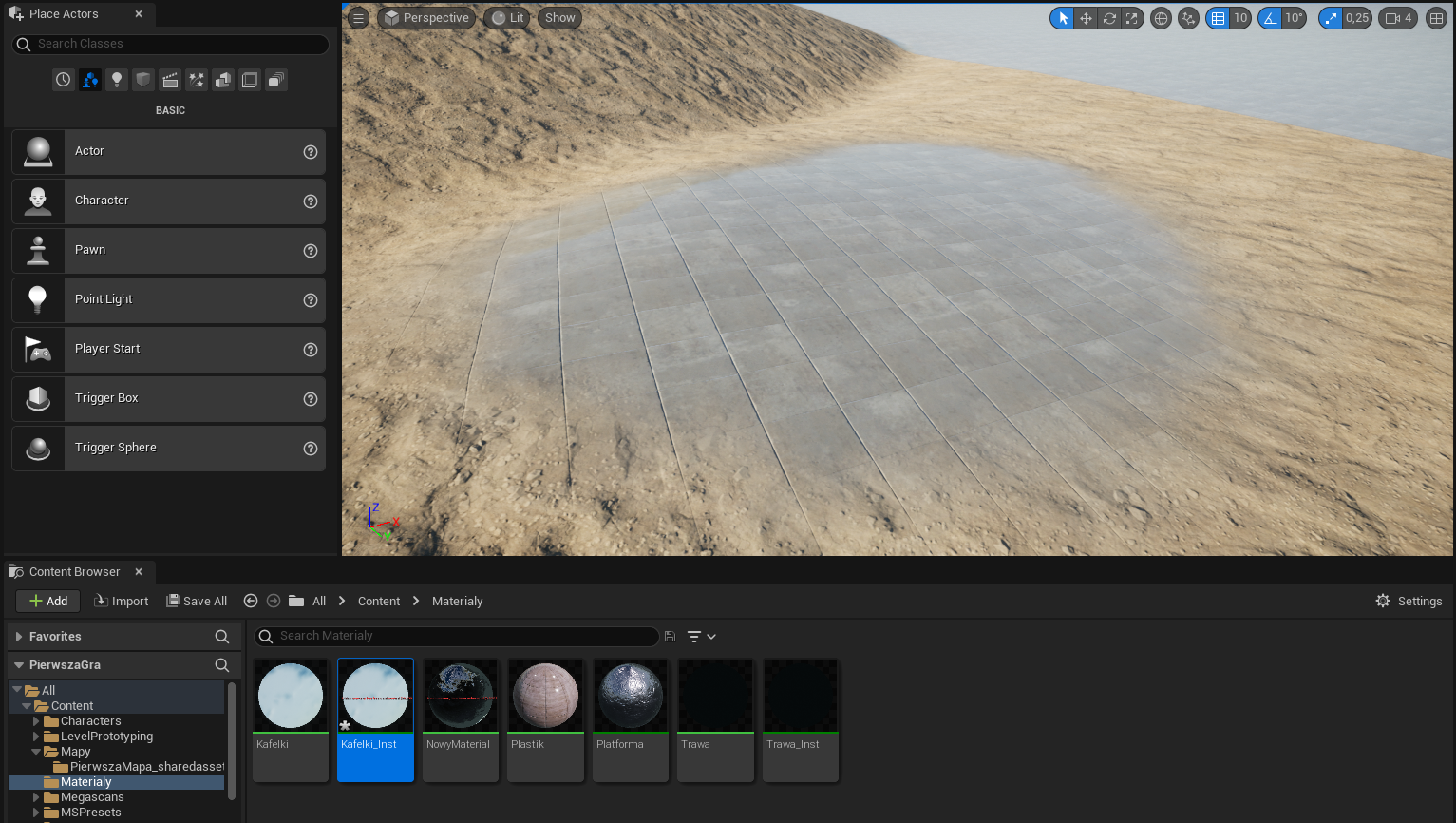
Po dodaniu warstw w trybie Landscape i przeskalowaniu, efekt wygląda tak:
RHzJ4rEk5e7I9
Ilustracja przedstawia zrzut ekranu - panel programu Unreal Engine . W centralnej części znajduje się piaskowa, chropowata przestrzeń z terenem podnoszącym się ukośnie w górę w lewym górnym rogu. Pośrodku płaszczyzny znajduje się szara powierzchnia zbudowana z prostokątnych kafelków. Z lewej strony znajduje się menu programu z zakładką: Place Actors i okienka z grafikami i napisem: grafika przedstawiająca kulę na kwadratowej podstawce i napis Actor , grafika przedstawiająca ludzkie popiersie i napis Character , grafika przedstawiająca pionek szachowy i napis Character , grafika przedstawiająca żarówkę i napis Point Light , grafika przedstawiająca trójkątną chorągiewkę oraz kontroler do sterowania konsolą i napis Player Start , grafika przedstawiająca sześcian na okrągłej podstawce i napis Trigger Box , grafika przedstawiająca kulę na okrągłej podstawce i napis Trigger Sphere . Poniżej, w dolnym pasku znajduje się menu Content Browser z zakładkami: Add, Import, Save All, All > Content > Materiały . Niżej znajdują się dwie zakładki – zwinięta zakładka Favorites oraz rozwinięta zakładka PierwszaGra ze ścieżką dostępu: All -> Content -> Characters, LevelPrototyping, Mapy, Materiały -> PierwszaMapa_sharedasset, Megascans, MSPresets . Obok znajdują się prostokątne pola z okręgami oraz podpisem: Niebieska kula z podpisem: Kafelki, Niebieska kula z czerwoną linią przebiegającą poziomo przez środek okręgu z podpisem: Kafelki_Inst, Czarna kula z czerwoną linią przebiegającą poziomo przez środek okręgu z podpisem: NowyMaterial, Beżowa kula z podpisem: Plastik, Srebrna, błyszcząca kula z podpisem: Platforma, czarne pole z napisem; Trawa, Trawa_Inst.
Źródło: Contentplus.pl sp. z o.o., licencja: CC BY-SA 3.0.
![Ilustracja przedstawia zrzut ekranu - panel programu Unreal Engine . W centralnej części znajduje się czarna przestrzeń w jasnoszarą, drobną kratkę. Pośrodku tej przestrzeni widoczna jest obwiedziona pomarańczową linią, prostokątna lista zatytułowana Kafelki z opcjami: Base Color, Metallic, Specular, Roughness, Anisotropy, Emissive Color, , wyszarzone opcje Opacity, Opacity Mask , opcje Normal, Tangent, World Position Offset , wyszarzone opcje Subsurface Color, Custom Data 0, Custom Data ] , opcja Ambient Occlusion , wyszarzona opcja Refraction , opcja Pixel Depth Offset oraz wyszarzona opcja Shading Model . Z lewej strony znajduje się menu programu, poczynając od góry: grafika z umiejscowioną na dziedzińcu zabudowanym z dwóch stron kulą w kratkę w dwóch odcieniach szarości, poniżej dwie zakładki: Details i Parameters i okienko z napisem: Search . Poniżej, w kolejnych linijkach znajdują się grupy opcji menu: pierwsza z nich to Physical Materials z opcjami: Phys Material: None, Phys Material Mask: None ; druga z nich to: Material z opcjami: Material Domain: Surface, Blend Mode: Opaque, Shading Model: Default Lit , odznaczonymi dwoma opcjami: Two sided, Use Material Attributes , zaznaczoną opcją: Cast Ray Traced Shading oraz Subsurface Profile: None .](https://static.zpe.gov.pl/portal/f/res-minimized/R1dREm70FWI82/1736250002/1Qab9bSFi45H0Dk8ZodO0GOpYNujRLjr.png)
![Ilustracja przedstawia zrzut ekranu - panel programu Unreal Engine . W centralnej części znajduje się czarna przestrzeń w jasnoszarą, drobną kratkę. Pośrodku tej przestrzeni widoczna jest prostokątna lista zatytułowana Kafelki z opcjami: Base Color, Metallic, Specular, Roughness, Anisotropy, Emissive Color, , wyszarzone opcje Opacity, Opacity Mask , opcje Normal, Tangent, World Position Offset , wyszarzone opcje Subsurface Color, Custom Data 0, Custom Data ] , opcja Ambient Occlusion , wyszarzona opcja Refraction , opcja Pixel Depth Offset oraz wyszarzona opcja Shading Model . Z listą łączy się druga, obwiedziona pomarańczową linią, prostokątna lista jedynie z tytułem Layer Blend . Linia łącząca pola prowadzi od niej do opcji Base Color na pierwszej liście. Z lewej strony znajduje się menu programu, poczynając od góry: grafika z umiejscowioną na dziedzińcu zabudowanym z dwóch stron dużą, czarną kulą, a poniżej dwie zakładki: Details i Parameters i okienko z napisem: Search . Poniżej, w kolejnych linijkach znajdują się grupy opcji menu: pierwsza z nich to Material Expression Landscape Layer Blend z opcjami: Layers: 1 Array elements i symbolem plusa i kosza na śmieci; druga z nich to: Material Expression z pustym polem Desc .](https://static.zpe.gov.pl/portal/f/res-minimized/RtmMfciE72UsY/1736250003/2UGOF4PCpnC3N5nfKrUfuTC8Xq5iJya7.png)
![Ilustracja przedstawia zrzut ekranu - panel programu Unreal Engine . W centralnej części znajduje się czarna przestrzeń w jasnoszarą, drobną kratkę. Pośrodku tej przestrzeni widoczna jest prostokątna lista zatytułowana Kafelki z opcjami: Base Color, Metallic, Specular, Roughness, Anisotropy, Emissive Color, , wyszarzone opcje Opacity, Opacity Mask , opcje Normal, Tangent, World Position Offset , wyszarzone opcje Subsurface Color, Custom Data 0, Custom Data ] , opcja Ambient Occlusion , wyszarzona opcja Refraction , opcja Pixel Depth Offset oraz wyszarzona opcja Shading Model . Z listą łączy się druga, obwiedziona pomarańczową linią, prostokątna lista z tytułem Layer Blend i opcjami: Layer Kafelki i Layer Ziemia. Linia łącząca pola prowadzi od opcji Layer Kafelki do opcji Base Color na pierwszej liście. Z lewej strony znajduje się menu programu, poczynając od góry: grafika z umiejscowioną na dziedzińcu zabudowanym z dwóch stron dużą, czarną kulą, a poniżej dwie zakładki: Details i Parameters i okienko z napisem: Search . Poniżej, w kolejnych linijkach znajdują się opcje menu: Material Expression Landscape Layer Blend , a poniżej Layers: 2 Array elements i symbolem plusa i kosza na śmieci, Index [0]: 5 members, Layer Name: Kafelki, Blend Type: LB Weight Blend, Preview Weight: 0,0, Const Layer Input: 0,0, 0,0, 0,0, Const Height Input: 0,0, Index [1]: 5 members, Layer Name: Ziemia, Blend Type: LB Weight Blend, Preview Weight: 0,0, Const Layer Input: 0,0, 0,0, 0,0, Const Height Input: 0,0 .](https://static.zpe.gov.pl/portal/f/res-minimized/R5KeTzYYoAvhQ/1736250003/CTHDLiEmU6Oh69wHtGQ8ygX2HbNl7S54.png)
![Ilustracja przedstawia zrzut ekranu - panel programu Unreal Engine . W centralnej części znajduje się czarna przestrzeń w jasnoszarą, drobną kratkę. Pośrodku tej przestrzeni widoczna jest prostokątna lista zatytułowana Kafelki z opcjami: Base Color, Metallic, Specular, Roughness, Anisotropy, Emissive Color, , wyszarzone opcje Opacity, Opacity Mask , opcje Normal, Tangent, World Position Offset , wyszarzone opcje Subsurface Color, Custom Data 0, Custom Data ] , opcja Ambient Occlusion , wyszarzona opcja Refraction , opcja Pixel Depth Offset oraz wyszarzona opcja Shading Model . Z listą łączy się prostokątna lista z tytułem Layer Blend i opcjami: Layer Kafelki i Layer Ziemia. Linia łącząca pola prowadzi od opcji Layer Kafelki do opcji Base Color na liście pod tytułem Kafelki. Pod spodem znajduje się taka sama, prostokątna lista z tytułem Layer Blend i opcjami: Layer Kafelki i Layer Ziemia. Linia łącząca pola prowadzi od opcji Layer Kafelki do opcji Normal na liście Kafelki. Pierwsza lista z tytułem Layer Blend połączona jest dwiema liniami z kolejnym polem zatytułowanym Texture Sample i z opcjami: UVs, Tex, Apply View MipBias, RGB, R, G, B, RGBA i kwadratem z szarą powierzchnią – znajdująca się w nim pozycja Layer Kafelki połączona jest z opcją RGB z okna Texture Sample . Obok znajduje się drugie pole zatytułowane Texture Sample i z opcjami: UVs, Tex, Apply View MipBias, RGB, R, G, B, RGBA i kwadratem z brązową powierzchnią – opcja Layer Ziemia z pierwszego okna Layer Blend połączona jest z opcją RGB z drugiego okna Texture Sample . Poniżej znajduje się trzecia lista z tytułem Texture Sample i z opcjami: UVs, Tex, Apply View MipBias, RGB, R, G, B, RGBA i kwadratem z niebieską powierzchnią w białą kratkę – znajdująca się w drugim oknie Layer Blend pozycja pozycja Layer Kafelki połączona jest z opcją RGB z tego okna. Poniżej znajduje się czwarte pole zatytułowane Texture Sample i z opcjami: UVs, Tex, Apply View MipBias, RGB, R, G, B, RGBA i kwadratem z niebieską powierzchnią i szarymi oraz fioletowymi liniami – opcja Layer Ziemia z drugiego okna Layer Blend połączona jest z opcją RGB z czwartego okna Texture Sample . Z lewej strony znajduje się menu programu, poczynając od góry: grafika z umiejscowioną na dziedzińcu zabudowanym z dwóch stron matową, czarną kulą, poniżej dwie zakładki: Details i Parameters i okienko z napisem: Search . Poniżej, w kolejnych linijkach znajdują się grupy opcji menu: pierwsza z nich to Physical Materials z opcjami: Phys Material: None, Phys Material Mask: None ; druga z nich to: Material z opcjami: Material Domain: Surface, Blend Mode: Opaque, Shading Model: Default Lit , odznaczonymi dwoma opcjami: Two sided, Use Material Attributes , zaznaczoną opcją: Cast Ray Traced Shading oraz Subsurface Profile: None .](https://static.zpe.gov.pl/portal/f/res-minimized/R1NkJiPelWCL9/1736250004/213c8WbiVeiRUkxvS2orPUBov9yLRCVk.png)
![Ilustracja przedstawia zrzut ekranu - panel programu Unreal Engine . W centralnej części znajduje się czarna przestrzeń w jasnoszarą, drobną kratkę. Pośrodku tej przestrzeni widoczna jest lista z tytułem Layer Blend i opcjami: Layer Kafelki i Layer Ziemia. Pod spodem znajduje się taka sama, prostokątna lista z tytułem Layer Blend i opcjami: Layer Kafelki i Layer Ziemia. Pierwsza lista z tytułem Layer Blend połączona jest dwiema liniami z kolejnym polem zatytułowanym Texture Sample i z opcjami: UVs, Tex, Apply View MipBias, RGB, R, G, B, RGBA i kwadratem z szarą powierzchnią – znajdująca się w nim pozycja Layer Kafelki połączona jest z opcją RGB z okna Texture Sample . Obok znajduje się drugie pole zatytułowane Texture Sample i z opcjami: UVs, Tex, Apply View MipBias, RGB, R, G, B, RGBA i kwadratem z brązową powierzchnią – opcja Layer Ziemia z pierwszego okna Layer Blend połączona jest z opcją RGB z drugiego okna Texture Sample . Poniżej znajduje się trzecia lista z tytułem Texture Sample i z opcjami: UVs, Tex, Apply View MipBias, RGB, R, G, B, RGBA i kwadratem z niebieską powierzchnią w białą kratkę – znajdująca się w drugim oknie Layer Blend pozycja pozycja Layer Kafelki połączona jest z opcją RGB z tego okna. Poniżej znajduje się czwarte pole zatytułowane Texture Sample i z opcjami: UVs, Tex, Apply View MipBias, RGB, R, G, B, RGBA i kwadratem z niebieską powierzchnią i szarymi oraz fioletowymi liniami – opcja Layer Ziemia z drugiego okna Layer Blend połączona jest z opcją RGB z czwartego okna Texture Sample . Od pierwszej opcji w pierwszym od góry oknie Texture Sample biegnie linia do pierwszego okna zatytułowanego Multiply z opcjami A i B – od opcji UVs biegnie linia do opcji A. Od pierwszej opcji w drugim od góry oknie Texture Sample biegnie linia do drugiego okna zatytułowanego Multiply z opcjami A i B – od opcji UVs biegnie linia do opcji A. Od pierwszej opcji w trzecim od góry oknie Texture Sample biegnie linia do pierwszego okna zatytułowanego Multiply z opcjami A i B – od opcji UVs biegnie linia do opcji A. Od pierwszej opcji w czwartym od góry oknie Texture Sample biegnie linia do drugiego okna zatytułowanego Multiply z opcjami A i B – od opcji UVs biegnie linia do opcji A. Od pierwszego okna zatytułowanego Multiply z opcjami A i B biegnie linia do pierwszego okna TexCoord [0] – jest ono połączone z opcją A; od tego okna biegnie również linia do pierwszego okna SkalaKafelkow Param (0) – jest ono połączone z opcją B. Od drugiego okna zatytułowanego Multiply z opcjami A i B biegnie linia do drugiego okna TexCoord [0] – jest ono połączone z opcją A; od tego okna biegnie również linia do drugiego okna SkalaKafelkow Param (0) – jest ono połączone z opcją B. Z lewej strony znajduje się menu programu, poczynając od góry: grafika z umiejscowioną na dziedzińcu zabudowanym z dwóch stron matową, czarną kulą, poniżej dwie zakładki: Details i Parameters i okienko z napisem: Search . Poniżej, w kolejnych linijkach znajdują się grupy opcji menu: pierwsza z nich to Physical Materials z opcjami: Phys Material: None, Phys Material Mask: None ; druga z nich to: Material z opcjami: Material Domain: Surface, Blend Mode: Opaque, Shading Model: Default Lit , odznaczonymi dwoma opcjami: Two sided, Use Material Attributes , zaznaczoną opcją: Cast Ray Traced Shading oraz Subsurface Profile: None . Z lewej strony znajduje się menu programu, poczynając od góry: grafika z umiejscowioną na dziedzińcu zabudowanym z dwóch stron matową, czarną kulą, poniżej dwie zakładki: Details i Parameters i okienko z napisem: Search . Poniżej, w kolejnych linijkach znajdują się grupy opcji menu: pierwsza z nich to Physical Materials z opcjami: Phys Material: None, Phys Material Mask: None ; druga z nich to: Material z opcjami: Material Domain: Surface, Blend Mode: Opaque, Shading Model: Default Lit , odznaczonymi dwoma opcjami: Two sided, Use Material Attributes , zaznaczoną opcją: Cast Ray Traced Shading oraz Subsurface Profile: None .](https://static.zpe.gov.pl/portal/f/res-minimized/R1PDbHk83f7nC/1736250005/39RNM8Xzn0jkNei3NZTkuoJusFqMVtNr.png)
![Ilustracja przedstawia zrzut ekranu - panel programu Unreal Engine . W centralnej części znajduje się czarna przestrzeń w jasnoszarą, drobną kratkę. Pośrodku tej przestrzeni widoczna jest prostokątna lista zatytułowana Kafelki z opcjami: Base Color, Metallic, Specular, Roughness, Anisotropy, Emissive Color, , wyszarzone opcje Opacity, Opacity Mask , opcje Normal, Tangent, World Position Offset , wyszarzone opcje Subsurface Color, Custom Data 0, Custom Data ] , opcja Ambient Occlusion , wyszarzona opcja Refraction , opcja Pixel Depth Offset oraz wyszarzona opcja Shading Model . Z listą łączy się prostokątna lista z tytułem Layer Blend i opcjami: Layer Kafelki i Layer Ziemia. Linia łącząca pola prowadzi od opcji Layer Kafelki do opcji Base Color na liście pod tytułem Kafelki. Pod spodem znajduje się taka sama, prostokątna lista z tytułem Layer Blend i opcjami: Layer Kafelki i Layer Ziemia. Linia łącząca pola prowadzi od opcji Layer Kafelki do opcji Normal na liście Kafelki. Pierwsza lista z tytułem Layer Blend połączona jest dwiema liniami z kolejnym polem zatytułowanym Texture Sample i z opcjami: UVs, Tex, Apply View MipBias, RGB, R, G, B, RGBA i kwadratem z szarą powierzchnią – znajdująca się w nim pozycja Layer Kafelki połączona jest z opcją RGB z okna Texture Sample . Obok znajduje się drugie pole zatytułowane Texture Sample i z opcjami: UVs, Tex, Apply View MipBias, RGB, R, G, B, RGBA i kwadratem z brązową powierzchnią – opcja Layer Ziemia z pierwszego okna Layer Blend połączona jest z opcją RGB z drugiego okna Texture Sample . Poniżej znajduje się trzecia lista z tytułem Texture Sample i z opcjami: UVs, Tex, Apply View MipBias, RGB, R, G, B, RGBA i kwadratem z niebieską powierzchnią w białą kratkę – znajdująca się w drugim oknie Layer Blend pozycja pozycja Layer Kafelki połączona jest z opcją RGB z tego okna. Poniżej znajduje się czwarte pole zatytułowane Texture Sample i z opcjami: UVs, Tex, Apply View MipBias, RGB, R, G, B, RGBA i kwadratem z niebieską powierzchnią i szarymi oraz fioletowymi liniami – opcja Layer Ziemia z drugiego okna Layer Blend połączona jest z opcją RGB z czwartego okna Texture Sample . Z drugą listą z tytułem Layer Blend i opcjami: Layer Kafelki i Layer Ziemia łączą się dwie kolejne okna. Opcja: Layer Kafelki połączona jest z oknem ChropKafel Param (0), a opcja: Layer Ziemia z oknem ChropZiemi Param (1). Z lewej strony znajduje się menu programu, poczynając od góry: grafika z umiejscowioną na dziedzińcu zabudowanym z dwóch stron matową, czarną kulą, poniżej dwie zakładki: Details i Parameters i okienko z napisem: Search . Poniżej, w kolejnych linijkach znajdują się grupy opcji menu: pierwsza z nich to Physical Materials z opcjami: Phys Material: None, Phys Material Mask: None ; druga z nich to: Material z opcjami: Material Domain: Surface, Blend Mode: Opaque, Shading Model: Default Lit , odznaczonymi dwoma opcjami: Two sided, Use Material Attributes , zaznaczoną opcją: Cast Ray Traced Shading oraz Subsurface Profile: None .](https://static.zpe.gov.pl/portal/f/res-minimized/R1NP7ZLMfyIle/1736250005/2ktSWxLaae37nDFUx9mXhgCIeqIhspgo.png)