W niektórych obliczeniach chcemy, by wynik przedstawiał tylko całkowitą część, natomiast by reszta, która powstała w wyniku dzielenia, traktowana była oddzielnie. Załóżmy, że twoja siostra robi bransoletki i sprzedaje je przez internet. Obliczymy na tym przykładzie średnią miesięczną wielkość sprzedaży produktu, którego roczna sprzedaż wyniosła 455 szt. W wyniku podzielenia liczby 455 przez 12 otrzymasz 37 części całkowitych oraz resztę 11. Jednak chcemy, aby reszta była traktowana oddzielnie. Dlatego musimy doliczyć ją do jednej z wartości częściowych.
Obliczenia w arkuszu kalkulacyjnym przeprowadzimy w następujący sposób:
Przygotujmy w arkuszu małą tabelę: w komórce B1 wprowadzana będzie liczba dzielona, natomiast w komórce B2 dzielnik, czyli liczba żądanych części.
Część całkowitą z dzielenia obliczysz w prosty sposób, za pomocą wbudowanej funkcji Excela, którą wprowadź w komórce B4:
Linia 1. znak równości ZAOKR kropka DO kropka CAŁK otwórz nawias okrągły B1 prawy ukośnik B2 zamknij nawias okrągły.
=ZAOKR.DO.CAŁK(B1/B2)
Aby przedstawić sumę jednej z części całkowitych i reszty z dzielenia, użyjemy formułę:
Linia 1. znak równości B1 minus otwórz nawias okrągły B2 minus 1 zamknij nawias okrągły asterysk ZAOKR kropka DO kropka CAŁK otwórz nawias okrągły B1 prawy ukośnik B2 zamknij nawias okrągły.
=B1-(B2-1)*ZAOKR.DO.CAŁK(B1/B2)
Działanie formuł w arkuszu pokazujemy na filmie.
Aby wykonać obliczenia zbudujemy formułę, w której połączymy elementy tekstowe i liczbowe, dzięki czemu wyświetlimy w komórce pełen zapis równania 455 = 11 × 37 + 1 × 48. Dla uzyskania takiego rezultatu użyjemy następującej formuły:
Linia 1. znak równości B1 ampersant cudzysłów znak równości cudzysłów ampersant B2 minus 1 ampersant cudzysłów x cudzysłów ampersant ZAOKR kropka DO kropka CAŁK otwórz nawias okrągły B1 prawy ukośnik B2 zamknij nawias okrągły ampersant cudzysłów plus 1 x cudzysłów ampersant B1 minus otwórz nawias okrągły B2 minus 1 zamknij nawias okrągły asterysk ZAOKR kropka DO kropka CAŁK otwórz nawias okrągły B1 prawy ukośnik B2 zamknij nawias okrągły.
=B1&" = "&B2-1&" x "&ZAOKR.DO.CAŁK(B1/B2)& " + 1 x "&B1-(B2-1)*ZAOKR.DO.CAŁK(B1/B2)
R1eHI66oSRsEB
Nagranie filmowe dotyczące wyodrębnienie wartości całkowitej reszty
Nagranie filmowe dotyczące wyodrębnienie wartości całkowitej reszty
Źródło: Contentplus.pl Sp. z o.o., licencja: CC BY-SA 3.0.
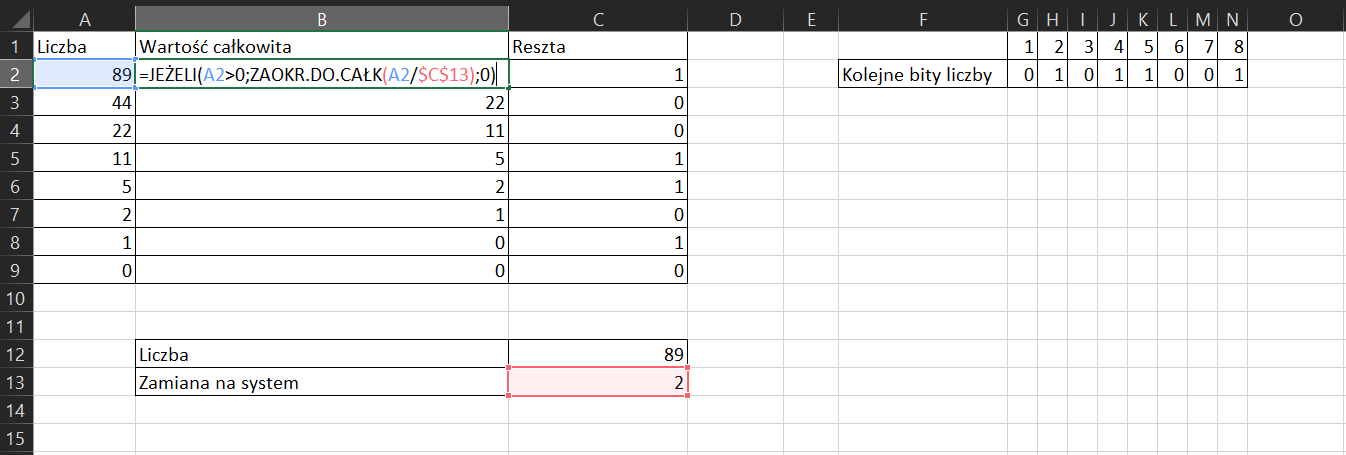
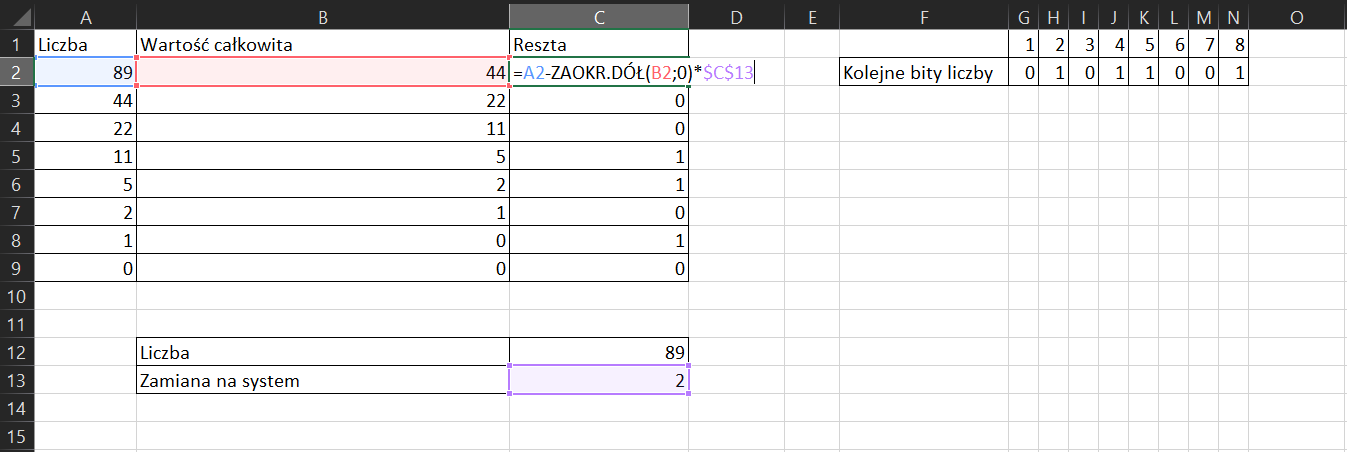
Przygotuj arkusz kalkulacyjny, który umożliwi zamianę liczby z systemu decymalnego na inny wybrany system liczbowy np. czwórkowy, szóstkowy.
Przykładowe rozwiązanie zadania (zamiana liczby z systemu decymalnego na dwójkowy):
R10MBx3btTnue
Na zrzucie ekranu widoczny jest fragment arkusza Excel. W kolumnach A, B, C wprowadzono dane. W ARKUSZU kolejno dodano opisy. W kolumnie A, w komórce A1 wpisano tytuł LICZBA. W komórkach od A2 do A9 wpisano wartości liczbowe. W kolumnie B, w komórce B1 wpisano tytuł WARTOŚĆ CAŁKOWITA. W komórkach od B3 do B9 wpisano wartości liczbowe. W komórce B2 wpisano formułę, która brzmi następująco: =JEŻELI(A2>0;ZAOKR.DO.CAŁK(A2/$C$13);0) W kolumnie C, w komórce C1 wpisano tytuł RESZTA. W komórkach od C2 do C9 wpisano wartości liczbowe. Poniżej w arkuszu, w komórce B12 wpisano tytuł LICZBA, w komórce C12 wartość liczbową. W komórce B13 wpisano tytuł ZAMIANA NA SYSTEM, w komórce C13 wpisano wartość liczbową. Dalej w arkuszu wpisano dane. W pierwszym wierszu kolumn G, H, I, J, K, L, M, N wpisano wartości liczbowe. W drugim wierszu, w kolumnie F, w komórce F2 wpisano tytuł KOLEJNE BITY LICZBY. Dalej w drugim wierszu, kolumn G, H, I, J, K, L, M, N wpisano wartości liczbowe.
RlmpjRCNppRDc
Na zrzucie ekranu widoczny jest fragment arkusza Excel. W kolumnach A, B, C wprowadzono dane. W ARKUSZU kolejno dodano opisy. W kolumnie A, w komórce A1 wpisano tytuł LICZBA. W komórkach od A2 do A9 wpisano wartości liczbowe. W kolumnie B, w komórce B1 wpisano tytuł WARTOŚĆ CAŁKOWITA. W komórkach od B2 do B9 wpisano wartości liczbowe. W kolumnie C, w komórce C1 wpisano tytuł RESZTA. W komórkach od C3 do C9 wpisano wartości liczbowe. W komórce C2 wpisano formułę, która brzmi następująco: =A2-ZAOKR.DÓŁ(B2;0)*$C$13 Poniżej w arkuszu, w komórce B12 wpisano tytuł LICZBA, w komórce C12 wartość liczbową. W komórce B13 wpisano tytuł ZAMIANA NA SYSTEM, w komórce C13 wpisano wartość liczbową. Dalej w arkuszu wpisano dane. W pierwszym wierszu kolumn G, H, I, J, K, L, M, N wpisano wartości liczbowe. W drugim wierszu, w kolumnie F, w komórce F2 wpisano tytuł KOLEJNE BITY LICZBY. Dalej w drugim wierszu, kolumn G, H, I, J, K, L, M, N wpisano wartości liczbowe.
2
Polecenie 2
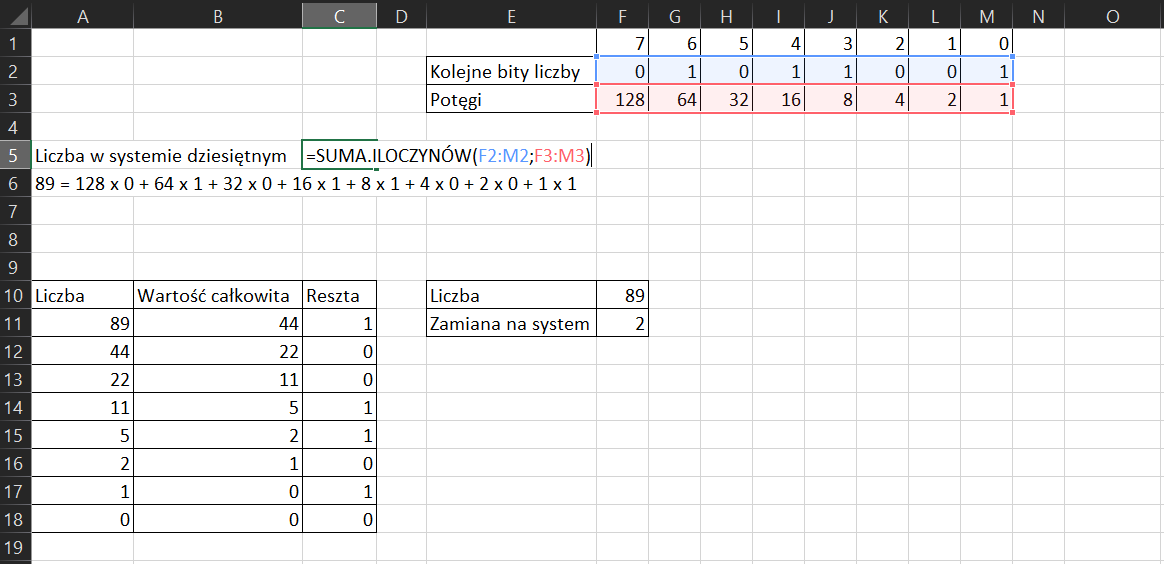
Zmodyfikuj arkusz z poprzedniego zadania. Przekształć zamienioną liczbę z powrotem na system decymalny. Wyświetl pełny zapis równania.
Przykład dla systemu binarnego: 9 = 1 ⋅ 8 + 0 ⋅ 4 + 0 ⋅ 2 + 1 ⋅ 1
Przykładowe rozwiązanie zadania (zamiana liczby z systemu dwójkowego na decymalny):
R467LZLnkjWRc
Na zrzucie ekranu widoczny jest fragment arkusza Excel. W kolumnach E, F, G, H, I, J, K, L, M. W pierwszym wierszu kolumn G, H, I, J, K, L, M, N wpisano wartości liczbowe. W drugim wierszu, w kolumnie E, w komórce E2 wpisano tytuł KOLEJNE BITY LICZB. W komórkach drugiego rzędu kolumn G, H, I, J, K, L, M, N wpisano wartości liczbowe. W trzecim wierszu, w kolumnie E, w komórce E3 wpisano tytuł POTĘGI. W komórkach trzeciego rzędu kolumn G, H, I, J, K, L, M, N wpisano wartości liczbowe. W kolumnie A, w komórce A5 wpisano tytuł LICZBA W SYSTEMIE DZIESIĘTNYM. W komórce B5 podano wartość liczbową. W komórce A6 wpisano formułę, która brzmi następująco: =C5&” = ”&F3&” x ”&F2&” + ”&G3&” x ”&G2&” + ”&H3&” x ”&H2&” + “&I3&” x ”&J3&” x “&J2&” + “&K3&” x ”&K2&” + ”&L3&” x ”&L2&” + ”&M3&” x ”&M2& W kolumnach A, B, C wprowadzono dane. W kolumnie A, w komórce A10 wpisano tytuł LICZBA. W komórkach od A11 do A18 wpisano wartości liczbowe. W kolumnie B, w komórce B10 wpisano tytuł WARTOŚĆ CAŁKOWITA. W komórkach od B11 do B18 wpisano wartości liczbowe. W kolumnie C, w komórce C10 wpisano tytuł RESZTA. W komórkach od C11 do C18 wpisano wartości liczbowe. Obok w arkuszu, w komórce E10 wpisano tytuł LICZBA, w komórce F10 wartość liczbową. W komórce E11 wpisano tytuł ZAMIANA NA SYSTEM, w komórce F11 wpisano wartość liczbową.
R1euqhIGZBWz3
Na zrzucie ekranu widoczny jest fragment arkusza Excel. W kolumnach E, F, G, H, I, J, K, L, M. W pierwszym wierszu kolumn G, H, I, J, K, L, M, N wpisano wartości liczbowe. W drugim wierszu, w kolumnie E, w komórce E2 wpisano tytuł KOLEJNE BITY LICZB. W komórkach drugiego rzędu kolumn G, H, I, J, K, L, M, N wpisano wartości liczbowe. W trzecim wierszu, w kolumnie E, w komórce E3 wpisano tytuł POTĘGI. W komórkach trzeciego rzędu kolumn G, H, I, J, K, L, M, N wpisano wartości liczbowe. W kolumnie A, w komórce A5 wpisano tytuł LICZBA W SYSTEMIE DZIESIĘTNYM. W komórce C5 wpisano formułę, która brzmi następująco: =SUMA.ILOCZYNÓW(F2:M2;F3:M3). W komórce A6 wpisano następujące działanie: 89=128 x 0 +64 x 1 + 32 x 0 + 16 x 1 + 8 x 1 + 4 x 0 + 2 x 0 + 1 x 1 W kolumnach A, B, C wprowadzono dane. W kolumnie A, w komórce A10 wpisano tytuł LICZBA. W komórkach od A11 do A18 wpisano wartości liczbowe. W kolumnie B, w komórce B10 wpisano tytuł WARTOŚĆ CAŁKOWITA. W komórkach od B11 do B18 wpisano wartości liczbowe. W kolumnie C, w komórce C10 wpisano tytuł RESZTA. W komórkach od C11 do C18 wpisano wartości liczbowe. Obok w arkuszu, w komórce E10 wpisano tytuł LICZBA, w komórce F10 wartość liczbową. W komórce E11 wpisano tytuł ZAMIANA NA SYSTEM, w komórce F11 wpisano wartość liczbową.