Samouczek I
Nazwy argumentów funkcji na pasku formuły
Tworząc formułę możemy ułatwić sobie wpisywanie argumentów funkcji. Wystarczy, że skorzystamy ze skrótu klawiaturowego. Jak to zrobić? Pokażemy na przykładzie skoroszytu, który składa się z dwóch arkuszy.
Pobierz plik z przykładowymi danymi umieszczony poniżej filmu.
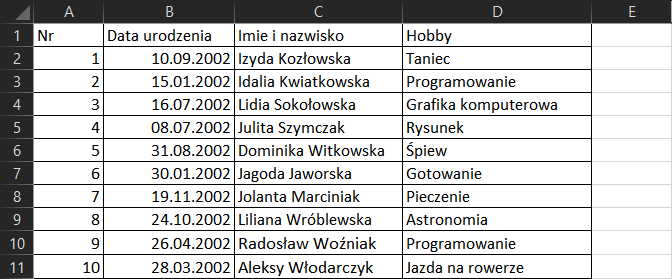
W pierwszym arkuszu znajdują się dane uczniów. Chcemy, by w drugim arkuszu w komórce B7 automatycznie była wpisywana data urodzin ucznia, którego nazwisko i imię będzie wpisane do komórki B3. Żeby to zrobić używamy funkcji WYSZUKAJ.PIONOWO.
Funkcja ta wykorzystywana jest w sytuacji, gdy chcemy odnaleźć elementy w tabeli według wiersza.
Przykład użycia formuły:
Funkcja ta wyszuka wartość 5 (pierwszy parametr) w pierwszej kolumnie podanego zakresu A2:B10 (parametr drugi). Z wiersza, w którym odnajdzie szukaną wartość, z drugiej kolumny podanego zakresu (o numerze kolumny świadczy parametr trzeci) zwróci wartość znajdującą się w tej komórce. Ostatni parametr mówi o tym, że wyszukiwana jest dokładna, a nie przybliżona wartość.
W sytuacji, gdy wyszukiwana wartość nie zostanie odnaleziona, zostanie wyświetlony błąd #N/D.
Zaznaczamy komórkę B3 i naciskamy klawisz znaku równości (=), wpisujemy lub wybieramy nazwę funkcji, a następnie otwieramy nawias (.
Teraz wpisujemy poszczególne argumenty funkcji. Często przy wpisywaniu argumentów można się pomylić. Dlatego możemy teraz przytrzymać wciśnięte klawisze [Ctrl] oraz [Shift], i nacisnąć klawisz A, aby wstawić poszczególne argumenty funkcji w postaci nazw argumentów, tak jak widać na filmie. Innym sposobem jest wybranie funkcji z górnego menu Formuły/Wyszukiwania i odwołania.
Klikając dwukrotnie myszką argument funkcji, zaznaczymy go i teraz zamiast nazwy tego argumentu możemy wpisać prawidłowy zakres komórek lub wartość, jaką powinien on posiadać. Następnie klikamy dwukrotnie myszką kolejny argument i dokonujemy odpowiedniej zmiany. W ten sposób możemy wpisać poszczególne argumenty w nieco prostszy sposób, unikając ewentualnych błędów w składni formuły.

Film dostępny pod adresem /preview/resource/R1AwyuLYHa6W0
Nagranie filmowe dotyczące nazwy argumentów funkcji na pasku formuły.
Pobierz przykładowe dane:
Zapytaj koleżanek i kolegów w klasie o ich hobby. Zapisz tę informację w arkuszu, obok imienia i nazwiska danego ucznia.
W drugim arkuszu, po wpisaniu imienia i nazwiska automatycznie ma się wyświetlić hobby danej osoby.
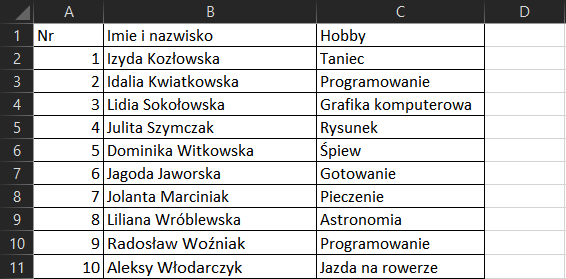

Zmodyfikuj arkusz z informacjami o uczniach. Dodaj do niego datę urodzenia każdej osoby.
Spraw, aby w drugim arkuszu po wpisaniu daty urodzenia, wypisywało się imię i nazwisko osoby urodzonej tego dnia oraz jej hobby.