Przyjmijmy, że w tabeli gromadzisz informacje o kosztach paliwa dwóch samochodów i motocykla w twojej rodzinie. Każdego dnia wprowadzasz dane o łącznej ilości zatankowanego paliwa, zapłaconych rachunkach i o cenie jednostkowej paliwa. Fragment przykładowej tabeli przedstawia film.
Chcesz na podstawie danych z tabeli obliczyć, jaka jest średnia cena jednego litra paliwa w rozpatrywanym okresie. Z pewnością pierwszym twoim pomysłem okaże się obliczenie średniej z cen jednostkowych zgromadzonych w kolumnie D, jednak nie jest to właściwe rozwiązanie.
Tak wyliczona średnia nie uwzględni ilości paliwa zatankowanego po danej cenie, zatem wszystkie dane potraktowane zostaną równorzędnie. W rzeczywistości jednak istotny wpływ na średnią cenę jednego litra paliwa ma ilość benzyny zakupiona w określonej cenie. Powinieneś więc zastosować tzw. średnią ważoną.
Arkusz kalkulacyjny nie ma wbudowanej funkcji dla takich obliczeń, więc musisz zastosować odpowiednią formułę. Zakładając, że dane o ilości zatankowanego paliwa zgromadzone są w komórkach B2:B24, a informacje o cenach jednostkowych są w komórkach D2:D24, Twoja formuła będzie wyglądać następująco:
W wielu przypadkach, szczególnie gdy uśredniane liczby nie różnią się znacząco od siebie, wynik obliczenia średniej i średniej ważonej będzie bardzo podobny. Jeśli jednak pomiędzy argumentami uwzględnianymi w obliczeniach występują znaczne różnice, pamiętaj o stosowaniu średniej ważonej.
R1SZOuqlW8t4e
Nagranie filmowe dotyczące obliczania średniej ważonej.
Nagranie filmowe dotyczące obliczania średniej ważonej.
Źródło: Contentplus.pl Sp. z o.o., licencja: CC BY-SA 3.0.
Zmodyfikuj arkusz do liczenia średniej arytmetycznej ocen tak, aby liczył również średnią ważoną.
Przykładowe rozwiązanie zadania:
RAgL4SxPorGnQ
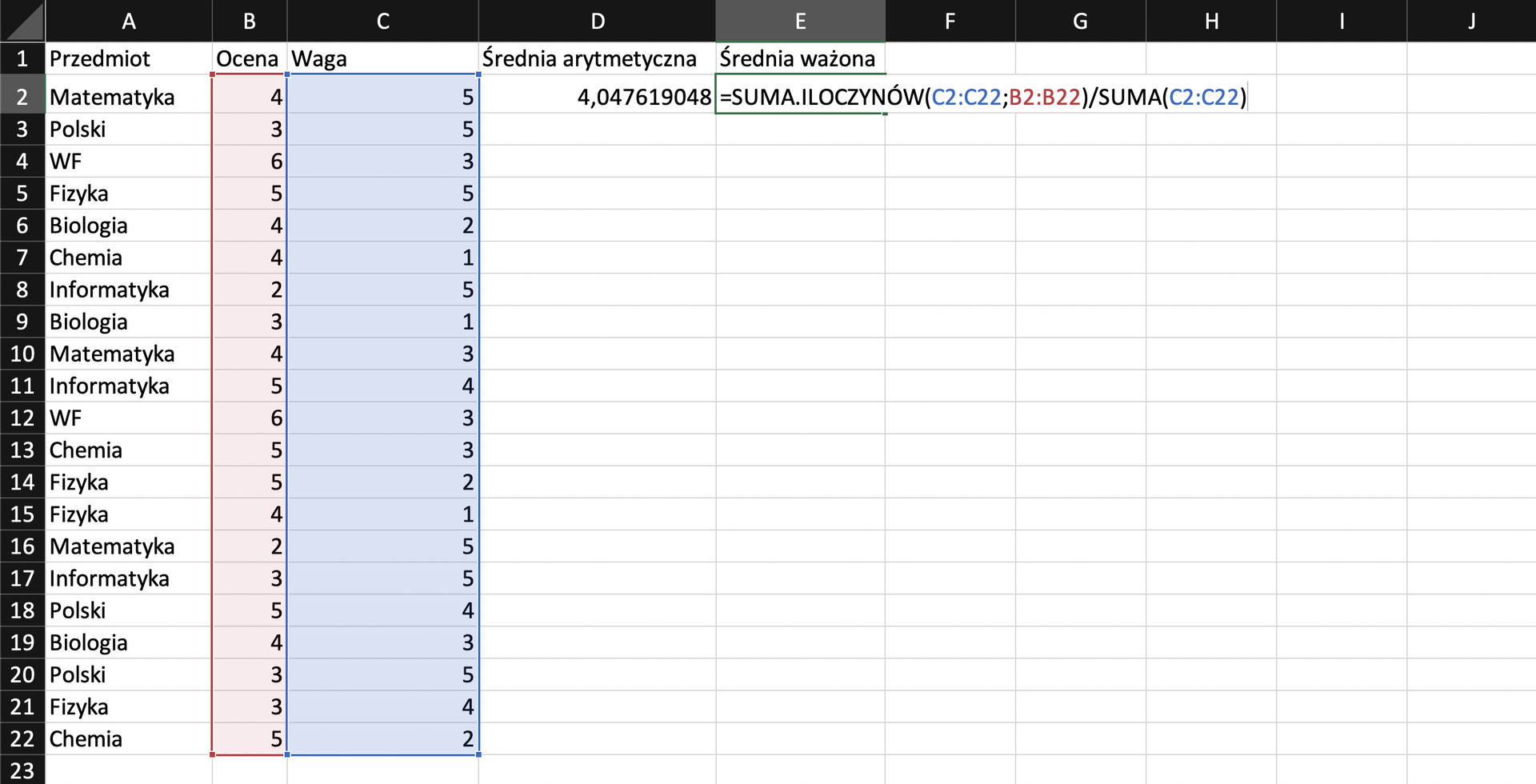
Na zrzucie ekranu widoczny jest fragment arkusza Excel. W kolumnie A, B i C wprowadzono dane dotyczące ocen z danego przedmiotu oraz ich wagi. W arkuszu kolejno dodano opisy: w komórce A1 Przedmiot, w komórce B1 Ocena, w komórce C1 Waga. W kolumnie A, w komórkach od A2 do A22 wpisano nazwy przedmiotów. W kolumnie B, w komórkach od B2 do B22 wpisano oceny. W kolumnie C, w komórkach od C2 do C20 wpisano wartości liczbowe wagi. Obok danych komórkę D1 zatytułowano Średnia arytmetyczna, w komórce D2 wpisano wartość liczbową. Dodatkowo zaprezentowano sposób obliczania średniej ważonej. Formułę obliczania należy wpisać w komórce E2. Brzmi ona następująco: =SUMA.ILOCZYNÓW(C2:C22;B2:B22)/SUMA(C2:C22).
Źródło: Contentplus.pl Sp. z o.o., licencja: CC BY-SA 3.0.
Polecenie 2
Ponownie zmodyfikuj program tak, aby obliczył również średnią ze wszystkich ocen. Wykorzystaj arkusz do oszacowania, z których przedmiotów trzeba zdobyć lub poprawić oceny aby podnieść średnią o 0,5.
Przykładowe rozwiązanie zadania:
R1DaTrDUOnrLe
Na zrzucie ekranu widoczny jest fragment arkusza Excel. W kolumnie A, B i C wprowadzono dane dotyczące ocen z danego przedmiotu oraz ich wagi. W arkuszu kolejno dodano opisy: w komórce A1 Przedmiot, w komórce B1 Ocena, w komórce C1 Waga. W kolumnie A, w komórkach od A2 do A22 wpisano nazwy przedmiotów. W kolumnie B, w komórkach od B2 do B22 wpisano oceny. W kolumnie C, w komórkach od C2 do C20 wpisano wartości liczbowe wagi. Obok danych komórkę E1 zatytułowano Średnia ważona, w komórce E2 wpisano wartość liczbową. Dodatkowo zaprezentowano sposób obliczania średniej arytmetycznej. Formułę obliczania należy wpisać w komórce D2. Brzmi ona następująco: =ŚREDNIA(B2:B22).
Źródło: Contentplus.pl Sp. z o.o., licencja: CC BY-SA 3.0.