Kopiowanie formuł kojarzy ci się z wypełnianiem kolejnych komórek kolumny za pomocą uchwytu wypełnienia (znacznika w prawym dolnym rogu aktywnej komórki)? Ten sposób przenoszenia formuł powoduje, że odwołania w nich zawarte są zmieniane, jeśli nie zostało zastosowane adresowanie bezwzględne ($A$1). Nie zawsze chcemy by tak się działo, np. gdy chcemy przenieść formułę z jednego miejsca w drugie bez zmiany odwołania.
Wykonanie takiej operacji wyjaśniamy na prostym przykładzie pokazanym na filmie.
Formuły z komórek C2:C6 chcesz przenieść w inne miejsce bez konieczności nadawania bezwzględnego adresowania komórek. Aby to błyskawicznie zrobić:
Zaznacz komórki z formułami i najedź wskaźnikiem myszy nad dowolną krawędź podświetlonego zakresu. Wskaźnik myszy powinien przyjąć kształt czterokierunkowej strzałki.
Trzymając wciśnięty lewy przycisk myszy, przesuwaj wskaźnik i wskaż nowe miejsce w arkuszu (zauważ, że Excel podpowiada, do których komórek zostaną przeniesione formuły). Na filmie zobaczysz, jaki efekt uzyskasz po zwolnieniu przycisku myszy.
R1PwHzzB5ttYO
Nagranie filmowe dotyczące przenoszenia formuł bez zmiany odwołań.
Nagranie filmowe dotyczące przenoszenia formuł bez zmiany odwołań.
Źródło: Contentplus.pl Sp. z o.o., licencja: CC BY-SA 3.0.
Twoja wychowawczyni poprosiła cię o pomoc w sporządzeniu zestawienia ilości punktów, jaką udało się uzyskać każdemu z uczniów w twojej klasie podczas ostatniego sprawdzianu. Test składał się z 15 pytań; w każdym z nich można było uzyskać maksymalnie 1 punkt. Oblicz sumę punktów, jaką udało się uzyskać każdemu z uczniów. Imię i nazwisko ucznia z najwyższym wynikiem, wraz z sumą uzyskanych punktów, przenieś w inne miejsce i wyróżnij.
Przykładowe rozwiązanie zadania:
RJu1m6CQiMLCS
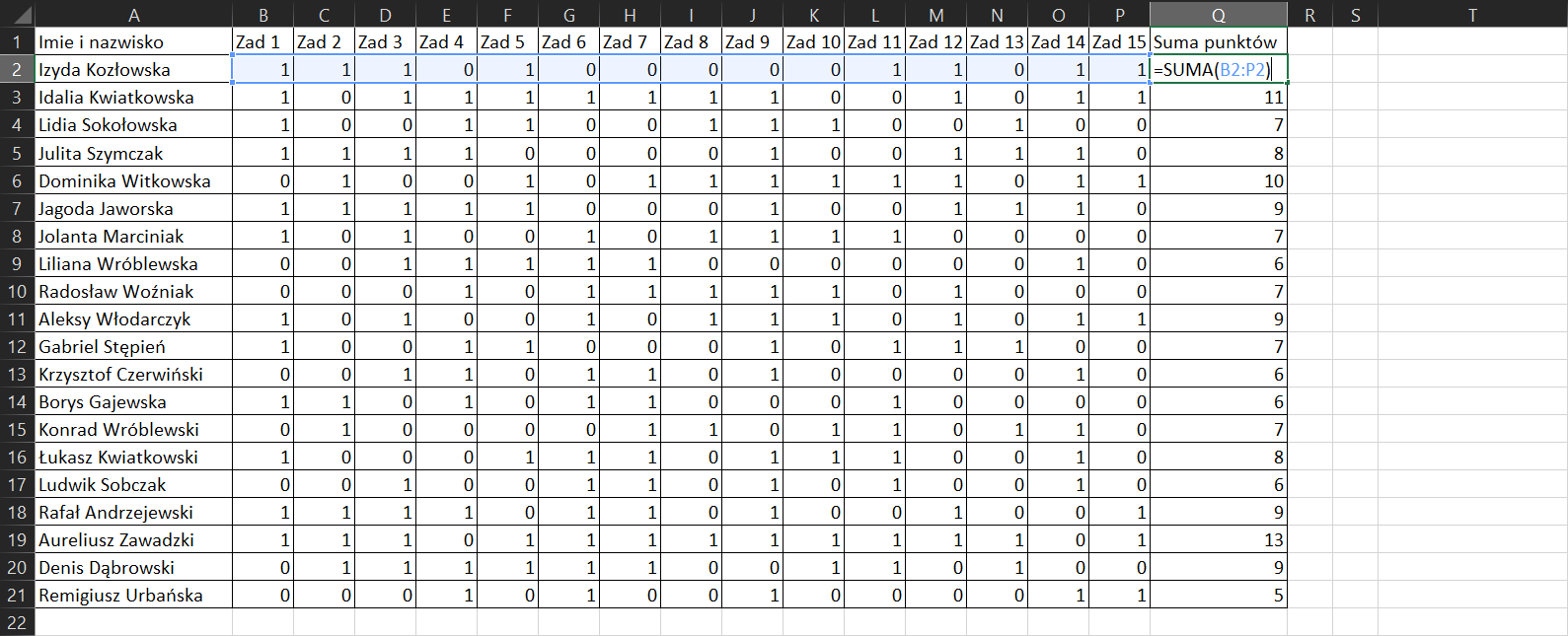
Na zrzucie ekranu widoczny jest fragment arkusza Excel. W komórce A1 wpisano tytuł Imię i nazwisko. W komórce B1 wpisano tytuł Zad 1. W komórce C1 wpisano tytuł Zad 2. W komórce D1 wpisano tytuł Zad 3. W kolejnych komórkach aż do P1 wpisano kolejne zadania aż do numeru 15. W kolumnie A w komórkach od A2 do A21 wpisano imiona i nazwiska uczniów. W kolumnach od B do P w wierszach od 2 do 21 wpisano wartości liczbowe 1 lub 0. Dodatkowo zaprezentowano sposób obliczania sumy punktów. W komórce Q2 wpisano formułę =SUMA(B2:P2).
RVTb6W7f6oyxq
Na zrzucie ekranu widoczny jest fragment arkusza Excel. W komórce A1 Imię i nazwisko. W komórce B1 Zadanie 1. W komórce C1 Zadanie 2. W komórce D1 Zadanie 3. W kolejnych komórkach aż do P1 wpisano kolejne zadania aż do numeru 15. W kolumnie Q w komórkach od Q2 do Q21 wpisano wartości liczbowe. W kolumnie A w komórkach od A2 do A21 wpisano imiona i nazwiska uczniów. W kolumnach od B do P w komórkach od 2 do 21 wpisano wartości liczbowe 1 lub 0. W kolumnie Q w komórkach od Q2 do Q21 wpisano wartości liczbowe. W kolumnie T wyróżniono jednego z uczniów wraz z formułą obliczania sumy punktów. Formułę obliczania wpisano w komórce T6. Brzmi ona następująco: =SUMA(B19:P19).
Ćwiczenie 2
Zmodyfikuj arkusz z poprzedniego zadania. Oblicz średnią ilość punktów dla każdego zadania. Numer zadania z najniższą średnią, wraz z wynikiem obliczeń przenieś w inne miejsce i wyróżnij.
Przykładowe rozwiązanie zadania:
RO6lF3ekrySM9
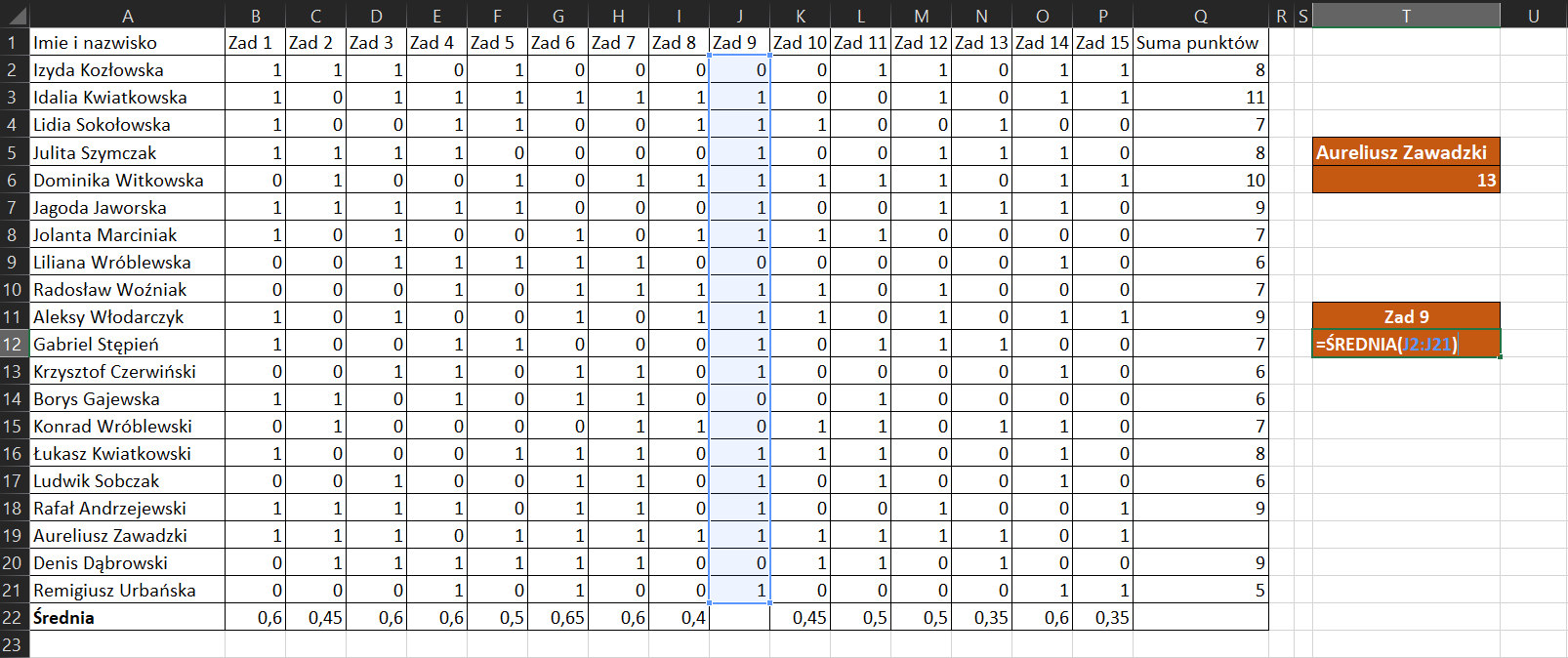
Na zrzucie ekranu widoczny jest fragment arkusza Excel. W komórce A1 Imię i nazwisko. W komórce B1 Zadanie 1. W komórce C1 Zadanie 2. W komórce D1 Zadanie 3. W kolejnych komórkach aż do P1 wpisano kolejne zadania aż do numeru 15. W kolumnie Q w komórkach od Q2 do Q21 wpisano wartości liczbowe. W kolumnie A w komórkach od A2 do A21 wpisano imiona i nazwiska uczniów. W kolumnach od B do P w komórkach od 2 do 21 wpisano wartości liczbowe 1 lub 0. W kolumnie Q w komórkach od Q2 do Q21 wpisano wartości liczbowe. W kolumnie T wyróżniono jednego z uczniów wraz z sumą uzyskanych punktów. Dodatkowo zaprezentowano sposób obliczania średniej ilości punktów dla Zadania 9. Formułę obliczania wpisano w komórce T12. Brzmi ona następująco: =ŚREDNIA(J2:J21).