Źródło: Contentplus.pl sp. z o.o., licencja: CC BY-SA 3.0.
RfSomfzw4fbIk2
Zdecyduj, czy zdanie jest prawdziwe. Czy ikona przedstawiająca cztery strzałki, wychodzące z jednego punktu, w różnych kierunkach, odpowiada za poruszanie w oknie projektowania gry.
2
Ćwiczenie 4
RIZNaYgiJGCTZ2
Źródło: Contentplus.pl sp. z o.o., licencja: CC BY-ND 2.0.
RDBm8cV8bh5hp2
Zdecyduj, czy zdanie jest prawdziwe. Czy ikona przedstawiająca siatkę z ustawioną przed nią literą Y, włącza narzędzie przyciągania do siatki?
R14MTjHyTE8uk2
Ćwiczenie 5
RJ8WWtwOj01hc3
Ćwiczenie 6
3
Ćwiczenie 7
R132cmcOYEFjn3
Źródło: Contentplus.pl sp. z o.o., licencja: CC BY-SA 3.0.
R52Ut2Hlqmmb83
Dokończ zdanie. Ikona przedstawiająca kwadrat, w którego lewym dolnym rogu znajduję się proporcjonalnie mniejszy kwadrat wraz z wychodzącą z jego rogu strzałką, odpowiada za
3
Ćwiczenie 8
W przygotowanej grze gracz porusza się głównie w prawo, więc najważniejsze jest dla niego wiedzieć, co pojawia się z prawej strony platformy. Przesuń pozycję kamery względem gracza, by zawsze była po jego prawej stronie.
W skrypcie ruchu kamery zmień fragment zmieniający jej pozycję na następujący:
Linia 1. void Update otwórz nawias okrągły zamknij nawias okrągły.
Linia 2. otwórz nawias klamrowy.
Linia 3. transform kropka position znak równości new Vector3 otwórz nawias okrągły gracz kropka transform kropka position kropka x plus 3f przecinek gracz kropka transform kropka position kropka y przecinek transform kropka position kropka z zamknij nawias okrągły średnik.
Linia 4. zamknij nawias klamrowy.
void Update()
    {
        transform.position = new Vector3(gracz.transform.position.x+3f, gracz.transform.position.y, transform.position.z);
    }
Możesz zmienić liczbę 3, by dostosować przesunięcie kamery.
3
Ćwiczenie 9
Czy wiesz, czym jest paralaksa? Jest to zjawisko, w którym obiekty znajdujące się dalej od obserwatora poruszają się wolniej, na przykład kiedy jedziesz samochodem, drzewa obok drogi poruszają się szybciej niż góry w oddali. Spróbuj dodać efekt paralaksy do tła w grze.
Zainspiruj się sposobem, w jaki został dodany ruch kamery.
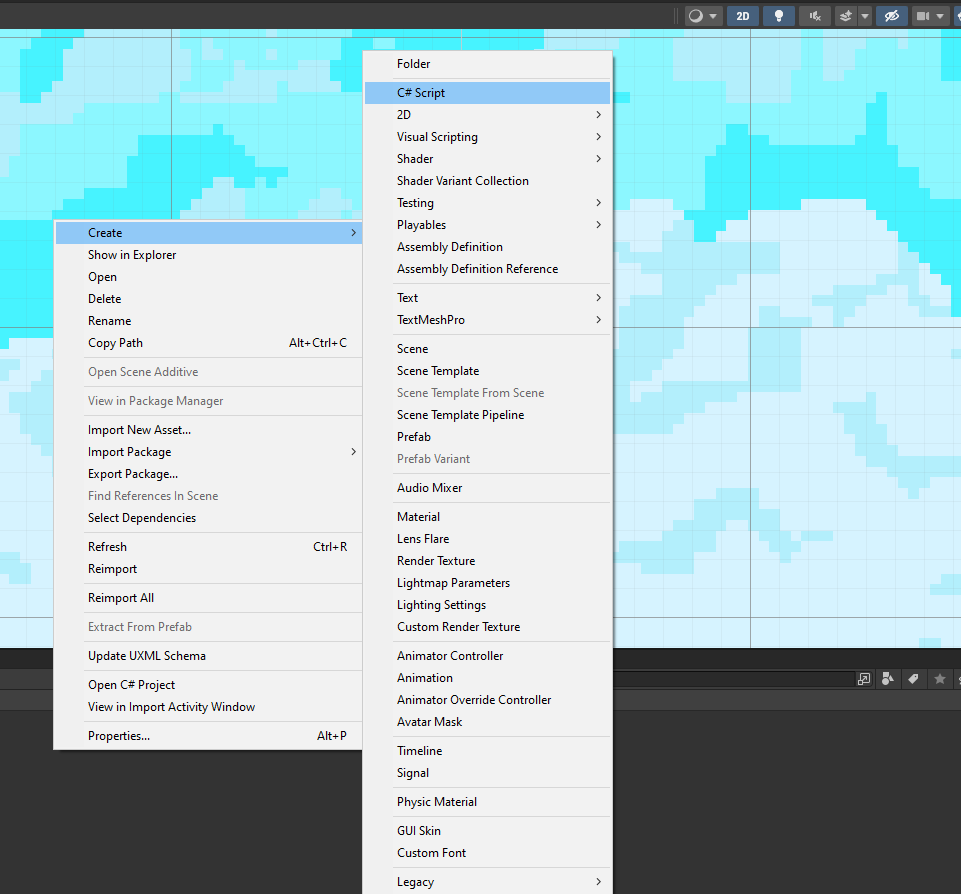
Dodaj nowy skrypt C#.
R521AhF0YWT2h
Ilustracja przedstawia panel programu Unity Hub z projektem gry platformowej. W tle widoczne jest niebieskie niebo. Na tle planszy rozwinięta jest lista menu z opcjami wyboru. Spośród nich wybrana jest opcja Create ze strzałką w prawo, a obok druga lista menu z opcjami wyboru i zaznaczoną opcją C# Script .
W środku skryptu umieść następujący kod:
Linia 1. public class ruch podkreślnik tla dwukropek MonoBehaviour.
Linia 2. otwórz nawias klamrowy.
Linia 4. public GameObject gracz średnik.
Linia 6. void Start otwórz nawias okrągły zamknij nawias okrągły.
Linia 7. otwórz nawias klamrowy.
Linia 9. zamknij nawias klamrowy.
Linia 11. void Update otwórz nawias okrągły zamknij nawias okrągły.
Linia 12. otwórz nawias klamrowy.
Linia 13. transform kropka position znak równości new Vector3 otwórz nawias okrągły minus gracz kropka transform kropka position kropka x prawy ukośnik 10 plus 30f przecinek gracz kropka transform kropka position kropka y prawy ukośnik 5 przecinek transform kropka position kropka z zamknij nawias okrągły średnik.
Linia 14. zamknij nawias klamrowy.
Linia 15. zamknij nawias klamrowy.
public class ruch_tla : MonoBehaviour
{

    public GameObject gracz;

    void Start()
    {

    }

    void Update()
    {
        transform.position = new Vector3(-gracz.transform.position.x/10 + 30f, gracz.transform.position.y/5, transform.position.z);
    }
}
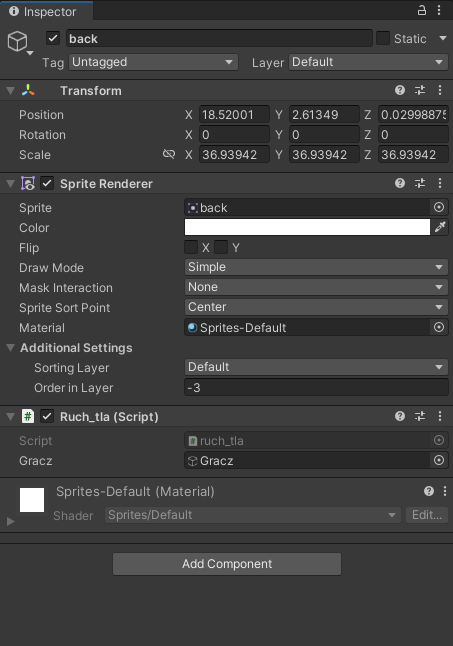
Kod przesuwa tło w stronę przeciwną do ruchu gracza. Teraz wystarczy dodać ten skrypt do obiektu tła i dodać obiekt gracza jako wartość zmiennej gracz:
R45d3MgPlTQm1
Microsoft Excel Ilustracja przedstawia lista menu programu Unity Hub z wypełnionymi okienkami i opcjami do zaznaczenia; kolejno, poczynając od góry – Zakładka: Inspector , zaznaczona opcja back , odznaczona opcja Static, Tag: Untagged, Layer: Default, Position: X 18.52001, Y 2.61349, Z 0.02998875, Rotation: X 0, Y 0, Z 0, Scale: X 36.93942, Y 36.93942, Z 36.93942. Sprite: back, Color: biały Flip: odznaczona opcja X i Y, Draw Mode: Simple, Mask Interaction: None, Sprite Sort Point: Center, Material: zaznaczona opcja: Sprites‑Default, Sorting Layer: Default, Order in Layer: -3, Script: ruch_tla, Gracz: gracz, Sprites‑Default (Material), Shader: Sprites/Default . Poniżej znajduje się prostokątny przycisk z napisem: Add Component .