Przeczytaj
Podsumowanie
Zastosowanie prefabu
PrefabPrefab stosujemy w sytuacji, w której wiemy, że danego zasobu, np. obiektu, będziemy potrzebować w projekcie wielokrotnie. Można go użyć w dowolnej liczbie scenscen, a także wykorzystać go w danej scenie wielokrotnie. Warto pamiętać, że jeśli wprowadzimy zmiany w szablonie, zostaną one przeniesione do wszystkich jego instancjiinstancji. Oczywiście zmiana wykonana na pojedynczej instancji nie wpływa ani na pozostałe instancje, ani na prefab.
Aby utworzyć prefab, w obszarze Assest tworzymy nowy folder i przeciągamy do niego z okna hierarchii istniejący już obiekt. W hierarchii jego nazwa będzie od teraz wyświetlana na niebiesko. Kolejne instancje dodajemy, przeciągając prefab na okno sceny.
Prefaby wykorzystane w e‑materiale:
Siatka
W programach, w których pracuje się z grafiką, ważnym narzędziem jest siatka. Ułatwia ona projektowanie, czemu służą chociażby takie narzędzia, jak przyciąganie do siatki. W programie Unity Hub znajdziemy je pod ikoną siatki z magnesem. Narzędzie to pomaga ustawić w odpowiednim miejscu elementy projektu.
Ruch kamery
Ponieważ bohater gry platformowej przemieszcza się, należy zapobiec sytuacji, w której wyjdzie on z kadru. W tym celu uwzględniamy w kodzie, że kamera ma podążać za postacią.
Dodawanie ruchu kamery zaczynamy od utworzenia nowego skryptu. W edytorze kodu należy zdefiniować obiekt bohatera, a następnie zmienić pozycję x oraz y kamery na pozycję x i y postaci.
Skrypt odpowiedzialny za ruch kamery:
Upadek bez skoku, skok bez upadku
Implementując animacje w e‑materiale Animacje i przejścia między nimi – Unity Hub, etap IIIAnimacje i przejścia między nimi – Unity Hub, etap III, nie uwzględniliśmy pewnych szczególnych sytuacji:
bohater przechodząc z platformy umieszczonej wyżej na niższą, nie wykonuje skoku, ale powinna się włączyć animacja upadku;
postać wskakuje na platformę powyżej, więc po animacji skoku nie powinna się włączać animacja upadku.
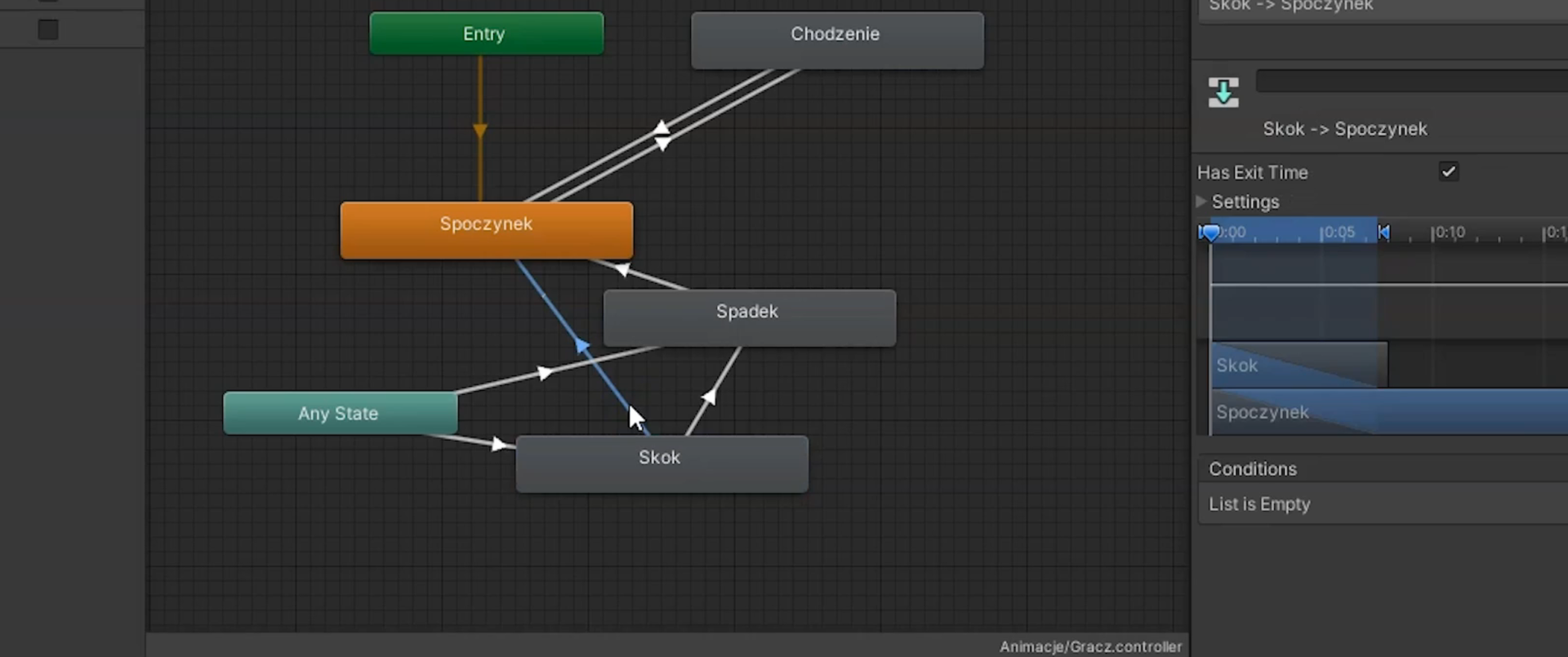
Aby naprawić te błędy, wchodzimy w okno Animator i dodajemy:
przejście z dowolnego stanu do animacji spadku, jeśli zmienna odpowiedzialna za spadek przyjmie wartość prawda;
przejście między skokiem a spoczynkiem, jako warunki ustawiając zmienną skok o wartości fałsz, a także zmienną spadek o wartości fałsz.
Dodatkowo ze skryptu odpowiedzialnego za ruch postaci należy usunąć zapis mówiący o tym, że warunkiem przejścia do upadku jest zmienna skok o wartości prawda.
Wstawienie tła
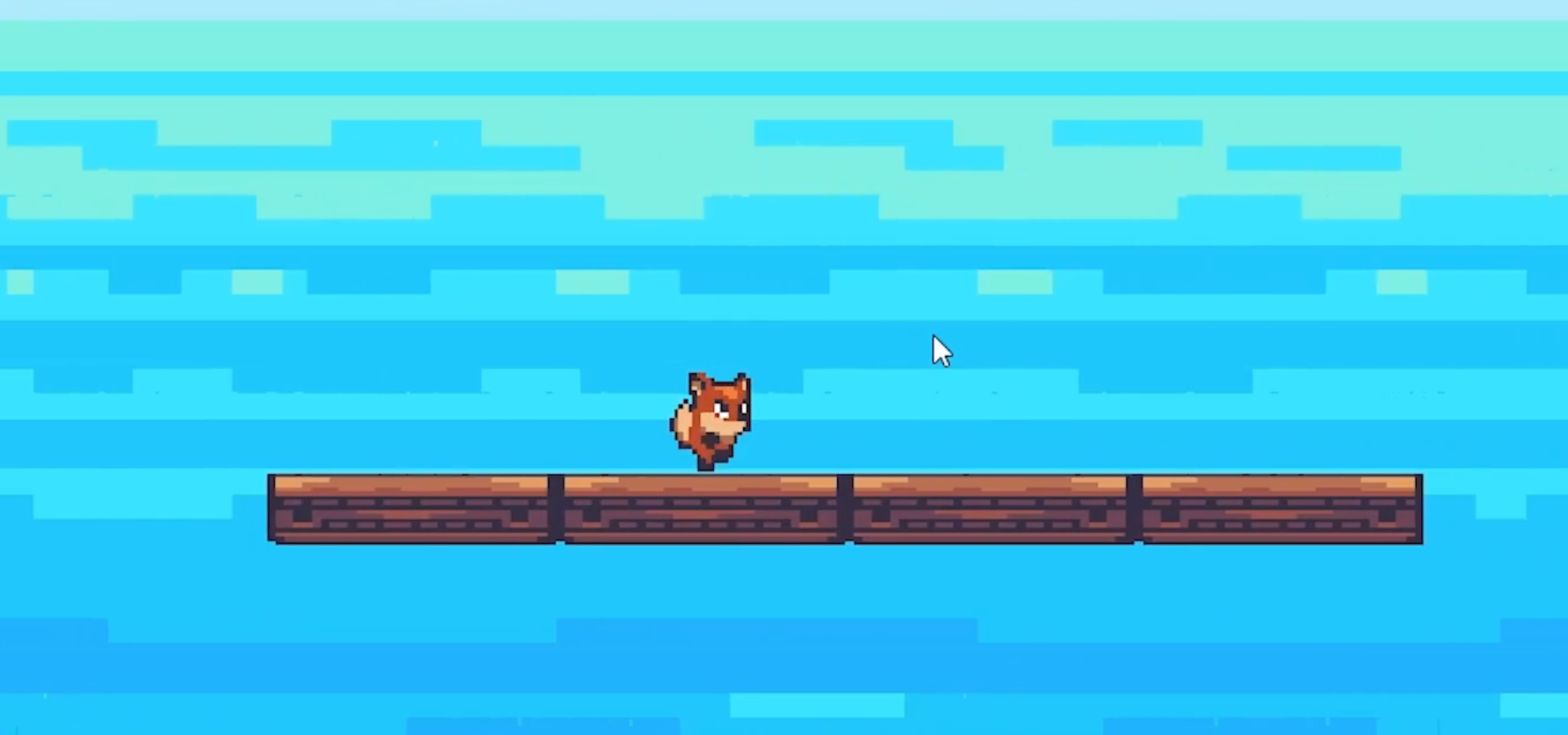
Aby wstawić grafikę pełniącą funkcję tła do poziomu gry, należy do folderu z teksturami przeciągnąć wybraną ilustrację. Następnie trzeba wyłączyć filtr i kompresję oraz przeciągnąć grafikę z obszaru Assets do Scene.
Ponieważ nie chcemy, żeby tło zasłaniało bohatera i platformy, należy w obszarze Inspector ustawić w polu Order in Layer wartość -1. Ostatnim krokiem jest wyskalowanie grafiki aż wypełni cały poziom.
W następnych częściach serii e‑materiałów postaramy się nieco utrudnić, a zarazem uatrakcyjnić grę. W tym celu dodamy do niej przeszkody, przeciwników oraz punktowane elementy. Zaimplementujemy zarówno warunki przejścia na kolejny poziom, jaki i sytuacje, w których gracz musi rozpocząć grę od początku. Na koniec poprawimy ewentualne błędy i wyeksportujemy projekt, aby móc przekazać go graczom.
Słownik
pojedyncze zastosowanie prefabu
rodzaj zasobu, którego instancje można wykorzystywać wielokrotnie w projekcie; jeśli zajdą zmiany w prefabie, automatycznie zostaną wprowadzone we wszystkich jego instancjach
pojedynczy poziom gry