Sprawdź się
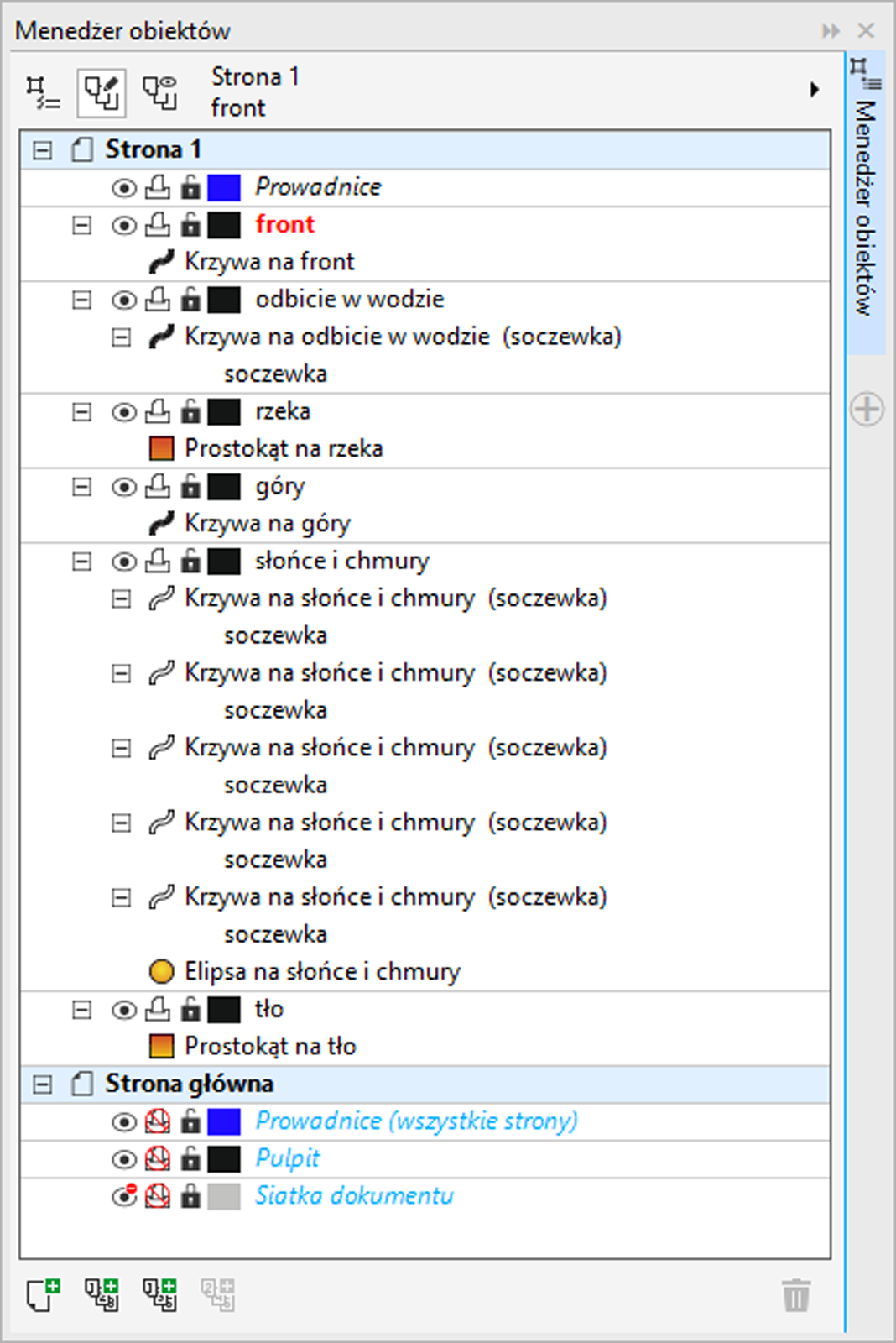
Menedżer obiektów przechowuje…
Kolejność obiektów można zmieniać…
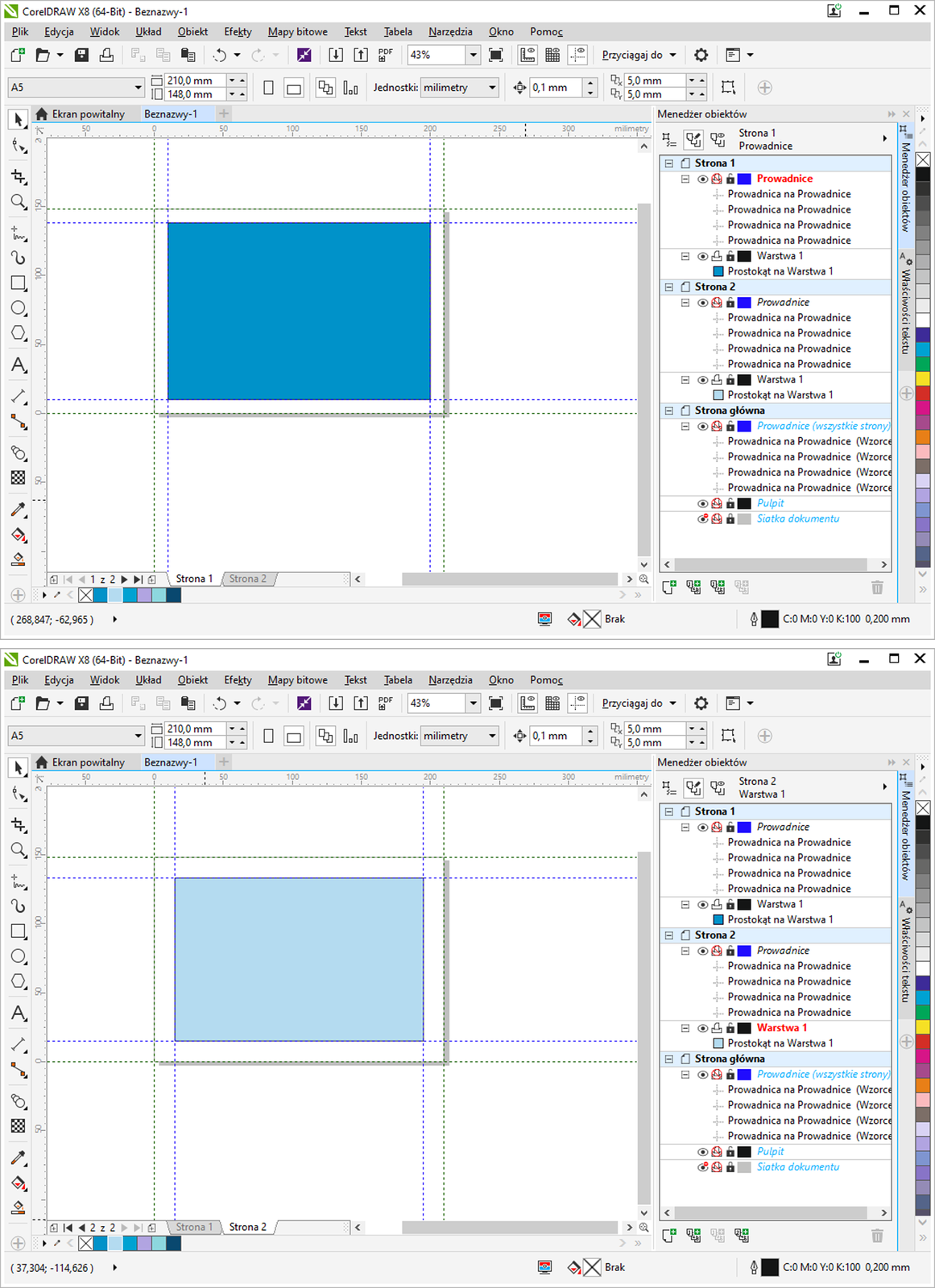
Utwórz nowy dokument w formacie A5 (148 x 210 mm). 2. Zmień jego układ na poziomy. 3. Włącz przyciąganie do prowadnic. 4. Korzystając z wzorców prowadnic oraz menedżera obiektów, ustaw prowadnice wyznaczające krawędzie stron dla całego dokumentu.
Na pierwszej stronie dokumentu ustaw prowadnice tak, aby były odsunięte od krawędzi o 1 cm.
Wstaw do dokumentu drugą stronę.
Ustaw na tej stronie prowadnice w taki sposób, aby były odsunięte od krawędzi o 1,5 cm.
Narysuj na obu stronach dokumentu prostokąty, które będą w rozmiarach wyznaczonych przez środkowe prowadnice. Sprawdź w Menedżerze obiektów, czy na pewno są na innych warstwach niż prowadnice.
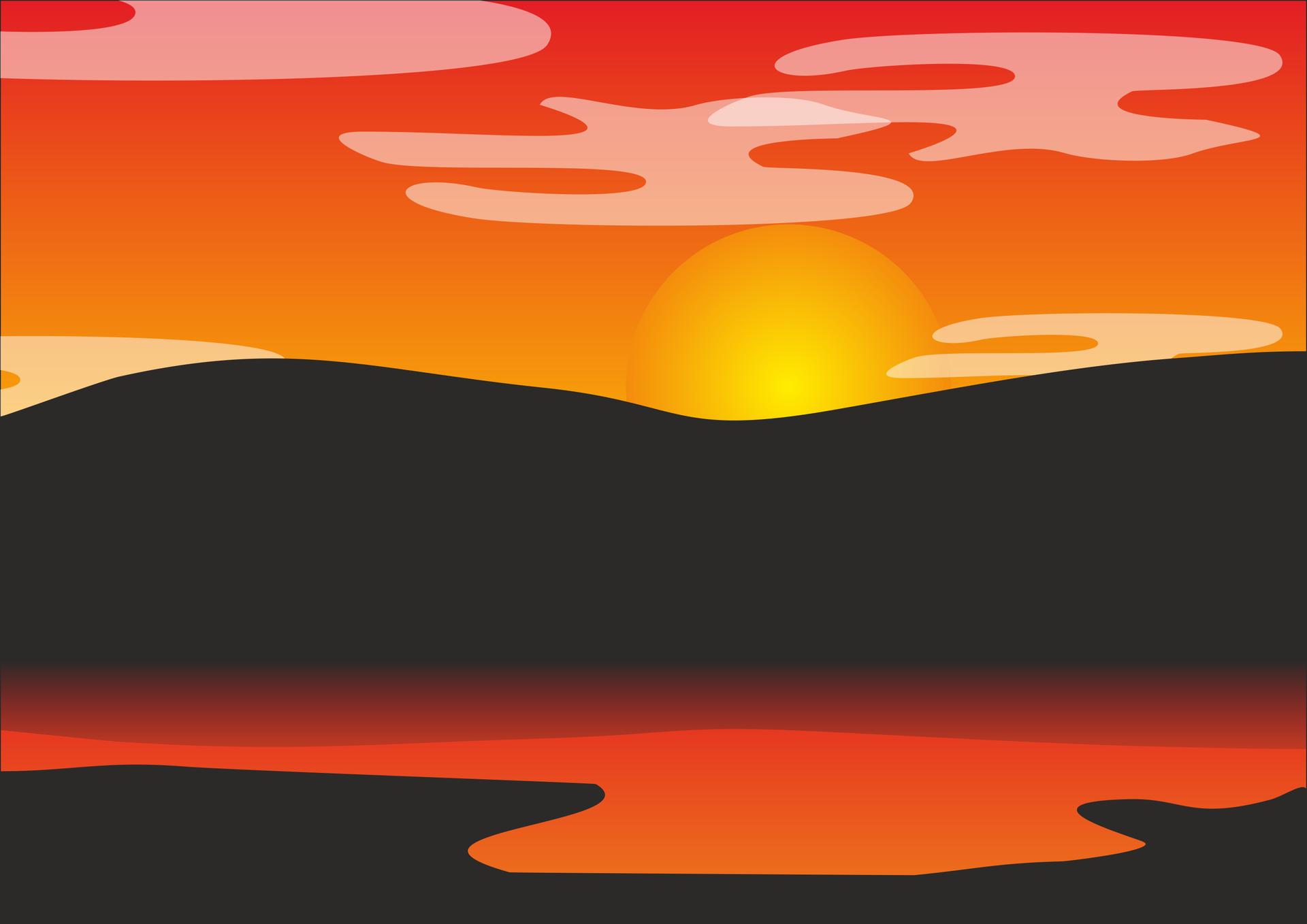
Utwórz nowy dokument w dowolnym rozmiarze.
Zmień jego układ na poziomy.
Uruchom Menedżera obiektów.
Utwórz 6 warstw.
Zmień nazwy warstw na: tło, słońce i chmury, góry, rzeka, odbicie w wodzie i front.
Na warstwie tło narysuj prostokąt i wypełnij go gradientem liniowym tak, aby uzyskać u góry ciemniejszy kolor, a u dołu jaśniejszy.
Na warstwie słońce i chmury wstaw: słońce – koło z wypełnieniem gradientowym radialnym, dowolne kształty imitujące chmury z przezroczystością normalną.
Na warstwie góry narysuj za pomocą dowolnego narzędzia krzywą i zamknij ją. Lewą i prawą stronę, oraz dół kształtu zmień na odcinki. Wypełnij obiekt jednolitym kolorem.
Skopiuj kształt gór na warstwę odbicie w wodzie. Odbij go pionowo. Zmniejsz wysokość obiektu i zastosuj przezroczystość gradientową tak, aby dolna część obiektu była półprzezroczysta.
Na warstwie rzeka narysuj prostokąt i wypełnij go tak samo jak tło, lecz kolory niech układają się odwrotnie.
Na warstwie front narysuj za pomocą dowolnego narzędzia kawałek lądu. Uważaj, aby te części, ktore pokrywają się z brzegami kartki, były odcinkami.