Stwórz ruchome kolce, które będą przemieszczać się w lewo i w prawo po platformie.
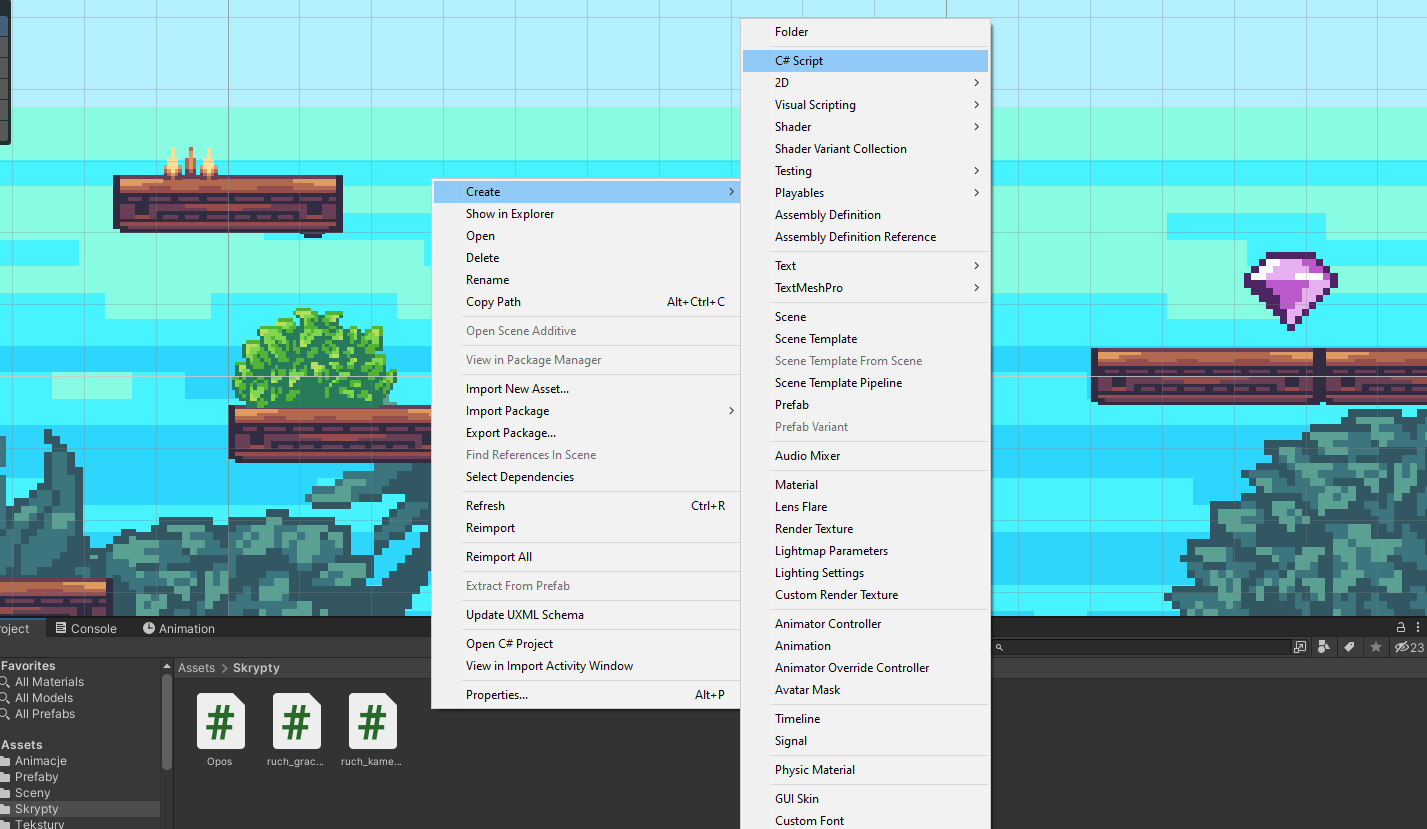
Wybierz dowolny kolec i stwórz nowy skrypt, po czym dodaj go do tego kolca.
R1Bp8SJex29wo
Ilustracja przedstawia panel programu Unity Hub z projektem gry platformowej. Widoczne jest niebieskie niebo, zielona roślinność na podłożu oraz trzy drewniane platformy umiejscowione na różnych wysokościach. Na jednej z nich znajdują się trzy niewielkie, brązowe i żółte buteleczki, na drugiej zielony krzew, a na trzeciej fioletowy diament. Na tle planszy rozwinięta jest lista menu z opcjami wyboru. Spośród nich wybrana jest opcja Create ze strzałką w prawo, a obok druga lista menu z opcjami wyboru i zaznaczoną opcją C# Script .
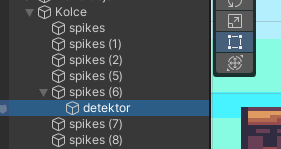
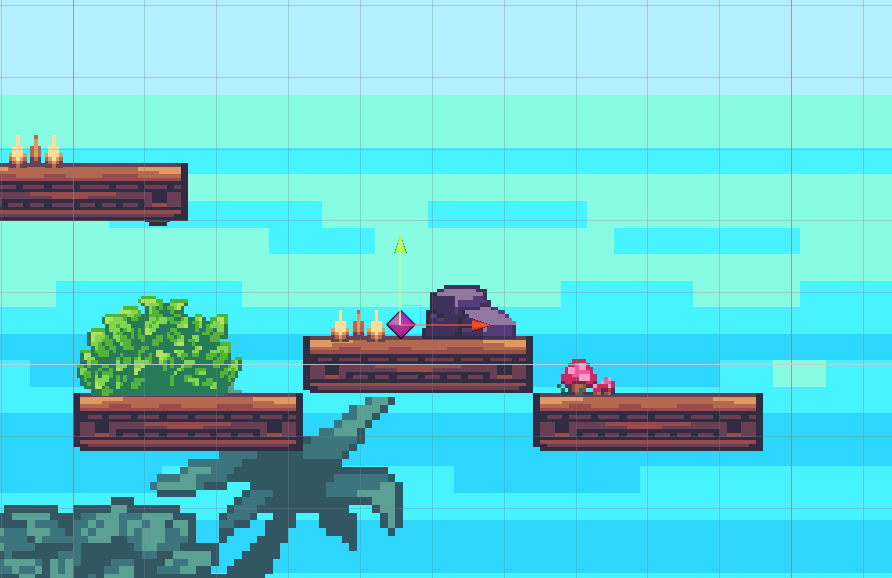
Dodaj do kolca nowy obiekt jako dziecko i zmień jego położenie – to detektor.
R55oidMhJsvrR
Ilustracja przedstawia boczny pasek programu Unity Hub z listą opcji wyboru. Na górze listy znajduje się napis: Kolce. Opcja ta jest rozwinięta, widoczna jest kolumna pozycji: spikes, spikes (1), spikes (2), spikes (3), spikes (4), spikes (5), spikes (6), spikes (7), spikes (8). Opcja spikes (6) jest rozwinięta, widoczna jest kolumna opcji, pod nią znajduje się napis: detektor.
RaoM4r1FkZmZe
Ilustracja przedstawia panel programu Unity Hub z projektem gry platformowej. Widoczne jest niebieskie niebo, zielona roślinność na podłożu oraz cztery drewniane platformy umiejscowione na różnych wysokościach. Na pierwszej od lewej znajdują się trzy niewielkie, brązowe i żółte buteleczki, na drugiej zielony krzew, na umiejscowionej pośrodku trzy niewielkie, brązowe i żółte buteleczki, fioletowy równoległobok i kamień, a na czwartej dwa niewielkie muchomory. Od środka równoległoboku na środkowej platformie biegną dwie strzałki – pierwsza z nich w kolorze czerwonym jest równoległa do platformy i jest skierowana w prawo, druga, w kolorze żółtym jest prostopadła do platformy i jest skierowana w górę.
W środku skryptu zapisz następujący kod:
Linia 1. public class kolec dwukropek MonoBehaviour.
Linia 2. otwórz nawias klamrowy.
Linia 3. otwórz nawias kwadratowy SerializeField zamknij nawias kwadratowy private float szybkosc średnik.
Linia 4. public Transform detektor średnik.
Linia 6. void Start otwórz nawias okrągły zamknij nawias okrągły.
Linia 7. otwórz nawias klamrowy.
Linia 9. zamknij nawias klamrowy.
Linia 11. void Update otwórz nawias okrągły zamknij nawias okrągły.
Linia 12. otwórz nawias klamrowy.
Linia 14. RaycastHit2D promien znak równości Physics2D kropka Raycast otwórz nawias okrągły detektor kropka position przecinek Vector2 kropka down przecinek 0 kropka 2f zamknij nawias okrągły średnik.
Linia 16. if otwórz nawias okrągły promien kropka collider znak równości znak równości false zamknij nawias okrągły.
Linia 17. otwórz nawias klamrowy.
Linia 18. Obroc otwórz nawias okrągły zamknij nawias okrągły średnik.
Linia 19. zamknij nawias klamrowy.
Linia 21. transform kropka Translate otwórz nawias okrągły szybkosc asterysk Time kropka deltaTime przecinek 0 przecinek 0 zamknij nawias okrągły średnik.
Linia 23. zamknij nawias klamrowy.
Linia 25. private void Obroc otwórz nawias okrągły zamknij nawias okrągły.
Linia 26. otwórz nawias klamrowy.
Linia 27. transform kropka localScale znak równości new Vector2 otwórz nawias okrągły transform kropka localScale kropka x asterysk minus 1 przecinek transform kropka localScale kropka y zamknij nawias okrągły średnik.
Linia 28. szybkosc asterysk znak równości minus 1 średnik.
Linia 29. zamknij nawias klamrowy.
Linia 30. zamknij nawias klamrowy.
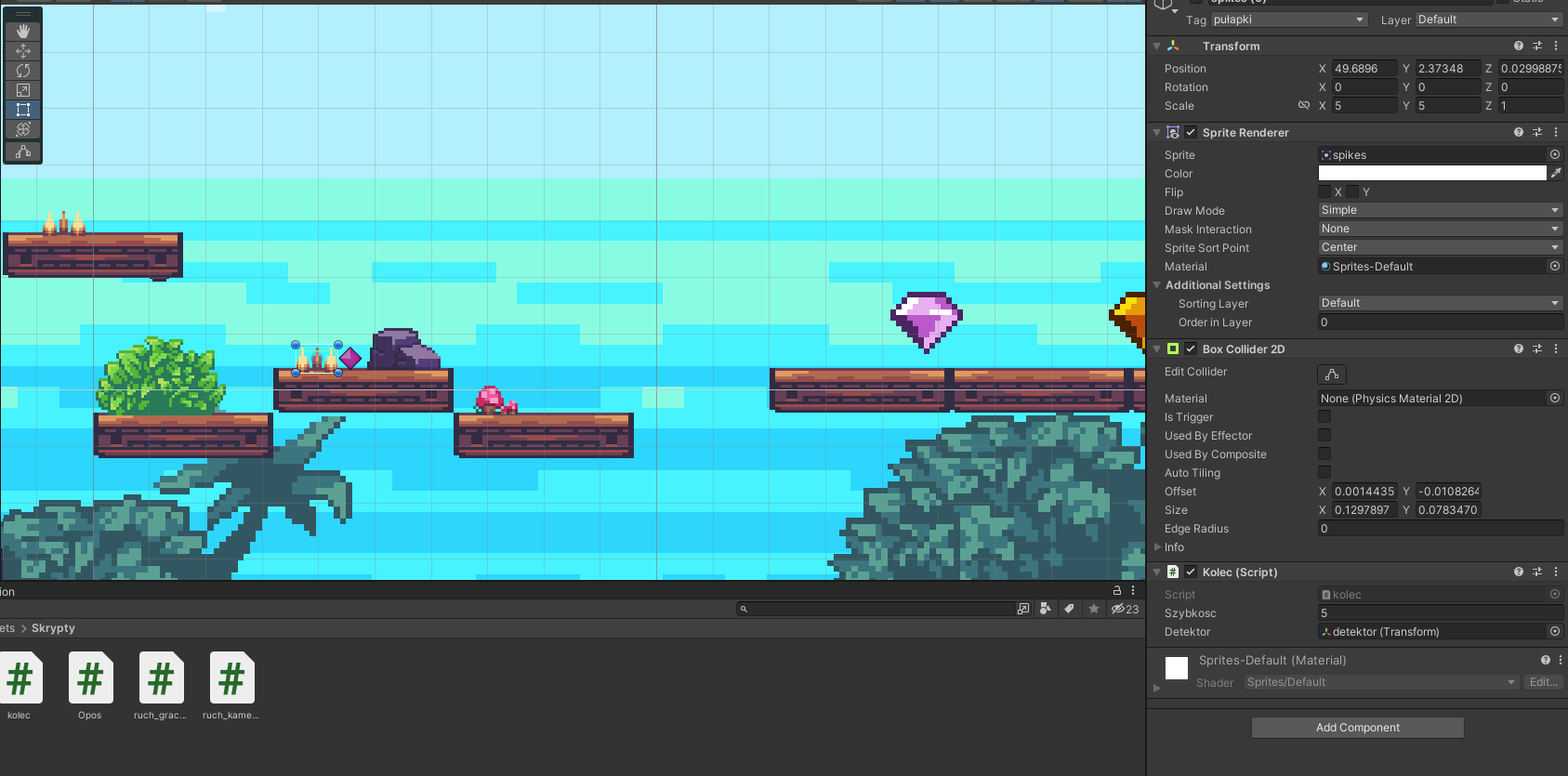
Na końcu zmień parametry w obiekcie kolec: dodaj detektor i ustaw szybkość.
RIV53mPjpw29m
Ilustracja przedstawia panel programu Unity Hub z projektem gry platformowej. Widoczne jest niebieskie niebo, zielona roślinność na podłożu oraz pięć drewnianych platform umiejscowionych na różnych wysokościach. Na pierwszej od lewej znajdują się trzy niewielkie, brązowe i żółte buteleczki, na drugiej zielony krzew, na umiejscowionej pośrodku trzy niewielkie, brązowe i żółte buteleczki, fioletowy równoległobok i kamień, a na czwartej dwa niewielkie muchomory. Ostatnia platforma z prawej jest dłuższa, znajdują się nad nią dwa diamenty, jeden fioletowy, drugi żółty. Z prawej strony znajduje się lista menu z wypełnionymi okienkami i opcjami do zaznaczenia; kolejno, poczynając od góry – Tag: pułapki, Layer: Default, Position: X 49.6896, Y 2.37348, Z 0.02998875, Rotation: X 0, Y 0, Z 0, Scale: X 5, Y 5, Z 1. Sprite: spikes, Color: biały, Flip: odznaczona opcja X i Y, Draw Mode: Simple, Mask Interaction: None, Sprite Sort Point: Center, Material: zaznaczona opcja: Sprites‑Default, Sorting Layer: Default, Order in Layer: 0, Edit Collider: wybrana ikonka trzech kwadratów połączonych liniami, Material: None (Phusics Material 2D), odznaczone opcje: Is Tigger, Used By Effector, Used By Composite, Auto Tiling, Offset: X 0.0014435, Y -0.0108264, Size: X 0.1297897, Y 0.0783470, Edge Radius, Info, zaznaczona opcja Kolec (Sprit), Script: kolec, Szybkość: 5, Detektor: detektor (Transform), Sprites‑Default (Material), Shader: Sprites/Default oraz prostokątny przycisk z napisem: Add Component .
3
Ćwiczenie 9
Dodaj nowego przeciwnika – ptaka, który będzie latał w górę i w dół pomiędzy dwoma dowolnymi platformami.
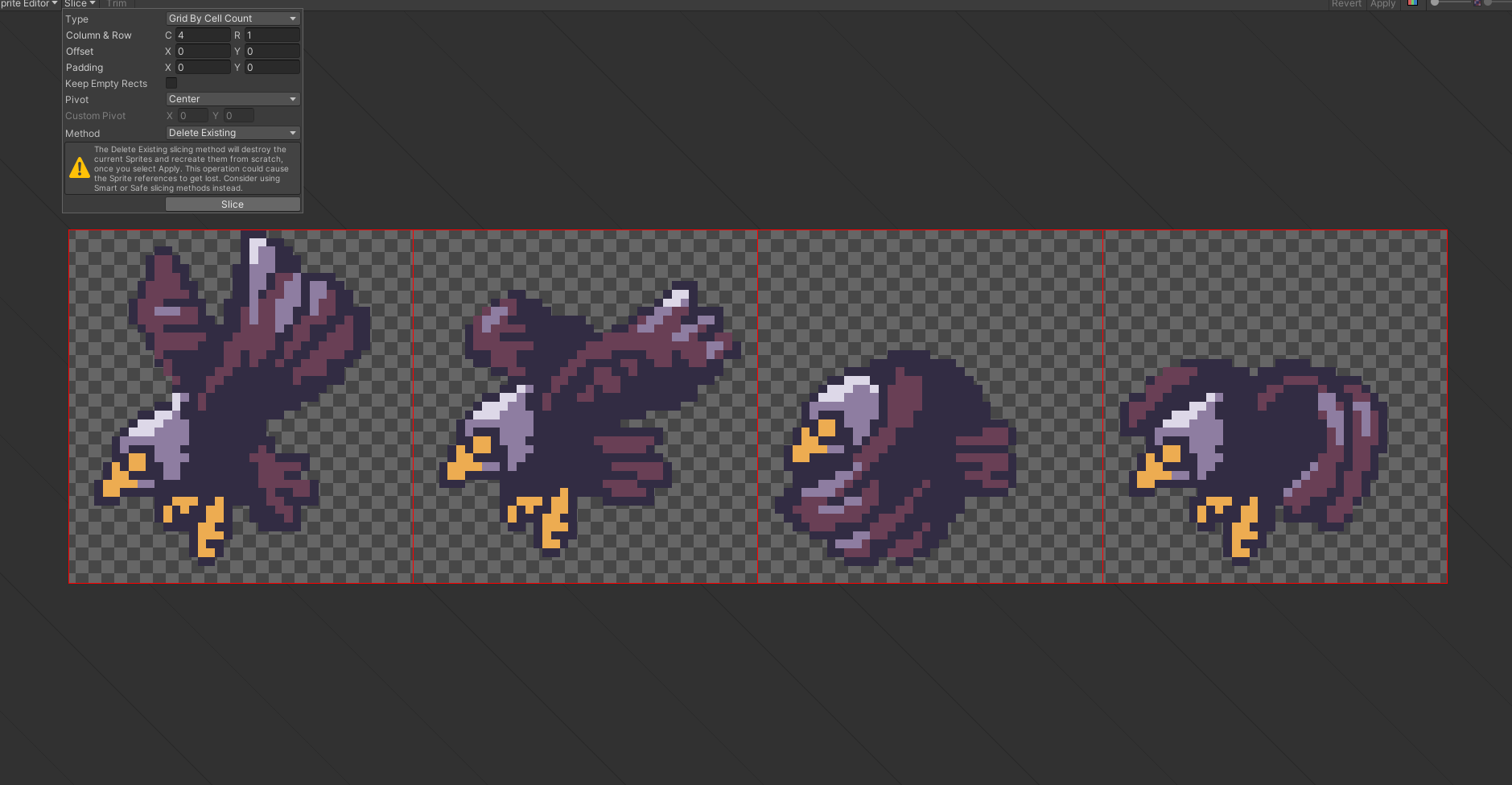
Dodaj teksturę orła i podziel ją na klatki, pamiętając o filtrze i wyłączeniu kompresji.
R1FAqzetOIfKx
Ilustracja przedstawia panel programu Unity Hub . W centrum obrazka znajduje się cztery postacie orła z żółtym dziobem i nogami, białą głową i fioletowym tułowiem i skrzydłami. Na pierwszym obrazku z prawej orzeł ma wzniesione skrzydła w górę, na drugim opuszczone na wysokość tułowia, na trzecim skierowane w dół, a na czwartym podnoszące się w górę. W lewym górnym rogu obrazka znajduje się pole z opcjami: Type: Grid By Cell Count, Column & Row: C 4, R1, Offset: X 0, Y 0, Padding: X 0, Y 0, , odznaczoną opcją Keep Empty Rects, Pivot: Center, Custom Pivot X 0, Y 0, Method: Delete Existing oraz tekstem: The Delete Existing slicing method will destroy the current Sprites and recreate tchem from scratch, once you select Apply. This opertion could cause the Sprite references to get lost. Consider using Smart or Safe slicing methods instead. . Na dole okna znajduje się prostokątny przycisk z napisem: Slice .
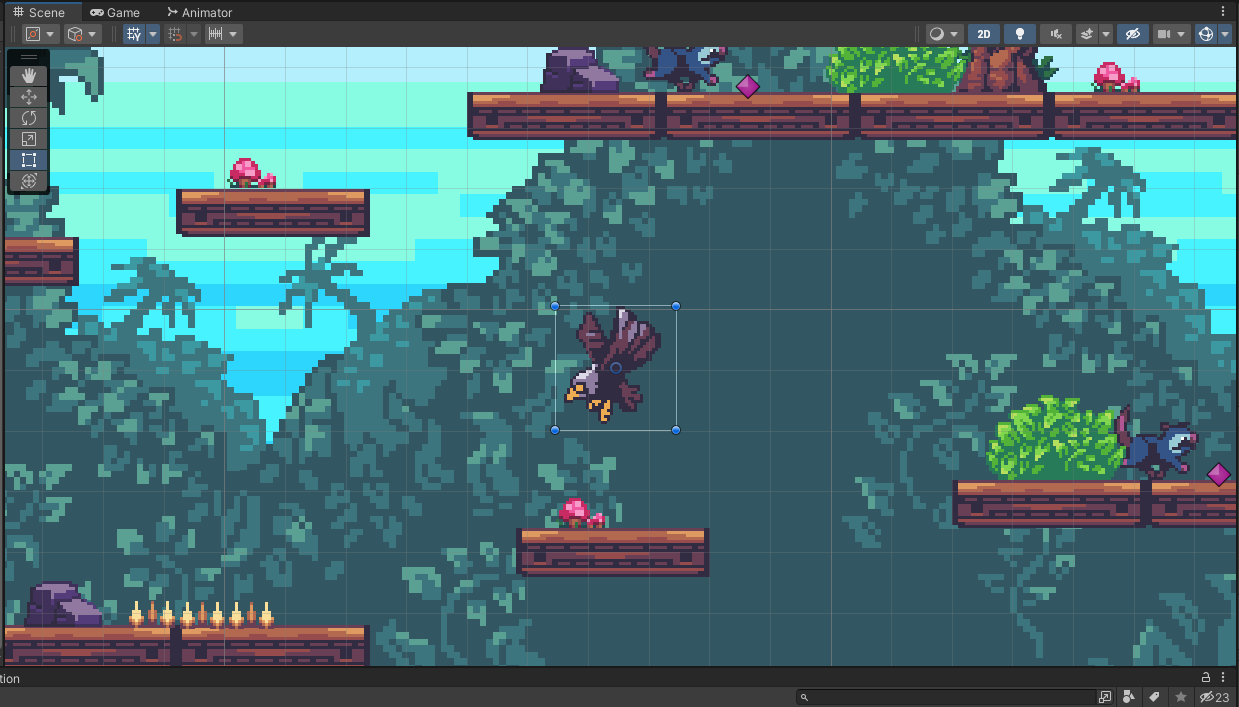
Ustaw orła w wybranym miejscu i zmień jego skalę.
R2tZc5j3XjW3k
Ilustracja przedstawia panel programu Unity Hub z projektem gry platformowej. Widoczne są fragmenty niebieskiego nieba, obfita zielona roślinność na podłożu oraz drewniane platformy umiejscowione na różnych wysokościach. Nad środkową platformą unosi się postać orła w locie znajdująca się w niebieskiej, kwadratowej ramce.
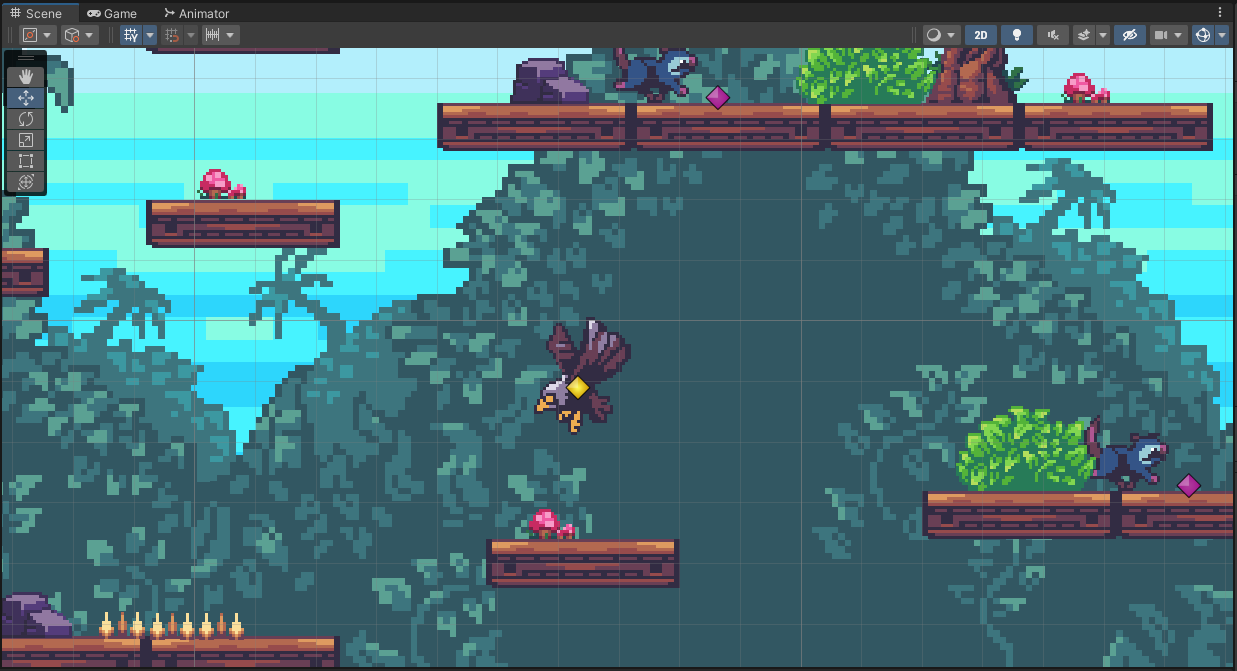
Dodaj pusty obiekt detektor jako dziecko. Ustaw go w miejscu, w którym jest orzeł – tym razem nie będziemy odwracać orła o 180°, a jedynie zmieniać kierunek rzucania promienia przez detektor.
Rt5U95Pdbo9LI
Ilustracja przedstawia panel programu Unity Hub z projektem gry platformowej. Widoczne są fragmenty niebieskiego nieba, obfita zielona roślinność na podłożu oraz drewniane platformy umiejscowione na różnych wysokościach. Nad środkową platformą unosi się postać orła w locie.
Stwórz nowy skrypt i dodaj go do orła. W środku skryptu umieść następujący kod:
Linia 1. public class Orzel dwukropek MonoBehaviour.
Linia 2. otwórz nawias klamrowy.
Linia 3. otwórz nawias kwadratowy SerializeField zamknij nawias kwadratowy private float szybkosc średnik.
Linia 4. public Transform detektor średnik.
Linia 6. void Start otwórz nawias okrągły zamknij nawias okrągły.
Linia 7. otwórz nawias klamrowy.
Linia 9. zamknij nawias klamrowy.
Linia 11. void Update otwórz nawias okrągły zamknij nawias okrągły.
Linia 12. otwórz nawias klamrowy.
Linia 14. RaycastHit2D promien znak równości Physics2D kropka Raycast otwórz nawias okrągły detektor kropka position przecinek Vector2 kropka up przecinek 1f zamknij nawias okrągły średnik.
Linia 16. if otwórz nawias okrągły szybkosc otwórz nawias ostrokątny 0 zamknij nawias okrągły.
Linia 17. otwórz nawias klamrowy.
Linia 18. promien znak równości Physics2D kropka Raycast otwórz nawias okrągły detektor kropka position przecinek Vector2 kropka down przecinek 1f zamknij nawias okrągły średnik.
Linia 19. zamknij nawias klamrowy.
Linia 22. if otwórz nawias okrągły promien kropka collider znak równości znak równości true zamknij nawias okrągły.
Linia 23. otwórz nawias klamrowy.
Linia 24. Obroc otwórz nawias okrągły zamknij nawias okrągły średnik.
Linia 25. zamknij nawias klamrowy.
Linia 27. transform kropka Translate otwórz nawias okrągły 0 przecinek szybkosc asterysk Time kropka deltaTime przecinek 0 zamknij nawias okrągły średnik.
Linia 29. zamknij nawias klamrowy.
Linia 31. private void Obroc otwórz nawias okrągły zamknij nawias okrągły.
Linia 32. otwórz nawias klamrowy.
Linia 33. szybkosc asterysk znak równości minus 1 średnik.
Linia 34. zamknij nawias klamrowy.
Linia 35. zamknij nawias klamrowy.
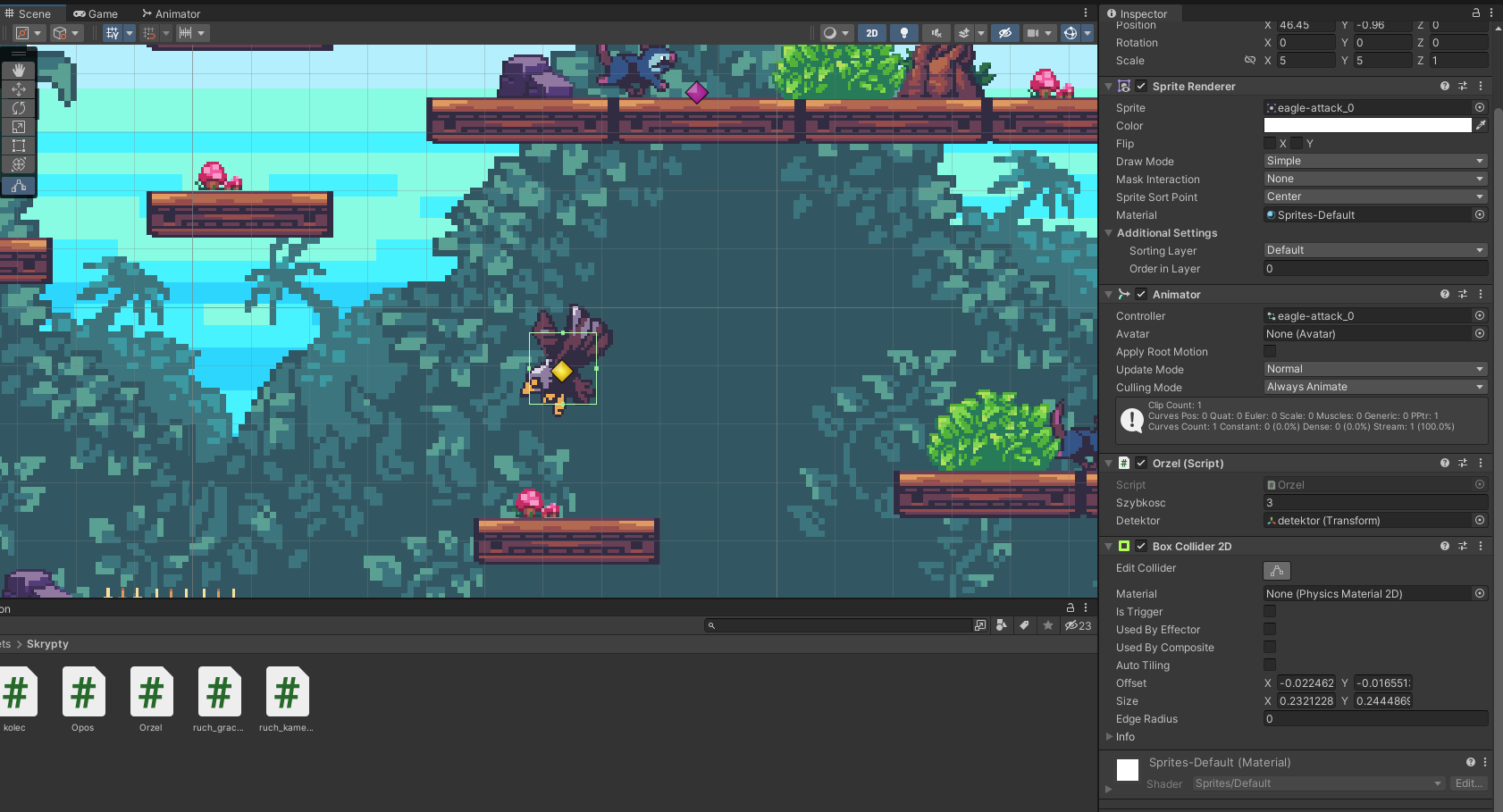
Zauważ, że kierunek wektora zmienia się w zależności od szybkości orła – jeśli leci w górę i szybkość jest dodatnia, to promień będzie rzucany w górę. Brakuje także skalowania orła, ponieważ nie chcemy, by był odwrócony. Na końcu dodaj pudełko kolizji oraz tag, a także ustaw szybkość oraz obiekt detektor. Gotowe!
R1NGdvfMaKmIv
Ilustracja przedstawia panel programu Unity Hub z projektem gry platformowej. Widoczne są fragmenty niebieskiego nieba, obfita zielona roślinność na podłożu oraz drewniane platformy umiejscowione na różnych wysokościach. Nad środkową platformą unosi się postać orła w locie. Z prawej strony znajduje się lista menu z wypełnionymi okienkami i opcjami do zaznaczenia; kolejno, poczynając od góry – Position: X 46.45, Y -0.96, Z 0, Rotation: X 0, Y 0, Z 0, Scale: X 5, Y 5, Z 1. Sprite: eagle‑attack_0, Color: biały, Flip: , odznaczona opcja X i Y, Draw Mode: Simple, Mask Interaction: None, Sprite Sort Point: Center, Material: zaznaczona opcja: Sprites‑Default, Sorting Layer: Default, Order in Layer: 0,Conroller: eagle‑attack_0, Avatar: None (Avatar), odznaczona opcja: Apply Root Motion, Update Mode: Normal, Culling Mode: Always Animate, pole tekstowe: Clip Count: 1. Curver Pos: 0 Quat: 0 Euler: 0 Scale: 0 Muscles: 0 Generic: 0 PPtr:1 Curver Count: 1 Constant: 0 (0.0%) Dense: 0 (0.0%) Stream: 1 (100.00%), Script: Orzel, Szybkosc: 3, Detektor: detektor (Transform). Edit Collider: wybrana ikonka trzech kwadratów połączonych odcinkami, Material: None (Phusics Material 2D), odznaczone opcje: Is Tigger, Used By Effector, Used By Composite, Auto Tiling, Offset: X -0.022462, Y -0.016551, Size: X 0.2321228, Y 0.2444869, Edge Radius: 0, Info, Sprites‑Default (Material), Shader: Sprites/Default .