Tekst
Tekst
Jak pisaliśmy wcześniej, kliknięcie ikony Tekst w przyborniku powoduje wstawienie przykładowego fragmentu tekstu na stronę.
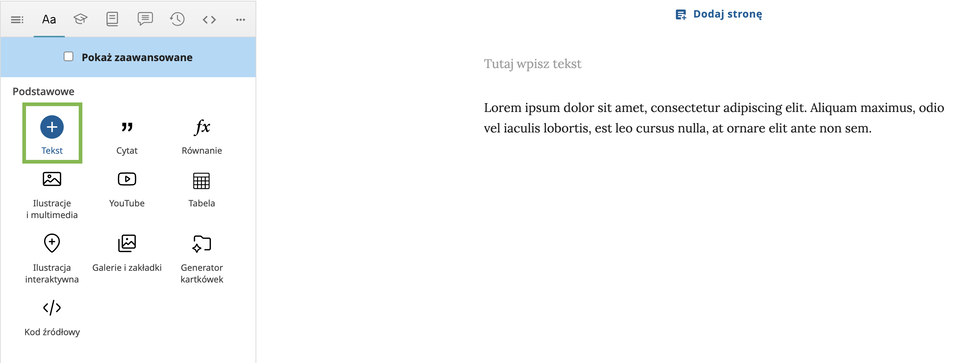
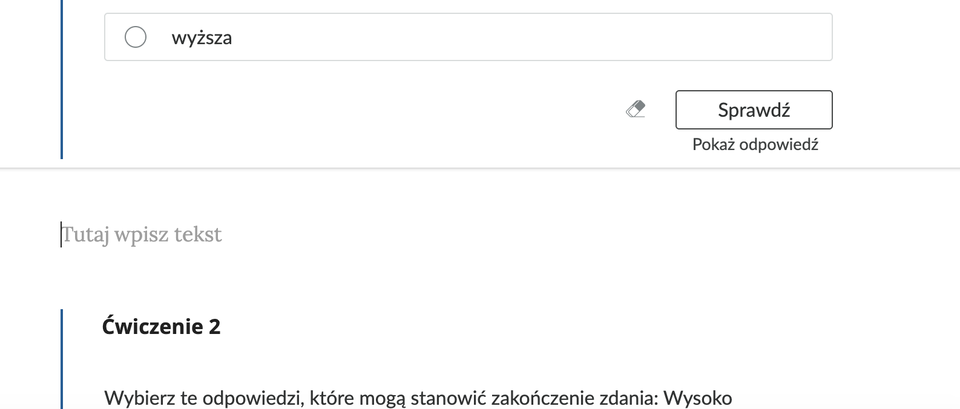
Tekst można także dodawać klikając w miejscu wyświetlania się pola oznaczonego etykietą Tutaj wpisz tekst.
Kliknięcie pod dowolnym komponentem utworzy tymczasowe pole do wpisania tekstu. Jeśli pole to pozostanie puste, system skasuje je przed opublikowaniem materiału.
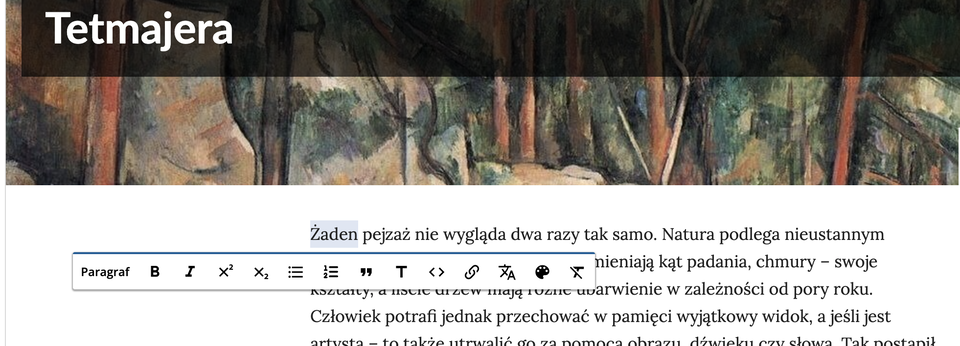
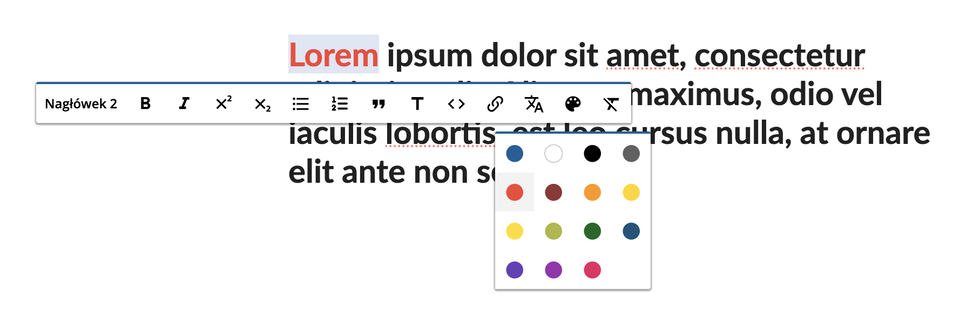
Zaznaczenie fragmentu tekstu wyświetla opcje edycji tj. pogrubienie, lista, nagłówki, zmiana koloru.
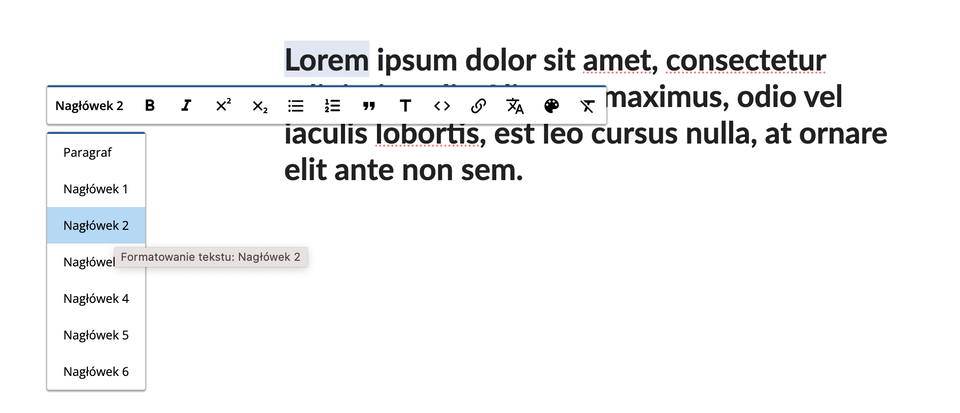
Tworzenie nagłówków
Aby zmienić tekst paragrafu na nagłówek drugiego stopnia zaznaczamy jego fragment i w opcjach edycji wybieramy Nagłówek 2.
Zmiana koloru
Aby zmienić kolor zaznaczonego fragmentu tekstu w opcjach edycji wybieramy jeden z kolorów widocznych po kliknięciu ikony palety.
Usuwanie formatowania
Aby usunąć formatowanie klikamy ikonę przekreślonej litery T.
Funkcje dodatkowe
W opcjach edycji oprócz standardowych ikon tj. pogrubienie, pochylenie, indeks górny, indeks dolny, wypunktowanie i numeracja, znajdują się ikony do oznaczenia cytatu w zdaniu (cudzysłów), tytułu dzieła twórczego (T), komendy informatycznej lub fragmentu kodu (<>), dodania dymku z wyjaśnieniem lub łącza internetowego (ogniwa łańcucha) oraz ikona funkcji nadawania etykiet do oznaczania fragmentów tekstu w innym języku dla czytników ekranowych, zgodnie z wymaganiami WCAG.