Wprowadzenie
Materiały edukacyjne na Zintegrowanej Platformie Edukacyjnej to najprościej ujmując strony internetowe złożone z tekstu przeplatanego multimedialnymi komponentami tj. ćwiczenia, filmy, czy ilustracje interaktywne.
Każdy zalogowany użytkownik systemu może tworzyć swoje materiały. Zupełnie od podstaw albo modyfikując lub łącząc treści opublikowane na ZPE.
Edycja materiałów w Kreatorze
Otwarcie strony w trybie edycji
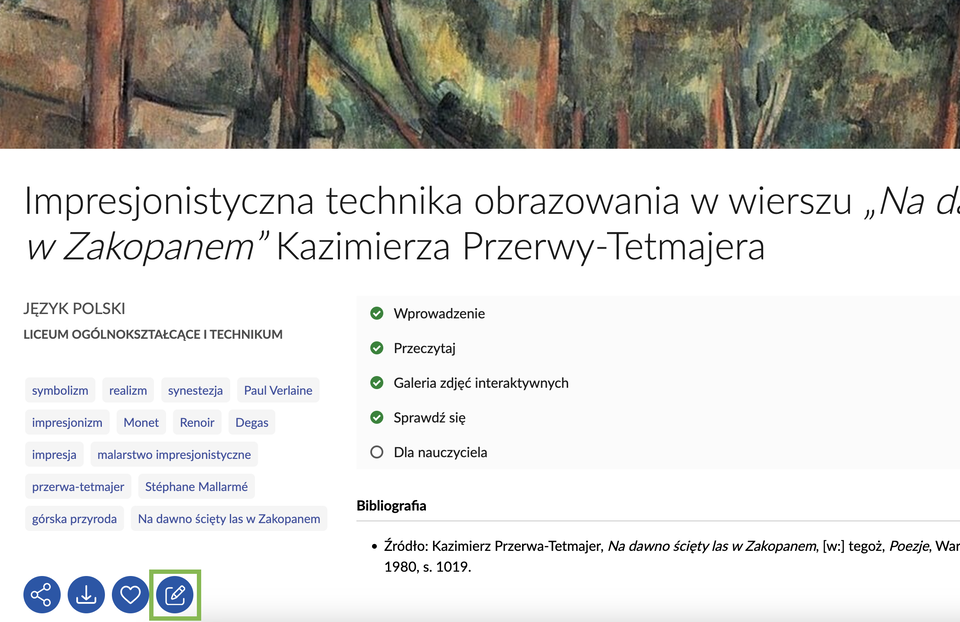
Wyszukaj materiał i otwórz jego stronę tytułową.
Kliknij ikonę z kartką i ołówkiem, aby skopiować materiał do Kreatora.
Skopiowany materiał otwiera się w trybie edycji. Ekran Kreatora podzielony jest na 3 części:
Przybornik
Obszar roboczy
Menu ustawień dodatkowych
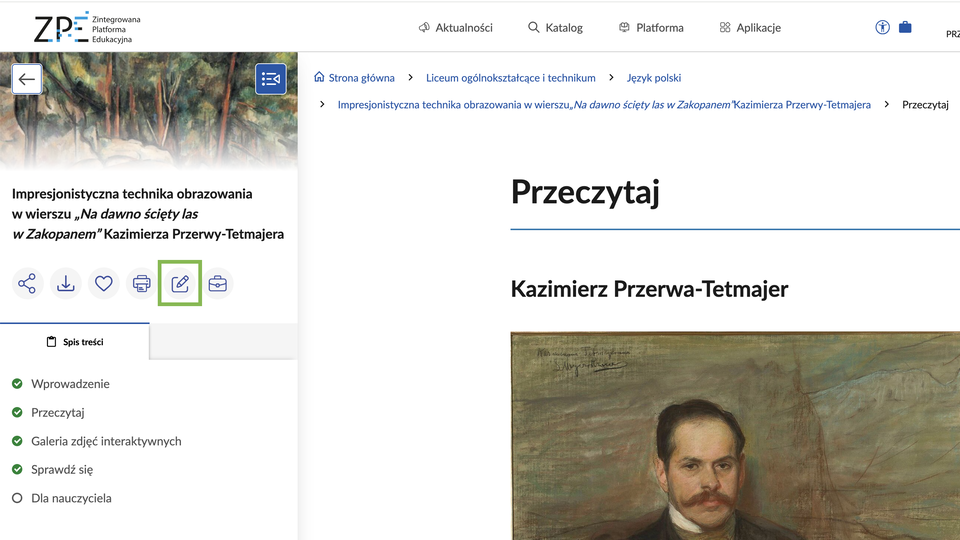
Alternatywnie, tryb edycji materiału można włączyć ikoną kartki i ołówka widoczną w spisie treści materiału.
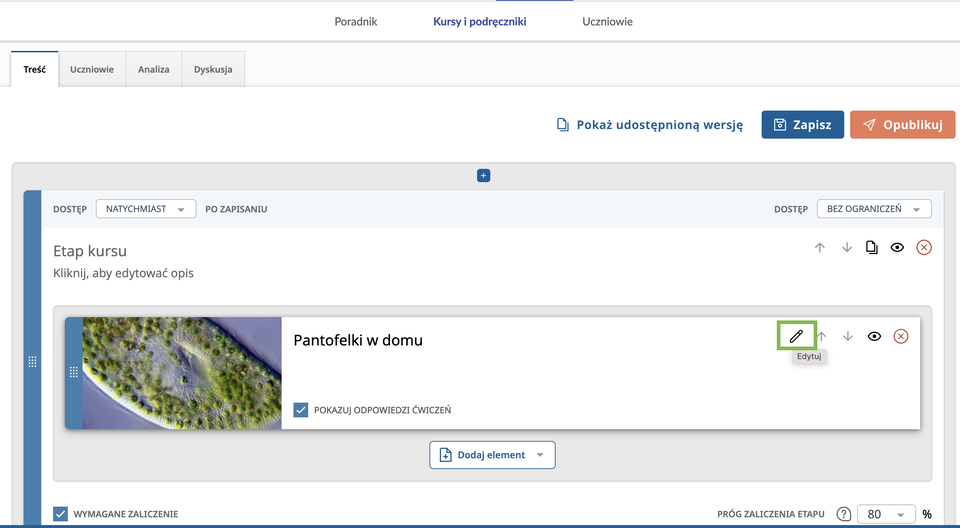
Jeśli chcemy edytować materiał osadzony na platformie w kursie lub podręczniku modułowym, klikamy ikonę ołówka na liście materiałów kursu lub podręcznika.
Tekst i komponenty
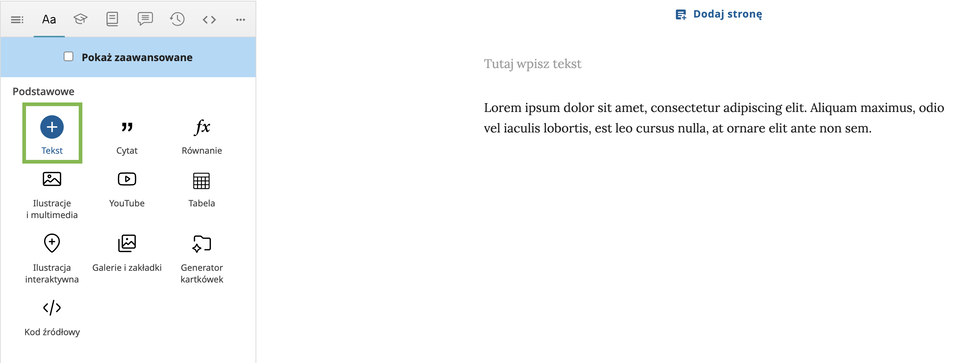
Tekst i komponenty osadzone wcześniej w materiale edytowane są w obszarze roboczym. Nowe komponenty wstawiane są poprzez kliknięcie ich ikony w przyborniku (kliknięcie ikony Tekst powoduje wstawienie przykładowego fragmentu tekstu na stronę, kliknięcie ikony Równanie powoduje wstawienie przykładowego równania matematycznego do dalszej edycji itd.).
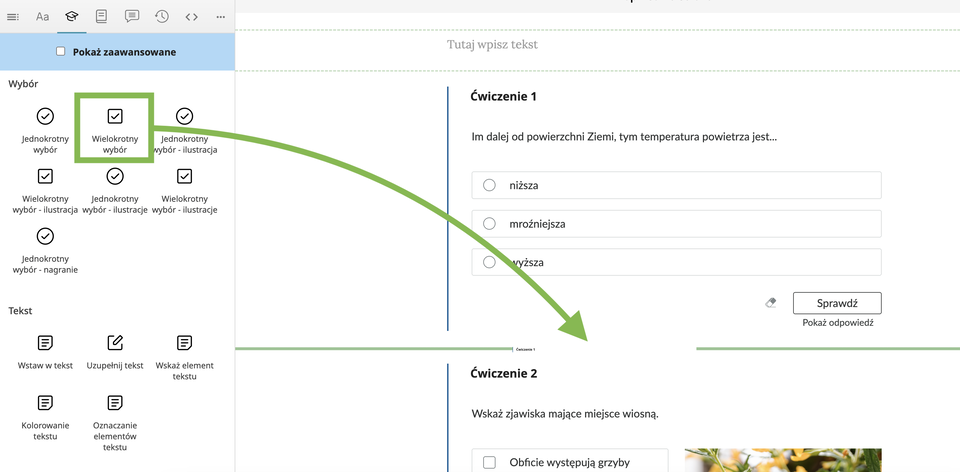
Komponenty można także przeciągać w wybrane miejsce. Pomagają w tym zielone linie, które wyświetlane są podczas przenoszenia elementów. Oznaczają miejsce, w którym można opuścić komponent.
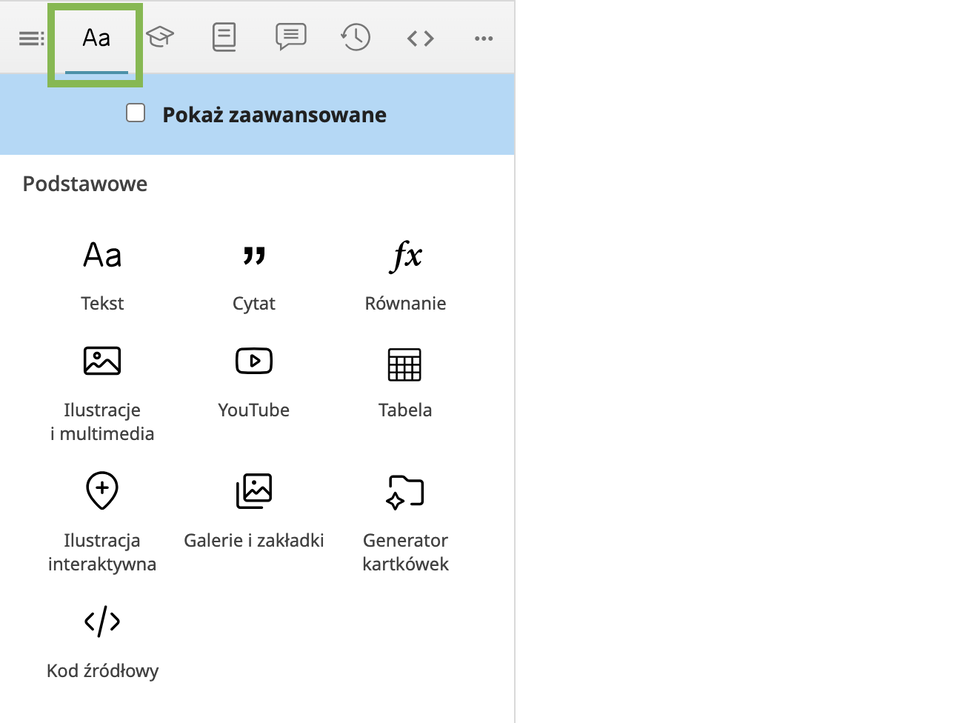
Komponenty przeznaczone do prezentowania treści dostępne są w drugiej zakładce przybornika (ikona Aa).
Ćwiczenia interaktywne można dodać do materiałów klikając jedną z ikon widocznych w trzeciej zakładce.

Kolejność komponentów można ustawić za pomocą strzałek widocznych po wskazaniu kursorem danego elementu (po prawej stronie) lub przeciągając (chwytając zielone pole po lewej stronie).
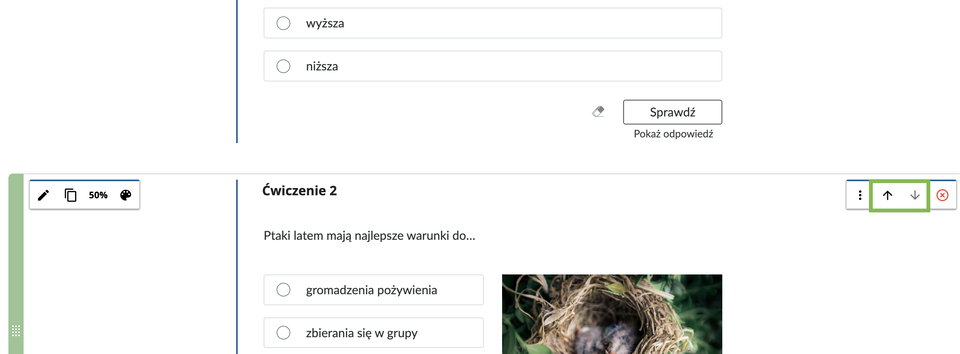
Po lewej stronie wyświetlane są także ikony edycji komponentu (ołówek), kopiowania (dwie kartki), ustawiania szerokości (50%) i, opcjonalnie, wyboru koloru motywu (paleta). Po prawej stronie znajdują się ikony opcji (kropki), strzałek do ustawiania kolejności i kasowania (czerwone kółko z x).
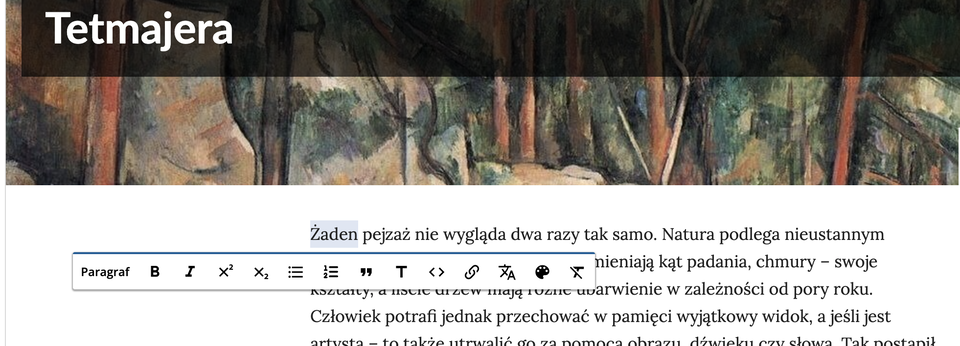
Zaznaczenie fragmentu tekstu wyświetla opcje edycji tj. pogrubienie, lista, nagłówki, zmiana koloru.
Na kolejnych stronach tego przewodnika omawiamy poszczególne komponenty Kreatora. Z informacjami można się zapoznawać strona po stronie lub wybierając w spisie treści po lewej nazwę konkretnego elementu.