Planowanie procesów metalurgicznych
MTL.05. Organizacja i prowadzenie procesów metalurgicznych - Technik przemysłu metalurgicznego 311708
Wykonywanie rysunków technicznych półwyrobów/wyrobów metalurgicznych w 2D i 3D
PROGRAM ĆWICZENIOWY DO PROJEKTOWANIA
Program ćwiczeniowy składa się z trzech modułów. Zacznij od modułu RYSUNEK TECHNICZNY, a gdy wykonasz ćwiczenie prawidłowo, odblokujesz wyższe poziomy. Aby rozpocząć, kliknij przycisk RYSUNEK TECHNICZNY.
R1abwn8O3RstJ 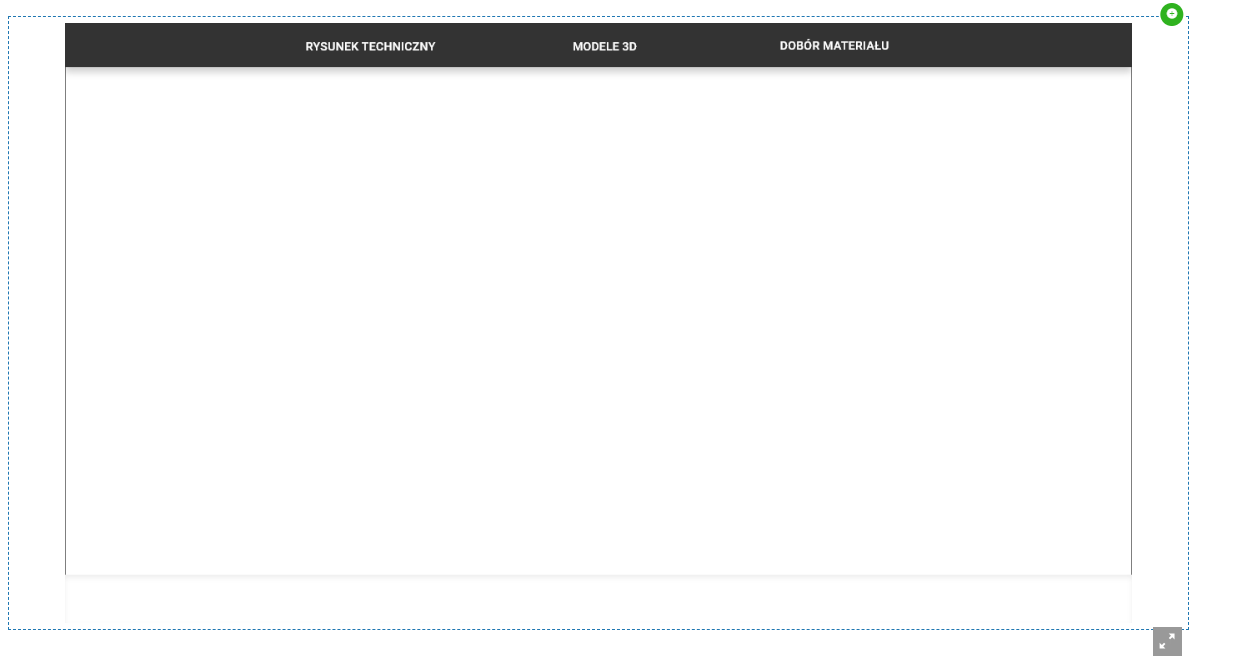 Widok panelu startowegoŹródło: GroMar Sp. z o.o., licencja: CC BY-SA 3.0.
Aby zwiększyć wygodę korzystania z programu, przejdź na tryb pełnoekranowy, klikając ikonę jak ta, widoczna poniżej. Ikona widoku pełnoekranowego jest umieszczona w prawym dolnym rogu pod oknem programu.
RJvDB9l7CCWgx  Ikona włączenia trybu pełnoekranowegoŹródło: GroMar Sp. z o.o., licencja: CC BY-SA 3.0.
W dolnej części ekranu znajdziesz ikony, które ułatwią Ci pracę z programem. Kliknij ZRZUT EKRANU, jeśli chcesz zapisać obecny widok. Możesz również kliknąć ZAPISZ EFEKTY PRACY. Dzięki temu po ponownym otwarciu programu wrócisz do miejsca, w którym skończyłeś. Przycisk SPRÓBUJ PONOWNIE umożliwia wyczyszczenie udzielonych dotąd odpowiedzi, by można było spróbować wykonać zadanie ponownie.
R1M8uoRyvxRyW  Panel narzędzi programu ćwiczeniowegoŹródło: GroMar Sp. z o.o., licencja: CC BY-SA 3.0.
Program ćwiczeniowy zawiera bazę rysunków technicznych złożenia zaworu regulacyjnego. Aby pobrać rysunki, kliknij przycisk BAZA RYSUNKÓW, znajdujący się w dolnej części okna ekranu. Następnie wybierz jedną z sześciu miniatur i kliknij, by zobaczyć rysunek w powiększeniu i w osobnej karcie. Po zapoznaniu się z rysunkiem technicznym wróć na kartę programu i zamknij okno miniatur krzyżykiem, umieszczonym w prawy górnym rogu.
R12L75SavRAXC 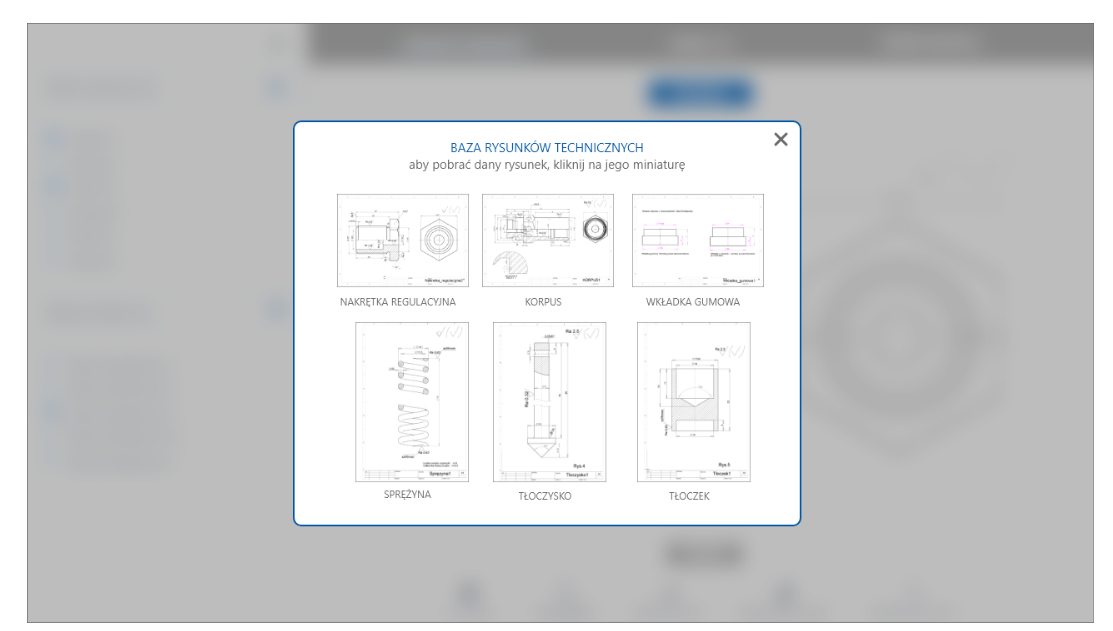 Widok bazy rysunkówŹródło: GroMar Sp. z o.o., licencja: CC BY-SA 3.0.
Miniatura NAKRĘTKA REGULACYJNA pozostanie zablokowana do momentu, aż wykonasz poprawnie zadanie z modułu RYSUNEK TECHNICZNY.
R1DP3G1IUGpkS 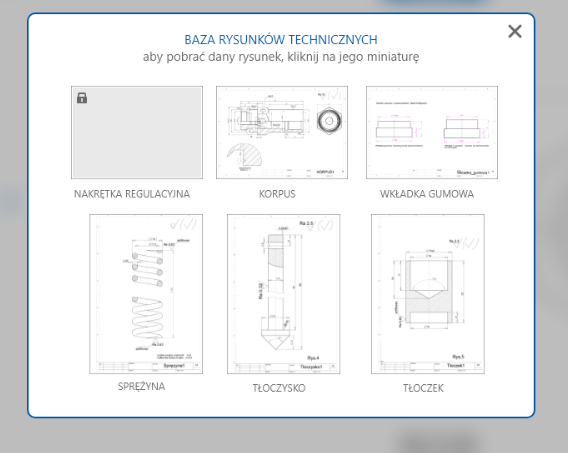 Widok zablokowanej opcji w bazie rysunkówŹródło: GroMar Sp. z o.o., licencja: CC BY-SA 3.0.
Kliknij przycisk POLECENIE, by zapoznać się z treścią zadania.
REp34RRvJUqkM 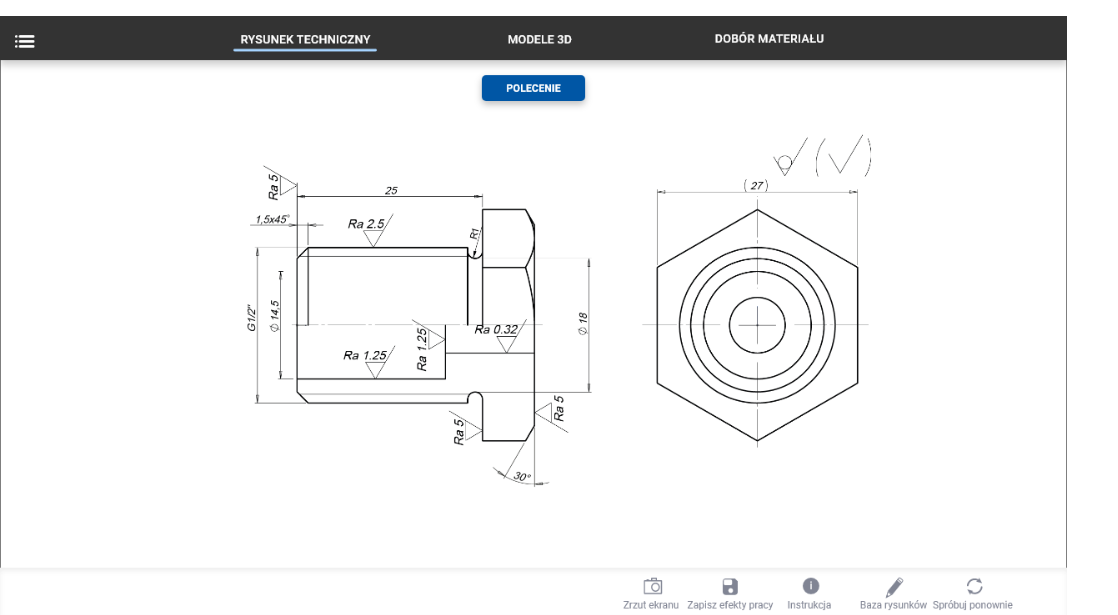 Przycisk Polecenie - do zapoznania się z trescią zadaniaŹródło: GroMar Sp. z o.o., licencja: CC BY-SA 3.0.
Po kliknięciu przycisku POLECENIE na ekranie pojawi się okno z treścią zadania. Po przeczytaniu zamknij okno, klikając krzyżyk w prawym górnym rogu.
R1FnOP9xUYIkL 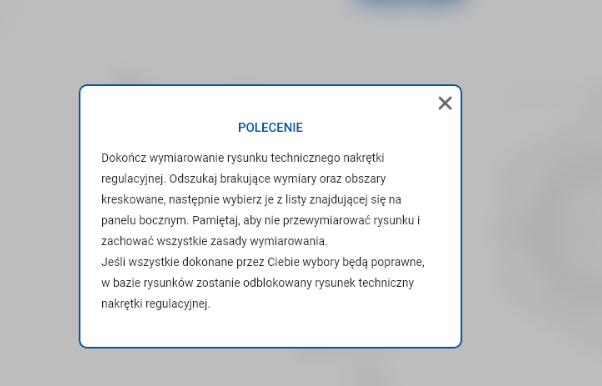 Okno z poleceniem - treścią zadania do wykonaniaŹródło: GroMar Sp. z o.o., licencja: CC BY-SA 3.0.
W lewym górnym rogu ekranu znajduje się ikona menu, widoczna poniżej. Kliknij ją, by zobaczyć propozycje odpowiedzi.
R1IfjUIhzU9lA  Ikona wyświetlająca propozycje odpowiedziŹródło: GroMar Sp. z o.o., licencja: CC BY-SA 3.0.
Zaznacz właściwe odpowiedzi, klikając w wybrane pozycje. Następnie kliknij przycisk SPRAWDŹ.
Ruw5BMtOJ08hh 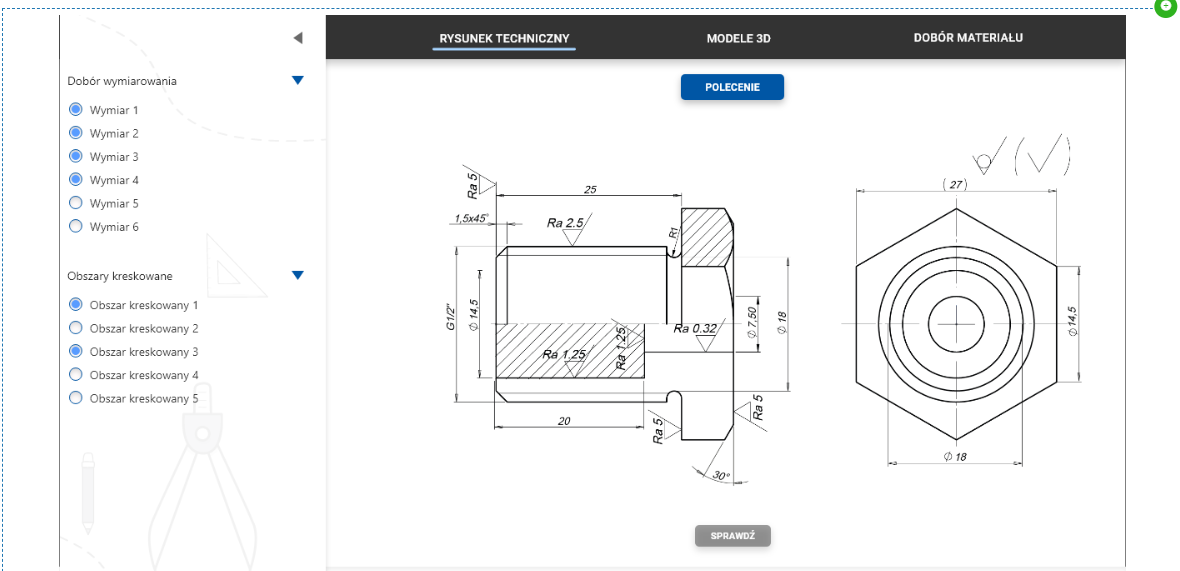 Widok zadania z możliwością zaznaczania odpowiedziŹródło: GroMar Sp. z o.o., licencja: CC BY-SA 3.0.
Jeśli któraś z udzielonych przez Ciebie odpowiedzi jest niepoprawna, zobaczysz komunikat jak ten, widoczny poniżej.
RUhQMCJ25UEzY 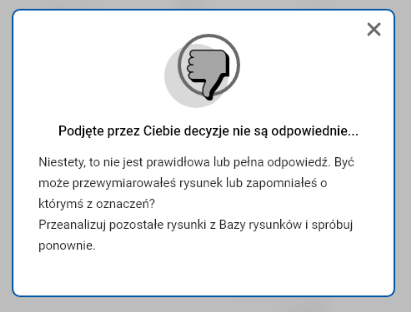 Komunikat o błędnym rozwiązaniu zadaniaŹródło: GroMar Sp. z o.o., licencja: CC BY-SA 3.0.
Jeśli odpowiedzi są prawidłowe, zobaczysz komunikat jak ten, widoczny poniżej.
Rjybw1UxoGkB5 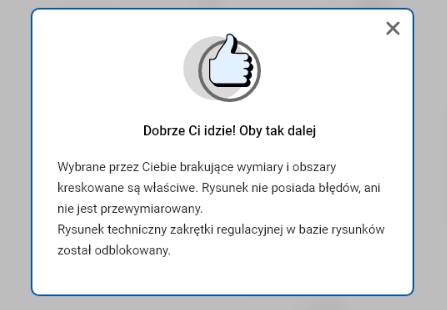 Komunikat o prawidłowym rozwiązaniaŹródło: GroMar Sp. z o.o., licencja: CC BY-SA 3.0.
Po wykonaniu zadania w module RYSUNEK TECHNICZNY przejdź do kolejnego modułu. W tym celu kliknij przycisk MODELE 3D.
Rd3zVaiJjtUhA 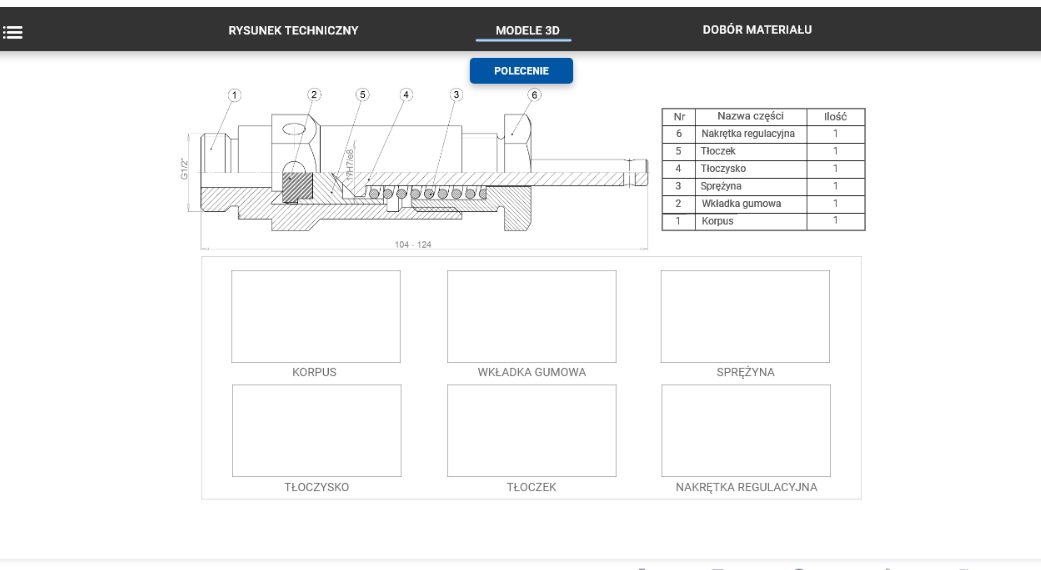 Widok przejścia do kolejnego modułuŹródło: GroMar Sp. z o.o., licencja: CC BY-SA 3.0.
Postępuj analogicznie jak w przypadku poprzedniego modułu. Najpierw przeczytaj polecenie, następnie z panelu bocznego wybierz odpowiedzi, a na koniec kliknij SPRAWDŹ.
RuS9CJsycs4rw 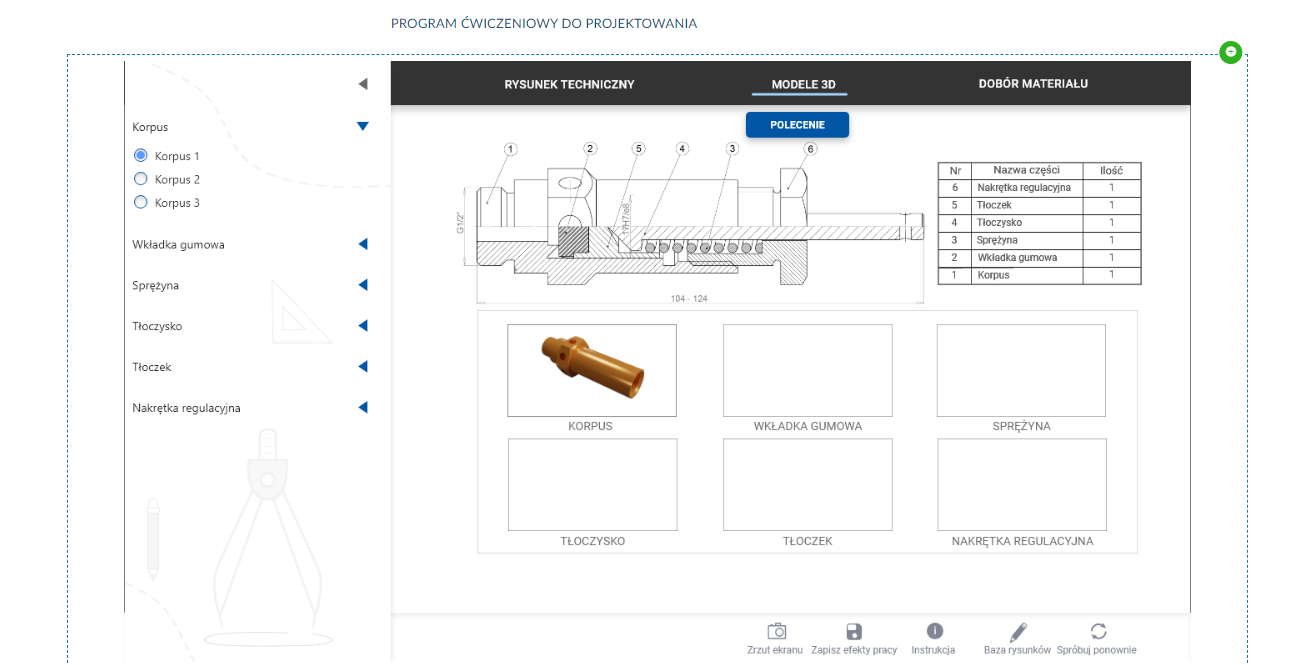 Widok zadaniaŹródło: GroMar Sp. z o.o., licencja: CC BY-SA 3.0.
Po wybraniu przez Ciebie odpowiedzi ich obrazy pojawią się w odpowiednich oknach. Aby zobaczyć grafikę w powiększeniu, kliknij ją. Na koniec zamknij obraz krzyżykiem.
R1TLMjxRN9ztI 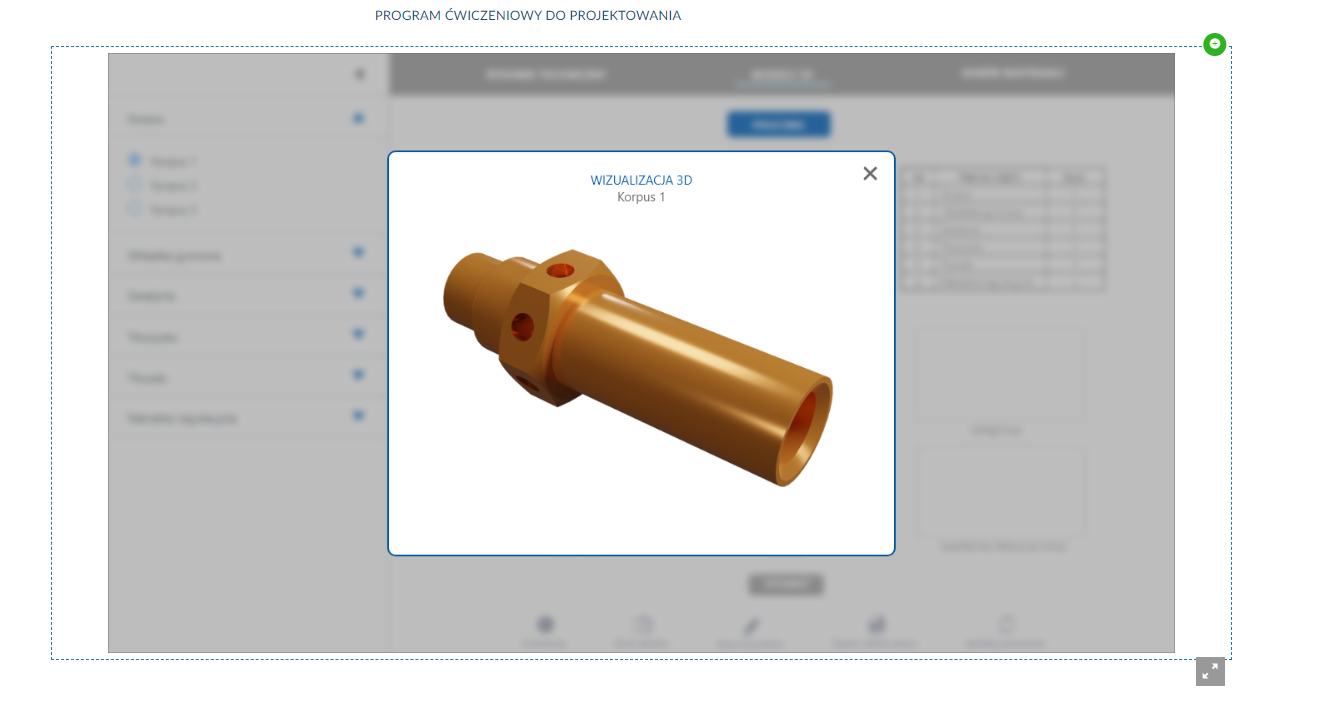 Podgląd wizualizacji odpowiedziŹródło: GroMar Sp. z o.o., licencja: CC BY-SA 3.0.
Po zakończeniu modułu drugiego możesz przejść do trzeciej części, klikają przycisk DOBÓR MATERIAŁU. Następnie kliknij przycisk POLECENIE, by zapoznać się z treścią zadania.
R32UJStGpgfNN 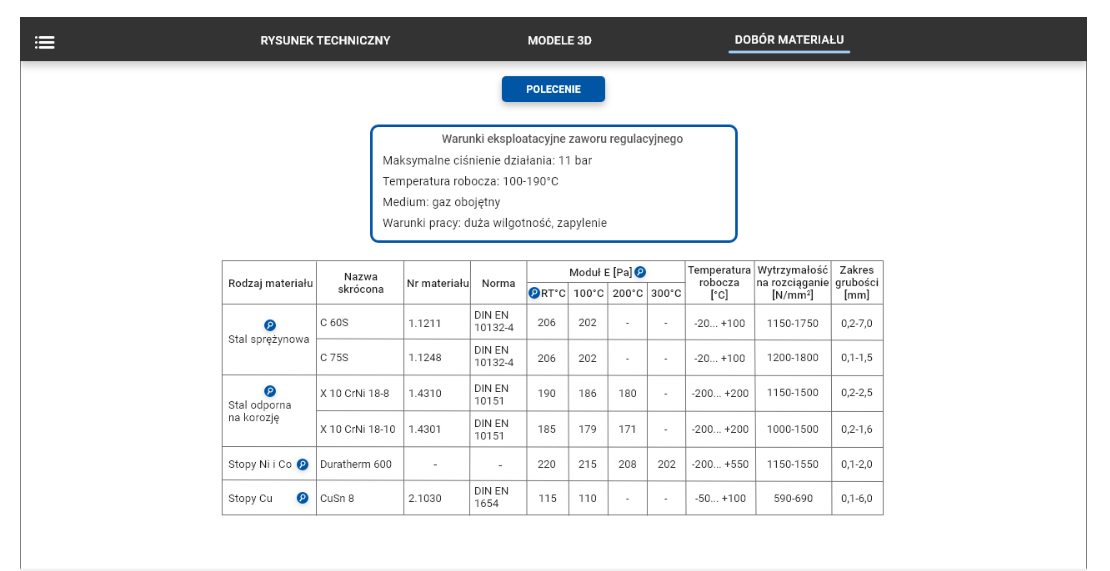 Widok przejścia do kolejnego modułuŹródło: GroMar Sp. z o.o., licencja: CC BY-SA 3.0.
Dodatkowe opisy są ukryte pod ikonami lupek. Kliknij lupkę, by otworzyć opis.
R1QvJqKZCzu1q 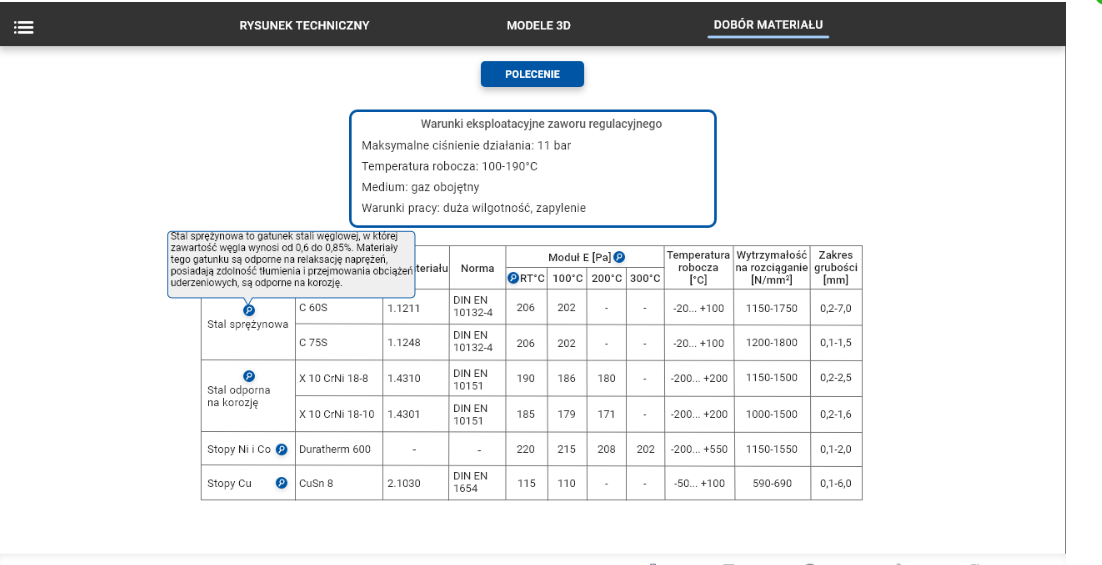 Widok ddoatkowych informacji wyświetlonych po kliknięciu ikonki lupkiŹródło: GroMar Sp. z o.o., licencja: CC BY-SA 3.0.
Następnie, tak jak w poprzednich modułach, wybierz odpowiedzi z panelu bocznego, a następnie kliknij przycisk SPRAWDŹ.
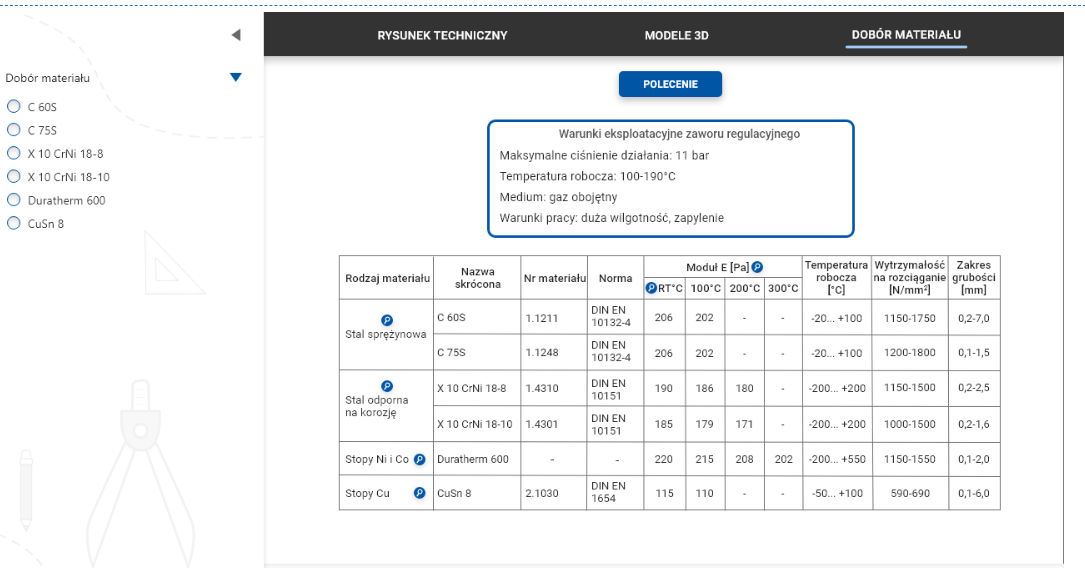
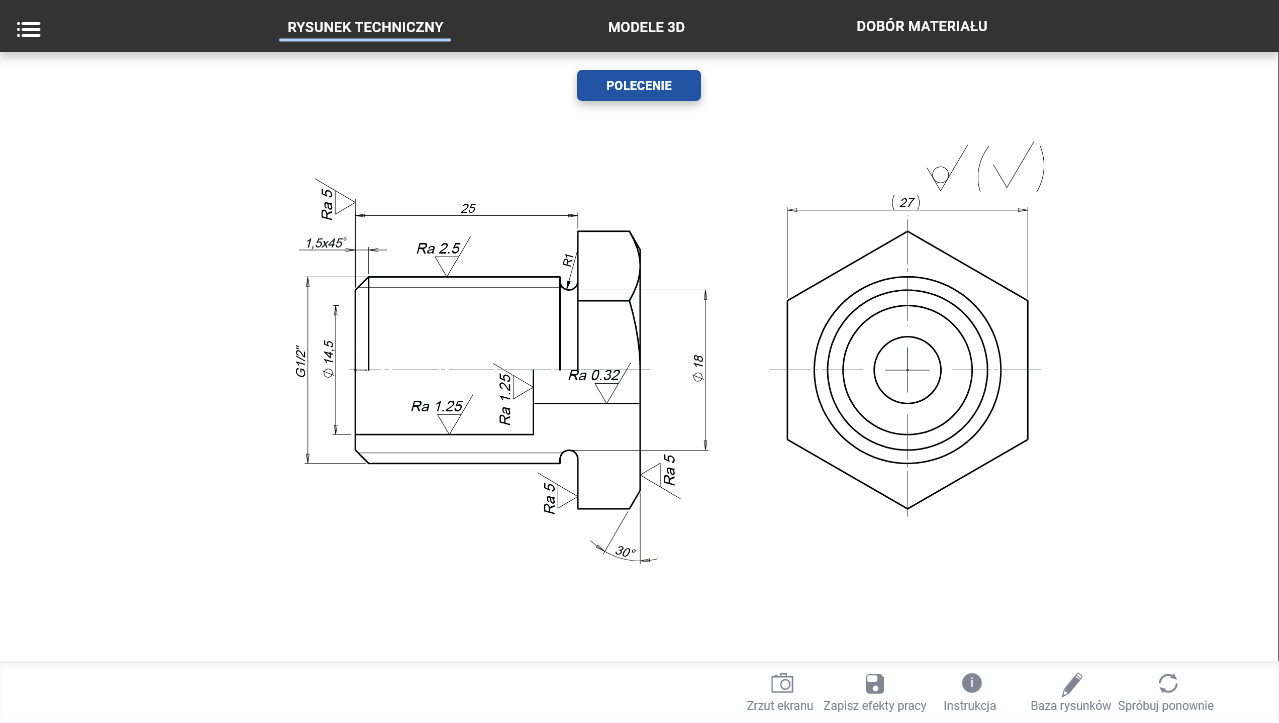
Zasób interaktywny dostępny pod adresem https://zpe.gov.pl/a/DMA3vDKBS