Poznajemy sploty dziewiarskie, ich właściwości i przeznaczenie
MOD.08. Wytwarzanie, konserwacja i renowacja rękodzielniczych wyrobów włókienniczych – rękodzielnik wyrobów włókienniczych 731808, technik włókienniczych wyrobów dekoracyjnych 311931
Zaprojektuj swoją dzianinę
PROGRAM ĆWICZENIOWY DO PROJEKTOWANIA PRZEZ DOBIERANIE
Ekran startowy programu jest przedstawiony poniżej. W jego prawym górnym rogu znajduje się przycisk „Tryb pełnoekranowy”. Kliknięcie tego przycisku spowoduje uruchomienie programu w widoku pełnoekranowym. Ponowne kliknięcie pozwala na powrót do trybu zwykłego. W górnej części ekranu startowego, na środku znajduje się przycisk „POLECENIE”. Po jego kliknięciu wyświetla się okno z treścią polecenia i przyciskiem umożliwiającym jej odsłuchanie.
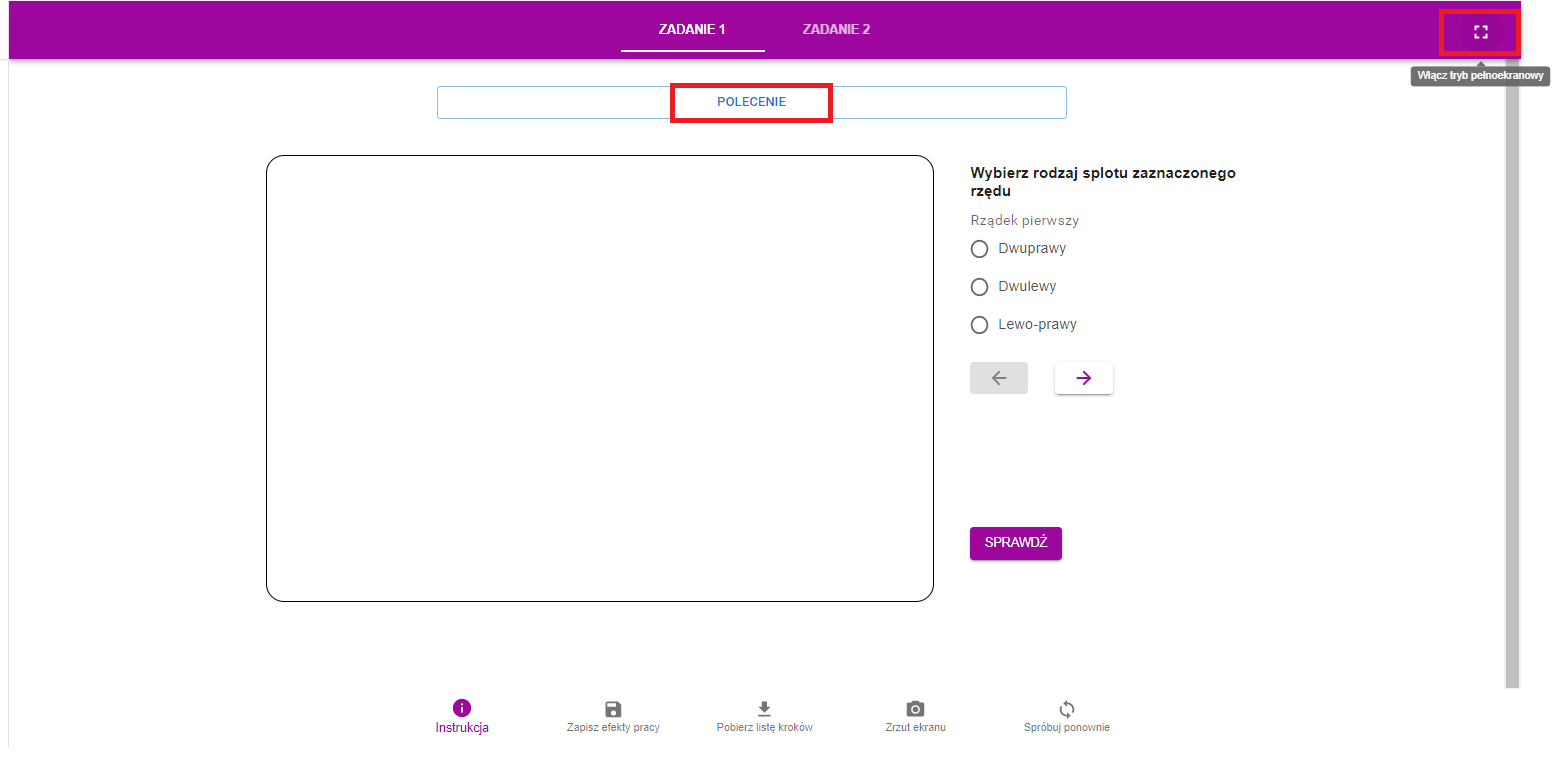
Program składa się z trzech etapów. Są one jednocześnie poziomami trudności. Przełączanie się pomiędzy tymi poziomami następuje poprzez kliknięcie na wybrany przycisk w górnym poziomym menu. Wybrany etap/poziom trudności jest zaznaczony podświetleniem na biało liter napisu oraz niebieskim pokreśleniem.
Ekran startowy programu przedstawia pierwsze zadanie, które ma cztery kroki. Każdy krok polega na dokonaniu przez użytkownika odpowiedniego wyboru rodzaju splotu zaznaczonego rzędu. Po zaznaczeniu właściwych pół należy kliknąć na znajdujący się na środku dolnej części ekranu przycisk „SPRAWDŹ”.
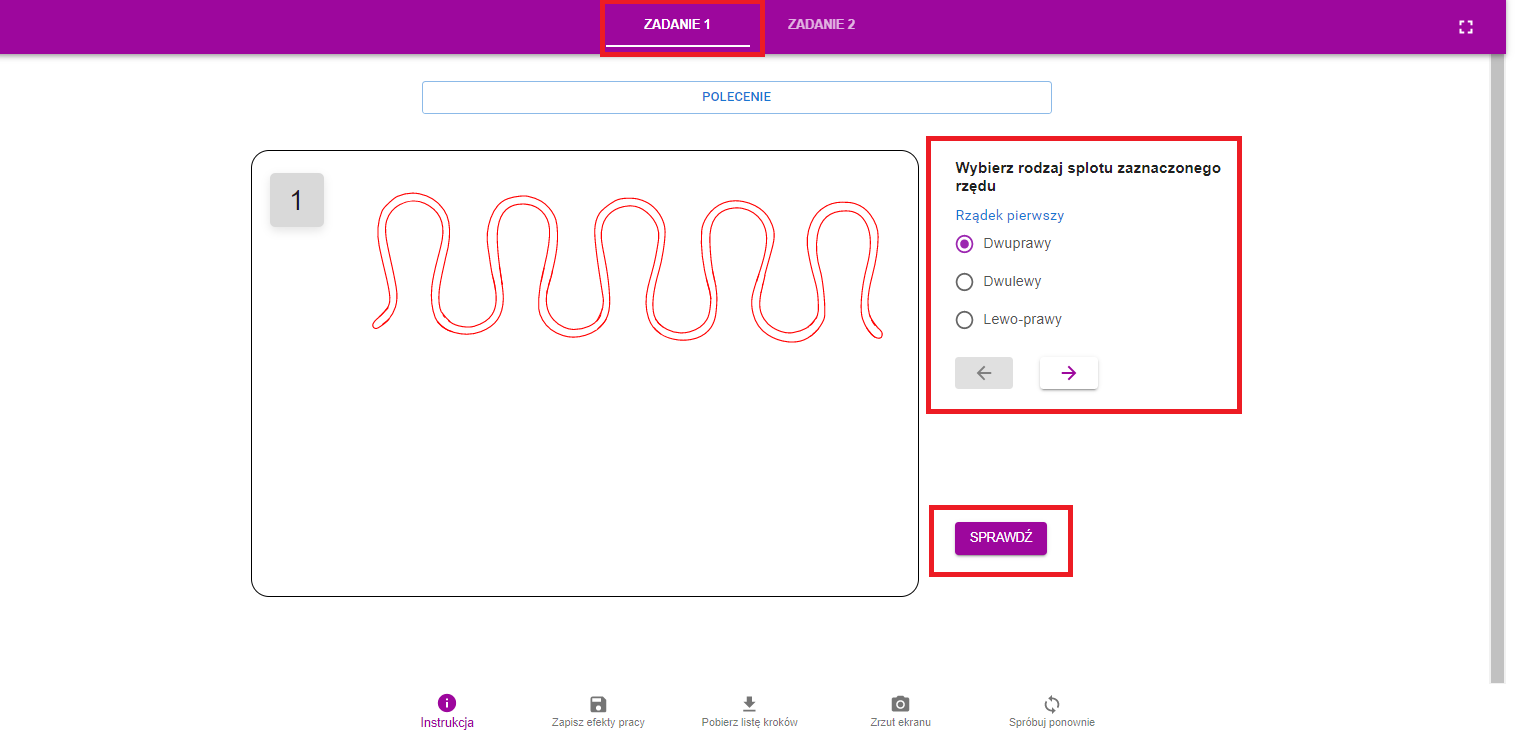
Wyświetli się wtedy informacja zwrotna. W przypadku negatywnej informacji zwrotnej na ekranie pojawią się dodatkowe informacje, mogące pomóc w dokonaniu prawidłowego wyboru.
W przypadku pozytywnej informacji zwrotnej należy w wyświetlonym oknie kliknąć przycisk „WRÓĆ”. Nastąpi wtedy powrót do ekranu pierwszej części programu. Możliwe jest wtedy przejście do kolejnego zadania. Wybory dokonane w pierwszym etapie i nie zmienione później zostaną zapamiętane. Umożliwi to pobranie listy kroków użytkownika w pdf oraz zapisanie efektów jego pracy w dolnym poziomym menu.
Drugie zadanie składa się z dwóch kroków. Użytkownik wybiera kolejno rodzaj dzianiny oraz dobiera elementy do wybranego rodzaju. Po zaznaczeniu właściwych pół należy kliknąć na znajdujący się na środku dolnej części ekranu przycisk „SPRAWDŹ”.
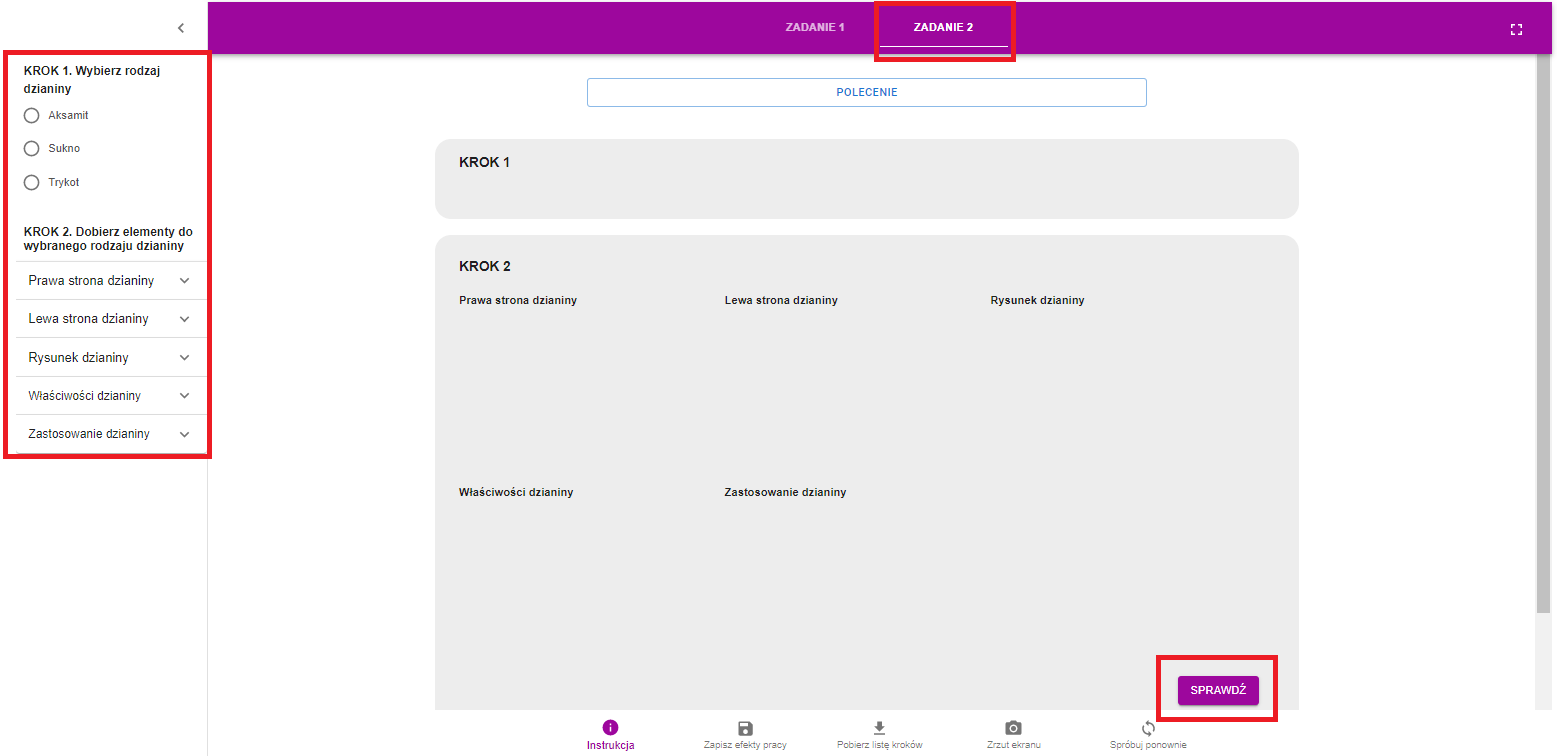
Wyświetli się wtedy informacja zwrotna. Tak jak w pierwszej części, w przypadku negatywnej informacji zwrotnej na ekranie pojawią się dodatkowe informacje, mogące pomóc w dokonaniu prawidłowego wyboru.
W przypadku pozytywnej informacji zwrotnej należy w wyświetlonym oknie kliknąć przycisk „WRÓĆ”. Nastąpi wtedy powrót do ekranu drugiej części programu. Możliwe jest wtedy przejście do kolejnego etapu/poziomu trudności. Wybory dokonane w pierwszym etapie i nie zmienione później zostaną zapamiętane. Umożliwi to pobranie listy kroków użytkownika w pdf oraz zapisanie efektów jego pracy w dolnym poziomym menu.
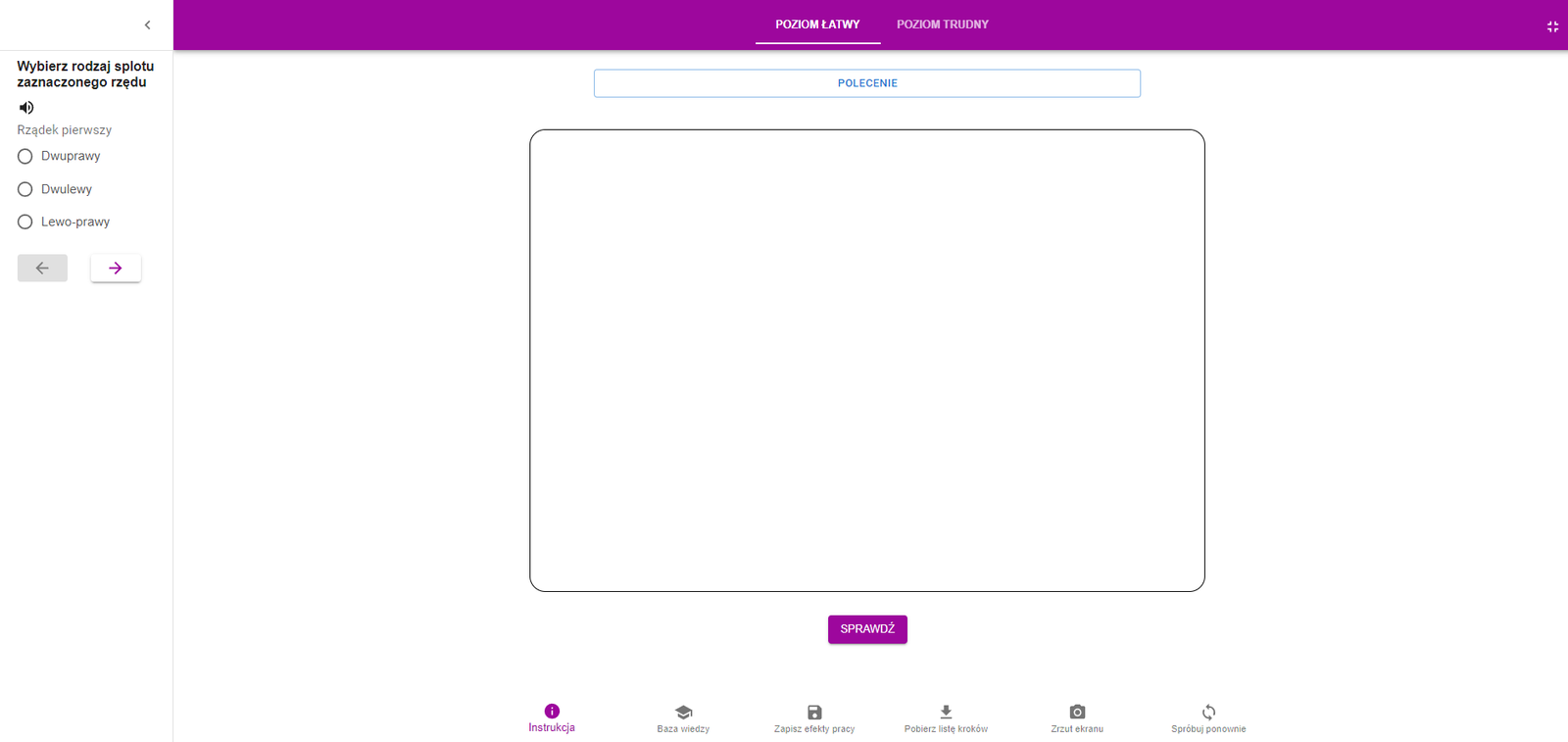
Zasób interaktywny dostępny pod adresem https://zpe.gov.pl/a/DGXBPeLIf