Urządzenia zewnętrzne zestawu komputerowego i ich przeznaczenie
RrgIzddtKB6D4
Fotografia przedstawia płytę główną komputera z procesorem AMD
Fotografia przedstawia płytę główną komputera z procesorem AMD
Sekrety komputera – elementy komputera i ich parametry
Tajemnice płyty głównej
Elementy zestawu komputerowego
Komputery osobiste składają się z modułów. Głównymi elementami wchodzącymi w skład komputera są:
płyta główna,
procesor,
pamięci,
układy wejścia/wyjścia.
Wszystkie wymienione elementy muszą ściśle ze sobą współpracować. Są one sterowane za pomocą zegara o określonej częstotliwości. Im częstotliwość zegara jest wyższa, tym szybciej wykonywane są operacje przez komputer. Pozostałe elementy komputera, takie jak karta graficzna (niezintegrowana z płytą główną), pamięci masowe (dyski, napędy optyczne), klawiatura, itp. są urządzeniami peryferyjnymiUrządzenia peryferyjneurządzeniami peryferyjnymi.
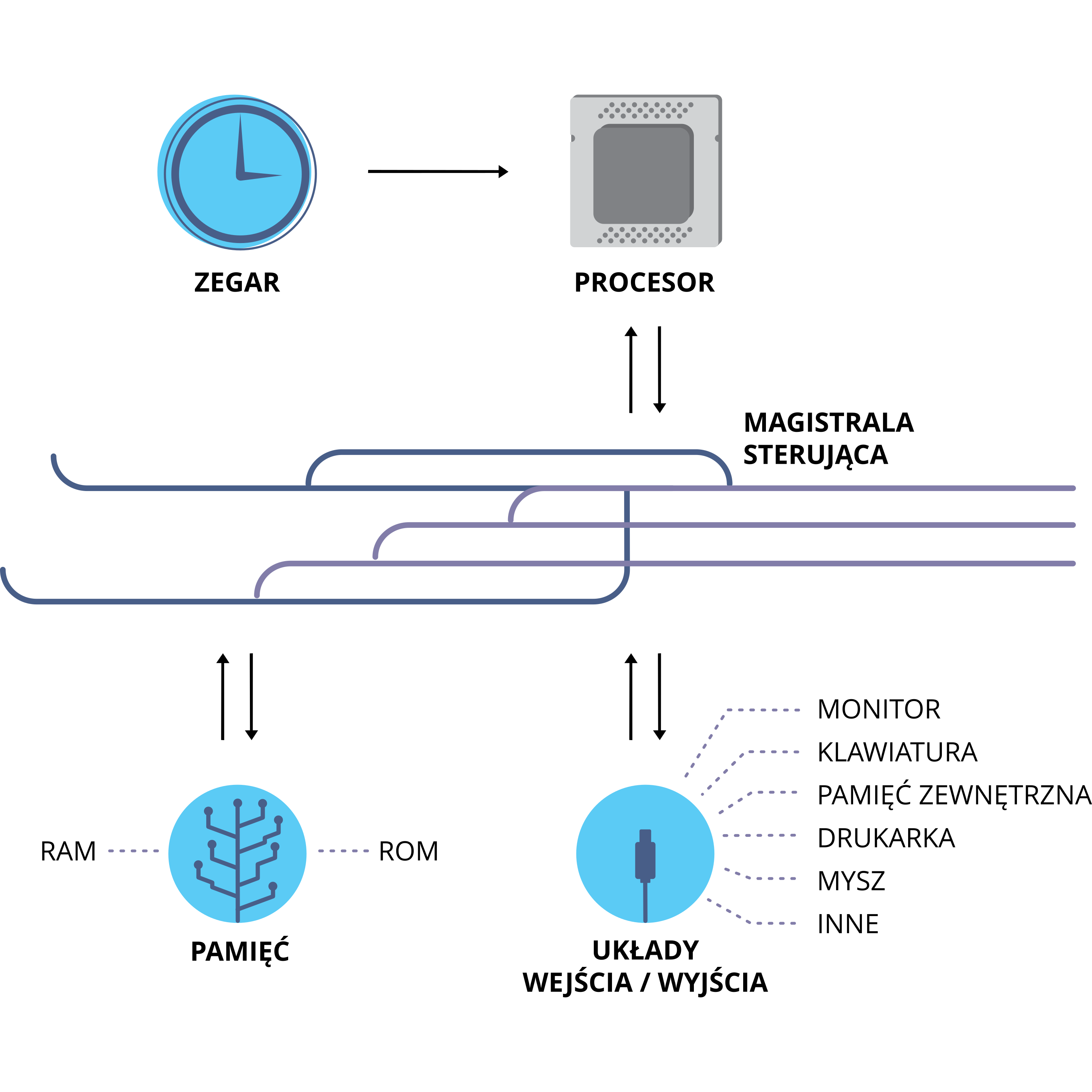
Poniżej przedstawiony jest najprostszy schemat blokowy komputera:
RR4gqb2X9GvpE
Ilustracja przedstawiająca schemat blokowy komputera. W lewym górnym rogu znajduje się zegar. Wychodząca od niego strzałka prowadzi do Procesora, czyli kwadratowej blaszki z ciemniejszym kwadratem w środku. Dwie strzałki, wychodząca i prowadząca do procesora, łączą Procesor z Magistralą Sterującą. Magistrala Sterująca przedstawiona jest w postaci linii poziomych łączących i przecinających się w różnych miejscach. Łączy też ona Procesor, Pamięć (RAM i ROM, które symbolizuje ilustracja cyfrowego drzewka z wieloma punktami na krańcach połączeń) oraz Układ Wejścia/Wyjścia (Monitor, Klawiatura, Pamięć zewnętrzna, Drukarka, Mysz i Inne, które symbolizuje ilustracja wtyczki od kabla). Pamięć, jak i Układy Wejścia/Wyjścia łączą z magistralą sterującą dwie strzałki - jedna prowadząca do magistrali, a druga z magistrali do modułów.
Ilustracja przedstawia schemat blokowy komputera.
Źródło: CP, licencja: CC BY 3.0.
R1563BHFMMC1R
Ćwiczenie 1
Przyglądnij się dokładnie zestawowi komputerowemu przy którym siedzisz i rozwiąż krzyżówkę
Przyglądnij się dokładnie zestawowi komputerowemu przy którym siedzisz i rozwiąż krzyżówkę
R1ZRPSO916ZZN
Ćwiczenie 1
Płyta główna
Płyta główna to najważniejszy moduł komputera. Umieszczony jest na niej procesor, pamięć operacyjna, pamięć stała, układy wejścia/wyjścia oraz zintegrowane magistrale. Zapewniają one komunikację pomiędzy wszystkimi elementami płyty głównej. Magistrale służą do przesyłania informacji w postaci bitówBitbitów. W komputerze znajdują się trzy rodzaje magistral:
magistrala danych - przesyła dane użytkowe pomiędzy urządzeniami komputera;
magistrala adresowa - nazywana szyną adresową, wskazuje urządzenia lub komórki pamięci, z których, lub do których będą przesyłane dane;
magistrala sterująca – nazywana szyną sterującą, określa, czy dane są zapisywane, czy odczytywane z urządzeń lub komórek pamięci.
Dane są przesyłane magistralami z określoną częstotliwością, nazywaną szybkością transmisji danychSzybkość transmisji danychszybkością transmisji danych. Częstotliwość ta może być różna dla procesora, innych urządzeń komputera i magistral. Płyta główna komunikuje się z urządzeniami zewnętrznymi poprzez wbudowane porty lub karty rozszerzeń, montowane w odpowiednich gniazdach – slotach. Każde urządzenie zewnętrzne musi posiadać swój układ wejścia/wyjścia. Znajdujące się na płycie głównej gniazdo procesora jest przeznaczone tylko dla procesorów, dla których płyta ta została wykonana. Płyty główne są produkowane przez różnych producentów. Różnią się one liczbą i rodzajem gniazd kart rozszerzeń. Ich wygląd przez lata ewoluował. Podobnie jak pozostałe komponenty komputerów, obecnie poza funkcjonalnością, płyty główne oferują również estetyczny lub nawet artystyczny wygląd.
Przykładowe modele płyt głównych:
RGE8VYxIed7KA
Fotografia przedstawia płytę główną Asus Prime Z490‑A z zamontowanym procesorem. Płyta główna posiada wszystkie typowe dla siebie złącza, między innymi PCI Express x1, x16, sloty pamięci D I M M, M .2 oraz wtyki zasilania A T X. Wszystkie złącza są puste. Okrągła bateria znajduje się po lewej stronie, zaraz obok gniazd PCI Express. Między dwoma złączami PCI Express x16 znajduje się zabudowany slot dysku M .2. Pod dyskiem znajduje się kolejna obudowa z napisem Asus. Na górnej krawędzi po prawej znajdują się gniazda urządzeń peryferyjnych w obudowie z napisem Prime Z490 Series. Pod nimi znajduje się procesor, a jeszcze niżej sloty pamięci D I M M. Prawa krawędź posiada stylizowaną pociętą obudowę zasłaniającą kolejne gniazda. Na płycie znajdują się również kondensatory, rezystory, układy scalone.
Fotografia przedstawia płytę główną Asus Prime Z490‑A.
Źródło: Pexels, licencja: CC BY 3.0.
Rb4sIyN58EEPo
Fotografia przedstawia płytę główną Asus Rog Strix X570‑E Gamingz procesorem A M D Ryzen 3 3100. Płyta główna posiada wszystkie typowe dla siebie złącza, między innymi PCI Express x1, x16, sloty pamięci D I M M, M .2 oraz wtyki zasilania A T X. Wszystkie złącza są puste. Między złączami PCI Express po prawej stronie płyty znajduje się bateria pamięci C M O S. Bliżej prawej krawędzi znajduje się zabudowane złącze M .2. Na dolnej krawędzi po lewej znajdują się gniazda urządzeń peryferyjnych. Nad nimi procesor. Jeszcze wyżej dostępne sloty pamięci D I M M oraz zasilania. Lewa krawędź posiada stylizowaną pociętą obudowę zasłaniającą kolejne gniazda. Na płycie znajdują się również kondensatory, rezystory, układy scalone.
Fotografia przedstawia płytę główną Asus Rog Strix X570‑E Gaming
Źródło: Pexels, licencja: CC BY 3.0.
RFVa8LN1o3Gxs
Fotografia przedstawia płytę główną Asus ProArt Z490 - CREATOR 10G z zamkniętym gniazdem procesora. Płyta główna posiada wszystkie typowe dla siebie złącza, między innymi PCI Express x1, x16, sloty pamięci D I M M, M .2 oraz wtyki zasilania A T X. Wszystkie złącza są puste, łącznie ze slotem na baterię C M O S. Między złączami PCI Express po lewej stronie płyty znajduje się obudowa zasłaniająca kolejne złącza. Poniżej znajduje się złota płytka z podpisem ProArt. Na górnej krawędzi po prawej znajdują się gniazda urządzeń peryferyjnych. Pod nimi znajduje się pionowa ścianka z podpisem "Power up your imagination" oraz procesor z podpisem "In search of Incredible". Jeszcze niżej dostępne sloty pamięci D I M M. Na płycie znajdują się również kondensatory, rezystory, układy scalone.
Fotografia przedstawia płytę główną Asus ProArt Z490 - CREATOR 10G.
Źródło: Pexels, licencja: CC BY 3.0.
R4nQa3w8USQbI
Fotografia przedstawia płytę główną AS Rock AB350M PRO4 z pustym gniazdem procesora. Płyta główna posiada wszystkie typowe dla siebie złącza, między innymi PCI Express x1, x16, sloty pamięci D I M M oraz wtyki zasilania A T X. Wszystkie złącza są puste. Między złączami PCI Express po prawej stronie płyty znajduje się bateria pamięci C M O S. Na dolnej krawędzi po lewej znajdują się gniazda urządzeń peryferyjnych m.in. PS/2, DVI, D‑SUB, RJ‑45, HDMI, USB Type C, USB, Jack., a nad nimi gniazdo procesora. Jeszcze wyżej znajdują się sloty pamięci D I M M oraz złącze zasilania. Na płycie znajdują się również kondensatory, rezystory, układy scalone.
Fotografia przedstawia płytę główną ASRock AB350M PRO4.
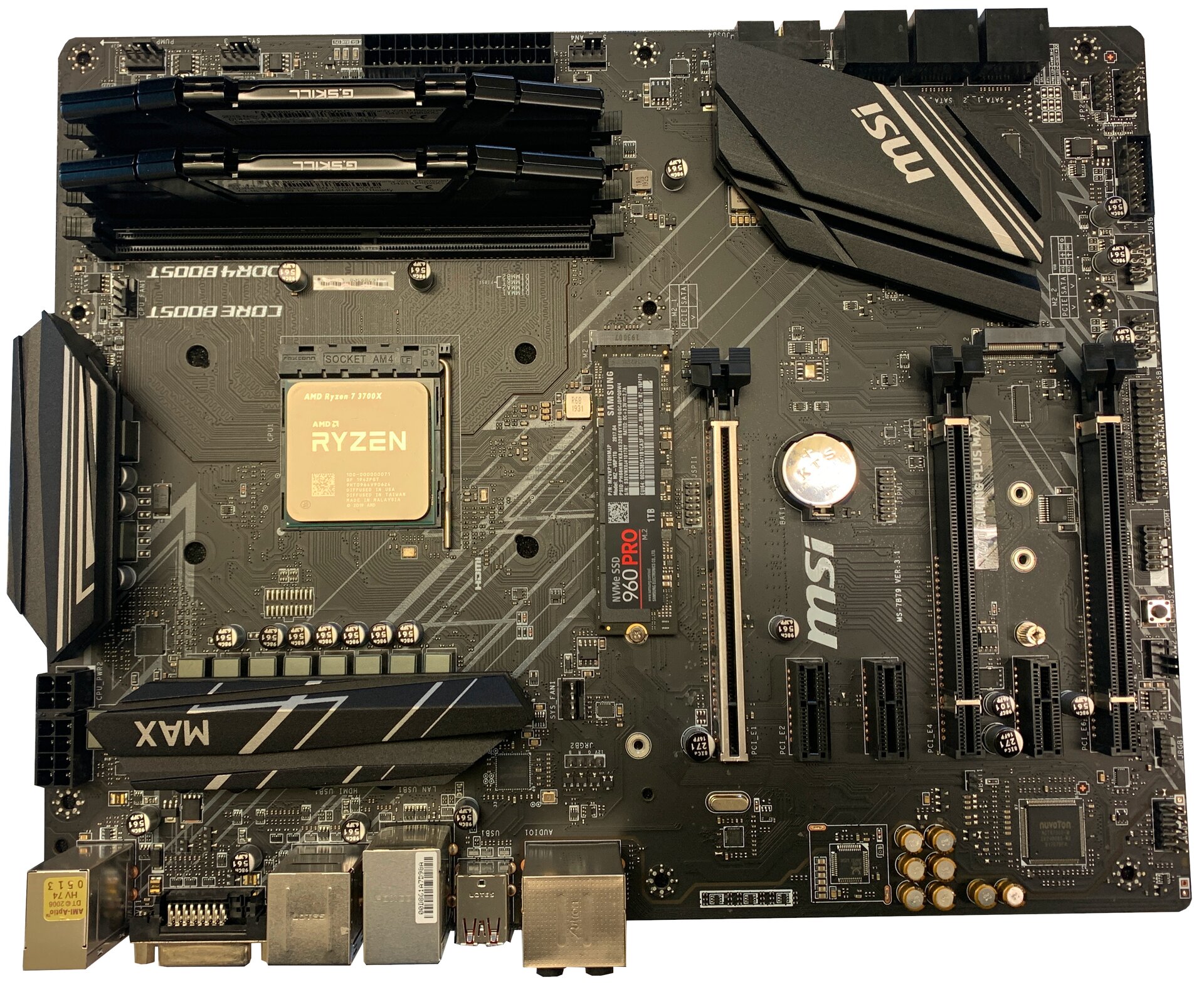
Fotografia przedstawia płytę główną MSI X470 Gaming Plus Max z procesorem AMD Ryzen 7 3700 X oraz dwiema kościami pamięci RAM G.SKILL oraz dyskiem SSD M .2 960 Pro. Płyta główna posiada wszystkie typowe dla siebie złącza, między innymi PCI Express x1, x16, sloty pamięci DIMM oraz wtyki zasilania A T X. Większość złączy jest pusta. Pomiędzy złączami PCI Express po prawej stronie płyty głównej znajduje się bateria pamięci C M O S. Na dolnej krawędzi po lewej znajdują się gniazda urządzeń peryferyjnych w zamkniętej obudowie, a nad nimi gniazdo procesora. Jeszcze wyżej znajdują się sloty pamięci D I M M oraz złącze zasilania. Na płycie znajdują się również kondensatory, rezystory, układy scalone.
Fotografia przedstawia płytę główną MSI X470 Gaming Plus Max.
Źródło: GroMar (modyfikacje), Michael Wolf Wikimedia Commons, licencja: CC BY-SA 3.0.
ReL2icwvSuIaH
Fotografia przedstawia płytę główną MSI B350 Gaming Pro Carbon z procesorem AMD Ryzen 7 1800 X, dwiema kościami pamięci RAM G.SKILL oraz dyskiem SSD M .2 970 EVO Plus. Płyta główna posiada wszystkie typowe dla siebie złącza, między innymi PCI Express x1, x16, sloty pamięci DIMM oraz wtyki zasilania A T X. Większość złączy jest pusta. Niedaleko od środka płyty, obok złącz PCI Express znajduje się bateria pamięci C M O S. Na dolnej krawędzi po lewej znajdują się gniazda urządzeń peryferyjnych w zamkniętej obudowie, a nad nimi gniazdo procesora. Jeszcze wyżej znajdują się sloty pamięci D I M M oraz złącze zasilania. Na płycie znajdują się również kondensatory, rezystory, układy scalone.
Fotografia przedstawia płytę główną MSI B350 Gaming Pro Carbon.
Źródło: GroMar (modyfikacje), Michael Wolf Wikimedia Commons, licencja: CC BY-SA 3.0.
Fotografia przedstawia płytę główną Asus Prime Z490‑A.
Fotografia przedstawia płytę główną Asus Prime Z490‑A.
Fotografia przedstawia płytę główną Asus ProArt Z490 - CREATOR 10G.
Fotografia przedstawia płytę główną Asus ProArt Z490 - CREATOR 10G.
Fotografia przedstawia płytę główną MSI X470 Gaming Plus Max.
Fotografia przedstawia płytę główną MSI X470 Gaming Plus Max.
Fotografia przedstawia płytę główną Asus Rog Strix X570‑E Gaming
Fotografia przedstawia płytę główną Asus Rog Strix X570‑E Gaming
Fotografia przedstawia płytę główną ASRock AB350M PRO4.
Fotografia przedstawia płytę główną ASRock AB350M PRO4.
Fotografia przedstawia płytę główną MSI B350 Gaming Pro Carbon.
Fotografia przedstawia płytę główną MSI B350 Gaming Pro Carbon.
Zapoznaj się z poniższą ilustracją interaktywną z zaznaczonymi najważniejszymi elementami płyty głównej. Część gniazd została opisana poniżej, obszerniejsze opisy pozostałych części składowych znajdziesz w dalszej części rozdziału oraz w Słowniczku: Elementy zestawu komputerowegoDbhEDFhQlSłowniczku: Elementy zestawu komputerowego.
R163D4cBynNjG
Fotografia płyty głównej widzianej od góry. Zaznaczone są na niej kolejno elementy: 1. Gniazdo CPU Socket LGA1151 dla 8 i 9 generacji procesorów Intel., 2. Mocowanie chłodzenia CPU Jedna z czterech rozstawionych równomiernie dookoła gniazda CPU., 3. Złącza wentylatora CPU , 4. Złącza pamięci typu DIMM x4 Dla kości pamięci RAM DDR4., 5. Złącze M.2 , 6. Złącza M.2 , 7. USB 3.1 Gen 1 , 8. Złącza do podłączania urządzeń peryferyjnych , 9. Złącza SATA Intel Z390-SATA 6 Gb/s., 10. 24-pinowe złącze zasilacza ATX , 11. 8-pinowe złącze zasilacza ATX , 12. PCI Express x1 , 13. PCI Express x1 , 14. PCI Express x1 , 15. PCI Express x16 , 16. PCI Express x16 , 17. PCI Express x16 , 18. Zintegrowana karta sieciowa Intel(R) I219V., 19. Układ Super I/O Układ wejścia-wyjścia., 20. Układ dźwiękowy audio Realtek SupremeFX S1220A., 21. Złącza audio panelu przedniego , 22. Złącze portu szeregowego , 23. Złącze modułu TPM (ang. Trusted Platform Module) Układ zabezpieczeń używany w celu zwiększenia bezpieczeństwa komputera., 24. Dodatkowe złącza wentylatora CPU i pompy chłodzenia wodnego AiO (ang. All in One) , 25. Złącze USB 2.0 , 26. Złącze USB 3.1 Gen 1 , 27. Złącze USB 2.0 , 28. Złącza panelu przedniego Do podłączenia przycisków zasilania, resetu, diod LED., 29. Złącza wentylatora i pompy chłodzenia wodnego AiO (ang. All in One) , 30. Złącza wentylatora i pompy chłodzenia wodnego AiO (ang. All in One) , 31. Bateria pamięć CMOS Nieulotnej pamięć RAM (NVRAM)., 32. Chipset Intel Z390 , 33. Przycisk MEMOK! Należy go użyć w przypadku problemów z kompatybilnością lub stabilnością pamięci RAM. Przycisk MEMOK! automatycznie zmieni parametry pracy pamięci przez BIOS na bezpieczne, ale nie optymalne., 34. Jeden z otworów na śruby do montażu płyty głównej w obudowie PC , 35. Jeden z otworów na śruby do montażu płyty głównej w obudowie PC
Fotografia płyty głównej widzianej od góry. Zaznaczone są na niej kolejno elementy: 1. Gniazdo CPU Socket LGA1151 dla 8 i 9 generacji procesorów Intel., 2. Mocowanie chłodzenia CPU Jedna z czterech rozstawionych równomiernie dookoła gniazda CPU., 3. Złącza wentylatora CPU , 4. Złącza pamięci typu DIMM x4 Dla kości pamięci RAM DDR4., 5. Złącze M.2 , 6. Złącza M.2 , 7. USB 3.1 Gen 1 , 8. Złącza do podłączania urządzeń peryferyjnych , 9. Złącza SATA Intel Z390-SATA 6 Gb/s., 10. 24-pinowe złącze zasilacza ATX , 11. 8-pinowe złącze zasilacza ATX , 12. PCI Express x1 , 13. PCI Express x1 , 14. PCI Express x1 , 15. PCI Express x16 , 16. PCI Express x16 , 17. PCI Express x16 , 18. Zintegrowana karta sieciowa Intel(R) I219V., 19. Układ Super I/O Układ wejścia-wyjścia., 20. Układ dźwiękowy audio Realtek SupremeFX S1220A., 21. Złącza audio panelu przedniego , 22. Złącze portu szeregowego , 23. Złącze modułu TPM (ang. Trusted Platform Module) Układ zabezpieczeń używany w celu zwiększenia bezpieczeństwa komputera., 24. Dodatkowe złącza wentylatora CPU i pompy chłodzenia wodnego AiO (ang. All in One) , 25. Złącze USB 2.0 , 26. Złącze USB 3.1 Gen 1 , 27. Złącze USB 2.0 , 28. Złącza panelu przedniego Do podłączenia przycisków zasilania, resetu, diod LED., 29. Złącza wentylatora i pompy chłodzenia wodnego AiO (ang. All in One) , 30. Złącza wentylatora i pompy chłodzenia wodnego AiO (ang. All in One) , 31. Bateria pamięć CMOS Nieulotnej pamięć RAM (NVRAM)., 32. Chipset Intel Z390 , 33. Przycisk MEMOK! Należy go użyć w przypadku problemów z kompatybilnością lub stabilnością pamięci RAM. Przycisk MEMOK! automatycznie zmieni parametry pracy pamięci przez BIOS na bezpieczne, ale nie optymalne., 34. Jeden z otworów na śruby do montażu płyty głównej w obudowie PC , 35. Jeden z otworów na śruby do montażu płyty głównej w obudowie PC
Elementy płyty głównej Asus ROG Strix Z390‑F Gaming.
Źródło: GroMar (modyfikacje), PantheraLeo1359531 Wikimedia Commons, licencja: CC BY 4.0.
Ilustracja interaktywna przedstawiająca płytę główną widzianą od góry. Znajduje się na niej 35 punktów interaktywnych, po kliknięciu w które pojawia się ramka z tekstem. Zaznaczone są kolejno elementy: 1. Gniazdo CPU Socket LGA 1151 dla 8 i 9 generacji procesorów Intel., 2. Mocowanie chłodzenia CPU Jedna z czterech rozstawionych równomiernie dookoła gniazda CPU., 3. Złącza wentylatora CPU , 4. Złącza pamięci typu x4 Dla kości pamięci RAM DDR4., 5. Złącze , 6. Złącza , 7. USB 3.1 Gen 1 , 8. Złącza do podłączania urządzeń peryferyjnych , 9. Złącza SATA Intel Z390‑SATA 6 Gb/s., 10. 24‑pinowe złącze zasilacza ATX , 11. 8‑pinowe złącze zasilacza ATX , 12. PCI Express x1 , 13. PCI Express x1 , 14. PCI Express x1 , 15. PCI Express x16 , 16. PCI Express x16 , 17. PCI Express x16 , 18. Zintegrowana karta sieciowa Intel(R) I219V., 19. Układ Super I/O Układ wejścia/wyjścia., 20. Układ dźwiękowy audio Realtek Supreme FX S 1220 A., 21. Złącza audio panelu przedniego , 22. Złącze portu szeregowego , 23. Złącze modułu TPM ( Trusted Platform Module) Układ zabezpieczeń używany w celu zwiększenia bezpieczeństwa komputera., 24. Dodatkowe złącza wentylatora CPU i pompy chłodzenia wodnego AiO (All in One) , 25. Złącze USB 2.0 , 26. Złącze USB 3.1 Gen 1 , 27. Złącze USB 2.0 , 28. Złącza panelu przedniego Do podłączenia przycisków zasilania, resetu, diod LED., 29. Złącza wentylatora i pompy chłodzenia wodnego AiO ( All in One) , 30. Złącza wentylatora i pompy chłodzenia wodnego AiO (All in One) , 31. Bateria pamięć Nieulotnej pamięć RAM (NVRAM)., 32. Chipset Intel Z390 , 33. Przycisk MEMOK! Należy go użyć w przypadku problemów z kompatybilnością lub stabilnością pamięci RAM. Przycisk MEMOK! automatycznie zmieni parametry pracy pamięci przez BIOS na bezpieczne, ale nie optymalne., 34. Jeden z otworów na śruby do montażu płyty głównej w obudowie PC , 35. Jeden z otworów na śruby do montażu płyty głównej w obudowie PC.
PCI (ang. Peripheral Component Interconnect) - gniazdo służące do przyłączania kart rozszerzeń do płyty głównej w komputerach klasy PC, zapewniając między nimi szybką komunikację. Karty rozszerzeń pracujące w slotach PCI nie wymagają konfiguracji. Złącze obecnie jest już bardzo rzadko używane, zostało zastąpione przez magistralę PCIe.
RiGWZbQeycYWG
Fotografia przedstawiająca gniazda PCI na płycie głównej. Trzy dziurkowane poziome gniazda z rowkiem w środku i przedziałką po prawej stronie slotu podpisane PCI 1, PCI 2, PCI 3. Na płycie głównej znajdują się też między innymi rezystory, kondensatory, tranzystory i układy scalone.
Fotografia przedstawia gniazda PCI.
Źródło: Jonathan Zander, licencja: CC BY 3.0.
PCI Express - ulepszona wersja złącza PCI, pracująca z dużo większą prędkością niż PCI. Początkowo dedykowana była tylko dla kart graficznych, obecnie można ją wykorzystywać do różnych kart rozszerzeń. Występuje w wariantach x1 (na poniższej fotografii trzy krótkie złącza w kolorze czarnym), najczęściej stosowany do np. kart sieciowych, czy kart muzycznych, x4, x8 oraz x16 (na poniższej fotografii w kolorze niebieskim) wykorzystywany głównie do podłączania kart graficznych.
R7FYHP6T0k386
Fotografia przedstawiająca gniazda PCI Express na płycie głównej. Cztery dziurkowane poziome gniazda z rowkiem w środku, trzy krótkie podpisane PCIE_1, PCIE_2, PCIE_3 oraz dłuższe w innym kolorze PCIE_16. Wszystkie gniazda mają przedziałek w jednej pionowej linii, dla najdłuższego znajduje się on po lewej stronie gniazda, dla mniejszych, na prawo od środka. Na płycie głównej znajdują się też między innymi gniazda S P D I F_0 oraz S P D I F_1, rezystory, kondensatory, tranzystory i układy scalone. Po prawej stronie znajduje się kwadratowa ramka z kwadratowym panelem w środku z częściowo wytartym podpisem "Intel, Taiwan".
Fotografia przedstawia gniazda PCI Express.
Źródło: Jarosław Koludo, licencja: CC BY 3.0.
DIMM (ang. Dual In‑Line Memory Module) - złącze służące do przyłączania modułów pamięci RAM na płycie głównej. Pozwala zwiększyć ilość pamięci operacyjnej komputera. Należy dobrać odpowiedni moduł pamięci RAM do slotu, ponieważ każdy typ złącza posiada inną liczbę pinów. W mobilnych urządzeniach typu notebooki można spotkać mniejsze złącza np. SoDIMM.
R1JjI2N4IfXQF
Fotografia przedstawiająca podłużne sloty D I M M na pamięć DDR3 RAM na płycie głównej. Cztery gniazda, po dwa naprzemiennie w dwóch kolorach. Przez środek każdego biegną wąskie rowki przedzielone w jednym miejscu mostkiem. Na powierzchni obudowy slotu znajduje się wiele niewielkich dziurek. Na obu końcach gniazd znajdują się zatrzask.
Fotografia przedstawia sloty DIMM na pamięć DDR3 RAM.
Źródło: GroMar (modyfikacje), D-Kuru/Wikimedia Commons, licencja: CC BY-SA 3.0.
SATA - szeregowa magistrala, następca ATA, służąca do przyłączania urządzeń pamięci masowej m.in. dysków twardych, SSD i napędów optycznych. Powstały trzy główne standardy SATA (1,5 Gbit/s), SATA (3 Gbit/s) oraz SATA (6 Gbit/s). Dla zewnętrznych urządzeń pamięci masowej powstało złącze eSATA o podobnej prędkości co SATA , a z kolei dla mniejszych urządzeń zminiaturyzowana wersja mSATA.
RhCZ7Tr7CIpKK
Fotografia przedstawiająca dwa złącza SATA 2 oraz dwa złącza SATA 1 . Złącza SATA posiadają w środku siedem złotych pinów, nad nimi znajduje się wystający styk w kształcie litery L. Złącza mają kanciasty kształt, z prawej strony z wyciętego rogu tworzą się trzystopniowe schodki.
Fotografia przedstawiająca czerwone złącza SATA II oraz czarne złącza SATA I.
M.2 - następca złącza typu SATA dla urządzeń pamięci masowej. Jest szybsze i wydajniejsze dzięki wykorzystywaniu magistrali PCI Express. Specyfikacja M.2 obsługuje również protokół NVM Express, pozwalając na osiągnięcie prędkości transmisji 7,5 Gbit/s przy magistrali PCIe 4.0. Dyski podłączane do gniazd M.2 przypominają wyglądem płytki pamięci RAM.
RjZSVkQHz6HVB
Fotografia przedstawiająca złącze M .2 Ultra na płycie głównej z podłączonym dyskiem NVMe SSD 960 EVO 250 GB Samsung. Dysk jest leżącą poziomo w niewielkiej odległości nad płytą główną podłużną płytką podłączoną z prawej strony do złącza M .2, a z lewej przymocowany śrubką. Na jego wierzchu znajduje się naklejka z informacjami takimi jak nazwa, wielkość, czy model dysku.
Fotografia przedstawiająca złącze M.2 Ultra na płycie głównej z podłączonym dyskiem SSD.
Komputery z systemami macOS są produkowane przez firmę Apple jako kompletne i zmontowane zestawy komputerów osobistych. Nie ma możliwości kupienia podzespołów do samodzielnej wymiany i oddzielnego zakupu systemu. Jednak budowa komputera jest analogiczna. Obecnie możliwe jest również instalowanie systemów Windows na gotowych komputerach Mac.
Rx3aDHeuyYpKx
Ćwiczenie 2
Rozpoznaj gniazda rozszerzeń oraz inne elementy płyty głównej, a następnie dopasuj ich nazwy.
Rozpoznaj gniazda rozszerzeń oraz inne elementy płyty głównej, a następnie dopasuj ich nazwy.
Dopasowywanie nazw elementów płyty głównej AsRock H97 Fatal1ty.
Źródło: GroMar (modyfikacje), Sturmjäger Wikimedia Commons, licencja: CC BY-SA 4.0.
R1PNVKfP9ceyl
Ćwiczenie 2
Dopasuj odpowiednie złącza i elementy płyty głównej do krótkiego opisu.
Dopasuj odpowiednie złącza i elementy płyty głównej do krótkiego opisu.
Źródło: GroMar, licencja: CC BY 3.0.
Procesor
Procesor określany również jako CPU (ang. Central Processing Unit) jest cyfrowym układem scalonym, który pobiera dane z pamięci (rozkazy i argumenty rozkazów programu, który wykonuje). Listę rozkazów, jakie może wykonać procesor określa jego producent. Obecnie w komputerach osobistych najczęściej stosowane są procesory firm Intel i AMD. W komputerach firmy Apple od roku 2020 zaczęto montować procesory Apple Silicon porzucając przy tym stosowane wcześniej procesory produkowane przez firmę Intel.
Procesor, który zawarty jest w jednym układzie scalonym nazywamy mikroprocesorem. Układ scalony (ang. integrated circuit) to zminiaturyzowany układ elektroniczny zawierający w swym wnętrzu podstawowe elementy elektroniczne, takie jak: tranzystory, diody półprzewodnikowe, rezystory, kondensatory. Procesor może zawierać nawet kilka miliardów elementów elektronicznych. Podstawowym parametrem określającym procesor jest liczba bitówBitbitów (nazywana długością słowa procesora), na których procesor wykonuje operacje. Jeśli długość słowa ma 64 bity, to procesor jest 64‑bitowy. Długość słowa procesora jest równa szerokości jego magistrali danych (liczbie bitów). Od długości słowa procesora zależy m.in. jego moc obliczeniowa.
Drugim ważnym parametrem procesora jest szybkość, z jaką wykonuje on rozkazy (częstotliwość taktowaniaCzęstotliwość taktowania procesoraczęstotliwość taktowania). Szybkość ta jest podawana w GHz (Giga Hercach, 1 GHz = 1 000 000 000 Hz). Obecnie najszybsze procesory komputerów osobistych pracują z szybkościami ponad 4 GHz, czyli mogą wykonać ponad 4 000 000 000 podstawowych operacji na sekundę. Do niedawna procesor, ze względu na swoją budowę, mógł wykonywać tylko jedną czynność naraz. Przez to, w przypadku wykonywania skomplikowanych obliczeń może nastąpić chwilowy brak obsługi urządzeń zewnętrznych. Nie działa np. klawiatura i nie odświeżany jest obraz monitora. Stwarza to wrażenie, że komputer „zawiesił się”. W wyniku rozwoju technologii zaczęto produkować procesory wielordzeniowe tzn. takie, które mogą wykonywać tyle rozkazów (czynności) równocześnie ile mają rdzeni. Takie procesory są nazywane wielopotokowymi. Obecnie procesory stosowane w komputerach osobistych zawierają do 8 rdzeni.
RnTLhLP7P5vNN
Fotografia przedstawiająca procesor wielordzeniowy AMD zamontowany w gnieździe procesora. Na procesorze znajduje się nazwa "AMD Ryzen 5 3600"
Fotografia przedstawia procesor wielordzeniowy AMD.
Źródło: Pixabay, licencja: CC BY 3.0.
RzWps06X551zI
Fotografia przedstawiająca procesor wielordzeniowy Intel zamontowany w gnieździe procesora z podniesioną klapką socket'u. Na procesorze znajduje się nazwa "Intel Core i5‑9400 F, SRF6M 2.98 gigaherców X903D350"
Fotografia przedstawiająca otwarty socket LGA 775, czyli gniazdo procesora znajdujące się na płycie głównej. W środku gniazda znajduje niewielki kwadrat z kontaktem elektrycznym otoczony wieloma małymi pinami w całości wypełniającymi kwadratowe gniazdo procesora. W metalowej klapce znajduje się procesor. Jego spodnia część również posiada na środku niewielki kwadrat kontaktu elektrycznego, ale otoczony wieloma małym stykami. Całość otoczona jest metalową ramką z zatrzaskiem. Dookoła gniazda znajdują się kondensatory, tranzystory i układy scalone.
Fotografia przedstawiająca socket LGA 775 przeznaczony dla procesorów Intel.
Źródło: Pexels, licencja: CC BY 3.0.
R1Frs80317mY4
Fotografia przedstawiająca pusty i otwarty socket LGA 775, czyli gniazdo procesora znajdujące się na płycie głównej. W środku gniazda znajduje niewielki kwadrat otoczony wieloma małymi pinami w całości wypełniającymi kwadratowe gniazdo procesora. Całość otoczona jest metalową ramką z zatrzaskiem. Za metalową otwartą klapą oraz dookoła gniazda znajdują się kondensatory, tranzystory i układy scalone.
Fotografia przedstawiająca socket LGA 775 przeznaczony dla procesorów Intel.
Źródło: GroMar (modyfikacje), JulianVilla26 Wikimedia Commons, licencja: CC BY-SA 4.0.
Pamięć operacyjna
Pamięć komputera składa się z dwóch rodzajów pamięci: pamięci stałej ROM, umieszczonej na płycie głównej komputera na stałe, w której zapisane jest wszystko co komputer „umie” po włączeniu zasilania, oraz pamięci operacyjnej RAM, o swobodnym dostępie, w której przechowywane są aktualnie wykonywane programy wraz z potrzebnymi danymi oraz wyniki ich pracy. Każda komórka pamięci ma swój unikatowy adres, dzięki któremu procesor, poprzez magistrale systemu uzyskuje do niej dostęp. Kość RAM dostarczana jest na pojedynczych płytkach pamięci i może mieć różne pojemności. Wielkość zainstalowanej w komputerze pamięci określa się w gigabajtach, a pojedynczy moduł może mieć pojemność od kilku do kilkuset GB. Pamięć operacyjna instalowana jest w specjalnych gniazdach umieszczonych na płycie głównej komputera. Komputery mogą być wyposażone w różną ilość pamięci operacyjnej. Pamięć operacyjna jest pamięcią ulotną, co oznacza, że po wyłączeniu zasilania komputera jej zawartość jest kasowana.
Do pamięci operacyjnej należy również zaliczyć pamięć podręczną cache. Pamięć cache instalowana jest w podzespołach komputerowych dla przyspieszenia pracy komputera. Zawartość pamięci RAM jest przepisywana do pamięci cache umieszczonej wewnątrz procesora lub na zewnątrz, ale tak, aby była ona dostępna dla procesora z ominięciem magistral systemu. Moduły pamięci cache mają dużo mniejszą pojemność niż pamięci RAM, za to są o wiele szybsze. Dzięki szybkości dostępu do nich i ominięciu magistral systemu przyśpieszają pracę komputera.
R17y5N9kC8Pb5
Fotografia przedstawiająca moduł pamięci RAM. Prostokątna niebieska płaska płytka ze złotymi złączami krawędziowymi u dołu oraz układami scalonymi i rezystorami na przodzie. Po lewej i po prawej stronie posiada półokrągłe wgłębienie. Na złączu krawędziowym posiada wcięcie bliżej prawej krawędzi.
Fotografia przedstawiająca moduł pamięci RAM.
Źródło: Jarosław Koludo, licencja: CC BY 3.0.
Ru5HWUQll1D0C
Fotografia przedstawiająca moduł pamięci RAM. Prostokątna zielona płaska płytka ze złotymi złączami krawędziowymi u dołu oraz układami scalonymi i rezystorami na przodzie. Po lewej i po prawej stronie posiada dwa półokrągłe wgłębienia. Na złączu krawędziowym posiada wcięcie po lewej od środka.
Fotografia przedstawiająca moduł pamięci RAM DDR2.
Źródło: Jarosław Koludo, licencja: CC BY 3.0.
R1X4SbbNj0Fl2
Fotografia przedstawiająca moduł pamięci RAM DDR4. Prostokątna zielona płaska płytka ze złotymi złączami krawędziowymi u dołu oraz układami scalonymi i rezystorami na przodzie. Na układach przyklejone są naklejki producenta Crucial z kodami kreskowymi, modelem i miejscem produkcji (Chiny). Po lewej i po prawej stronie posiada dwa półokrągłe wgłębienia. Na złączu krawędziowym posiada wcięcie po prawej stronie od środka.
Fotografia przedstawiająca moduł pamięci RAM DDR4.
Źródło: GroMar, licencja: CC BY 3.0.
RWueQlVdJKwoA
Fotografia przedstawiająca moduł pamięci RAM DDR4 SODIMM. Prostokątna zielona płaska płytka ze złotymi złączami krawędziowymi u dołu oraz układami scalonymi i rezystorami na przodzie. Na układach przyklejona jest naklejka producenta Crucial by Micron z kodami kreskowymi, modelem i miejscem produkcji (Mexico). Po lewej i po prawej stronie posiada dwa półokrągłe wgłębienia. Na złączu krawędziowym posiada wcięcie po prawej stronie od środka.
Fotografia przedstawiająca moduł pamięci RAM DDR4 SODIMM używanej np. w laptopach.
Źródło: GroMar, D-Kuru/Wikimedia Commons, licencja: CC BY-SA 4.0.
RsNaaIyJDdyOE
Fotografia przedstawiająca moduł pamięci SD RAM DDR4 w zamkniętej czerwonej obudowie G.SKILL R I P JAWS V . Złote złącza krawędziowe znajdują się u dołu, wcięcie jest po lewej stronie od środka. Po lewej i po prawej stronie posiada dwa półokrągłe wgłębienia.
Fotografia przedstawia moduł pamięci SDRAM DDR4.
Źródło: GroMar, ElooKoN Wikimedia Commons, licencja: CC BY-SA 4.0.
R148dVRAgm8XJ
Fotografia przedstawiająca moduł pamięci RAM DDR5 z dwóch stron, w zamkniętej obudowie, ze srebrną płytką na przodzie z podpisem Vengeance. Złote złącza krawędziowe znajdują się u dołu, wcięcie jest na środku. Po lewej i po prawej stronie posiada dwa półokrągłe wgłębienia. Z tyłu na naklejce znajduje się informacja kodami kreskowymi, modelem i miejscem produkcji (Tajwan).
Fotografia przedstawia moduł pamięci RAM DDR5.
Źródło: GroMar, Jacek Halicki Wikimedia Commons, licencja: CC BY-SA 4.0.
ResDzgntTkBB6
Fotografia przedstawiająca moduł pamięci RAM HyperX Fury DDR4 zamontowany na płycie głównej w pozycji pionowej w slotach D I M M w komputerze. W tle znajdują się rurki chłodzenia wodnego oraz podświetlany procesor.
Fotografia przedstawia moduł pamięci RAM DDR4 zamontowany na płycie głównej w slotach DIMM.
Źródło: Pexels, licencja: CC BY 3.0.
R1Nu7RxT7cLdw
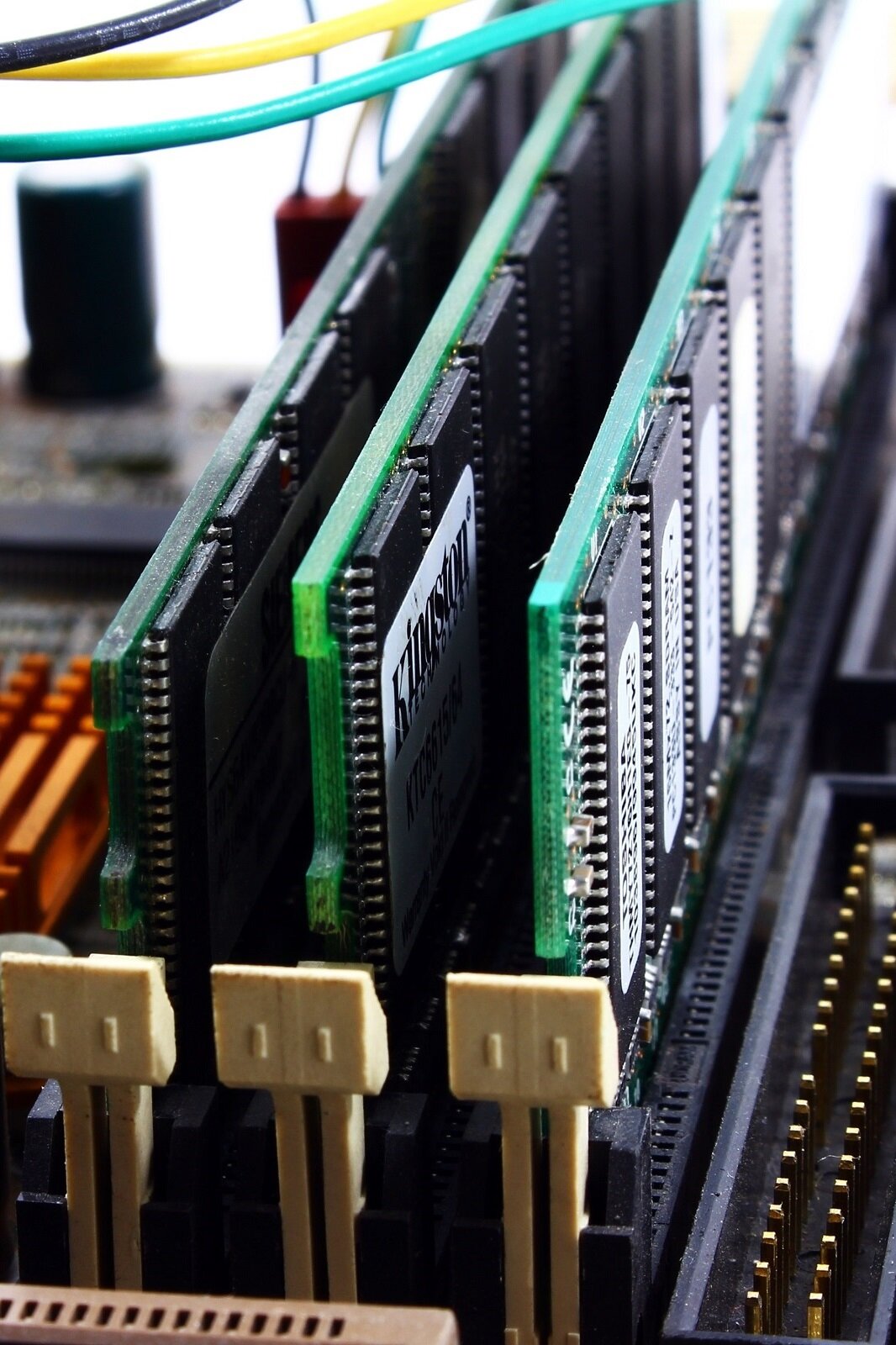
Fotografia przedstawiająca trzy moduły pamięci SD RAM zamontowane na płycie głównej w slotach D I M M. Jedna z nich to Kingston KTC6615/64 .
Fotografia przedstawia moduły pamięci SDRAM zamontowane na płycie głównej w slotach DIMM.
Źródło: GroMar (modyfikacje), Pexels, licencja: CC BY 3.0.
Fotografia przedstawia moduł pamięci RAM DDR4 zamontowany na płycie głównej w slotach DIMM.
Fotografia przedstawia moduł pamięci RAM DDR4 zamontowany na płycie głównej w slotach DIMM.
Fotografia przedstawia moduły pamięci SDRAM zamontowane na płycie głównej w slotach DIMM.
Fotografia przedstawia moduły pamięci SDRAM zamontowane na płycie głównej w slotach DIMM.
Pamięci zewnętrzne
Pamięć RAM komputera jest pamięcią ulotną. Żeby nie utracić danych z pamięci RAM, do płyty głównej musi być podłączona pamięć zewnętrzna, na której można zapisać dane z pamięci RAM przed wyłączeniem komputera (zamknięciem systemu). Pamięci zewnętrzne służą do przechowywania dużych ilości danych i programów. Są to wszelkiego rodzaju nośniki danych. Po wyłączeniu komputera pamięć zewnętrzna nie traci swej zawartości i po ponownym włączeniu można z niej odczytać dane. Do pamięci zewnętrznych możemy zaliczyć:
Dyski twarde HDD - urządzenia pamięci z krążkami pokrytymi warstwą magnetyczną.
Nośniki optyczne - płyty CD, DVD, Blu‑Ray.
Pendrive'y - urządzenia przenośne, nazywane również pamięciami flash, które podłączamy do portu USB.
Dyski SSD - podobne w konstrukcji jak pendrive'y, ale o większej pojemności, stosowane są w komputerach jako dyski twarde.
Dyski SSD dominują obecnie na rynku. Są droższe niż tradycyjne dyski twarde, ale też w wielu aspektach lepsze, szybsze i w odróżnieniu od dysków HDD nie mają części ruchomych, dlatego są trwalsze i bardziej odporne mechanicznie. Lepiej sprawdzają się jako dyski systemowe oraz do instalacji programów. Mimo to, ze względu na koszty produkcji, łatwość odzyskiwania danych i zwiększającą się gęstość zapisu w najbliższej przyszłości ciągle będziemy używać do niektórych zastosowań dysków HDD m.in. do przechowywania dużych ilości danych, które nie wymagają szybkiego dostępu i są często przepisywane.
Urządzenia peryferyjne1
Urządzenia peryferyjne
Elementy sprzętowe komputera będące zewnętrznymi lub wewnętrznymi urządzeniami wejścia, wyjścia lub wejścia/wyjścia nienależącymi do podstawowego zestawu jednostki centralnej. Nie są niezbędne, jak procesor, czy pamięć operacyjna, jednak mają znaczny wpływ na działanie komputera oraz zapewniają mu dodatkowe funkcjonalności.
Bit1
Bit
Najmniejsza logiczna jednostka informacji. Przyjmuje jedną z dwóch wartości najczęściej określanych jako 0 (zero) i 1 (jeden) lub fałsz i prawda.
Szybkość transmisji danych1
Szybkość transmisji danych
Prędkość, z którą dane w postaci bitów mogą zostać przesłane (wysłane lub pobrane) przez kanał telekomunikacyjny w danej jednostce czasu.
Częstotliwość taktowania procesora1
Częstotliwość taktowania procesora
Szybkość, mierzona w GHz (Gigahercach), z jaką procesor wykonuje rozkazy, czyli liczba cykli na sekundę, podczas których wykonywane są operacje. Procesor mający taktowanie 3.40 GHz wykona 3.40 miliarda cykli na sekundę, co nie znaczy, że każde polecenie zdąży wykonać się podczas jednego cyklu. Rozkaz może być wykonywany przez kilka cykli, jednak dzięki szybszemu działaniu, czyli mniejszych odstępach czasu między jednym a drugim cyklem, operacja zostanie szybciej ukończona. Mimo iż ważną rolę dla wydajności procesorów odgrywa obecnie wielowątkowość i wielordzeniowość, szczególnie w przypadku streamingu lub edycji wideo, taktowanie procesora wciąż pozostaje wyznacznikiem efektywności pracy komputerów.



 Fotografia przedstawia gniazda PCI.Źródło: Jonathan Zander, licencja: CC BY 3.0.
 Fotografia przedstawia gniazda PCI Express.Źródło: Jarosław Koludo, licencja: CC BY 3.0.
 Fotografia przedstawia sloty DIMM na pamięć DDR3 RAM.Źródło: GroMar (modyfikacje), D-Kuru/Wikimedia Commons, licencja: CC BY-SA 3.0.
 Fotografia przedstawiająca czerwone złącza SATA II oraz czarne złącza SATA I.Źródło: GroMar (modyfikacje), Raimond Spekking Wikimedia Commons, licencja: CC BY-SA 4.0.
 Fotografia przedstawiająca złącze M.2 Ultra na płycie głównej z podłączonym dyskiem SSD.Źródło: GroMar (modyfikacje), Ilya Plekhanov Wikimedia Commons, licencja: CC BY-SA 4.0.