Widoczne jest zdjęcie w zbliżeniu. Przedstawia klawisze klawiatury laptopa.
Widoczne jest zdjęcie w zbliżeniu. Przedstawia klawisze klawiatury laptopa.
Literowy pokaz mody - formatowanie cz. II
Źródło: Pixabay, domena publiczna.
Listy wypunktowane
Jeśli w tekście komputerowym zechcesz napisać dowolną listę, na przykład uczniów twojej klasy, utworzyć spis książek czy w punktach wymienić elementy zestawu komputerowego, użyj numerowania lub wypunktowania. Zastosowanie tych narzędzi poprawi czytelność i przejrzystość tekstu.
1
Ćwiczenie 1
Zapoznaj się z przykładami, jak będzie się prezentował tekst, jako lista numerowana i lista wypunktowana. Czy potrafisz wskazać różnice?
R1AQ7UsgOtMHy
Punktory - Ilustracja przedstawia nienumerowaną listę, gdzie każdy kolejny punkt zaczyna się od kropki. Numerowanie - Ilustracja przedstawia ponumerowaną listę, gdzie każdy kolejny punkt zaczyna się od kolejnej liczby. Lista numerowana jest od najmniejszych do największych liczb.
Punktory - Ilustracja przedstawia nienumerowaną listę, gdzie każdy kolejny punkt zaczyna się od kropki. Numerowanie - Ilustracja przedstawia ponumerowaną listę, gdzie każdy kolejny punkt zaczyna się od kolejnej liczby. Lista numerowana jest od najmniejszych do największych liczb.
Źródło: GroMar, licencja: CC BY 3.0.
Zwróć uwagę na to, kiedy powinniśmy stosować konkretne typy list. Spróbuj podać przykład sytuacji w której użyłbyś listy punktowanej, a kiedy listy numerowanej.
Tekst prezentowany jako lista numerowana wyróżnia się tym, że poszczególne punkty są numerowane. Taki sposób wyświetlania listy będzie przydatny kiedy jest dla nas ważna kolejność. Tekst prezentowany jako lista punktowana nie wyróżnia w żaden sposób kolejności.
1
Ćwiczenie 2
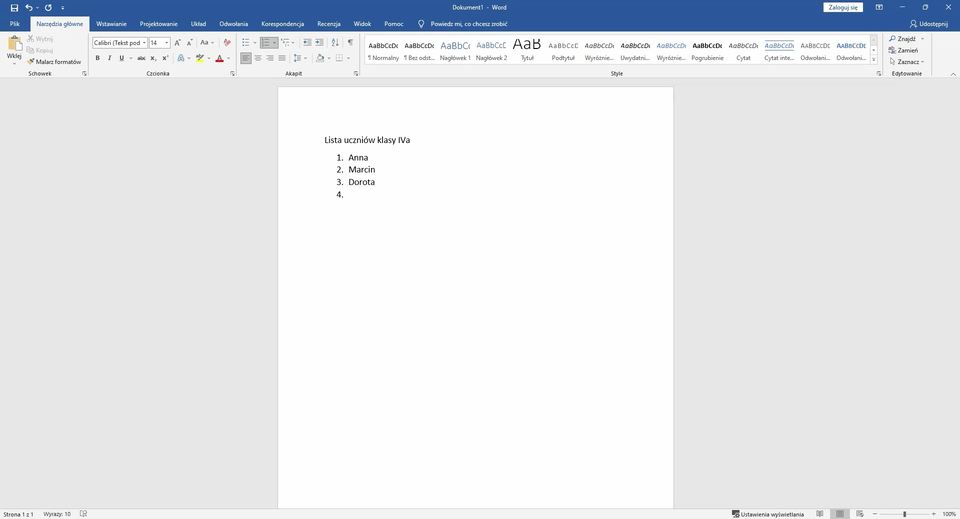
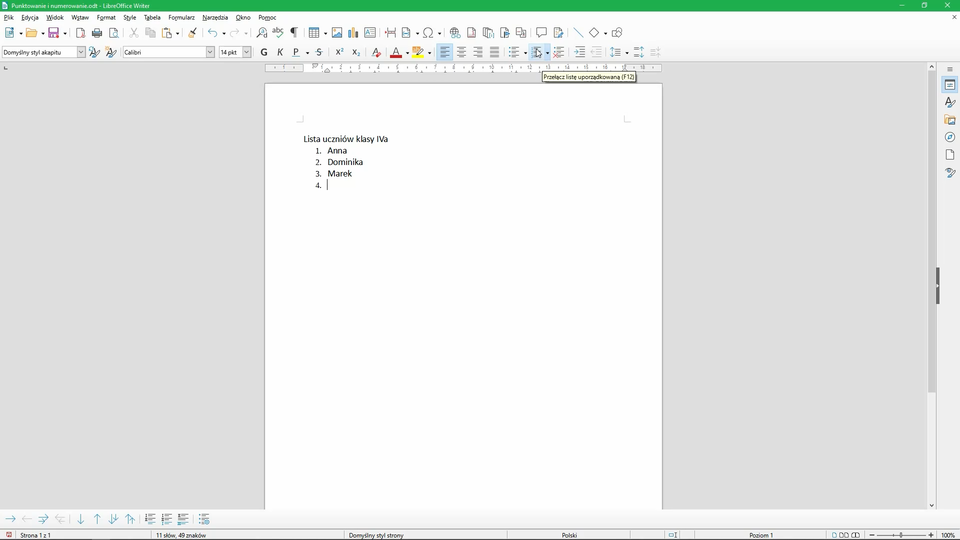
W dostępnym edytorze tekstu odszukaj narzędzia do tworzenia list wypunktowanych i numerowanych. Utwórz listę numerowaną uczniów twojej klasy. Zapisz plik pod nazwą Moja_klasa . Jeśli napotkasz problemy, skorzystaj z dodatkowych informacji.
Aby utworzyć listę numerowaną, wykonaj podane czynności.
Wyszukaj i wybierz (włącz) narzędzie odpowiedzialne za numerowanie. W akapicie, w którym umieszczony jest kursor tekstowy, pojawi się pierwszy numer listy.
Wpisz tekst dla danego punktu. Kiedy skończysz, naciśnij klawisz Enter. Kursor przejdzie do następnego akapitu i automatycznie zostanie wpisany kolejny punkt – kolejny numer listy.
Powtarzaj punkt 2, aż utworzysz wszystkie numery listy.
Ostatni punkt listy zakończ, naciskając klawisz Enter a następnie ponownie wybierz (wyłącz) narzędzie odpowiedzialne za numerowanie.
Numerowanie zostanie wyłączone, a ty możesz kontynuować dalsze tworzenie dokumentu.
Wybierz środowisko, w którym pracujesz i zapoznaj się z filmem prezentującym, w jaki sposób ponumerować akapity.
Wersja Microsoft Office 2016 lub nowsza:
R1V3hWJwxKyPM
Film przedstawia tworzenie listy numerowanej w programie MS Word.
Film przedstawia tworzenie listy numerowanej w programie MS Word.
Tworzenie listy numerowanej w programie LibreOfficeWriter
Źródło: GroMar, licencja: CC BY 3.0.
Film przedstawia tworzenie listy numerowanej w programie LibreOffice Writer.
Podobnie jak listę numerowaną, wykonaj listę wypunktowaną.
1
Ćwiczenie 3
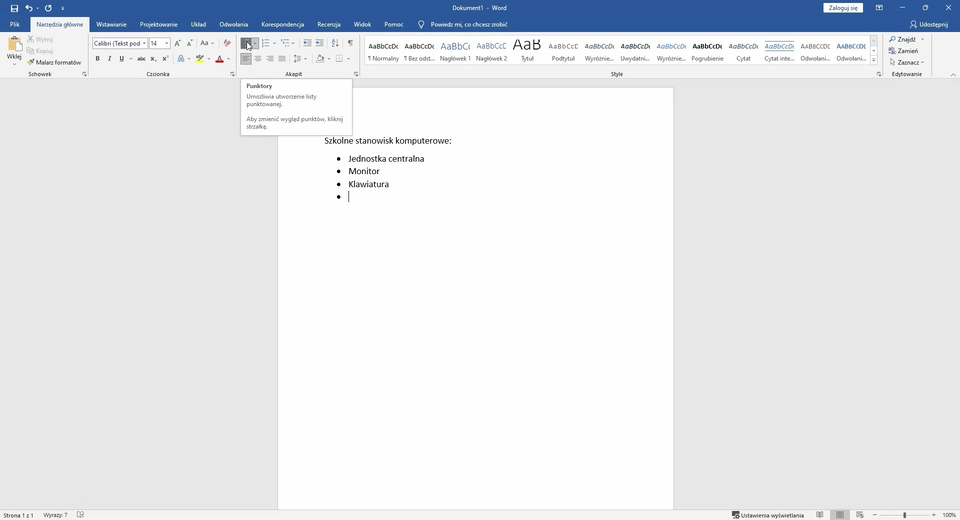
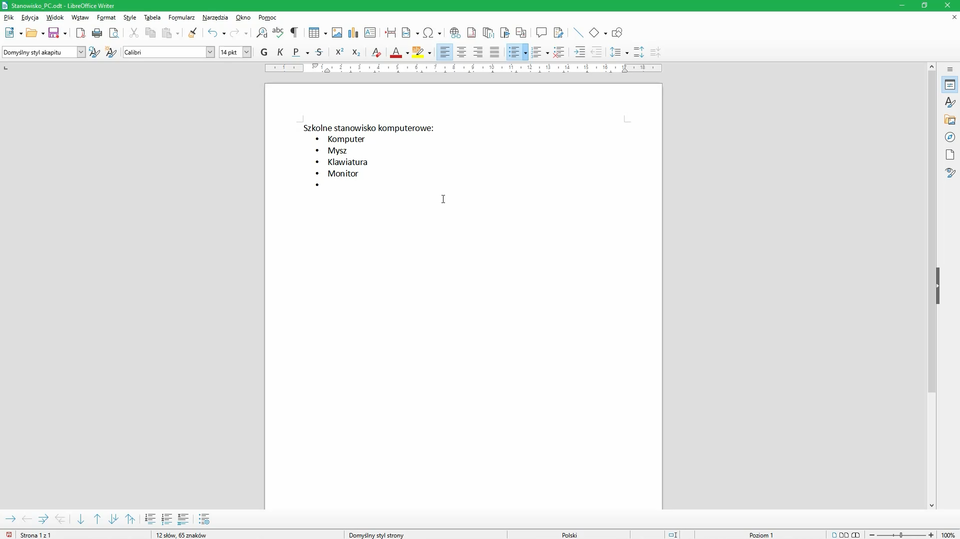
W dostępnym edytorze tekstu utwórz listę wypunktowaną elementów zestawu komputerowego, przy którym pracujesz. Zapisz plik pod nazwą Stanowisko_PC. Jeśli napotkasz problemy, skorzystaj z dodatkowych informacji.
Aby utworzyć listę wypunktowaną, wykonaj podane czynności.
Wyszukaj i wybierz (włącz) narzędzie odpowiedzialne za punktowanie. W akapicie, w którym umieszczony jest kursor tekstowy pojawi się pierwszy punkt listy.
Wpisz tekst dla danego punktu. Kiedy skończysz, naciśnij klawisz Enter. Kursor przejdzie do następnego akapitu i automatycznie zostanie wpisany kolejny punkt listy.
Powtarzaj powyższy punkt, aż utworzysz wszystkie punkty listy.
Ostatni punkt listy zakończ klawiszem Enter a następnie ponownie wybierz (wyłącz) narzędzie odpowiedzialne za punktowanie.
Punktowanie zostanie wyłączone, a ty możesz kontynuować dalsze tworzenie dokumentu.
Wybierz środowisko, w którym pracujesz i zapoznaj się z filmem prezentującym, w jaki sposób wykonać listę wypunktowaną.
Wersja Microsoft Office 2016 lub nowsza:
R1cRC5J4g8GUL
Film przedstawia tworzenie listy wypunktowanej w programie MS Word.
Film przedstawia tworzenie listy wypunktowanej w programie MS Word.
Tworzenie listy wypunktowanej w programie Microsoft Word.
Tworzenie listy wypunktowanej w programie LibreOfficeWriter
Źródło: GroMar, licencja: CC BY 3.0.
Film przedstawia tworzenie listy wypunktowanej w programie LibreOffice Writer.
Listę wypunktowaną lub numerowaną można utworzyć w tekście już napisanym. Wystarczy zaznaczyć te akapity, którym chcesz przyporządkować punktoryPunktorpunktory lub numery i użyć odpowiedniego narzędzia. W dalszych ćwiczeniach nauczysz się usuwać numerowanie i wypunktowanie w tekście już napisanym. Sprawdź, jakie to proste.
1
Ćwiczenie 4
W dostępnym edytorze tekstu otwórz plik Moja_klasa wykonaj poniższe polecenia.
Usuń bieżące numerowanie z tekstu.
Wstaw do tekstu punktowanie. Możesz wybrać inny wygląd punktorów.
Zapisz zmiany w dokumencie. Jeśli napotkasz problemy, skorzystaj z dodatkowych informacji.
Aby usunąć numerowanie z tekstu, wykonaj podane czynności.
Zaznacz listę numerowaną.
Wyszukaj i wybierz (wyłącz) narzędzie odpowiedzialne za numerowanie. Z tekstu zostaną usunięte wszystkie zaznaczone punkty.
Aby wstawić punktowanie do istniejącego tekstu wykonaj poniższe polecenia, wykonaj podane czynności.
Zaznacz tekst.
Wyszukaj i wybierz (włącz) narzędzie odpowiedzialne za punktowanie.
Jeśli chcesz wybrać inny wygląd wypunktowania, otwórz bibliotekę punktorów i wybierz odpowiadający ci symbol. W tym celu rozwiń czarną strzałkę przy ikonie punktory.
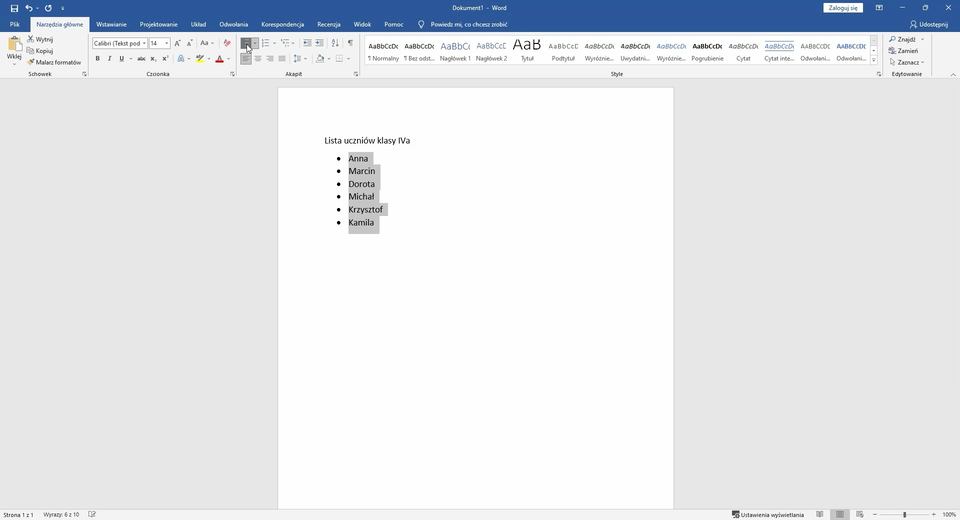
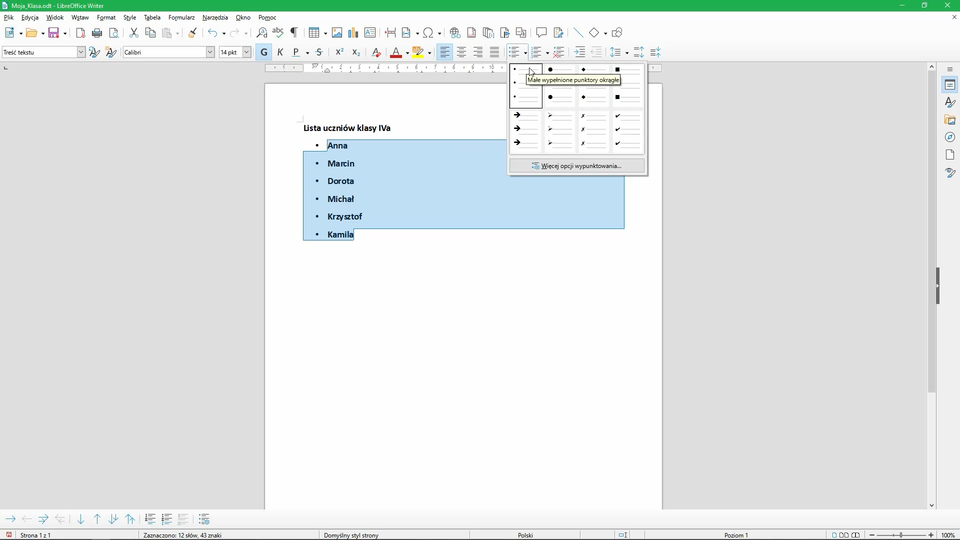
Wybierz środowisko, w którym pracujesz i zapoznaj się z filmem prezentującym, w jaki sposób usunąć listę numerowaną oraz utworzyć nową listę wypunktowaną w już istniejącym tekście.
Wersja Microsoft Office 2016 lub nowsza:
R1G7ajJXXpW8m
Film przedstawia usuwanie numerowania oraz tworzenie listy wypunktowanej w istniejącym tekście w programie MS Word.
Film przedstawia usuwanie numerowania oraz tworzenie listy wypunktowanej w istniejącym tekście w programie MS Word.
Usuwanie numerowania oraz tworzenie listy wypunktowanej w programie MS Word.
Usuwanie numerowania oraz tworzenie listy wypunktowanej w istniejącym tekście w programie LibreOfficeWriter.
Źródło: GroMar, licencja: CC BY 3.0.
Film przedstawia usuwanie numerowania oraz tworzenie listy wypunktowanej w istniejącym tekście w programie LibreOffice Writer.
1
Ćwiczenie 5
W dostępnym edytorze tekstu otwórz plik Stanowisko_PC i wykonaj poniższe polecenia.
Usuń bieżące wypunktowanie z tekstu.
Wstaw do tekstu numerowanie. Z dostępnej biblioteki numeracji możesz wybrać inny wygląd numeracji.
Zapisz zmiany w dokumencie. Jeśli napotkasz problemy, skorzystaj z dodatkowych informacji.
Aby usunąć wypunktowanie z tekstu postępuj podobnie, jak w poprzednim ćwiczeniu.
Zaznacz listę wypunktowaną.
Wyszukaj i wybierz (wyłącz) narzędzie odpowiedzialne za wypunktowanie. Z tekstu zostaną usunięte wszystkie zaznaczone punkty.
Aby wstawić numerowanie do już istniejącego tekstu, wykonaj podane czynności.
Zaznacz tekst.
Wyszukaj i wybierz (włącz) narzędzie odpowiedzialne za numerowanie.
Jeśli chcesz wybrać inny wygląd numerowania, otwórz bibliotekę numeracji i wybierz inny typ numerowania. W tym celu rozwiń czarną strzałkę przy ikonie narzędzia numerowania.
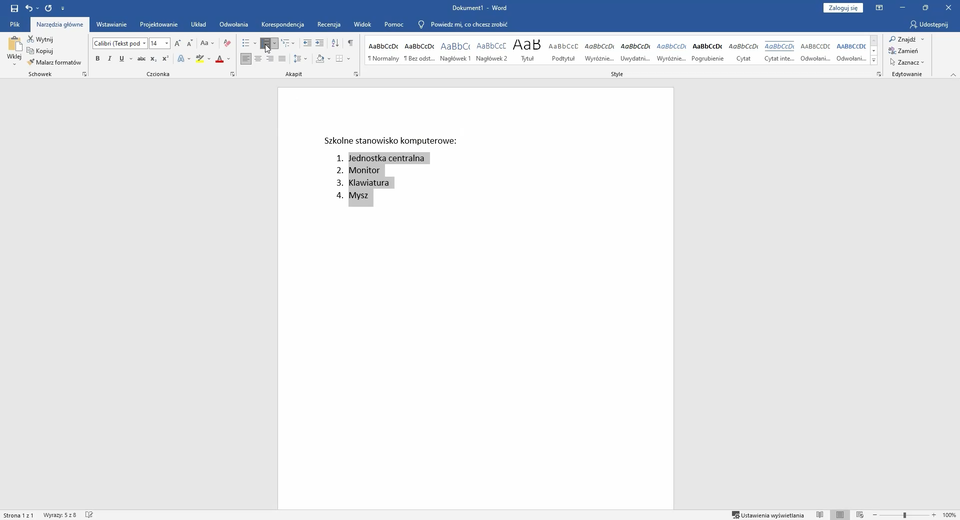
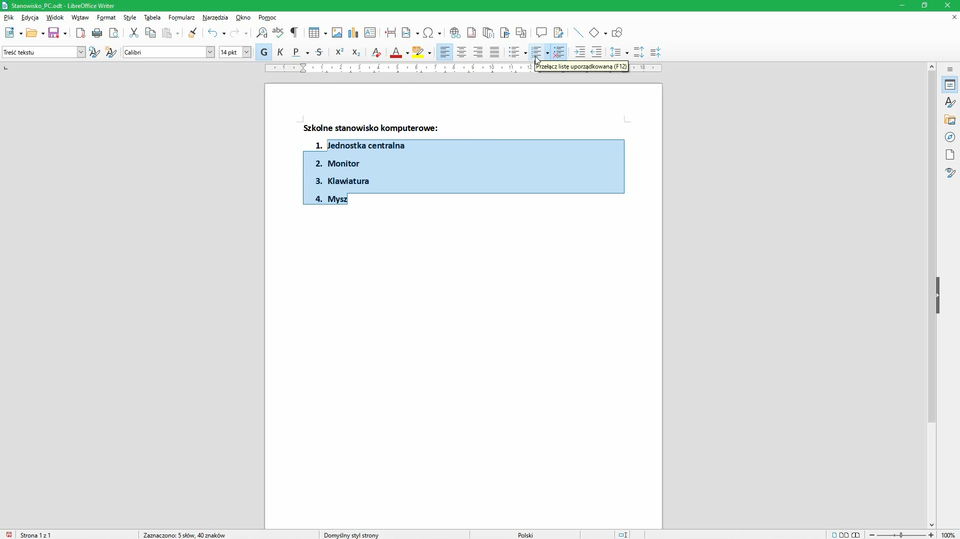
Wybierz środowisko, w którym pracujesz i zapoznaj się z filmem prezentującym, w jaki sposób zmienić wyrównanie tekstu.
Wersja Microsoft Office 2016 lub nowsza:
R15Lx81bPXsh0
Film przedstawia usuwanie listy wypunktowanej oraz tworzenie listy numerowanej w istniejącym tekście w programie MS Word.
Film przedstawia usuwanie listy wypunktowanej oraz tworzenie listy numerowanej w istniejącym tekście w programie MS Word.
Usuwanie listy wypunktowanej i tworzenie numerowej Microsoft Word.
Usuwanie listy wypunktowanej i tworzenie numerowej LibreOffice Writer.
Źródło: GroMar, licencja: CC BY 3.0.
Film przedstawia usuwanie listy wypunktowanej oraz tworzenie listy numerowanej w istniejącym tekście w programie LibreOffice Writer.
Zapamiętaj!
Jeśli chcesz napisać tekst w punktach, zastosuj numerowanie lub punktowanie. Wyróżnione w ten sposób akapity będą czytelniejsze a tekst przejrzysty. Możesz utworzyć listę numerowaną lub wypunktowaną w tekście już napisanym. Wystarczy, że zaznaczysz akapity, którym chcesz przypisać punkty i zastosujesz odpowiednie narzędzie numerowania lub punktowania.
Wygląd punktorów oraz numeracji możesz zmieniać, korzystając z odpowiednich bibliotek.