Umiesz już przedstawić tekst w postaci prostej listy punktowanej lub numerowanej. W tym rozdziale nauczysz się tworzyć listy wielopoziomowe, czyli takie, które mają kilka poziomów – na pierwszym poziomie punkty, które mają swoje podpunkty, te z kolei mogą mieć kolejne podpunkty. Zobacz przykłady zastosowania list wielopoziomowych punktowanych i numerowanych.
Ra9WtvhsBCZbQ1
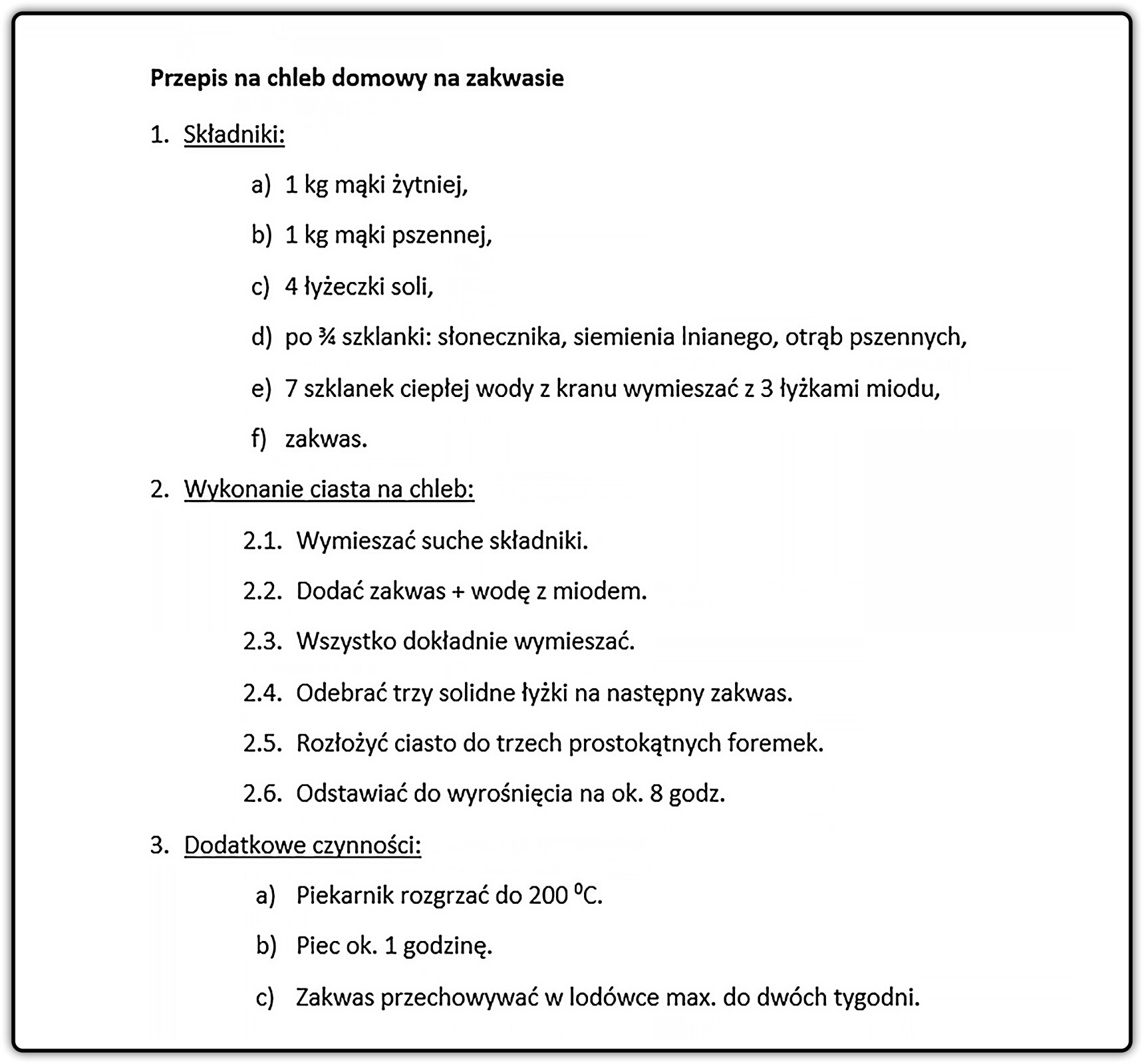
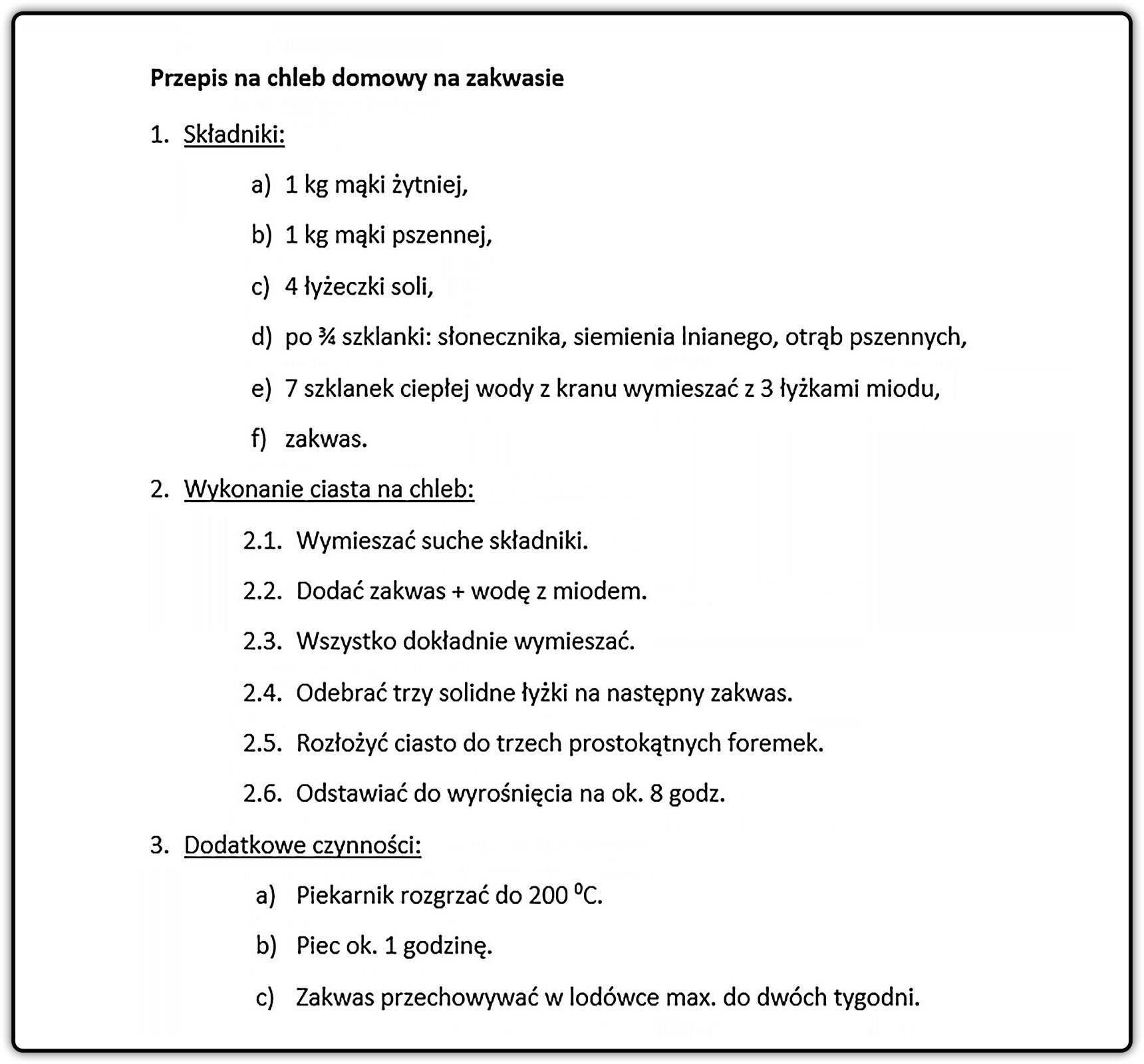
Slajd 1 galerii list wielopoziomowych punktowanych i numerowanych. Przepis na chleb domowy na zakwasie. Punkt 1 to Składniki, które są wymienione poniżej w podpunktach a‑f. Punkt 2 - Wykonanie ciasta na chleb. W podpunktach od 2.1. do 2.6. przedstawiono kolejne kroki, jakie trzeba wykonać, aby przygotować ciasto. Punkt 3 - Dodatkowe czynności. Podpunkty a‑c prezentują dodatkowe czynności przy wykonywaniu chleba.
Źródło: Izabela Dubaniewicz, licencja: CC BY 3.0.
RetQmumH634Y11
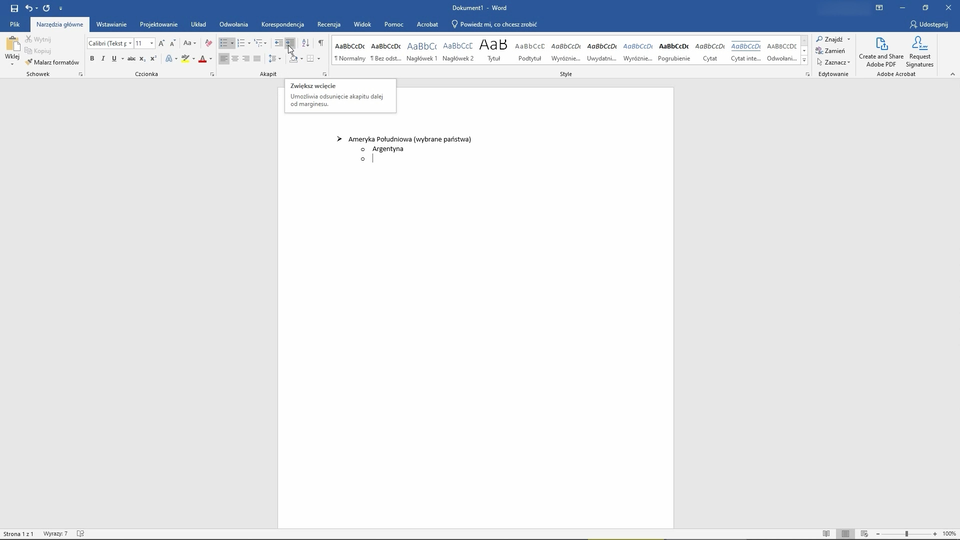
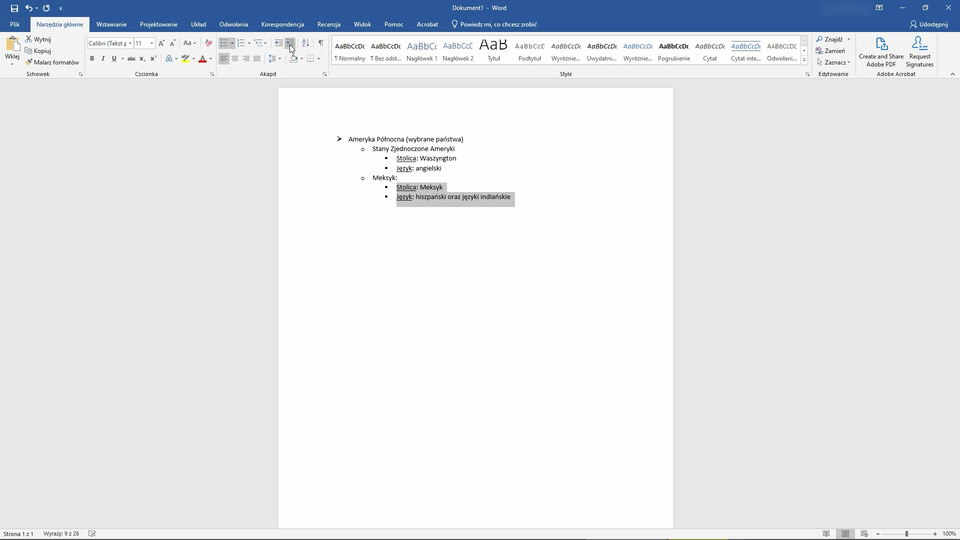
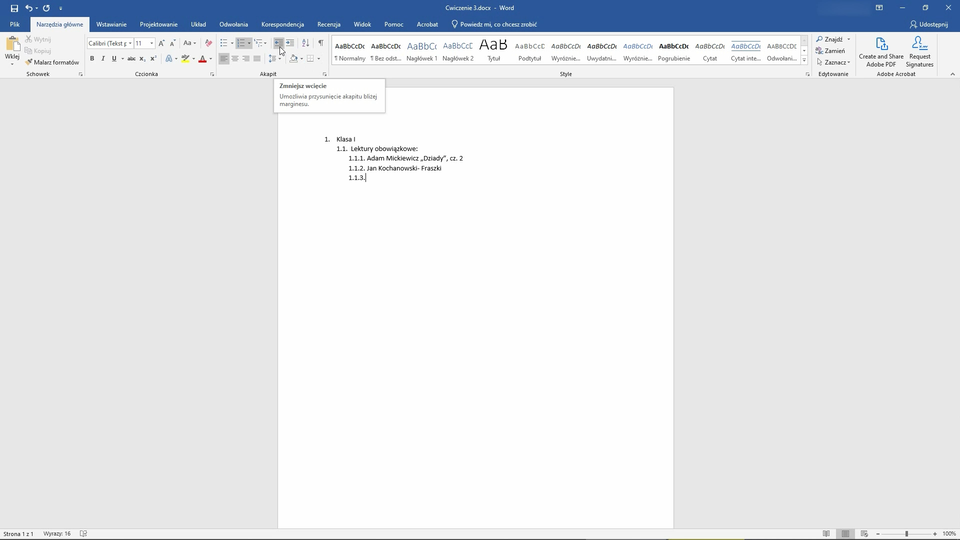
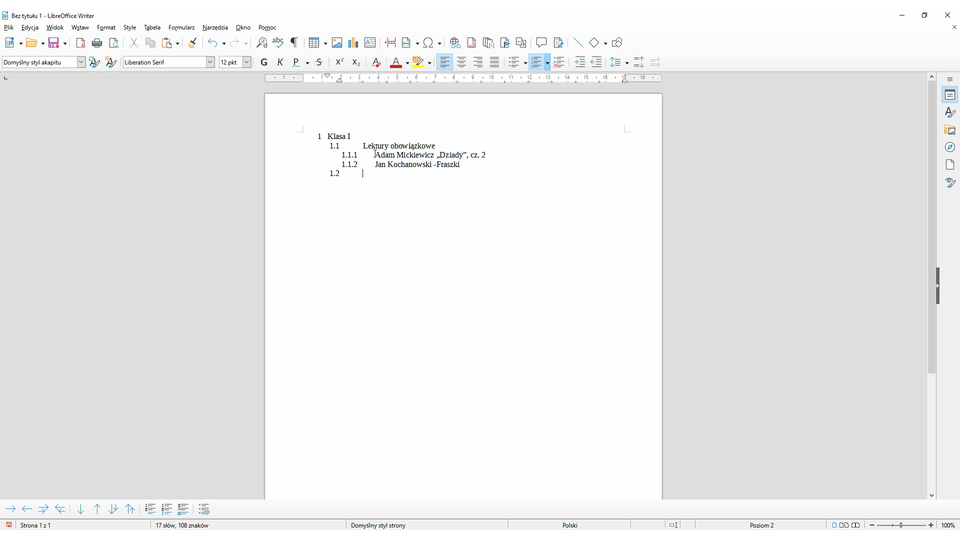
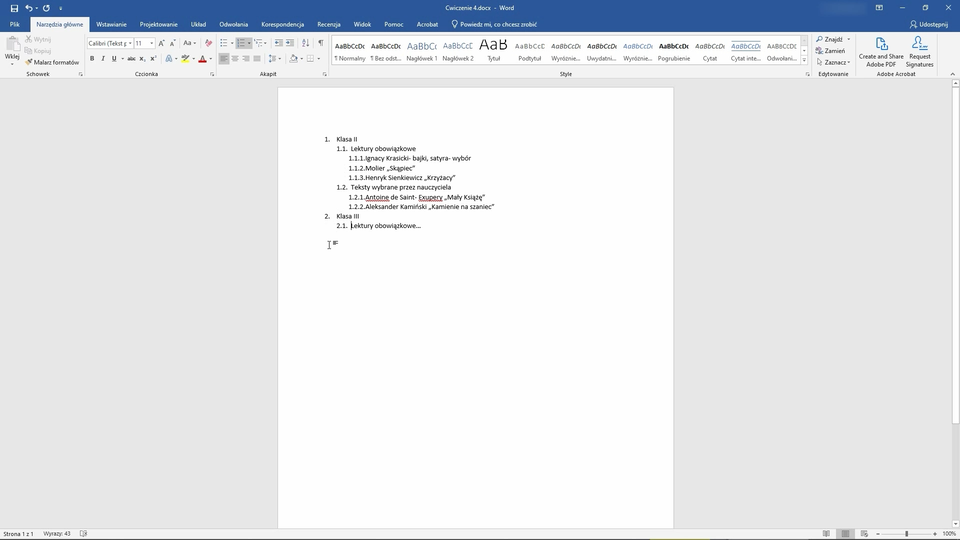
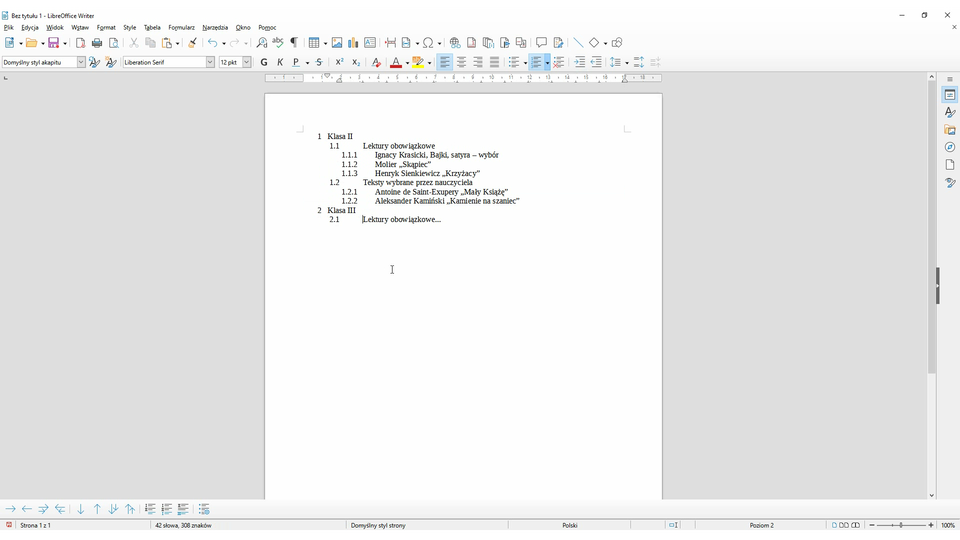
Zrzut ekranu prezentujący działanie list wielopoziomowych punktowanych i numerowanych. Analogicznie do przykładu z wykonaniem ciasta.
Źródło: Izabela Dubaniewicz, licencja: CC BY 3.0.
Tworząc listy wielopoziomowe, możesz przesuwać punkty na poziom wyższy lub niższy w zależności od potrzeb.
Ważne!
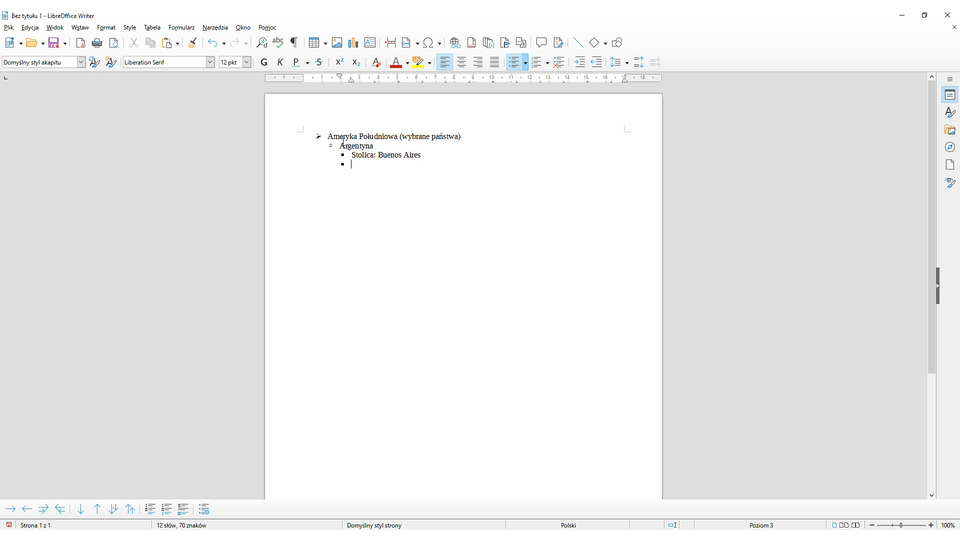
Do tworzenia kolejnych poziomów w listach numerowanych i punktowanych stosuje się klawisz Tab lub polecenie Zwiększ wcięcie (w edytorze LibreOffice Writer z menu Format/Listy polecenie Jeden poziom w dół lub z paska narzędzi Zwiększ wcięcie). Aby dany punkt listy przesunąć na poziom wyższy, stosuje się klawisze Shift i Tab lub polecenie Zmniejsz wcięcie (w edytorze LibreOffice Writer – z menu Format/Listy polecenie Jeden poziom w górę lub z paska narzędzi Zmniejsz wcięcie).
Wielopoziomowe listy punktowane
1
Ćwiczenie 1
Korzystając z edytora tekstu, utwórz wielopoziomową listę punktowaną zawierającą informacje o wybranych krajach Ameryki. Zadanie wykonaj samodzielnie, wykorzystując narzędzia odpowiedzialne za wypunktowanie. Zapisz plik pod nazwą Ameryka_1. Zobacz przykładową odpowiedź. W przypadku problemów lub wątpliwości skorzystaj z podpowiedzi.
Aby utworzyć wielopoziomową listę punktowaną, postępuj według podanej poniżej instrukcji.
Skorzystaj z polecenia Punktory (w edytorze LibreOffice WriterWłącz wypunktowanie) następnie utwórz punkt listy i wpisz jego treść.
Przejdź do kolejnego akapitu. Nowy punkt listy utworzy się automatycznie.
Jeśli chcesz utworzyć podpunkt, użyj klawisza Tab lub zastosuj polecenie Zwiększ wcięcie.
Jeśli chcesz wrócić na poziom wyżej, użyj klawiszy Shift + Tab lub zastosuj polecenie Zmniejsz wcięcie.
Powyższe czynności powtarzaj dla kolejnych punktów listy.
Wybierz środowisko, w którym pracujesz, i zobacz, jak wykonać listę wielopoziomową.
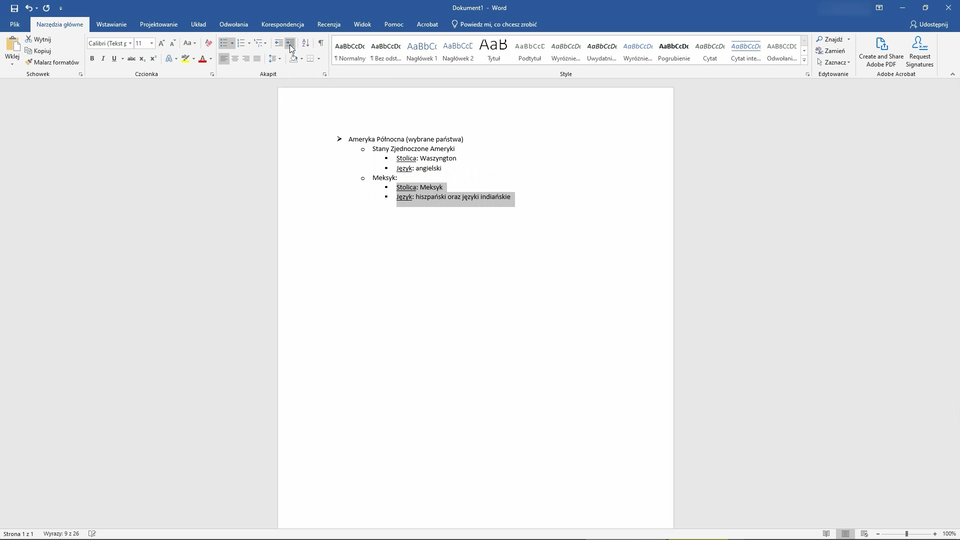
Zrzut ekranu prezentujący działanie list wielopoziomowych punktowanych i numerowanych. Analogicznie do przykładu z wykonaniem ciasta.
Źródło: Izabela Dubaniewicz, licencja: CC BY 3.0.
Ważne!
Zwróć uwagę, że każdy poziom listy ma inny wygląd punktora. Znaki te, podobnie jak w jednopoziomowej liście punktowanej, możesz zmieniać dla każdego poziomu. Wybierz takie, które najlepiej będą pasowały do tworzonego tekstu.
Wielopoziomową listę punktowaną możesz utworzyć w tekście już napisanym.
2
Ćwiczenie 2
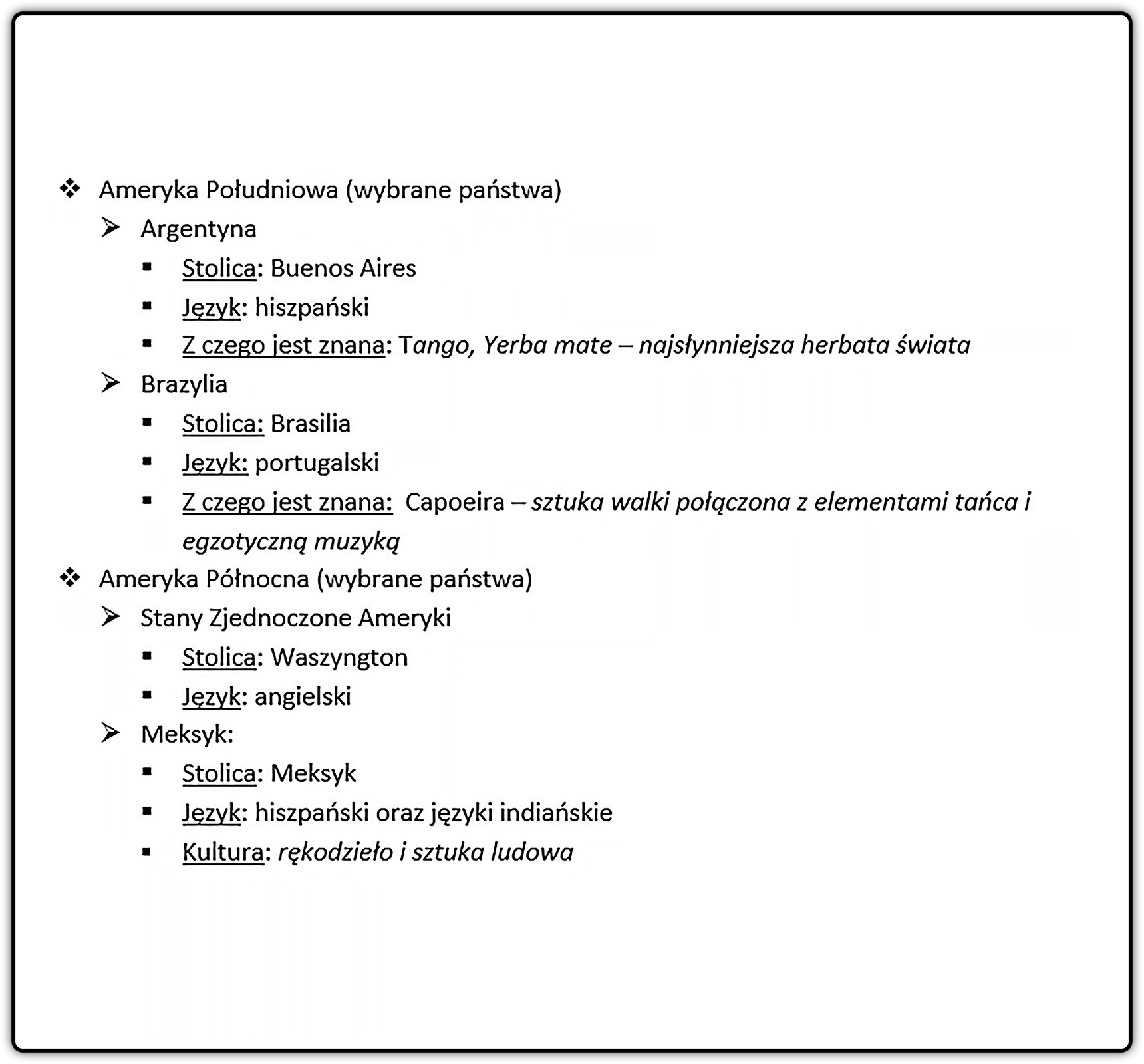
W edytorze tekstu przepisz poniższy tekst, a następnie zastosuj punktowanie wielopoziomowe. Do tworzenia kolejnych poziomów listy wykorzystaj klawisze Shift i Tab lub zastosuj odpowiedni przycisk zwiększający lub zmniejszający wcięcie. Zapisz plik pod nazwą Ameryka_2. Przykładową odpowiedź znajdziesz na początku rozdziału. W przypadku problemów lub wątpliwości skorzystaj z podpowiedzi.
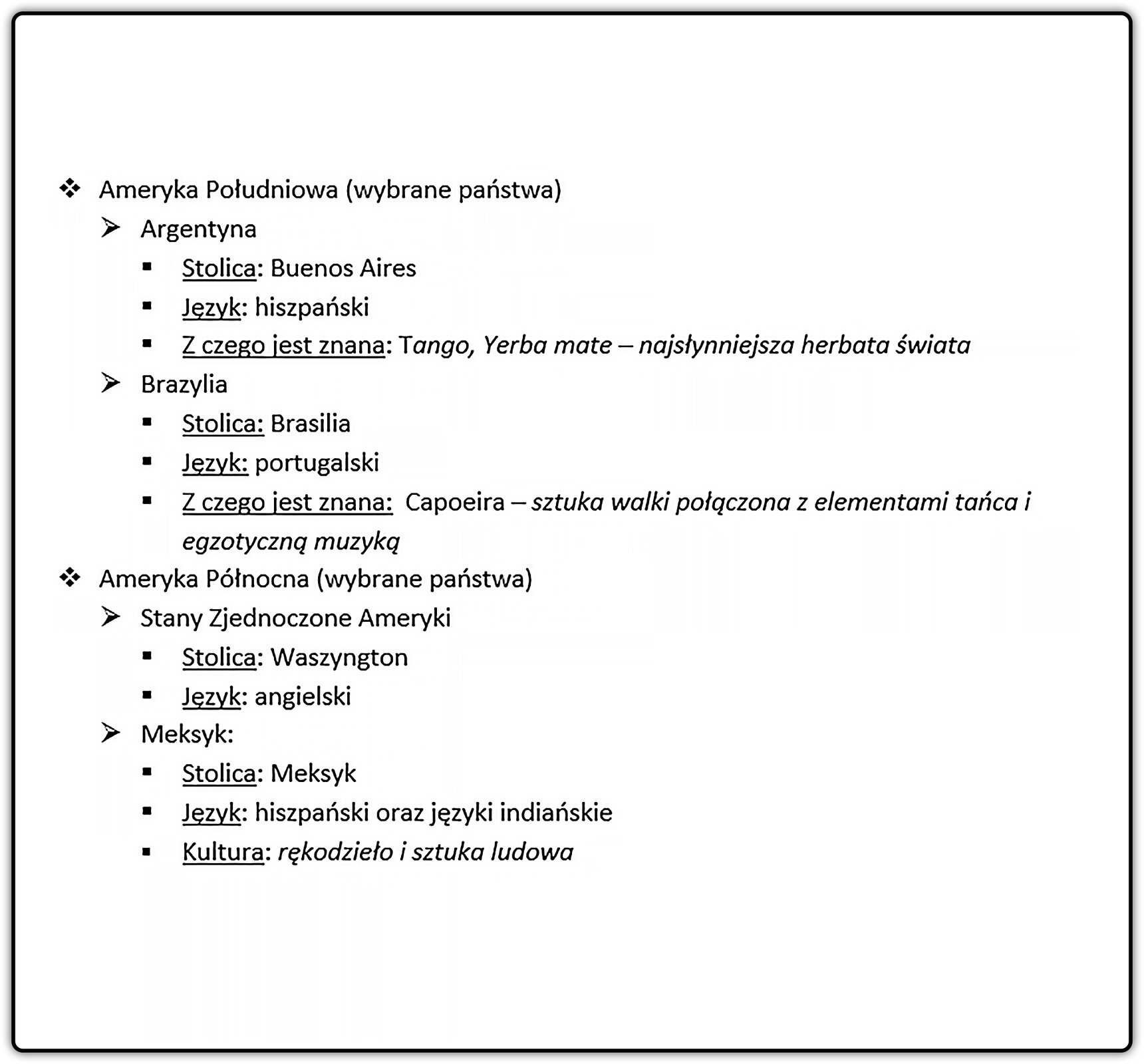
Stany Zjednoczone Ameryki Stolica: Waszyngton Język: angielski Meksyk Stolica: Meksyk Język: hiszpański oraz indiańskie Ameryka Północna (wybrane państwa)
Aby utworzyć listę punktowaną wielopoziomową w tekście już napisanym, postępuj według poniższej instrukcji.
Zaznacz tekst.
Za pomocą polecenia Punktory (w edytorze LibreOffice Writer Włącz wypunktowanie) utwórz punktowaną listę jednopoziomową.
Zaznacz akapity drugiego poziomu listy i zastosuj polecenie Zwiększ wcięcie lub ustaw kursor na początku akapitu i użyj klawisza Tab.
Powtarzając ostatnią czynność, uzyskasz kolejne poziomy listy.
Jeśli chcesz powrócić z dowolnym punktem na wyższy poziom, zaznacz go i zastosuj polecenie Zmniejsz wcięcie lub ustaw kursor tekstowy na początku akapitu i użyj jednocześnie klawiszy Shift + Tab.
Wybierz środowisko, w którym pracujesz, i zobacz, jak wykonać listę wielopoziomową w napisanym wcześniej tekście.
W edytorze tekstu utwórz wielopoziomową listę numerowaną zawierającą przepis na chleb domowy na zakwasie. Zobacz przykładową odpowiedź. Zadanie wykonaj samodzielnie, wykorzystując narzędzia odpowiedzialne za numerowanie. Zapisz plik pod nazwą Przepis_1.
R1Ne6RmK9wCfQ1
Zrzut ekranu prezentujący działanie list wielopoziomowych punktowanych i numerowanych. Przepis na chleb domowy na zakwasie. Punkt 1 to Składniki, które są wymienione poniżej w podpunktach a‑f. Punkt 2 - Wykonanie ciasta na chleb. W podpunktach od 2.1. do 2.6. przedstawiono kolejne kroki, jakie trzeba wykonać, aby przygotować ciasto. Punkt 3 - Dodatkowe czynności. Podpunkty a‑c prezentują dodatkowe czynności przy wykonywaniu chleba.
Źródło: Izabela Dubaniewicz, licencja: CC BY 3.0.
Aby utworzyć listę numerowaną wielopoziomową, postępuj według podanej poniżej instrukcji.
Skorzystaj z polecenia Numerowanie (w edytorze LibreOffice WriterWłącz numerację) i utwórz pierwszy punkt listy, a następnie wpisz jego treść. Przejście do następnego akapitu utworzy kolejny punkt listy.
Jeśli chcesz utworzyć podpunkt dla danego punktu, użyj klawisza Tab lub zastosuj polecenie Zwiększ wcięcie.
Jeśli chcesz wrócić na poziom wyżej użyj klawiszy Shift + Tab lub zastosuj polecenie Zmniejsz wcięcie.
Jeśli nie odpowiada ci styl podpunktu, skorzystaj z biblioteki list dostępnych w poleceniu Listy wielopoziomowej.
Wybierz środowisko, w którym pracujesz, i zobacz, jak wykonać wielopoziomową listę numerowaną.
Podobnie, jak w przypadku wielopoziomowych list punktowanych, możesz utworzyć wielopoziomową listę numerowaną w tekście już napisanym.
2
Ćwiczenie 4
Korzystając z edytora tekstu, zapisz poniższy tekst, a następnie zmień go w wielopoziomową listę numerowaną. Zadanie wykonaj samodzielnie, wykorzystując narzędzia odpowiedzialne za numerowanie. Zapisz plik pod nazwą Ameryka_3.
Ameryka Południowa (wybrane państwa) Argentyna Stolica: Buenos Aires Język: hiszpański Z czego jest znana: Tango, Yerba mate - najsłynniejsza herbata świata Brazylia Stolica: Brasilia Język: portugalski Z czego jest znana: Capoeira - sztuka walki połączona z elementami tańca i egzotyczną muzyką
Aby utworzyć listę numerowaną wielopoziomową w tekście już napisanym, postępuj według poniższej instrukcji.
Zaznacz tekst przeznaczony na listę numerowaną.
Za pomocą polecenia Numerowanie (w programie LibreOffice WriterWłącz numerację) utwórz numerowaną listę jednopoziomową.
Zaznacz akapity drugiego poziomu i zastosuj polecenie Zwiększ wcięcie lub ustaw kursor na początku akapitu i użyj klawisza Tab.
Powtarzając ostatnią czynność, uzyskasz kolejne poziomy listy.
Jeśli chcesz powrócić z dowolnym punktem na wyższy poziom, zaznacz go i zastosuj polecenie Zmniejsz wcięcie lub ustaw kursor tekstowy na początku akapitu i użyj jednocześnie klawiszy Shift + Tab.
Wybierz środowisko, w którym pracujesz, i zobacz, jak wykonać wielopoziomową listę numerowaną.
Podczas tworzenia list wielopoziomowych stosuj polecenia Zwiększ wcięcie lub Zmniejsz wcięcie - kursor tekstowy zostanie przesunięty na odpowiedni poziom listy. Inną metodą zwiększania i zmniejszania wcięć w listach wielopoziomowych jest stosowanie odpowiednio klawisza Tab do zwiększania wcięcia oraz klawiszy Shift + Tab do zmniejszania wcięcia. Sprawne posługiwanie się klawiszami Tab i Shift znacznie przyspieszy twoją pracę.