Obrazek zawiera fragment ekranu laptopa oraz wydruki, przedstawiające kolorowe komórki arkusza kalkulacyjnego wraz z wykresami: kolumnowym i liniowym
Obrazek zawiera fragment ekranu laptopa oraz wydruki, przedstawiające kolorowe komórki arkusza kalkulacyjnego wraz z wykresami: kolumnowym i liniowym
Zmiana image - wygląd arkusza
Źródło: pixabay.com
Utworzenie zestawienia lub stworzenie planu zajęć w arkuszu kalkulacyjnym nie ogranicza się do wpisania odpowiednich wartości i formuł do komórki. Bywa tak, że dane w poszczególnych komórkach zasłaniają się wzajemnie. Tekst jest sformatowany identycznie w każdej komórce. Nagłówki nie są wyróżnione, a zawartość arkusza jest mało czytelna.
Aby wprowadzone przez ciebie dane były czytelne i zrozumiałe, należy im nadać odpowiedni wygląd, zastosować odpowiednią szerokość kolumn i wysokość wierszy, grubość i kolor linii, oraz kolor tła. Możesz sformatować każdą komórkę oddzielnie lub zaznaczoną grupę komórek, tzn.:
zmienić format zapisanych danych, wykorzystując następujące kategorie: liczbowe, tekstowe, walutowe, procentowe lub w postaci daty i godziny,
dokonać zmiany rodzaju, stylu i wielkości czcionki,
wyrównać i zmienić kierunek tekstu w komórce,
obramować komórkę lub komórki wybranym stylem i kolorem linii,
zmienić kolor wypełnienia,
dopasować wysokość i szerokość komórek.
Ćwiczenie 1
Pobierz dołączony do ćwiczenia arkusz kalkulacyjny z przykładowym planem zajęć i sformatuj jego komórki w podobny sposób jak na załączonym poniżej zrzucie ekranu.
RE6GblfIMXyq3
Zrzut arkusza z przykładową sformatowaną tabelą planu zajęć w poniedziałek. Pogrubiony tekst w białym kolorze na granatowym tle "Plan zajęć w poniedziałek" znajduje się pierwszym wierszu w scalonych trzech kolumnach. W wierszu trzecim rozpoczyna się pierwsza kolumna "Rozpoczęcie zajęć" z godzinami 8:00, 8:55, 9:50, 10:45, 11:50, 12:45, 13:50. Na komórce "Rozpoczęcie zajęć" aktywne jest zawijanie tekstu. Obok w drugiej kolumnie znajdują się godziny "Zakończenie zajęć", 8:45, 9:40, 10:35, 11:30, 12:35, 13:30, 15:20. Na komórce "Zakończenie zajęć" aktywne jest zawijanie tekstu. Ostatnia kolumna rozpoczynająca się w wierszu trzecim zawiera "Rodzaj Zajęć", Matematyka, Język Polski, Historia, Informatyka, Przyroda, Wychowanie fizyczne, Koło informatyczne. Trzy nagłówki kolumn mają pokolorowane tło.
Zrzut arkusza z przykładową sformatowaną tabelą planu zajęć w poniedziałek.
Źródło: Jarosław Koludo, licencja: CC BY 3.0.
Dostosuj szerokość kolumn, tak aby były widoczne wszystkie napisy. Scal komórki w wierszu, w którym jest tytuł Plan zajęć w poniedziałek. Dobierz kolor tła komórek i odpowiednio sformatuj dane w komórkach.
Ru2W9yzYZ5lgZ
Przykładowy arkusz kalkulacyjny z niesformatowaną tabelą planu zajęć w poniedziałek.
Przykładowy arkusz kalkulacyjny z niesformatowaną tabelą planu zajęć w poniedziałek.
Źródło: GroMar, licencja: CC BY 3.0.
Plik XLSX o rozmiarze 13.66 KB w języku polskim
Jeżeli masz problemy z wykonaniem zadania, skorzystaj z podpowiedzi poniżej lub zapoznaj się z filmami w odpowiedzi.
Aby sformatować tabelę i przygotować ją do zaprezentowania planu lekcji, wykonaj zapisane poniżej czynności.
Zaznacz blok komórek A1:C1, przeciągając myszą od komórki A1 do komórki C1, przy wciśniętym lewym przycisku myszy. Następnie scal zaznaczone komórki i wyśrodkuj ich zawartość, korzystając z funkcji dostępnych w głównym pasku narzędzi. Do formatowania komórek możesz skorzystać także z opcji menu podręcznego, klikając prawym przyciskiem myszy na wybranym zaznaczeniu. W bloku komórek A1:C1, będzie znajdował się tytuł tabeli.
Dla scalonego bloku komórek wybierz funkcję Kolor wypełniania lub Kolor tła, wybierz i zastosuj kolor wypełnienia.
Dla tekstu w nagłówku tabeli zastosuj funkcję zawijania tekstu.
Dostosuj szerokość kolumn, ustawiając kursor myszy na etykiecie kolumny, na granicy etykiety bieżącej i kolejnej kolumny, a następnie lewym przyciskiem myszy rozszerz bieżącą kolumnę do określonego rozmiaru.
Dla nagłówka tabeli wybierz kolor wypełnienia, stosując wymienione funkcje w punkcie 2, a następnie w tej samej grupie narzędzi wyszukaj funkcje do formatowania tekstu, aby zmienić kolor czcionki i ją pogrubić.
Wyrównaj do lewej strony zawartość komórek z godzinami rozpoczęcia i zakończenia zajęć.
Zaznacz obszar tabeli i wybierz narzędzie do zaprojektowania obramowania komórek. Wybierz grubość, styl i kolor linii, a następnie wskaż, które krawędzie mają być wprowadzone do tabeli.
Formatowanie tabeli w programie Microsoft Excel lub LibreOffice Calc:
1
Microsoft Excel (wersja Microsoft Excel 2019 lub nowsza)
Microsoft Excel (wersja Microsoft Excel 2019 lub nowsza)
R1OuXI6wq71Im
Formatowanie komórek w arkusz kalkulacyjnym Microsoft Excel.
Formatowanie komórek w arkusz kalkulacyjnym Microsoft Excel.
Formatowanie komórek w arkusz kalkulacyjnym Microsoft Excel.
Formatowanie komórek w arkusz kalkulacyjnym LibreOffice Calc.
Źródło: GroMar, licencja: CC BY 3.0.
Formatowanie komórek w arkusz kalkulacyjnym LibreOffice Calc.
Polecenie 1
Do sformatowania tabeli w zadaniu nie zostały wykorzystane wszystkie możliwości programu. Twoim zadaniem jest wypróbowanie innych możliwości programu i poeksperymentowanie. Spróbuj nadać zestawieniu zupełnie nowy, najbardziej ci odpowiadający wyląd.
Wykorzystaj poniższy dzienniczek do zapisania swoich notatek i przemyśleń.
R1RKiupmhJL1P
Wersja alternatywna: (Uzupełnij).
Źródło: GroMar, licencja: CC BY 3.0.
Formatowanie warunkowe
W arkuszach kalkulacyjnych możemy przechowywać duże liczby danych. Formatując komórki kolorami, sprawiamy że wyróżniają się one na tle pozostałych komórek. Możemy wyróżnić komórki na podstawie wartości, jaka jest w nich zawarta (czy jest ona mniejsza, większa, równa podanej liczbie itp.) lub tekstu jaki zawiera. Istnieje możliwość kolorowania bloków komórek w wybranej skali kolorów na podstawie różnicy w wartościach pomiędzy konkretnymi komórkami. Jest również opcja tworzenia własnych reguł, według których komórki będą odpowiednio zaznaczone. Taki sposób formatowania komórek nazywa się formatowaniem warunkowym. Zastosowanie formatowania warunkowego pozwala na automatyczne wyróżnienie kluczowych komórek w arkuszu. Dostosowując ich wygląd, możemy przyciągnąć uwagę osób analizujących ten dokument.
Ćwiczenie 2
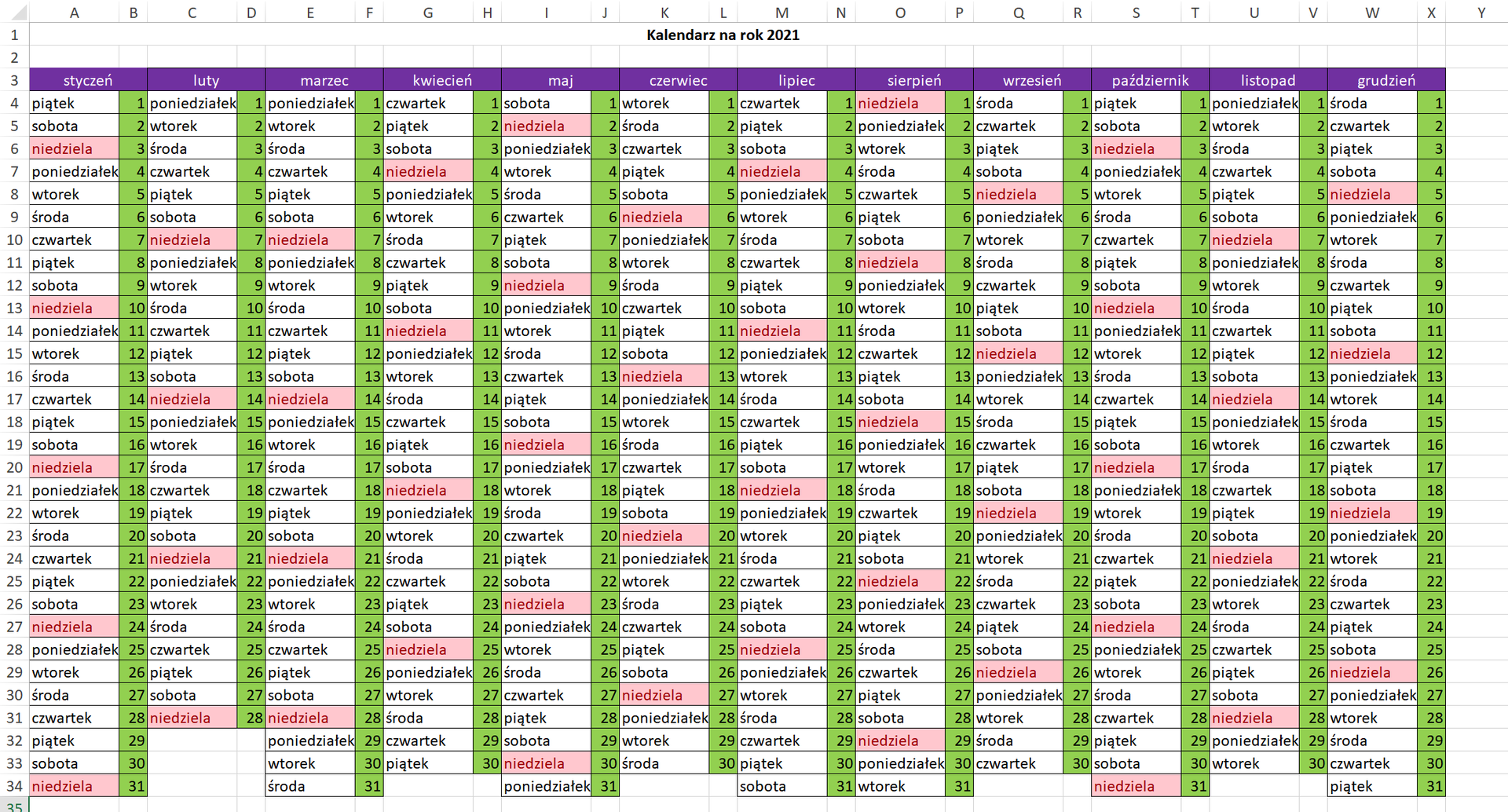
Pobierz plik arkusza kalkulacyjnego z tabelą, która przedstawia kalendarz. W swoim programie zastosuj polecenie formatowania warunkowego tak, aby słowo niedziela było wyróżnione podobnie jak na załączonym zrzucie ekranu.
R193G2GlzdocF
Zrzut ekranu prezentuje przykładowy efekt końcowy wykonanego zadania. Tabela (kalendarz na rok 2016), ma w kolumnach rozpisane nazwy miesięcy. W wierszach wprowadzono zapętlające się nazwy dni tygodnia, a zaraz obok nich numer dnia w danym miesiącu. Wszystkie niedziele zostały dodatkowo wyróżnione.
Arkusz kalkulacyjny - kalendarz
Źródło: Anna Koludo, Katarzyna Koludo-Durkiewicz, licencja: CC BY 3.0.
RI8VDUXPnPaB6
Załącznik to kalendarz zapisany w rozszerzeniu ".ods".
Aby skorzystać z formatowania warunkowego, postępuj według podanej instrukcji.
Zaznacz zakres komórek, w których znajdują się analizowane informacje, a więc w omawianym przykładzie, będzie to cały blok komórek kalendarza bez nagłówków: A3:X34.
Wybierz polecenie formatowania warunkowego.
Zaprojektuj formułę wyróżniającą komórki zawierające słowo „niedziela”.
Wybierz lub zaprojektuj sposób formatowania wyróżnionych komórek tabeli. W prezentowanym przypadku zastosowano wyróżnienie: jasnoczerwone wypełnienie z ciemnoczerwonym tekstem.
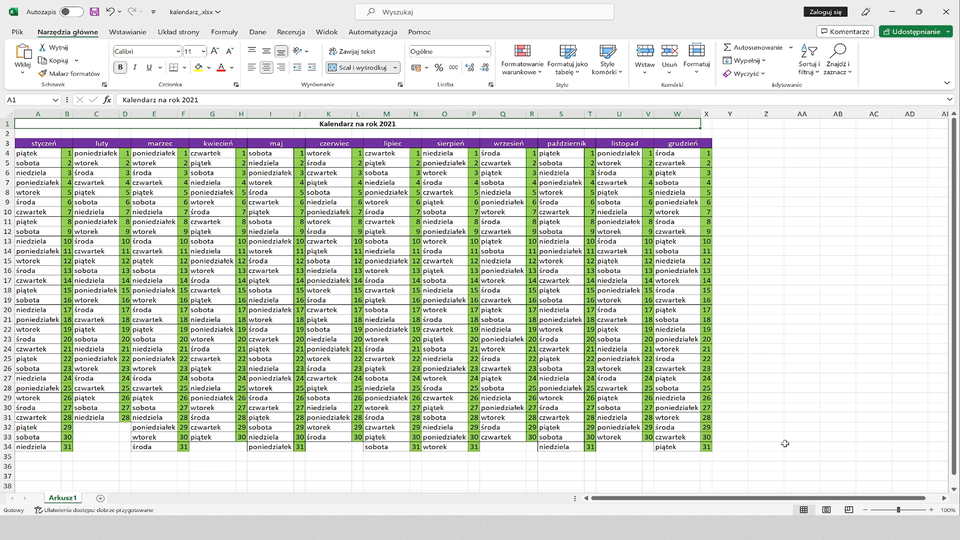
Formatowanie warunkowe w programie Microsoft Excel lub nowszym.
R1aQxKpkSscVl
Film przedstawia formatowanie warunkowe w programie Microsoft Excel.
Film przedstawia formatowanie warunkowe w programie Microsoft Excel.
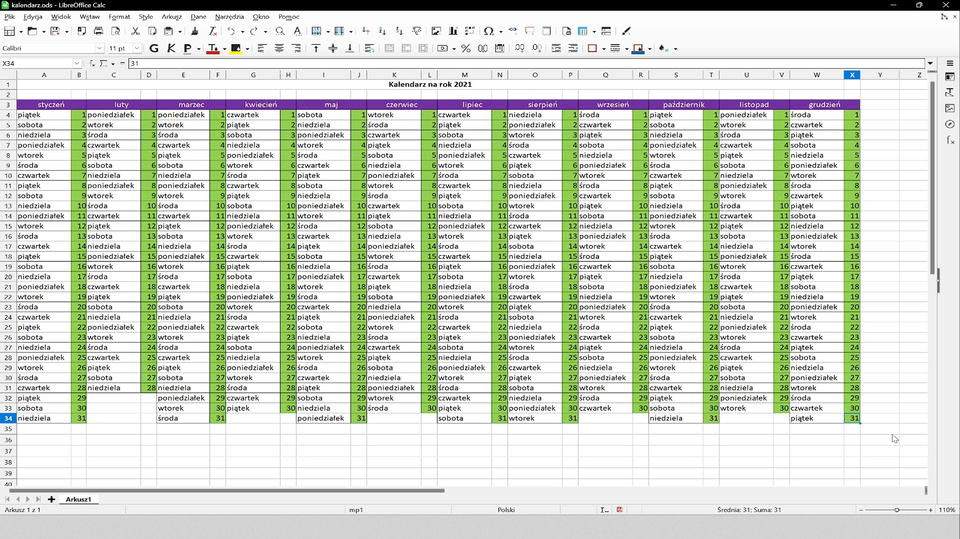
Film prezentuje formatowanie warunkowe w programie LibreOffice Calc.
Ćwiczenie 3
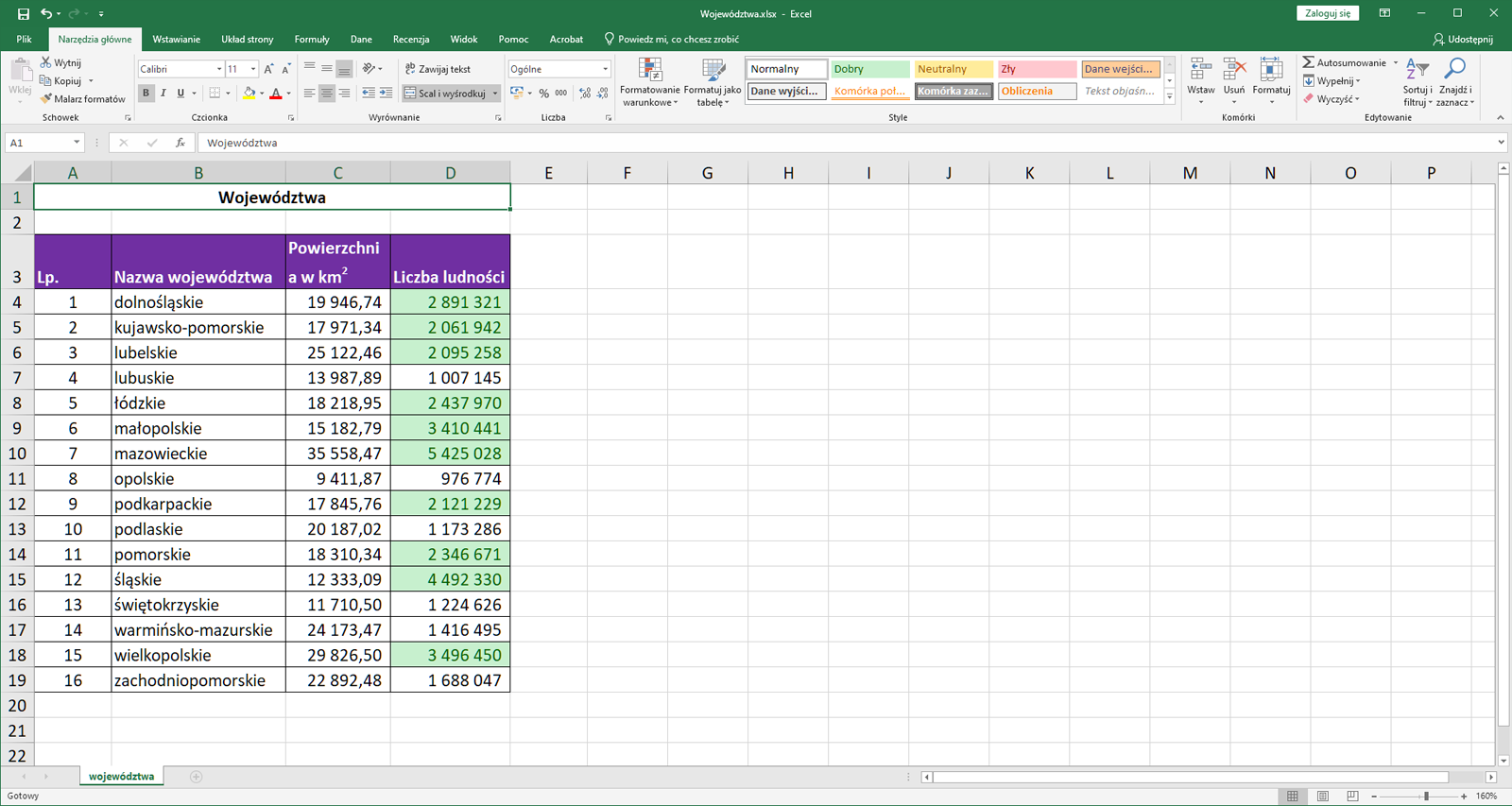
Pobierz plik z tabelą zawierającą informacje statystyczne z roku o powierzchni i liczbie ludności w województwach naszego kraju. Wykorzystaj formatowanie warunkowe, aby oznaczyć województwa, w których mieszka ponad mln mieszkańców.
R1djLW3xE8ljq
Zrzut ekranu prezentuje powierzchnię w kilometrach kwadratowych oraz liczbę ludności we wszystkich województwach Polski z roku 2021. W poszczególnych wierszach tabeli każde województwo zostało przyporządkowane alfabetycznie do liczby porządkowej. Dalej znajduje się powierzchnia całego województwa. W ostatniej komórce danego wiersza możemy znaleźć informację o liczbie ludności jaką zamieszkuje dane województwo. Na zielono wyróżniono komórki, gdzie liczba mieszkańców jest większa niż 2 mln.
Arkusz kalkulacyjny - województwa, dane z Głównego Urzędu Statystycznego
Źródło: GroMar, licencja: CC BY 3.0.
RfqvbgnVauU0G
Załącznik to tabela województw z przypisaną powierzchnią w kilometrach kwadratowych i liczbą ludności z roku 2021. Każdy wiersz odpowiada kolejnemu województwu z wypisanymi danymi. Skoroszyt zapisany jest w rozszerzeniu ".ods".
Załącznik to tabela województw z przypisaną powierzchnią w kilometrach kwadratowych i liczbą ludności z roku 2021. Każdy wiersz odpowiada kolejnemu województwu z wypisanymi danymi. Skoroszyt zapisany jest w rozszerzeniu ".ods".
Załącznik to tabela województw z przypisaną powierzchnią w kilometrach kwadratowych i liczbą ludności z roku 2021. Każdy wiersz odpowiada kolejnemu województwu z wypisanymi danymi. Skoroszyt zapisany jest w rozszerzeniu ".xlsx".
Załącznik to tabela województw z przypisaną powierzchnią w kilometrach kwadratowych i liczbą ludności z roku 2021. Każdy wiersz odpowiada kolejnemu województwu z wypisanymi danymi. Skoroszyt zapisany jest w rozszerzeniu ".xlsx".
Aby skorzystać z formatowania warunkowego, postępuj według podanej instrukcji.
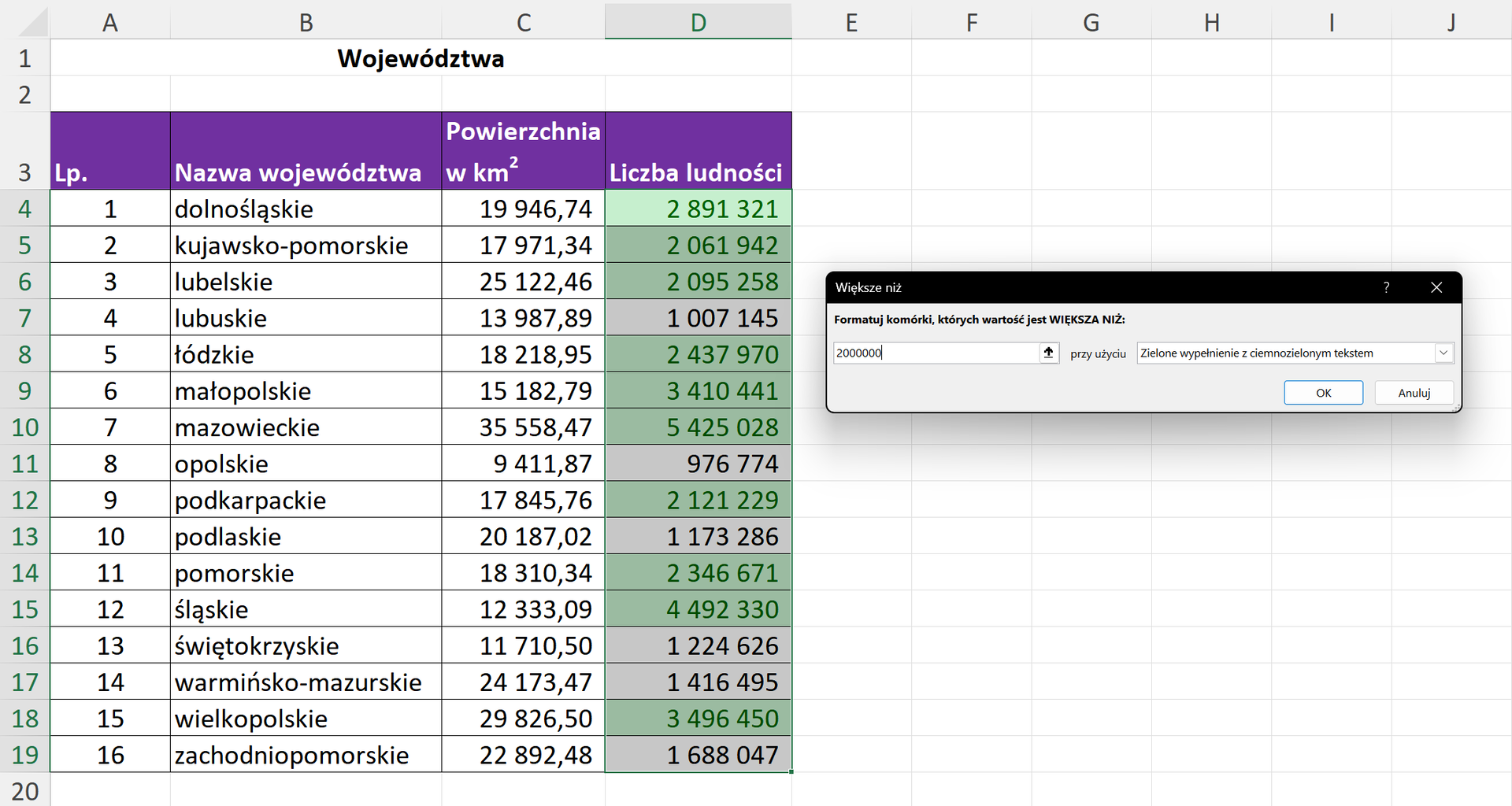
Zaznacz zakres komórek, w których znajdują się analizowane informacje, a więc w omawianym przykładzie, będzie to blok komórek D4:D19 zawierający liczbę ludności.
Wybierz polecenie utworzenia nowej reguły formatowania warunkowego.
Zaprojektuj formułę wyróżniającą komórkę, w której liczba ludności wynosi powyżej mln mieszkańców.
Wybierz lub zaprojektuj sposób formatowania wyróżnionych komórek tabeli. W prezentowanym przypadku zastosowano wyróżnienie: zielone wypełnienie.
Microsoft Excel (wersja 2019 lub nowsza):
Zaznacz blok komórek D4:D19, zawiera on informację o liczbie ludności.
W zakładce Narzędzia główne wybierz Formatowanie warunkowe, następnie Reguły wyróżniania komórek i Większe niż....
Uzupełnij wartości: 2000000 przy użyciu Zielone wypełnienie.
Zatwierdź wybraną regułę.
RaLYSc36zOPZx
Ilustracja przedstawia arkusz Województwa, po prawej stronie znajduje się okno zatytułowane Większe niż. Na samej górze okna znajduje się napis Formatuj komórki, których wartość jest WIĘKSZA NIŻ: 2000000 przy użyciu Zielone wypełnienie z ciemnozielonym tekstem.
Microsoft Excel - formatowanie warunkowe
Źródło: GroMar, licencja: CC BY 3.0.
LibreOffice Calc (wersja 7.0 lub nowsza):
Zaznacz blok komórek D4:D19, zawiera on informację o liczbie ludności.
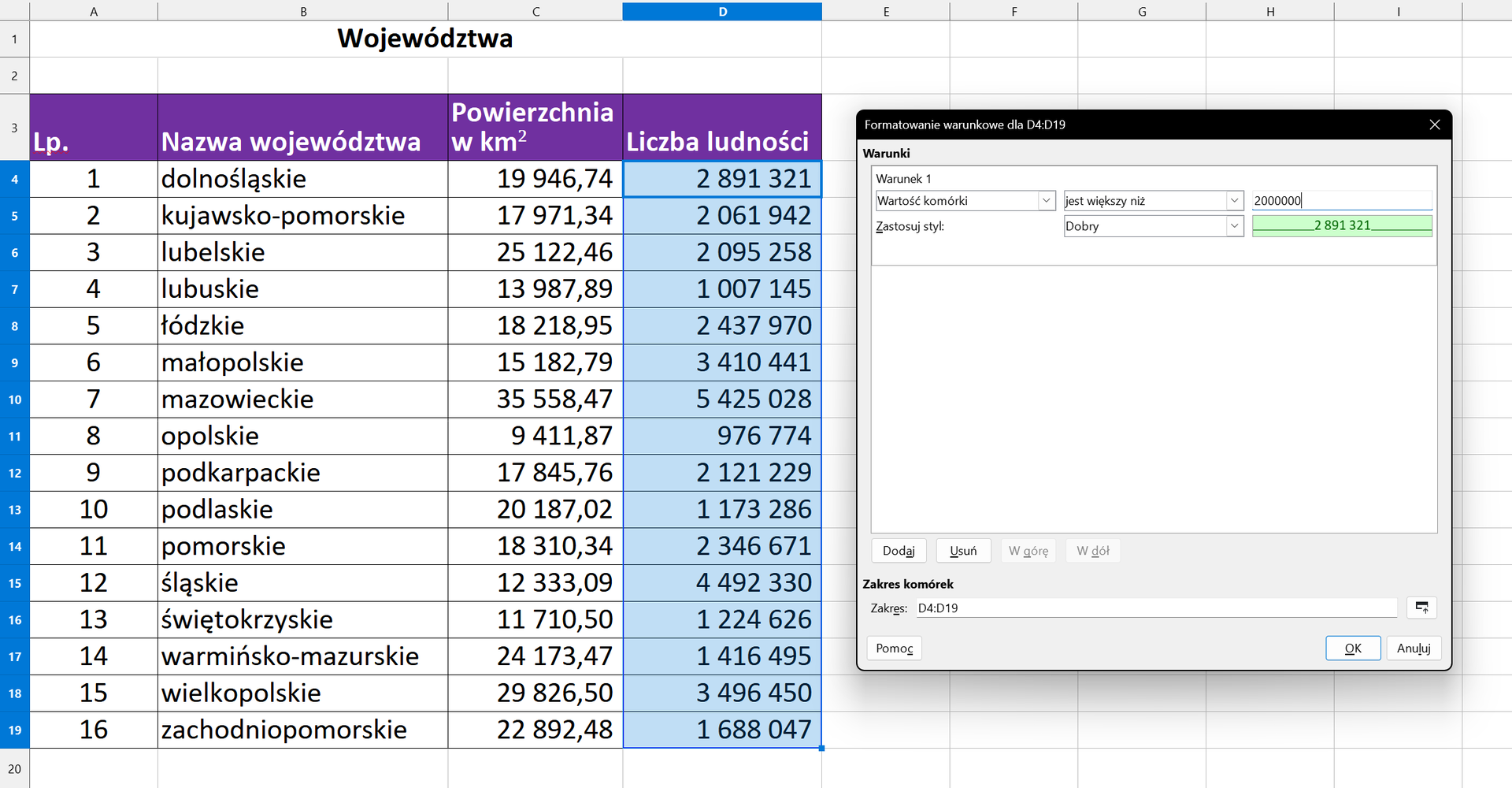
W zakładce Format wybierz Warunkowe, następnie Warunek... .
Uzupełnij warunek: Wartość komórki jest większy niż 2000000, Zastosuj styl: Dobry
Zatwierdź wybraną regułę.
RRYlFhgplWGti
Ilustracja przedstawia arkusz Województwa, po prawej stronie znajduje się okno zatytułowane Formatowanie warunkowe dla D4:D19. Na samej górze okna znajdują się warunki. Pierwszy i jedyny warunek: Wartość komórki jest większy niż 2000000, Zastosuj styl: Dobry. Styl dobry sprawia że tło komórki jest wypełnione kolorem jasnozielonym, a tekst ma kolor ciemnozielony.
LibreOffice Calc - formatowanie warunkowe
Źródło: GroMar, licencja: CC BY 3.0.
Ćwiczenie 4
Pobierz plik z tabelą wypełnioną przykładowymi pomiarami temperatur w miesiącu styczniu, lutym, marcu. Za pomocą formatowania warunkowego podświetl na czerwono komórki, w których wpisano temperatury ujemne.
R1Bm26z8RVqV3
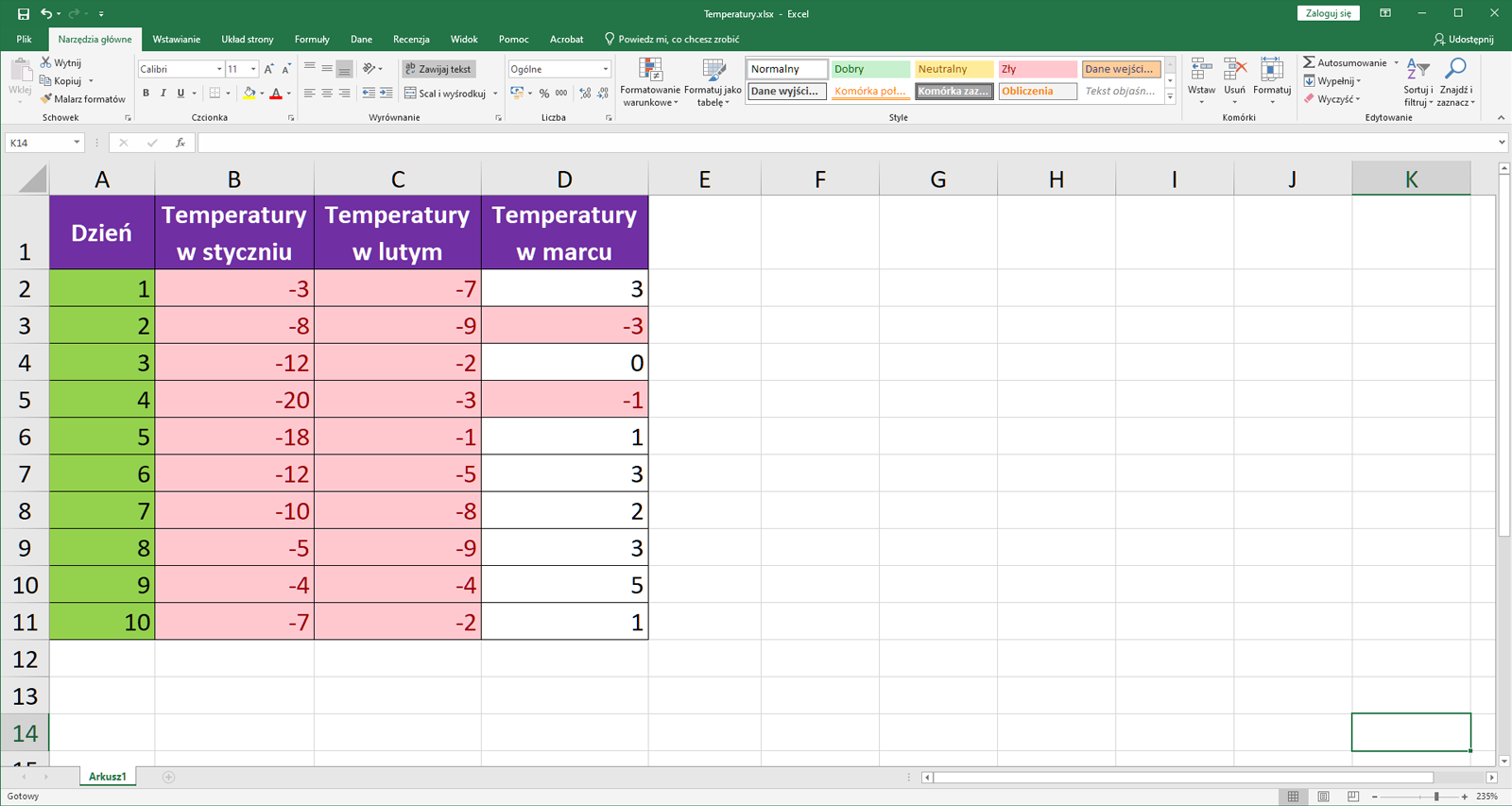
Zrzut ekranu prezentuje tabelę z pomiarami temperatur w poszczególnych miesiącach, jaką można pobrać wyżej. Każdy wiersz tabeli jest kolejnym dniem z wypisanymi temperaturami w trzech miesiącach: styczeń, luty, marzec. Na czerwono wyróżniono komórki z wartościami ujemnymi.
Arkusz kalkulacyjny - temperatury
Źródło: Anna Koludo, Katarzyna Koludo-Durkiewicz, licencja: CC BY 3.0.
RUvokjLJYBkW3
Załącznik to tabela z pomiarami temperatur w miesiącach: styczeń, luty, marzec. Poszczególne wiersze są kolejnymi dniami z wypisanymi temperaturami. Skoroszyt zapisany jest w rozszerzeniu ".ods".
Załącznik to tabela z pomiarami temperatur w miesiącach: styczeń, luty, marzec. Poszczególne wiersze są kolejnymi dniami z wypisanymi temperaturami. Skoroszyt zapisany jest w rozszerzeniu ".xlsx".
Zaznacz zakres komórek, w których znajdują się analizowane informacje, a więc w omawianym przykładzie, będzie to blok komórek zawierający temperatury we wszystkich miesiącach.
Wybierz polecenie formatowania warunkowego.
Zaprojektuj formułę wyróżniającą komórki zawierające temperatury ujemne.
Wybierz lub zaprojektuj sposób formatowania wyróżnionych komórek tabeli. W prezentowanym przypadku zastosowano wyróżnienie: jasnoczerwone wypełnienie z ciemnoczerwonym tekstem.
Microsoft Excel (wersja 2019 lub nowsza):
Zaznacz blok komórek B2:D11, zawiera on informację o temperaturach w poszczególnych miesiącach.
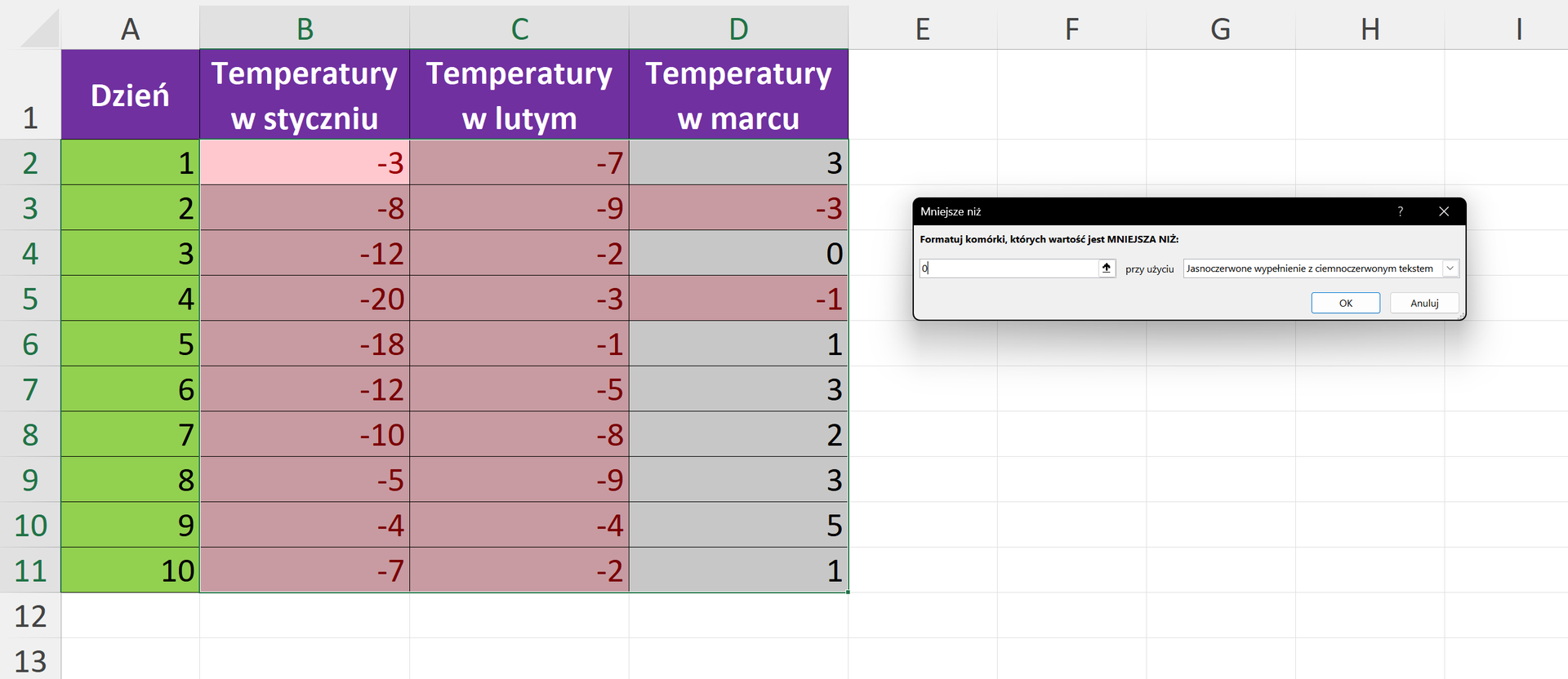
W zakładce Narzędzia główne wybierz Formatowanie warunkowe, następnie Reguły wyróżniania komórek i Mniejsze niż....
Uzupełnij wartości: przy użyciu Jasnoczerwone wypełnienie z ciemnoczerwonym tekstem.
Zatwierdź wybraną regułę.
R1M14XVLbTTPK
Zrzut ekranu przedstawia dodawania nowego formatowania warunkowego, które będzie wyróżniało wszystkie komórki, których wartość jest mniejsza od "0". Na zrzucie ekranu znajduje się tabela z pomiarami temperatur w miesiącach: styczeń, luty, marzec. Wszystkie dni stycznia i lutego zostały zaznaczone. Dodatkowo zaznaczono 2. i 4. dzień marca.
Microsoft Excel - formatowanie warunkowe
Źródło: GroMar, licencja: CC BY 3.0.
LibreOffice Calc (wersja 7.0 lub nowsza):
Zaznacz blok komórek B2:D11, zawiera on informację o temperaturach w poszczególnych miesiącach.
W zakładce Format wybierz Warunkowe, następnie Warunek....
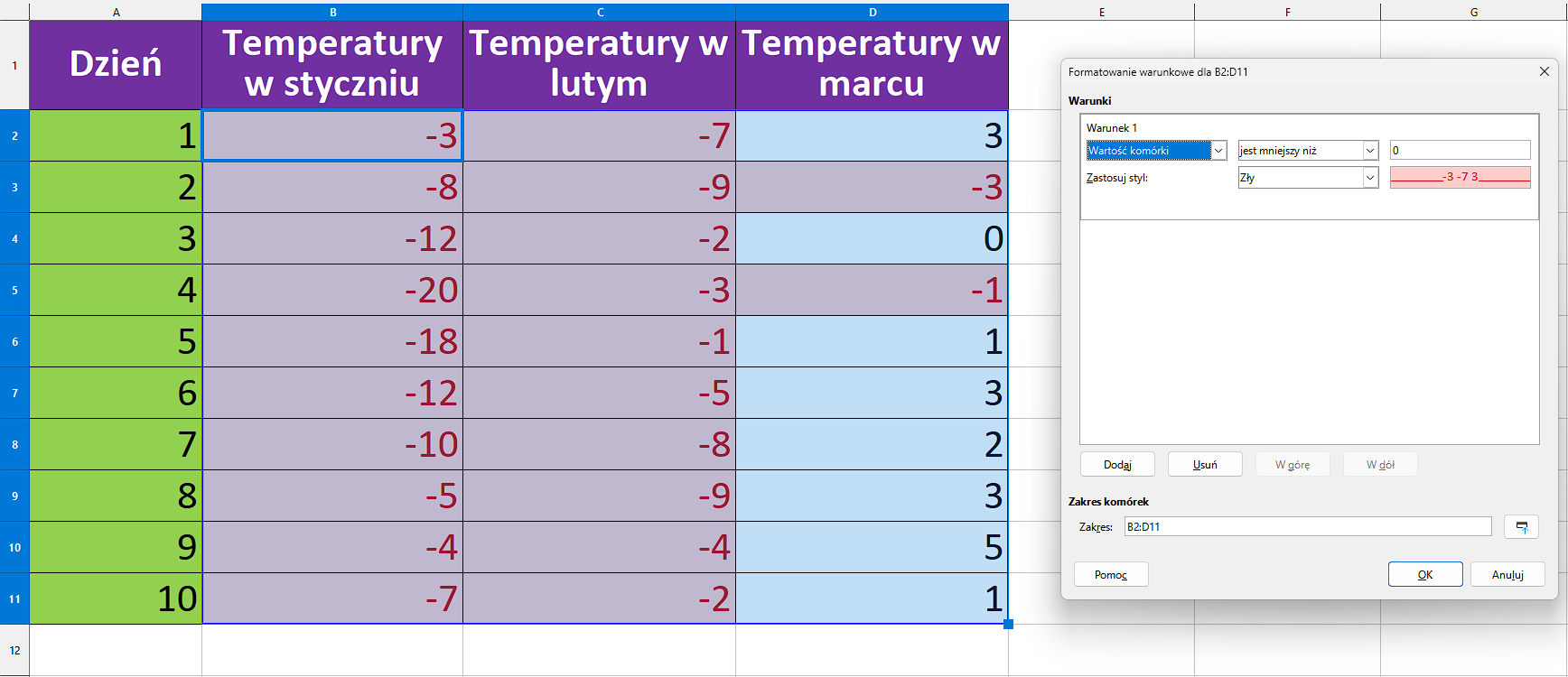
Uzupełnij warunek: Wartość komórki jest mniejszy niż 0, Zastosuj styl: Zły
Zatwierdź wybraną regułę.
RMSguSyCHGlv7
Zrzut ekranu przedstawia dodawania nowego formatowania warunkowego, które będzie wyróżniało wszystkie komórki, których wartość jest mniejsza od "0". Na zrzucie ekranu znajduje się tabela z pomiarami temperatur w miesiącach: styczeń, luty, marzec. Wszystkie dni stycznia i lutego zostały zaznaczone. Dodatkowo zaznaczono 2. i 4. dzień marca.
LibreOffice Calc - formatowanie warunkowe
Źródło: GroMar, licencja: CC BY 3.0.
Ćwiczenie 5
Opracuj plan lekcji podobny do planu z poniższego zrzutu ekranu. Dni tygodnia wypełnij za pomocą serii danych. Każdy przedmiot oznacz innym kolorem.
RQVNpXTEsevMD
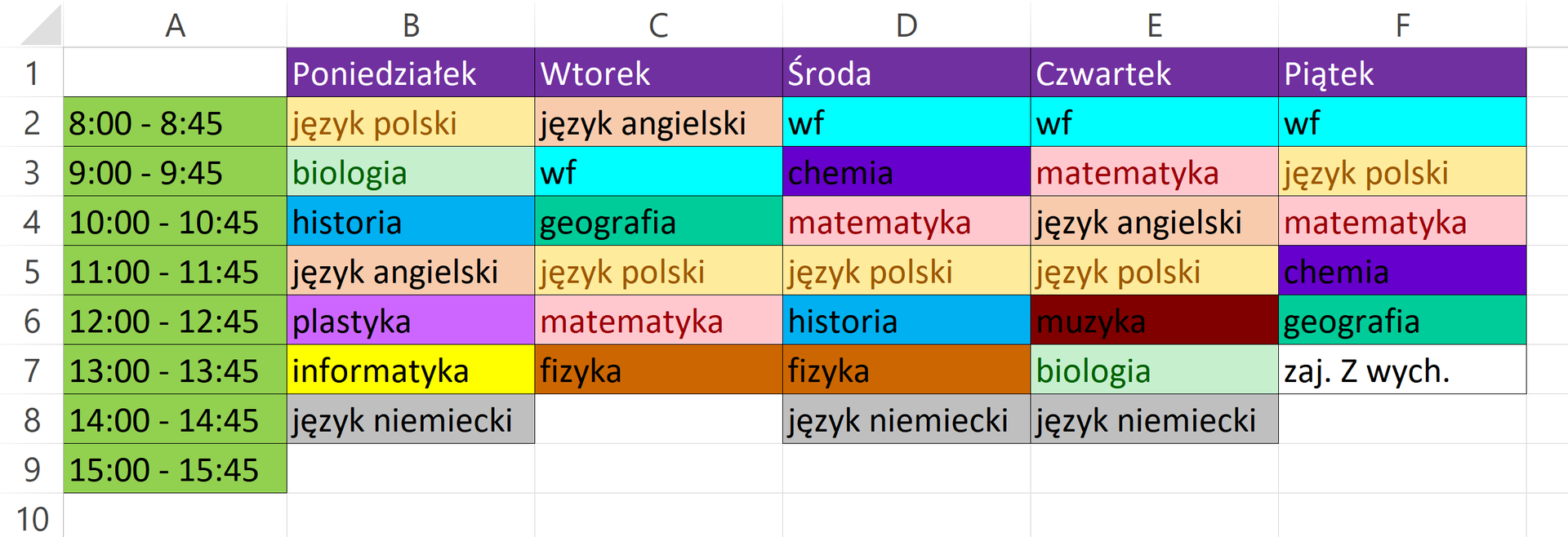
Zrzut ekranu przedstawia przykładowe rozwiązanie zadania. Znajduje się na nim tabela z planem lekcji, gdzie każdy przedmiot jest wyróżniony w inny sposób.
Microsoft Excel - formatowanie warunkowe
Źródło: GroMar, licencja: CC BY 3.0.
Aby wypełnić dni tygodnia za pomocą serii danych, postępuj według instrukcji poniżej.
Wprowadź nazwę pierwszego dnia tygodnia, czyli Poniedziałek.
Chwyć uchwyt wypełniania (jest to mały kwadrat w prawym dolnym rogu aktualnie zaznaczonej komórki).
Przeciągaj w pionie lub poziomie kursor (trzymając wciśnięty lewy klawisz myszy) i puść wtedy, gdy pojawią się wszystkie dni tygodnia, w których masz lekcje.
Aby oznaczyć każdy przedmiot innym kolorem, postępuj według instrukcji poniżej.
Zaznacz zakres komórek, w których znajdują się analizowane informacje, a więc w omawianym przykładzie, będzie to blok komórek planu lekcji zawierający, między innymi, słowo będące nazwą przedmiotu.
Wybierz polecenie formatowania warunkowego.
Zaprojektuj formułę wyróżniającą komórki zawierające wybrany przedmiot.
Wybierz lub zaprojektuj sposób formatowania wyróżnionych komórek tabeli.
W programie LibreOffice Calc pamiętaj o dodaniu cudzysłowów na początku i końcu słownego wyrażenia.
Microsoft Excel (wersja 2019 lub nowsza):
RYD1pXxca6qd1
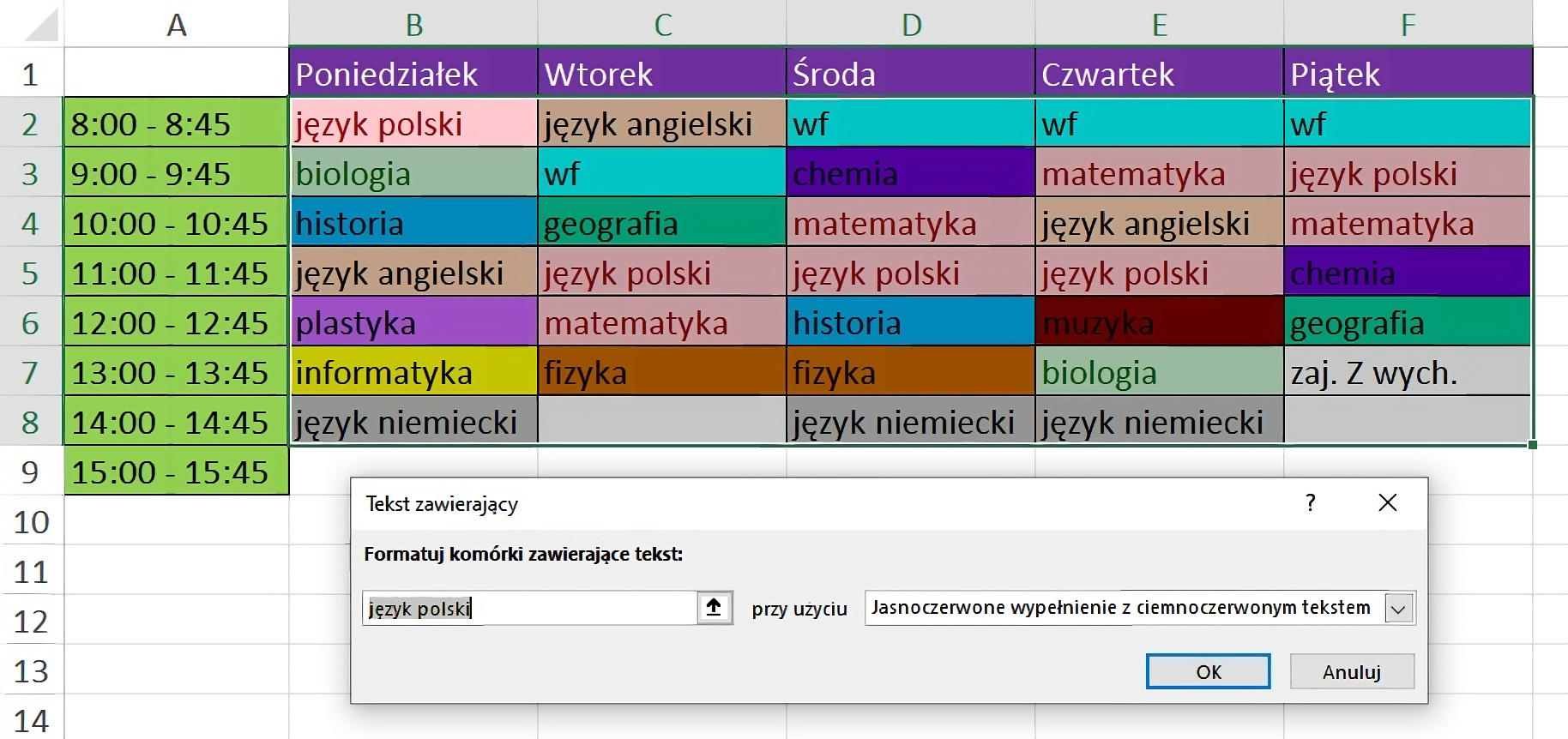
Zrzut ekranu przedstawia dodawanie nowego formatowania warunkowego, które będzie wyróżniało wszystkie komórki zawierające tekst: "język polski". W tym celu należy znaleźć narzędzie: "formatowanie warunkowe, reguły wyróżniania komórek, tekst zawierający". W polu "Formatuj komórki zawierające tekst" należy wpisać każdy przedmiot. Potem należy wybrać styl formatowania. Na zrzucie ekranu znajduje się tabela z planem lekcji. Każdy przedmiot jest wyróżniony w inny sposób.
Microsoft Excel - formatowanie warunkowe
Źródło: GroMar, licencja: CC BY 3.0.
LibreOffice Calc (wersja 7.0 lub nowsza):
RBfJk7LD075J7
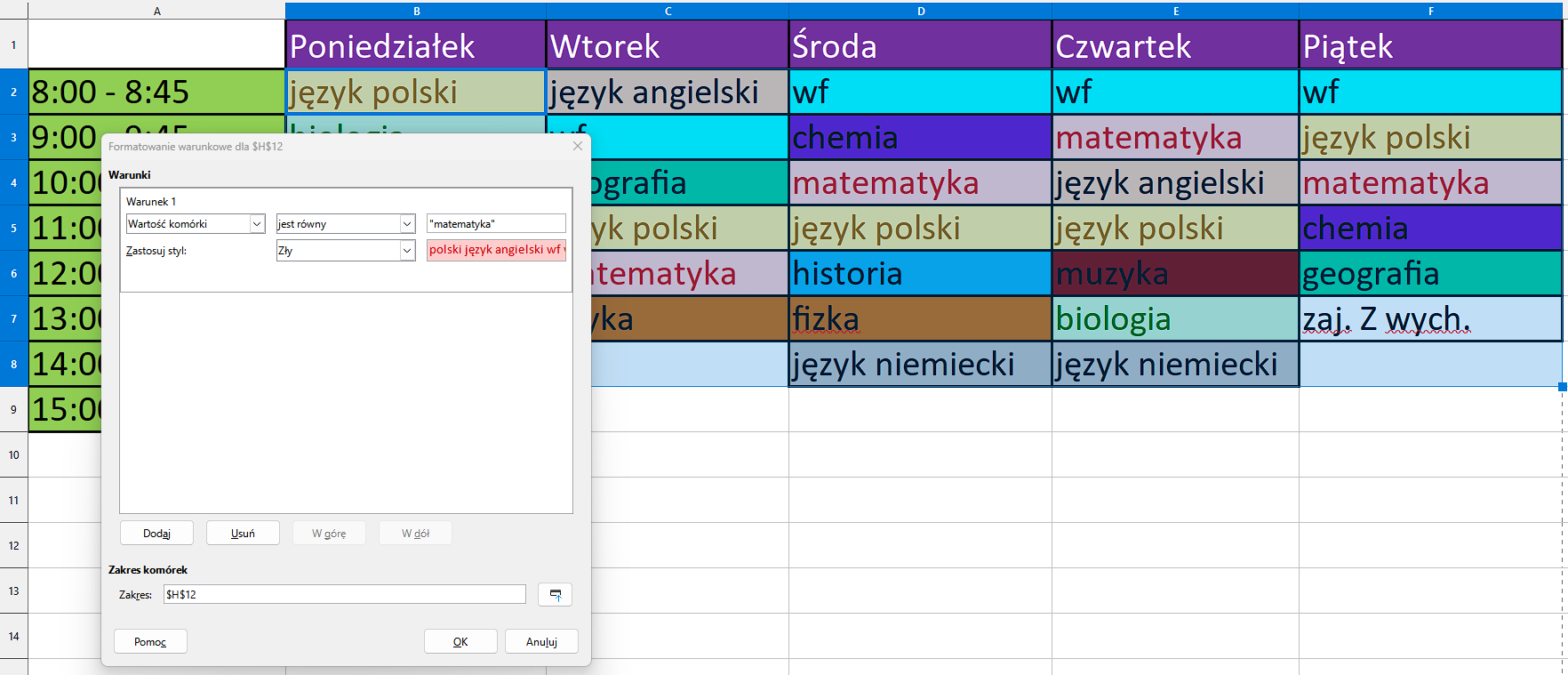
Zrzut ekranu przedstawia dodawanie nowego formatowania warunkowego, które będzie wyróżniało wszystkie komórki zawierające tekst: "matematyka". W tym celu należy znaleźć narzędzie: "formatowanie warunkowe". W pustym polu należy wpisać każdy przedmiot. Potem należy wybrać styl formatowania. Na zrzucie ekranu znajduje się tabela z planem lekcji. Każdy przedmiot jest wyróżniony w inny sposób.
LibreOffice Calc - formatowanie warunkowe
Źródło: GroMar, licencja: CC BY 3.0.
Zapamiętaj!
Warunkowe formatowanie komórek arkusza kalkulacyjnego umożliwia graficzne wyróżnienie danych, które spełniają określony warunek.
Wykorzystaj poniższy notatnik do zapisywania przydatnych informacji lub notatek.
RmlGspc5eCySO
Notes
Źródło: GroMar, licencja: CC BY 3.0.
formatowanie_warunkowe
R5UDDEGEPyFPV
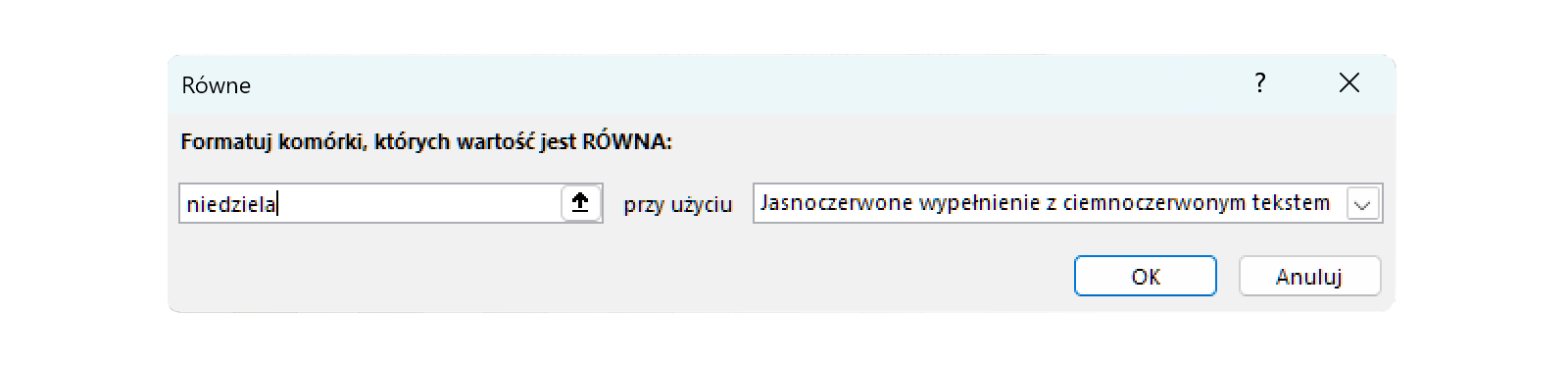
Grafika przedstawia okienko dialogowe do wpisania wartości jaka ma być spełniona by zaszło formatowanie oraz lista do wyboru dostępnej opcji formatowania. W tym przypadku wybrana jest opcja "Jasnoczerwone wypełnienie z ciemnoczerwonym tekstem".
Okno formatowania warunkowego programu Microsoft Excel.