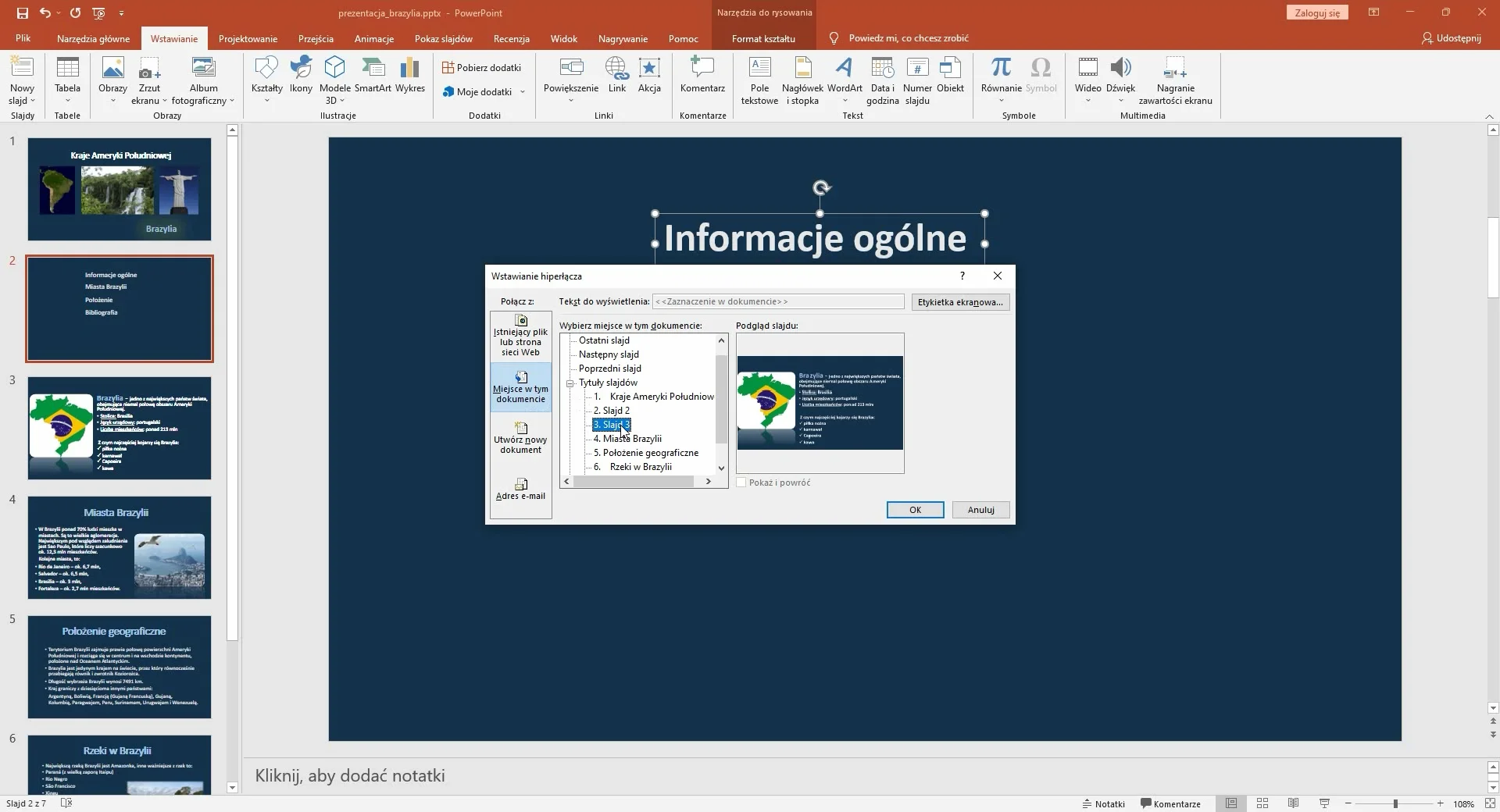
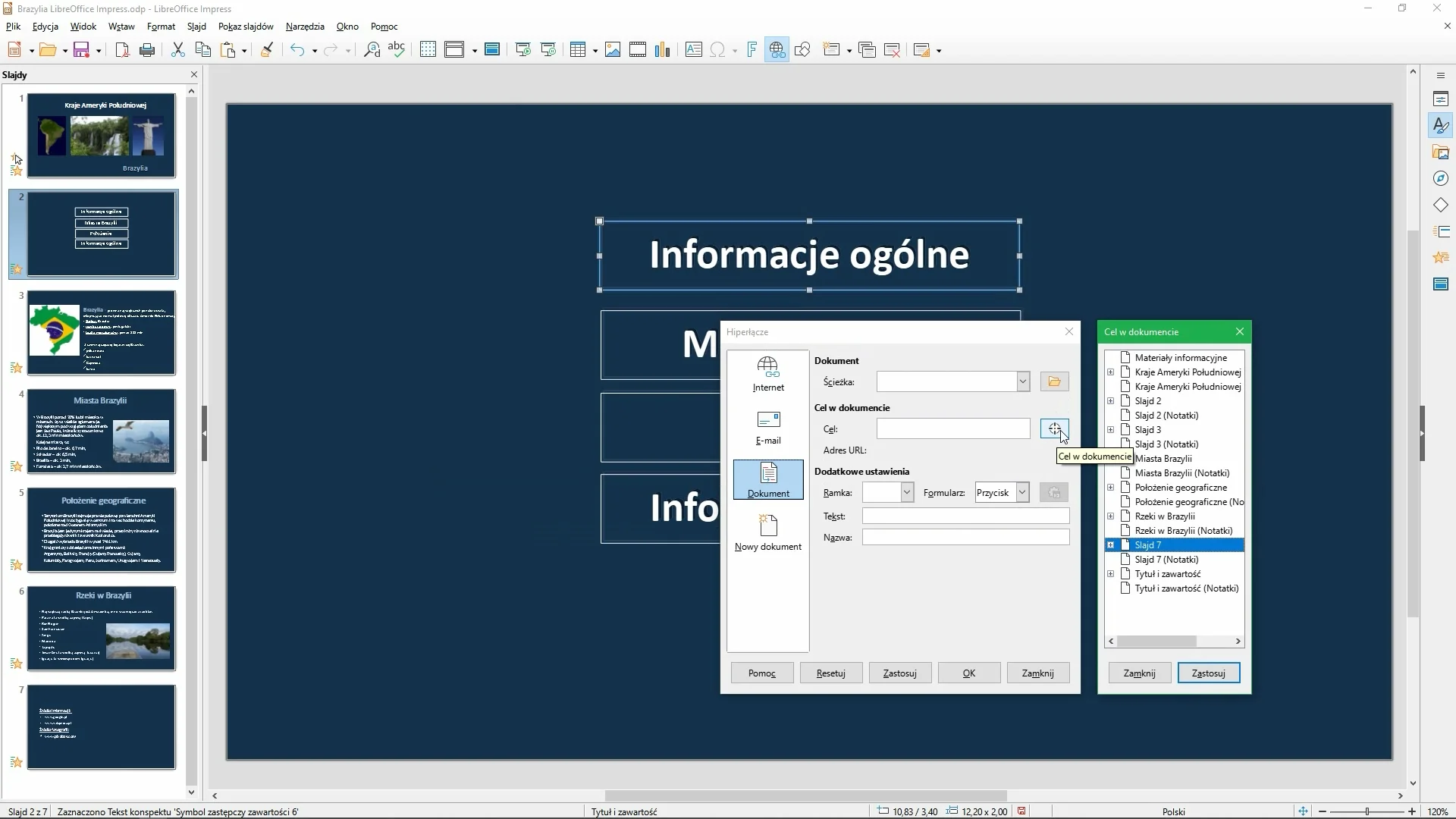
Do poruszania się w sieci internet stosujesz hiperłącza. Teraz nauczysz się samodzielnie dołączać je do tworzonych przez siebie prezentacji. Są one wygodnym rozwiązaniem w przypadku rozbudowanych prezentacji, w których tematyka została podzielona na kilka wątków. Wówczas pokaz nie musi przebiegać liniowo. Zapoznając się z prezentacją możesz zdecydować, które slajdy i w jakiej kolejności pojawią się na ekranie. Do takiego sterowania prezentacją można także wykorzystać przyciski akcji, dla których zostały zdefiniowane hiperłącza.
W tym materiale poznasz zaawansowane zastosowania hiperłączy. Wstawienie ich do prezentacji umożliwi nie tylko sterowanie wewnątrz prezentacji, ale również uruchamianie wybranych plików, programów lub stron internetowych z poziomu prezentacji.
Prezentowana w filmie poniżej prezentacja o Brazylii została podzielona na kilka zagadnień, m.in.: wybrane miasta Brazylii, religia, przyroda. Do tych slajdów zostały wstawione hiperłącza. Dzięki nim odbiorca może zapoznać się z pokazem w wybranej przez siebie kolejności.
Zapoznaj się z uzyskanym efektem.
R1GnAlMeHtegB
Film prezentujący przykładową prezentację o Brazylii z przedstawionym działaniem hiperłączy.
Film prezentujący przykładową prezentację o Brazylii z przedstawionym działaniem hiperłączy.
Film prezentujący przykładową prezentację o Brazylii z przedstawionym działaniem hiperłączy.
Film prezentujący wstawianie hiperłączy do slajdu w prezentacji w programie LibreOffice Impress.
Źródło: GroMar, licencja: CC BY 3.0.
Film prezentuje w jaki sposób wstawić hiperłącze do slajdu w prezentacji w programie LibreOffice Impress
Ważne!
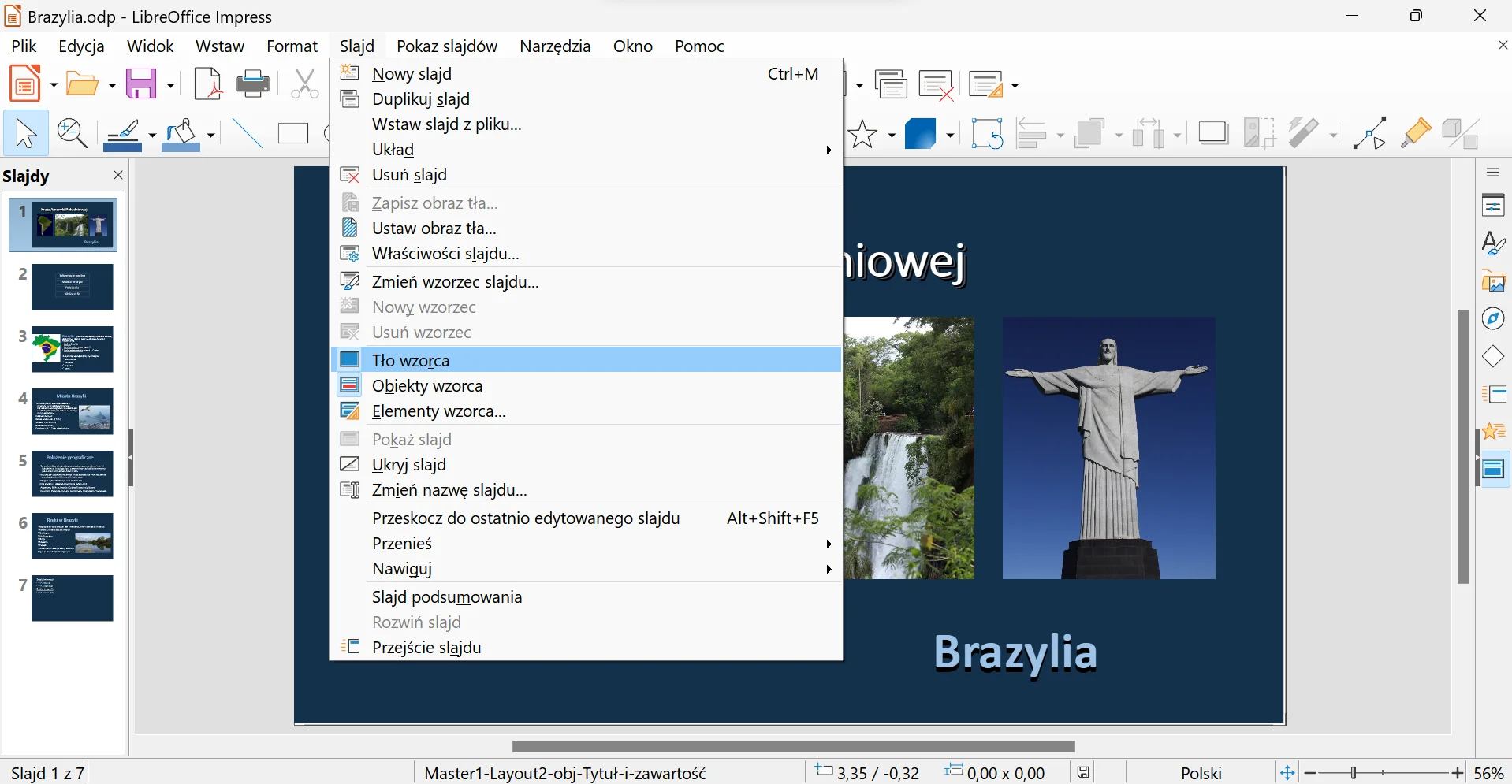
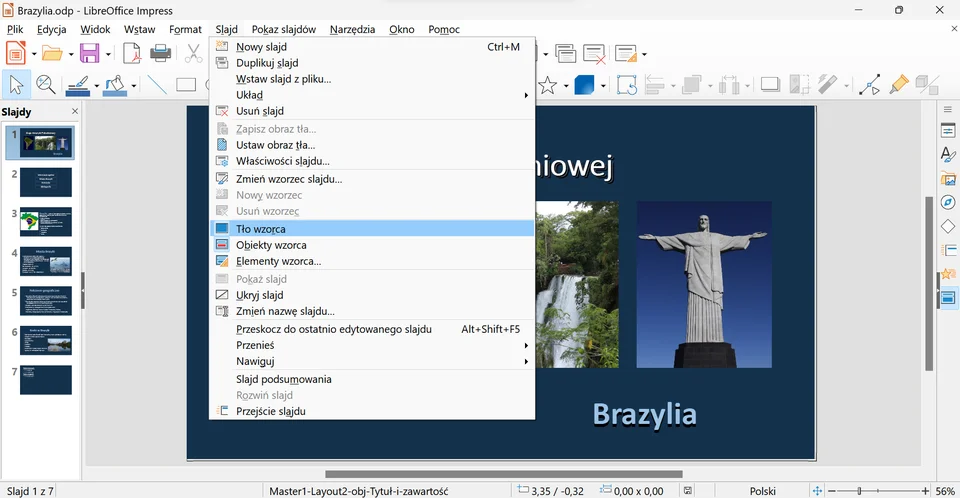
Tło slajdu w programie LibreOffice Impress może być ukryte podczas projektowania prezentacji, jednak wciąż widoczne w trakcie pokazu slajdów. Jeśli zaprojektowane tło slajdu jest niewidoczne, upewnij się, że Tło wzorca w rozwijanym menu Slajd jest aktywne.
R2iA7tz7xmIOW
Zrzut ekranu z oknem programu LibreOffice Impress. Otwarty plik nazywa się Brazylia.odp i zawiera prezentację o Brazylii z siedmioma slajdami. Na pierwszym slajdzie umieszczone są zdjęcia wodospadu oraz pomnik Chrystusa Odkupiciela z Rio de Janeiro. LibreOffice posiada kolejno menu: Plik, Edycja, Widok, Wstaw, Format, Slajd, Pokaz slajdów, Narzędzia, Okno, Pomoc. Menu Slajd jest rozwinięte. Opcje do wyboru w menu Slajd: Nowy slajd, Duplikuj slajd, Wstaw slajd z pliku, Układ, Usuń slajd, Zapisz obraz tła, Ustaw obraz tła, Właściwości slajdu, Zmień wzorzec slajdu, Nowy wzorzec, Usuń wzorzec, Tło wzorca, Obiekt wzorca, Elementy wzorca, Pokaż slajd, Ukryj slajd, Zmień nazwę slajdu, Przeskocz do ostatnio edytowanego slajdu, Przenieś, Nawiguj, Slajd podsumowania, Rozwiń slajd, Przejście slajdu. Aktywna oraz zaznaczona jest opcja Tło wzorca.
Zrzut ekranu z oknem programu LibreOffice Impress i rozwiniętym menu Slajd z aktywną opcją Tło wzorca.
Źródło: GroMar, licencja: CC BY 3.0.
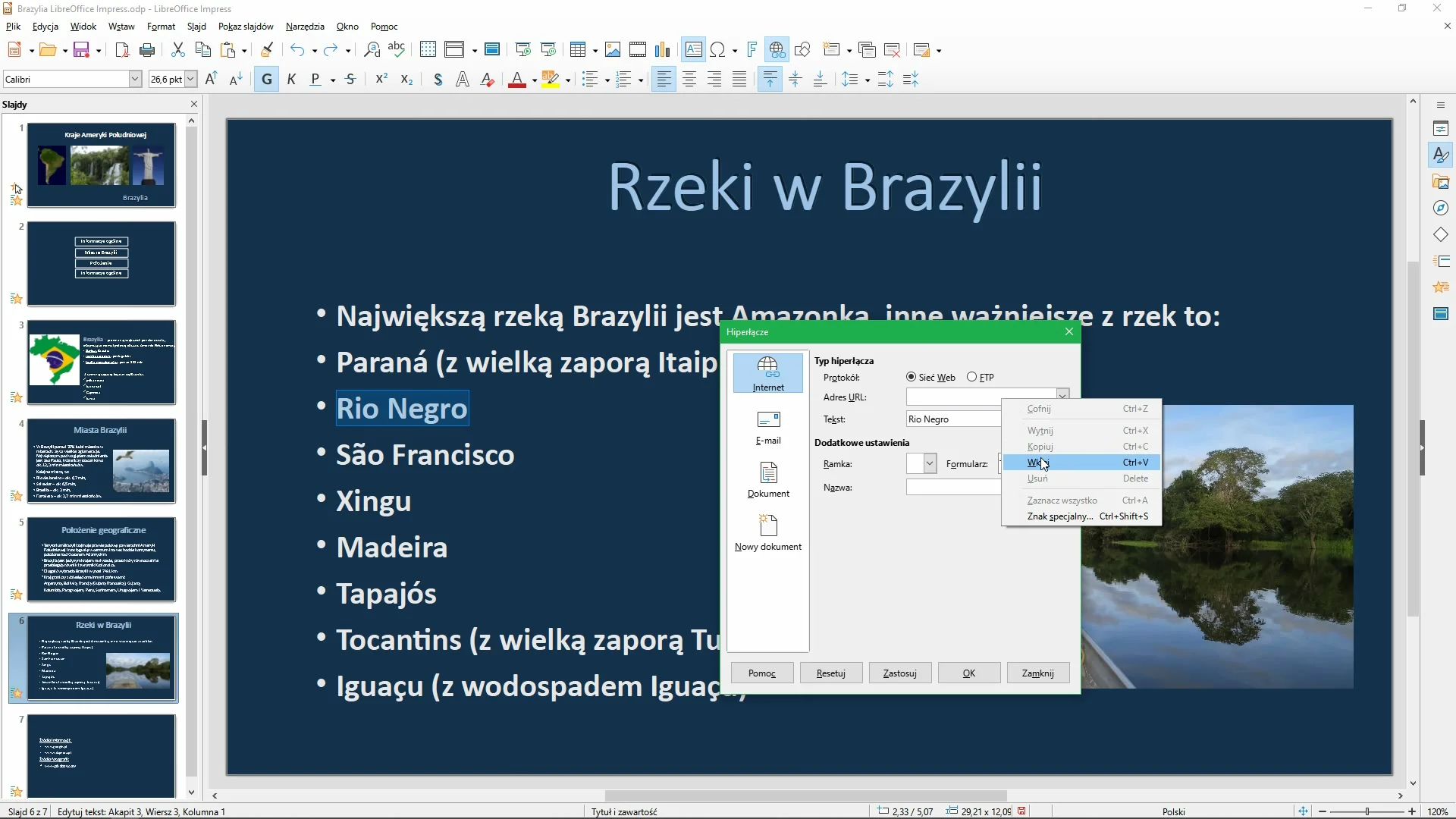
Hiperłącze do wybranej strony internetowej
Treści przedstawione w prezentacji mogą odwoływać się do informacji źródłowych znajdujących się na stronach internetowych. Dlatego powinny się w niej znaleźć mechanizmy, pozwalające oglądającemu połączyć się z wybranymi stronami. Takie właśnie zastosowanie mają również hiperłącza, które możesz samodzielnie zaprojektować w swojej prezentacji.
W przykładowej prezentacji o Brazylii zostały wstawione hiperłącza do stron internetowych dotyczących stref klimatycznych. Jeśli zechcesz uzyskać informację na temat wybranej strefy klimatycznej, hiperłącze przekieruje cię na taką właśnie stronę.
Ważne!
W programie Microsoft PowerPoint możesz wypełnić etykietę ekranową, ukazującą się po wskazaniu obiektu z hiperłączem. Umożliwia ona, między innymi, uszczegółowienie opisu hiperłącza.
2
Ćwiczenie 2
Wstaw w prezentacji hiperłącze do wybranej strony WWW. Wykorzystaj odpowiednie narzędzia.
Jeśli masz problem z wykonaniem ćwiczenia, przeczytaj instrukcję z podpowiedzi. Możesz również zapoznać się z filmem instruktażowym z odpowiedzi.
Aby wstawić do prezentacji hiperłącze do strony internetowej:
Zaznacz obiekt, do którego ma zostać wstawione hiperłącze.
Wybierz narzędzie do wstawiania hiperłączy.
Zaznacz odpowiednie polecenie.
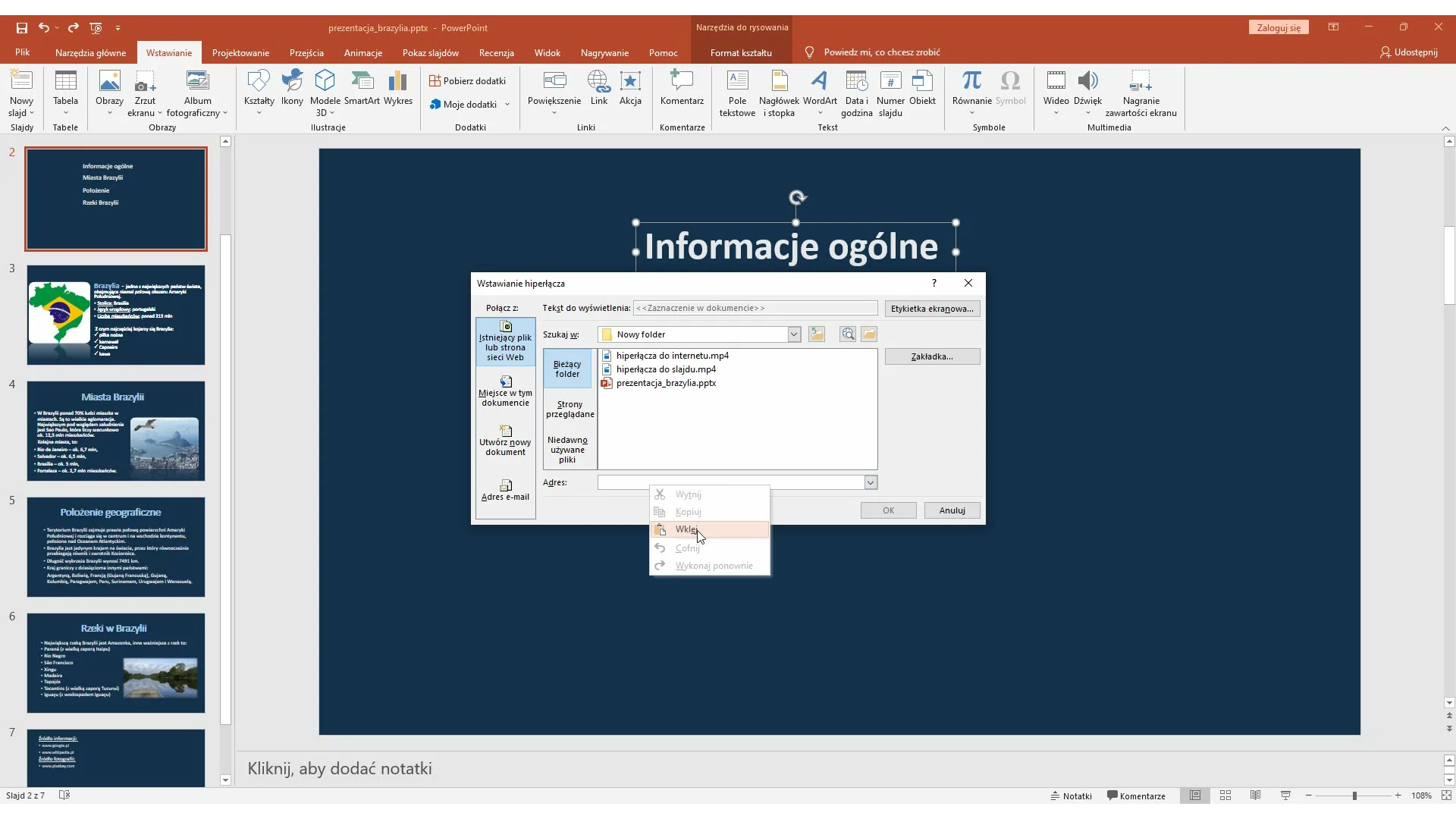
Skopiuj adres strony internetowej i wklej go w oknie adresu lub wpisz samodzielnie.
Wyświetl pokaz i sprawdź działanie wstawionych linków.
Sprawdź, w jaki sposób wstawić do prezentacji hiperłącze do strony internetowej w programie Microsoft PowerPoint lub LibreOffice Impress:
Film prezentujący wstawianie do prezentacji hiperłącza do strony internetowej w programie LibreOffice Impress.
Źródło: GroMar, licencja: CC BY 3.0.
Film prezentuje w jaki sposób wstawić do prezentacji hiperłącze do strony internetowej w programie LibreOffice Impress
Ważne!
Tło slajdu w programie LibreOffice Impress może być ukryte podczas projektowania prezentacji, jednak wciąż widoczne w trakcie pokazu slajdów. Jeśli zaprojektowane tło slajdu jest niewidoczne, upewnij się, że Tło wzorca w rozwijalnym menu Slajd jest aktywne.
R11CVFJDoyoOJ
Zrzut ekranu z oknem programu LibreOffice Impress. Otwarty plik nazywa się Brazylia.odp i zawiera prezentację o Brazylii z siedmioma slajdami. Na pierwszym slajdzie umieszczone są zdjęcia wodospadu oraz pomnik Chrystusa Odkupiciela z Rio de Janeiro. LibreOffice posiada kolejno menu: Plik, Edycja, Widok, Wstaw, Format, Slajd, Pokaz slajdów, Narzędzia, Okno, Pomoc. Menu Slajd jest rozwinięte. Opcje do wyboru w menu Slajd: Nowy slajd, Duplikuj slajd, Wstaw slajd z pliku, Układ, Usuń slajd, Zapisz obraz tła, Ustaw obraz tła, Właściwości slajdu, Zmień wzorzec slajdu, Nowy wzorzec, Usuń wzorzec, Tło wzorca, Obiekt wzorca, Elementy wzorca, Pokaż slajd, Ukryj slajd, Zmień nazwę slajdu, Przeskocz do ostatnio edytowanego slajdu, Przenieś, Nawiguj, Slajd podsumowania, Rozwiń slajd, Przejście slajdu. Aktywna oraz zaznaczona jest opcja Tło wzorca.
Zrzut ekranu z oknem programu LibreOffice Impress i rozwiniętym menu Slajd z aktywną opcją Tło wzorca.
Źródło: GroMar, licencja: CC BY 3.0.
2
Ćwiczenie 3
Wykorzystując hiperłącza, możesz również uruchomić dowolny program. Sprawdź w swojej prezentacji działanie tej funkcji.
W wybranych desktopowych programach można przypisać akcję uruchomienia wskazanej aplikacji. Przetestuj ją na komputerze; aplikacja musi być zainstalowana, a system może zablokować uruchomienie lub wyświetlić ostrzeżenie. Na potrzeby lekcji użyj wyłącznie programu wskazanego przez nauczyciela.
Jeśli masz problem z wykonaniem ćwiczenia, przeczytaj instrukcję z podpowiedzi lub odpowiedzi.
Aby wstawić do prezentacji hiperłącze do uruchomienia dowolnego programu:
Zaznacz obiekt, do którego ma zostać wstawione hiperłącze.
Wybierz narzędzie do wstawiania hiperłączy.
W otwartym oknie wybierz potrzebne polecenie i zaznacz program, który chcesz uruchomić.
Zatwierdź wybór.
Wyświetl pokaz prezentacji i sprawdź działanie wstawionych linków.
Sprawdź, w jaki sposób wstawić do prezentacji hiperłącze uruchamiające dowolną aplikację w programie Microsoft PowerPoint lub LibreOffice Impress:
Microsoft PowerPoint (wersja Microsoft PowerPoint 2016 lub nowsza)
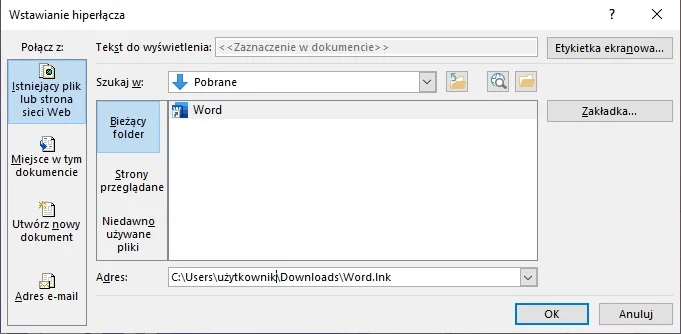
Tak jak w poprzednich zadaniach, wybierz opcję Link z menu kontekstowego klikając prawym przyciskiem myszy na obiekt, do którego chcesz wstawić hiperłącze. W zakładce Istniejący plik lub strona sieci Web wybierz tym razem program, który chcesz uruchomić po kliknięciu.
RxPkWoZV7URA2
Zrzut ekranu okna Wstawiania Hiperłącza. W zakładce Istniejący plik lub strona sieci Web, w folderze Pobrane wybrany został program Word
Zrzut ekranu okna Wstawiania Hiperłącza.
Źródło: GroMar, licencja: CC BY 3.0.
LibreOffice Impress (wersja LibreOffice Impress 7.0 lub nowsza)
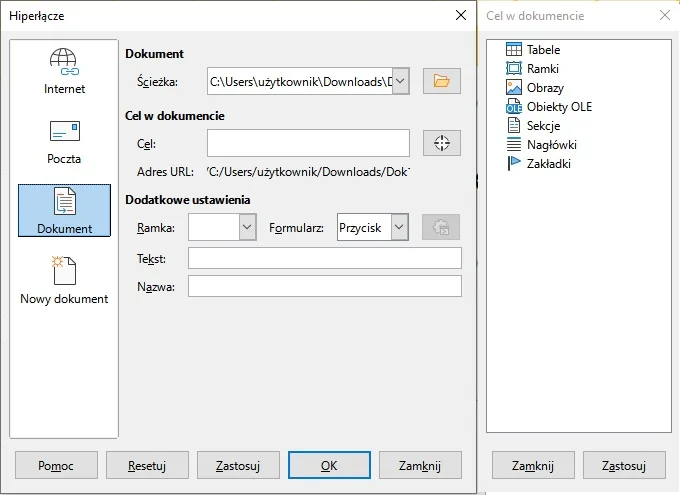
Tak jak w poprzednich zadaniach, klikając na wybrany obiekt, wejdź w zakładkę Wstaw i wybierz opcję Hiperłącze. LibreOffice Impress nie pozwala otwierać dowolnego programu posługując się wyłącznie hiperłączem ze względów bezpieczeństwa i z powodu posiadanych zabezpieczeń, natomiast umożliwia otwieranie wszelkiego rodzaju dokumentów w programach do edycji tekstu oraz tworzenia arkuszy kalkulacyjnych i prezentacji multimedialnych. W tym celu przejdź do zakładki Dokument. Wybierz Ścieżkę prowadzącą do dokumentu w twoim komputerze. Dodatkowo możesz określić Cel w dokumencie, który wykona się zaraz po jego otworzeniu.
Rdp94lwTgiXI3
Zrzut ekranu okna Hiperłącze z otwartą zakładką Dokument. W ścieżce do dokumentu wybrany plik Dok1 edytora tekstowego Microsoft Word. Obok znajduje się okno z możliwością wyboru Celu w dokumencie np.: Tabele, Ramki, Obrazy, Sekcje, Nagłówki
Zrzut ekranu okna Hiperłącze z otwartą zakładką Dokument.
Źródło: GroMar, licencja: CC BY 3.0.
Wykorzystaj poniższy dzienniczek do zapisania swoich notatek i przemyśleń.
R11bXqEIlmZq6
Źródło: GroMar, licencja: CC BY 3.0.
Zapamiętaj!
W prezentacji można wstawić hiperłącza do innych slajdów, wybranych stron internetowych lub do wywołania programów.