I_R_W05_M02 Proces tworzenia grafiki rastrowej
Jak zaznaczać elementy obrazu za pomocą dostępnych narzędzi.
Do czego służy kanał alfa.
Jak korzystać ze ścieżek. Scharakteryzujesz narzędzia służące do przekształceń obrazu.
Jak poprawić zdjęcie wykorzystując perspektywę. Przeanalizujesz, jak dodawać i usuwać warstwy oraz zmieniać ich kolejność.
Jak korzystać z maski, aby zdjęcie nabrało nowego wyglądu.
Teraz możesz przejść do ćwiczeń, aby sprawdzić swoje wiadomości i umiejętności.
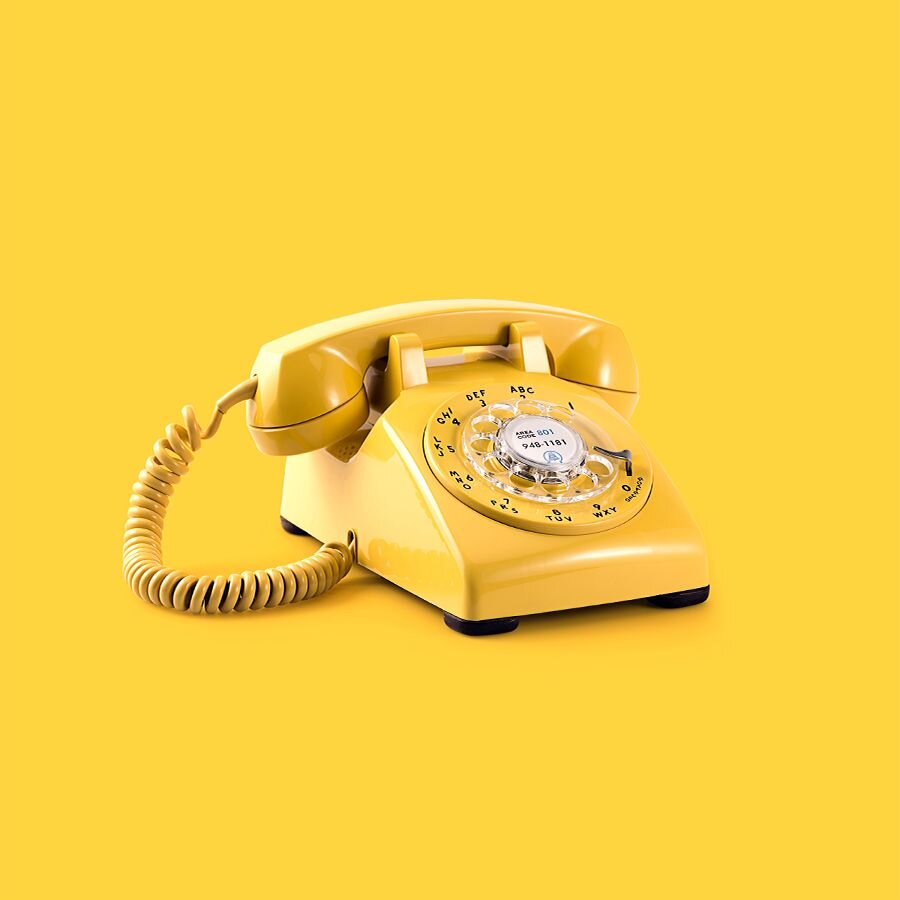
Shift, 2. Ctrl, 3. Alt, 4. TabEnter lub odpowiednim przyciskiem w oknie dialogowym., 2. W celu obrócenia warstwy należy wpisać wartość w okno dialogowe – nie może ona zawierać wartości po przecinku., 3. Obraz można odbić wzdłuż nieskończonej ilości osi., 4. Korzystanie z Perspektywy może mieć wpływ na jakość obrazuPoniższe zdjęcie telefonu zostało przekształcone w programie graficznym. Dopasuj podpisy do przekształconych plików.
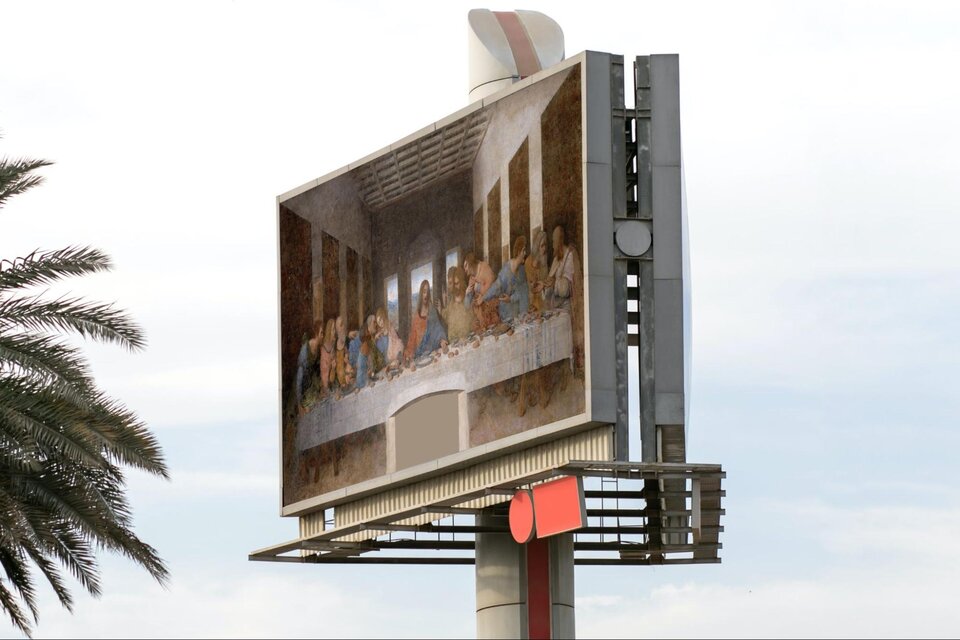
Pobierz pliki i wykorzystując przekształcenia w programie graficznym, spróbuj nałożyć obraz na pusty baner, aby odtworzyć poniższy efekt.
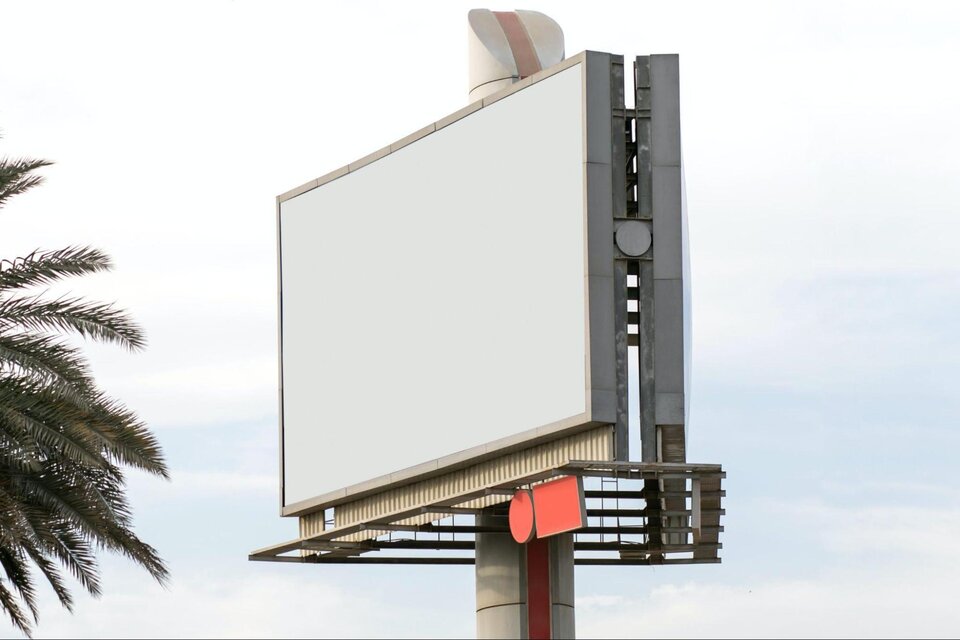
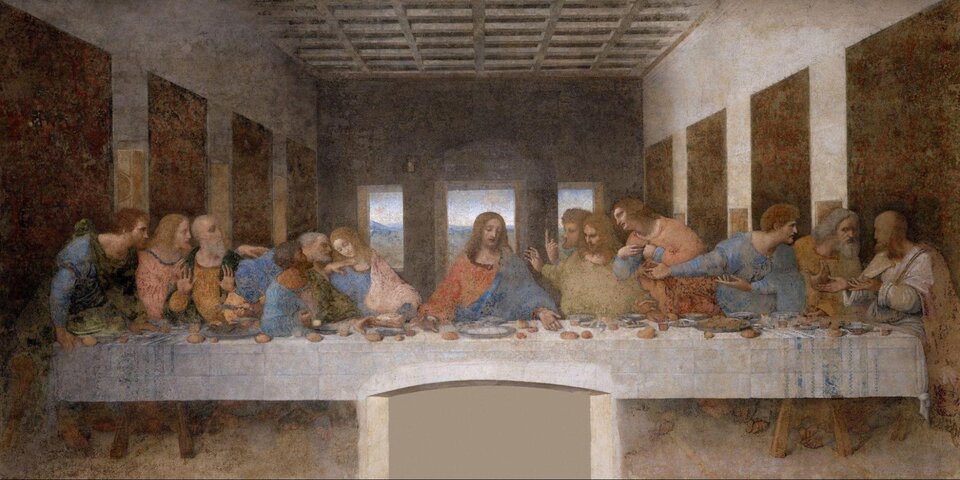
Wszystkie zdjęcia w jednej paczce pobierzesz z załącznika:
Przycisk do pobrania pliku ZIP ze zdjęciami. Pobierz załącznik
Przykładowe rozwiązanie:
Otwórz w programie GIMP plik
billboard.jpg, który posłuży jako tło projektu. Przenieś do utworzonego dokumentu plik z obrazem, którego użyjesz jako wypełnienia billboardu (poprzez przeciągnięcie ikonki do programu).Obraz jest zdecydowanie za duży, za pomocą narzędzia
Skalowaniezmniejsz go tak, by pasował do kompozycji.
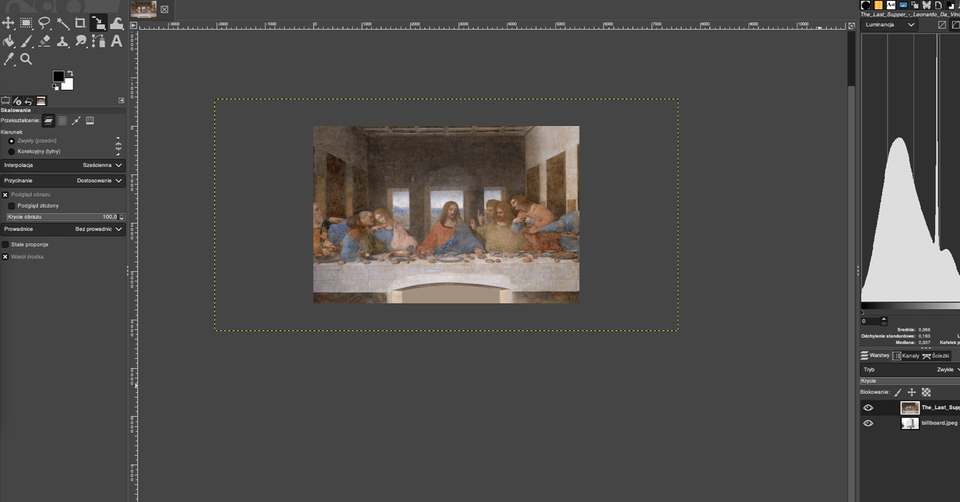
Zaznacz warstwę z obrazem Leonarda da Vinci, którą będziesz edytować. Z paska narzędzi po lewej stronie wybierz
Perspektywa.
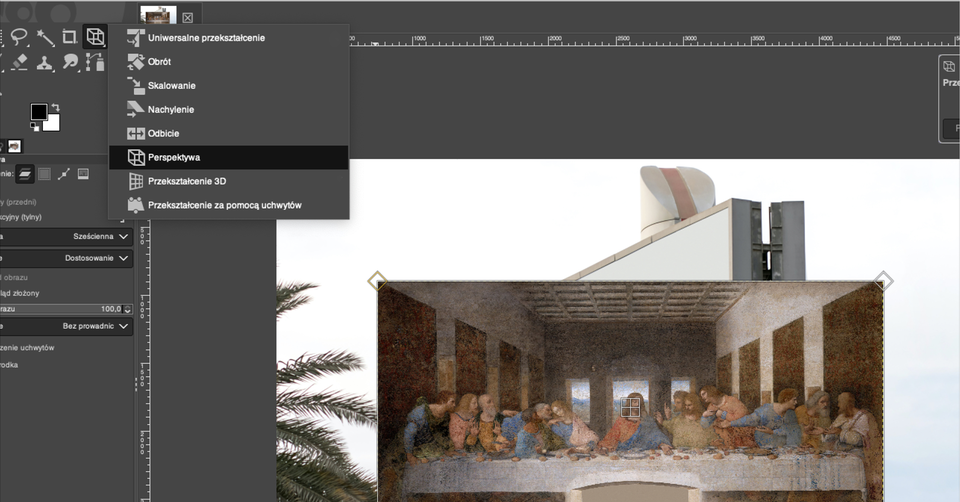
Dopasuj rogi obrazu do rogów billboardu.
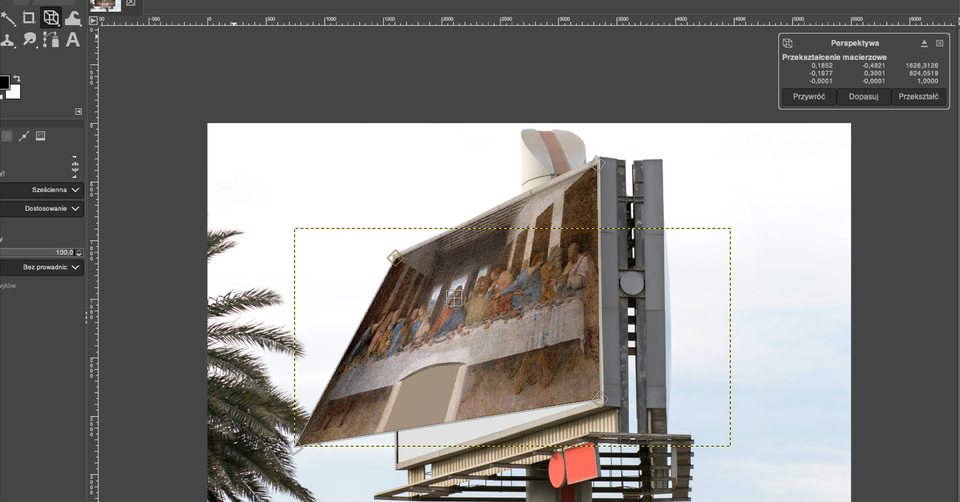
Gdy osiągniesz zamierzony efekt, zaakceptuj dopasowanie, wciskając klawisz
Enter.
Korzystając z przekształceń w programie graficznym, utwórz plik ilustrujący złudzenie optyczne Zollnera.
Przykładowe rozwiązanie:
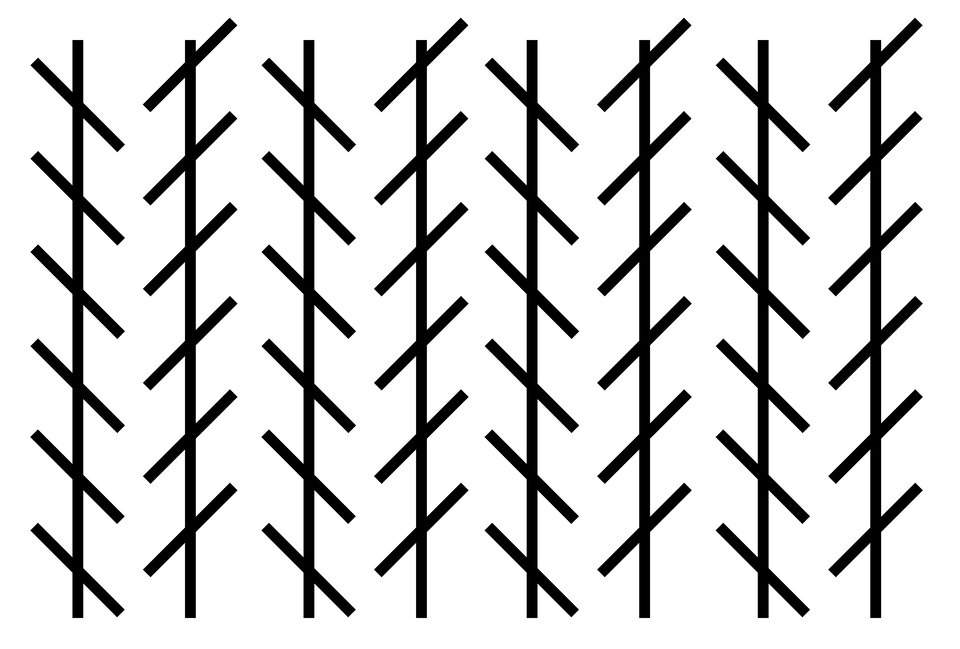
Przykładowe rozwiązanie:
Utwórz nowy dokument tak, aby był poziomym prostokątem (np. używając proporcji 3:2). Wybierz narzędzie
Ścieżki(B).
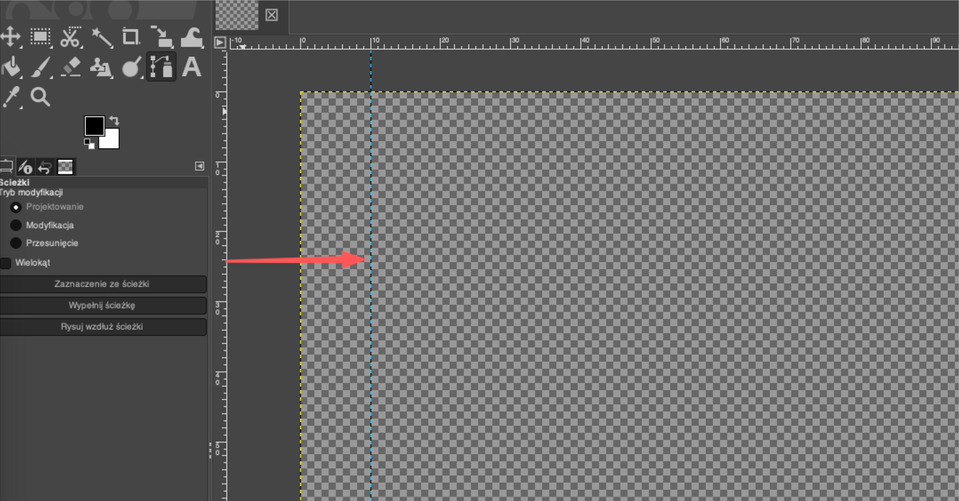
Z lewej linijki wyciągnij jedną prowadnicę (kliknij w miejscu miarki i przeciągnij na obszar roboczy), pomoże to w narysowaniu prostej linii ścieżki. Kliknij w górnej części na utworzonej linii, tworząc pierwszy punkt ścieżki, i na dole linii, tworząc odcinek.
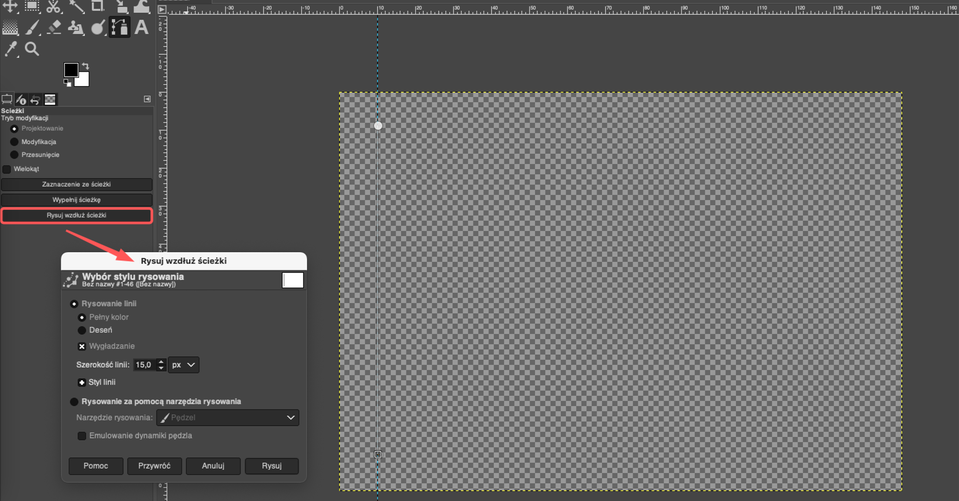
Zwróć uwagę na kolor pierwszego planu – powinien być czarny – i edytuj grubość linii tak, by rysunek był wyraźny. Kliknij przycisk po lewej stronie
Rysuj wzdłuż ścieżki.
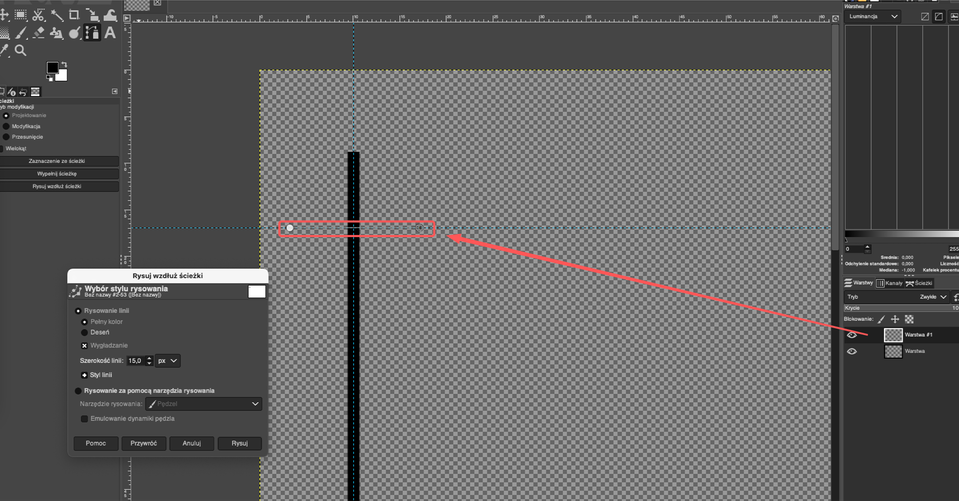
Utwórz nową, przezroczystą warstwę i powtórz wcześniejsze kroki, rysując linię poziomą. Wyciągnij prowadnicę z górnej linijki, wybierz narzędzie
Ścieżkii narysuj na prowadnicy prosty odcinek, a następnie wybierzRysuj wzdłuż ścieżki, zachowując poprzednie parametry.
Żeby ułatwić sobie obracanie, zmniejsz obszar warstwy tylko do zawartości: kliknij prawym na obszar roboczy z zaznaczoną warstwą z poziomą linią i wybierz
Warstwa|Kadruj do zawartości.
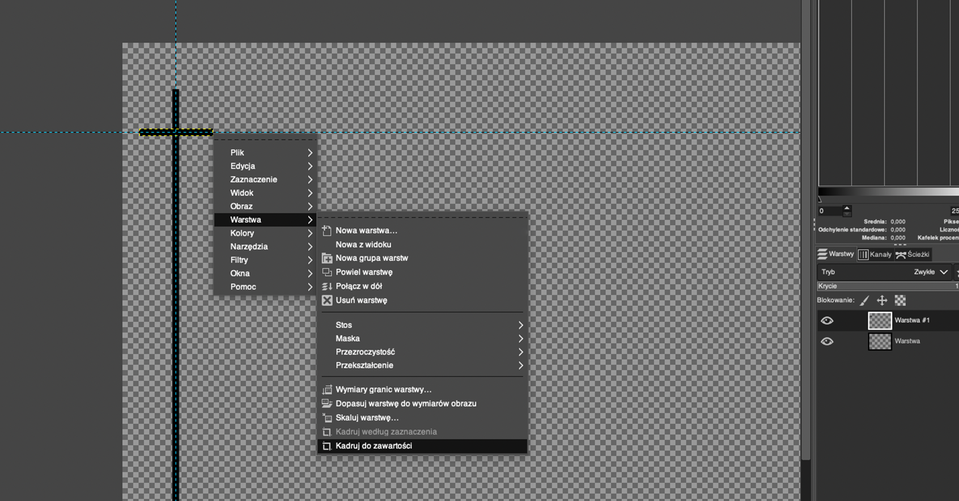
Wybierz narzędzie
Obróti wpisz w wyskakującym oknie -45 stopni, by obrócić równo linię. Zaakceptuj transformację klawiszemEnter.
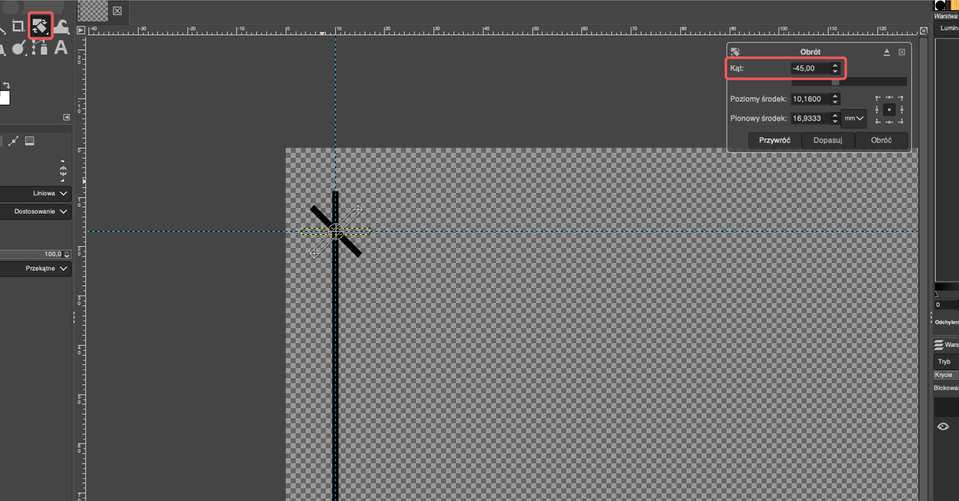
Kolejno kopiuj warstwy z ukośną linią, klikając prawym przyciskiem myszy i wybierając z listy
Powiel warstwę.
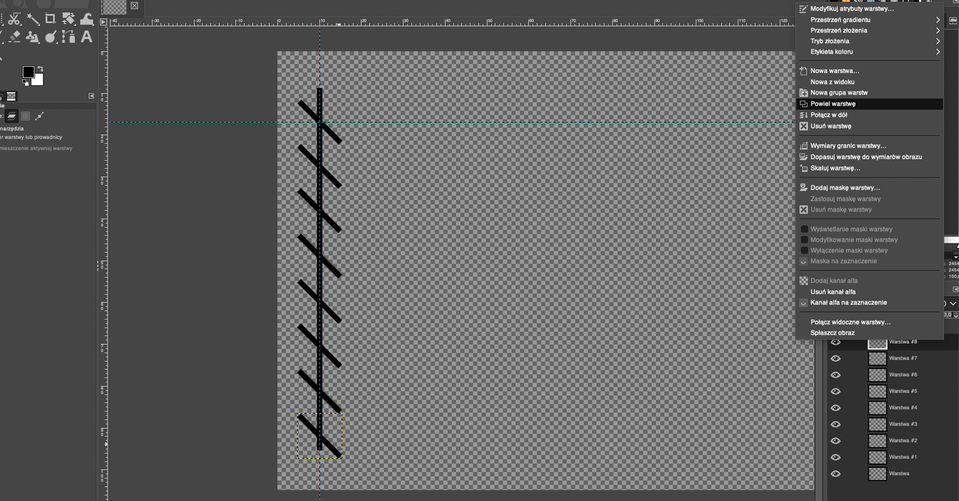
Utwórz grupę warstw i przenieś je wszystkie do folderu, by zachować porządek.
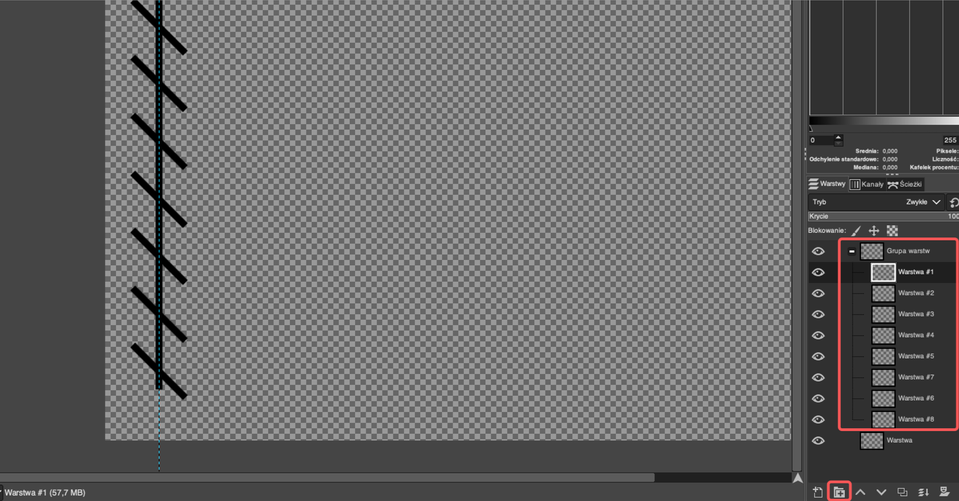
Zaznacz przy gotowych kopiach ikonę łańcucha, by zmiany i transformacje działały na obie te rzeczy, a następnie metodą opisaną powyżej powiel warstwę linii pionowej oraz powiel utworzoną grupę.
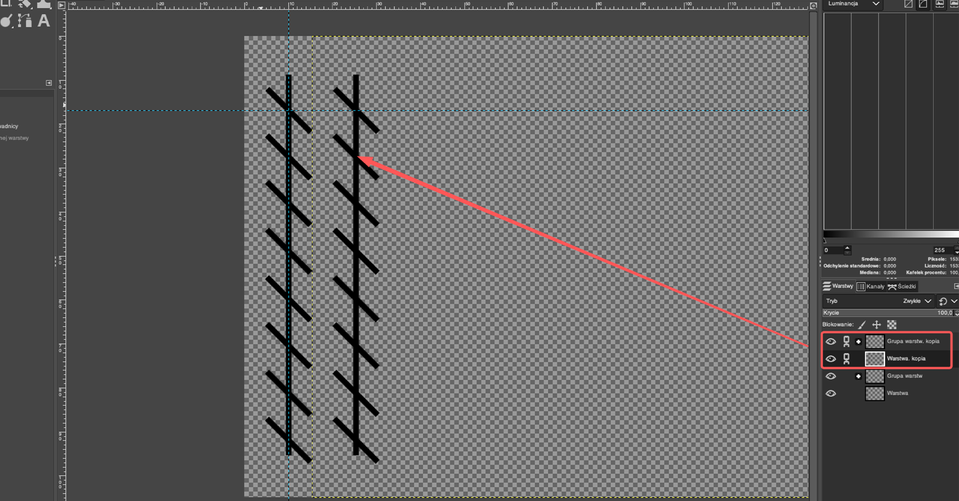
Skopiowaną linię poprzecinaną ukośnymi kreskami przesuń narzędziem
Przesunięcie(M) w prawo i wybierz opcjęOdbicie: ustaw kierunek na pionowy i kliknij na obszar roboczy. Zwróć przy tym uwagę, aby tylko jedna warstwa z łańcuchem była zaznaczona.
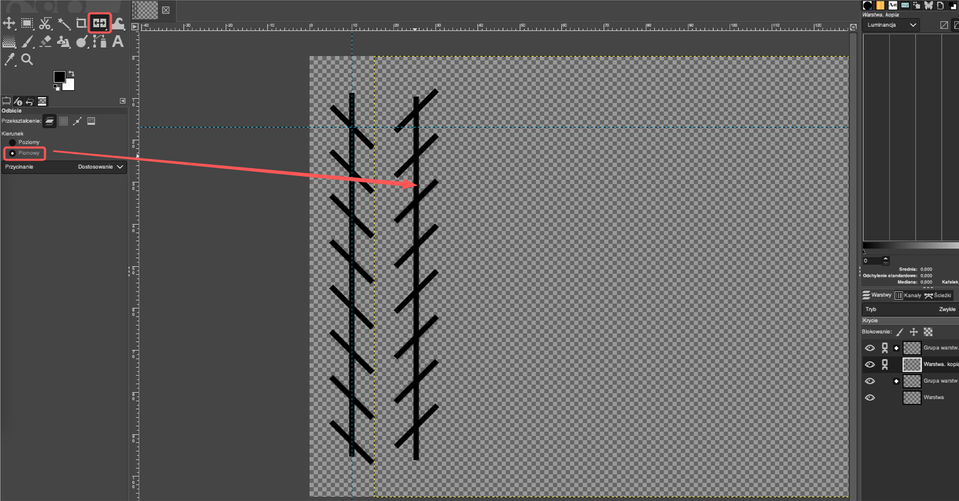
Użyj opcji
Połącz w dół, by złączyć ze sobą obiekt po lewej stronie (linię pionową z ukośnymi), następnie utworzoną tak warstwę przesuń na górę stosu warstw. Połącz w dół pozostałe warstwy (te z łańcuchami). Ułatwi to dalsze kopiowanie.
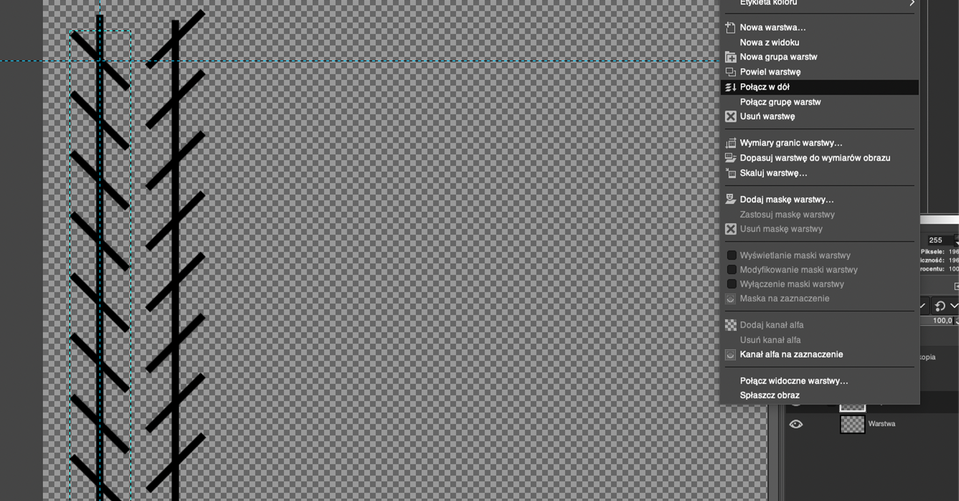
Kolejno powielaj warstwy i przesuwaj naprzemiennie narzędziem
Przesunięcie(M), by wypełnić obszar roboczy.
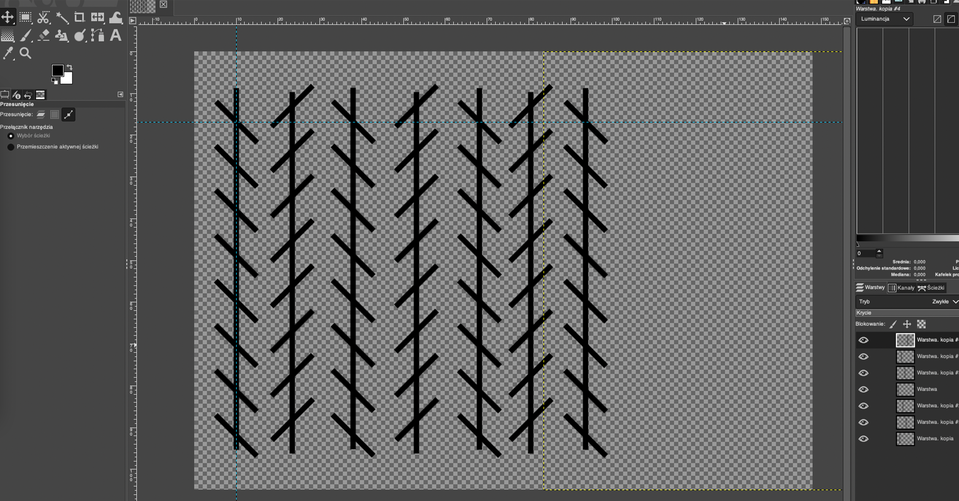
Pobierz plik, a następnie obrysuj żółwia ścieżką i wypełnij ją niebieskim kolorem.
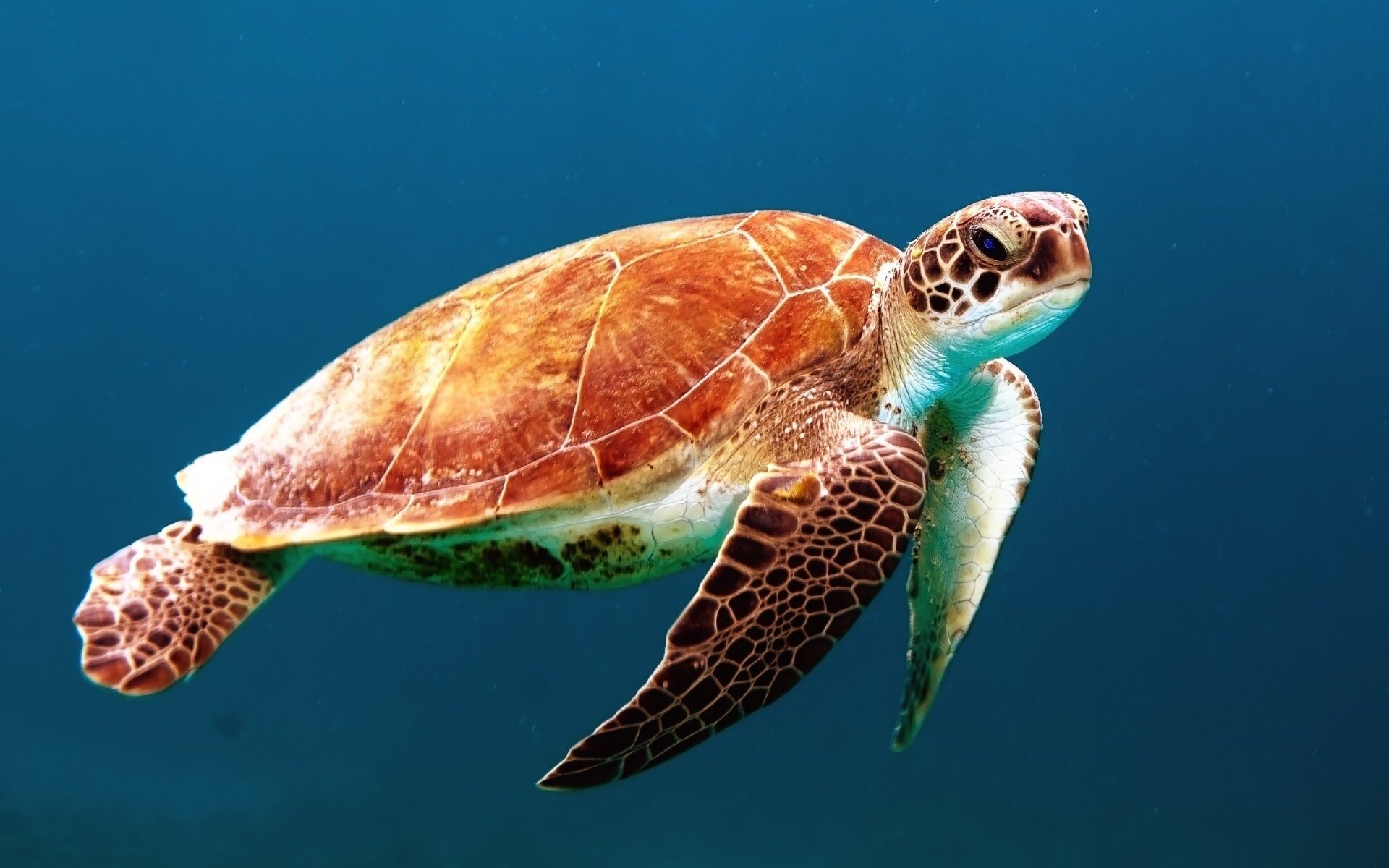
Przykładowe rozwiązanie:

Otwórz pobrany obraz w programie GIMP.
Wybierz z przybornika narzędzie
Ścieżki.

Przećwicz używanie narzędzia poprzez dokładne obrysowanie żółwia. Jeśli chcesz lepiej dopasować ścieżkę do krawędzi żółwia, złap za zaokrąglone ramię, które sprawia, że ścieżka nachodzi na żółwia, i przeciągnij je we właściwe miejsce. Gdy postawisz punkt w złym miejscu, wystarczy, że klikniesz w ten punkt i przeciągniesz go we właściwą lokalizację. Nie ma potrzeby używania dodatkowych skrótów.

Jeśli chcesz edytować oba ramiona danego punktu (np. by go zaokrąglić), pamiętaj o wciśnięciu klawisza Shift.

Po zamknięciu obrysu wokół żółwia wypełnij go niebieskim kolorem. W tym celu utwórz nową, pustą warstwę. Przejdź do przybornika
Ścieżki, wybierz kolor pierwszego planu i kliknijWypełnij Ścieżkę, po czym w wyskakującym oknie wybierzPełny kolori zaakceptuj.

Po wypełnieniu żółwia ukryj oryginalną warstwę ze zdjęciem, klikając ikonę oka przy niej (tak, by oko zniknęło), i zostaw aktywną warstwę z niebieskim wypełnieniem żółwia.

Gotowy plik wyeksportuj jako
żółw.png.
Przykładowe rozwiązanie:
Otwórz pobrany obraz w programie Photoshop.
Wybierz z lewego paska narzędzi
Pióro.

Przećwicz używanie narzędzia poprzez dokładne obrysowanie żółwia.
Pamiętaj o używaniu skrótów klawiszowych, by edytować i przesuwać punkty. Gdy chcesz lepiej dopasować ścieżkę do krawędzi żółwia, złap za zaokrąglone ramię, które sprawia, że ścieżka nachodzi na żółwia, i z wciśniętym klawiszemCtrlprzeciągnij je w odpowiednie miejsce. Dzięki temu edytujesz tylko to ramię, a reszta ścieżki pozostanie bez zmian.

Gdy postawisz punkt w złym miejscu, wciśnij Ctrl na klawiaturze, złap za środkowy punkt (pomiędzy ramionami) i przeciągnij go w odpowiednie miejsce.

Po zamknięciu obrysu wokół żółwia wypełnij go niebieskim kolorem. W tym celu stwórz nową warstwę i przejdź do panelu
Ścieżki.

Ustaw odpowiedni kolor pierwszego planu, a następnie wybierz ikonę wypełnionego koła w panelu ścieżki. Wypełnij ścieżkę kolorem pierwszego planu.

Po wypełnieniu żółwia, ukryj oryginalną warstwę ze zdjęciem, klikając ikonę oka przy niej (tak, by oko zniknęło), i zostaw aktywną warstwę z niebieskim wypełnieniem żółwia.

Gotowy plik wyeksportuj jako
żółw.png.
Pobierz plik, a następnie obrysuj postać ścieżką, na której umieścisz napis: „Promocja na cały asortyment sklepu z kodem jeans20”.

Przykładowe rozwiązanie:

Otwórz pobrany plik
postac.jpegw programie GIMP.

Wybierz z przybornika narzędzie
Ścieżki.Obrysuj postać, zostawiając pewien margines. Przejdź do karty
Ścieżkii kliknijpodgląd ścieżki(ikona oka).

Wybierz narzędzie
Tekstz przybornika (lub naciśnij klawiszT) i wprowadź napis: „PROMOCJA NA CAŁY ASORTYMENT SKLEPU Z KODEM JEANS20”.

Zaznacz cały wprowadzony tekst, kliknij prawym przyciskiem myszy i z pojawiającej się listy wybierz
Tekst wzdłuż ścieżki. Dzięki temu tekst automatycznie zawinie się na wcześniej utworzonej ścieżce. Jeżeli tekst nie wypełnia całej linii, spróbuj dopasować jego wielkość i odstępy między literami. W tym celu należy cofnąć wcześniejszą operację za pomocą skrótuCtrl + Z, edytować parametry tekstu, kliknąć prawym przyciskiem myszy i wybrać ponownieTekst wzdłuż ścieżki. Operację powtarzaj, dopóki nie uzyskasz satysfakcjonującego cię efektu.

Wróć do karty
Warstwyi wyłącz lub usuń warstwę tekstową oraz utwórz nową, pustą warstwę.

Teraz możesz wypełnić utworzoną ścieżkę kolorem. Na karcie ścieżek kliknij prawym przyciskiem myszy w ścieżkę z napisem i wybierz opcję
Ścieżka na zaznaczenie. Zobaczysz „maszerujące mrówki” na obrysie liter. Z przybornika wybierzWypełnienie kubełkiem. Ustaw kolor pierwszego planu na taki, jaki chcesz, aby miał twój napis. Następnie kliknij w dowolnym miejscu wewnątrz zaznaczenia tekstu (może to wymagać powiększenia widoku – użyj w tym celu klawiszaCtrli jednocześnie obracaj rolką myszy) i za pomocą narzędziaWypełnienie kubełkiemwypełnij zaznaczenie kolorem.

Po wypełnieniu tekstu kliknij prawym przyciskiem myszy w obszarze roboczym i wybierz z rozwijanej listy
Zaznaczenie | Brak. Przejdź do kartyŚcieżkii wyłącz ich widoczność poprzez kliknięcie w ikonę oka (tak, by zniknęła) przy każdej z warstw w paneluŚcieżki, aby widoczny był wyłącznie napis wypełniony kolorem.

Przykładowe rozwiązanie:

Otwórz pobrany plik
postac.jpegw programie Photoshop.Wybierz z przybornika narzędzie
Pióro. Stwórz za jego pomocą ścieżkę wokół postaci.Wybierz z przybornika narzędzie
Tekst(bądź wciśnij klawiszT), kliknij lewym przyciskiem myszy na utworzoną piórem ścieżkę i wprowadź za jego pomocą napis: „PROMOCJA NA CAŁY ASORTYMENT SKLEPU Z KODEM JEANS20”. Po kliknięciu na ścieżkę narzędziemTekst, wypełni się ona tekstem zastępczym Lorem ipsum.

Jeżeli chcesz edytować położenie wprowadzonego tekstu, wybierz narzędzie
Zaznaczanie bezpośrednie(Ana klawiaturze). Po najechaniu w miejscu tekstu pojawi się kursor z dwiema czarnymi strzałkami. Kliknij na tekst i przeciągnij go w odpowiednie miejsce, przytrzymując wciśnięty klawisz myszy.
