Grafik komputerowy siedzi przy komputerze i projektuje obraz w stylu picassa. Na biurku panuje bałagan oraz stoi kubek z kawą
Grafik komputerowy siedzi przy komputerze i projektuje obraz w stylu picassa. Na biurku panuje bałagan oraz stoi kubek z kawą
I_R_W05_M02 Proces tworzenia grafiki rastrowej
W pracy grafika bardzo istotna jest biegłość w korzystaniu z różnorodnych narzędzi oferowanych przez programy. Można, oczywiście, stosować ustawienia wstępne, sugerowane przez producenta – jednak wówczas możliwości działań są ograniczone. Tymczasem kilka kliknięć pozwala na modyfikację wybranego narzędzia – dzięki temu używane programy stają się znacznie bardziej zaawansowane. Operowanie ustawieniami kolorów, tworzenie własnych końcówek pędzla czy pędzli gradientowych to tylko część możliwości oferowanych zarówno przez GIMP, jak i przez Photoshop.
Twoje cele
Przećwiczysz korzystanie z pędzli.
Zmodyfikujesz ustawienia pędzli.
Utworzysz własne pędzle.
Pędzel jako narzędzie malarskie
Jednymi z podstawowych narzędzi malarskich są pędzle, pozwalające uzyskać zamierzony efekt artystyczny. Dzielimy je na naturalne, pochodzenia odzwierzęcego (z włosiem, np. wiewiórki, borsuka, kozy czy kucyka) i syntetyczne, wykonane z włókien nylonowych lub poliestrowych). Ze względu na kształt i zastosowanie rozróżniamy następujące typy pędzli:
okrągły – idealny do wypełniania fragmentów obrazu, do wykończenia czy konturowania; polecany do wszystkich rodzajów farb, szczególnie akrylowych i olejnych;
płaski – pozwala nałożyć cienką powłokę farby, stworzyć proste krawędzie, dać efekt pokrycia lakierem, dzięki pędzlom płaskim szybko można pokryć duże powierzchnie; ten rodzaj pędzla nadaje się do każdego rodzaju farb;
bright – (ang. jasny, pełen światła, oznacza też jaskrawy, żywy kolor), zalecany przy glazurowaniu, daje krótkie i pewne kreski, skosy, można nim tworzyć szczegóły; sprawdzi się w przypadku farb olejnych oraz akrylowych;
wachlarz – niezbędny do tzw. cętkowania, do malowania chmur, drzew, liści (w przypadku syntetycznego włosia); wachlarz wykonany z włosia naturalnego posłuży natomiast przy blendowaniu i wygładzaniu kolorów na płótnie; farby pasujące do pędzla o kształcie wachlarza: akrylowe, olejne, tempera, akwarele;
skośny – taki pędzel dobrze retuszuje i wypełnia krawędzie, można nim pomalować trudno dostępne miejsca i tak jak pędzel płaski, ułatwia szybkie zamalowanie całej powierzchni; łączony z farbami olejnymi i akrylowymi;
filbert – (ang. orzech laskowy) umożliwia blendowanie, delikatne wykonanie, retuszowanie, ten pędzel to połączenie pędzla okrągłego z płaskim, swoją nazwę zawdzięcza kształtowi podobnemu do orzecha laskowego; farby do niego pasujące: akrylowe, olejne i dekoracyjne;
okrągły spiczasty – konieczny przy malowaniu szczegółów, przy wykończeniach czy retuszowaniu; ten pędzel jest węższy od pędzla okrągłego, a dodatkowo ma ostre zakończenie; nadaje się do pracy z każdym rodzajem farby;
„koci język” – ułatwia krótkie pociągnięcia oraz malowanie szczegółów, dobrze trzyma farbę olejną, a także akrylową.
Pędzle tradycyjne umożliwiają twórcom rozmycie obrazu, wtopienie szczegółów w tło, a także zwiększenie dynamiki kolorów, poprzez różnorodne pociągnięcia pędzlem, zostawienie na obrazie śladów krótkich bądź długich, mocnych lub bardzo drobnych.
Artyści, korzystający w swojej pracy z tradycyjnych pędzli, potrafią za ich pomocą stworzyć niezwykłe dzieła: od abstrakcyjnych do hiperrealistycznych, od wielkich malowideł do miniatur. Czy narzędzia w programach graficznych dają takie same możliwości?
Pędzel jako narzędzie rysownicze w programach graficznych
Aktywacja pędzla
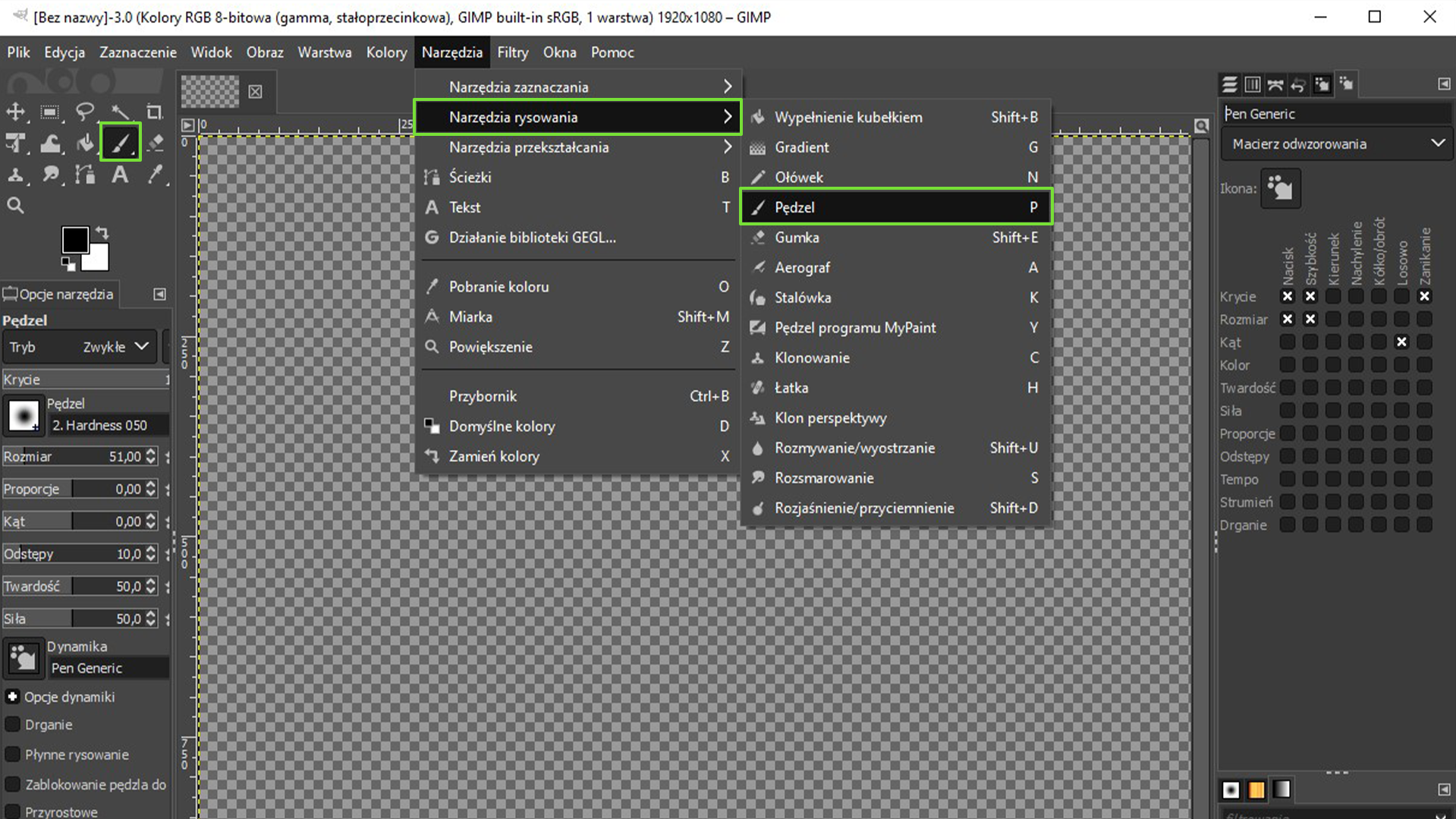
W programie GIMP narzędzie pędzla możemy uruchomić na trzy sposoby:
wybierając z bocznego paska menu ikonę pędzla;
wybierając w pasku menu Narzędzia | Narzędzia rysowania | Pędzel;
używając klawisza P.
R11uNE2YV8Md9
Ilustracja przedstawia widok programu GIMP. Po lewej stronie jest lista ikon. Wybrano pędzel. Na środku widoku z menu wybrano Narzędzia. Po rozwinięciu listy wybrano: narzędzia rysowania, a z kolejnej listy wybrano: Pędzel. Po prawej stronie widoku jest otwarte okno zatytułowane: Pen Generic.
Źródło: Contentplus.pl sp. z o.o., licencja: CC BY-SA 3.0.
Podstawowe właściwości pędzla
W odniesieniu do pędzli możemy spotkać się z pojęciem pędzli predefiniowanych. Oznacza ono, że charakterystyczne cechy pędzla takie jak kształt, rozmiar i twardość zostały już określone w programie. Otwierając narzędzie, możemy zatem od razu skorzystać z gotowych propozycji pędzli. Oczywiście, dalej mamy opcję ich modyfikowania czy tworzenia nowych.
Zapoznaj się z galerią prezentującą właściwości pędzla i przetestuj działanie tych opcji.
ReIuFIOQyXsnQ1
Wymyśl pytanie na kartkówkę związane z tematem materiału.
Wymyśl pytanie na kartkówkę związane z tematem materiału.
Źródło: Contentplus.pl sp. z o.o., licencja: CC BY-SA 3.0.
R1SOEvxrqcJ9k1
Ilustracja przedstawia widok na okno z opcją pędzla. Po lewej stronie są różne opcje dotyczące pędzla. Zaznaczono i opisano: rozmiar, proporcje, kąt, odstępy, twardość, siła. Ilustracja zawiera sześć punktów interaktywnych. 1. Rozmiar. Korzystając z suwaka, możemy zmniejszać i zwiększać wielkość wybranego pędzla. 2. Proporcje. Ta opcja jest wykorzystywana, gdy chcemy edytować kształt wybranego pędzla, daje ona możliwość jego spłaszczenia. 3. Kąt. Tak jak Proporcje pozwala edytować kształt pędzla, a dokładniej obrócić końcówkę wybranego narzędzia. 4. Odstępy. Ponieważ pociągnięcia pędzlem są ciągiem następujących po sobie kształtów wybranego narzędzia, można zmienić wartość odstępów między nimi. 5. Siła. Opcja ta odpowiada za rozłożenie krycia w pociągnięciu.
Ilustracja przedstawia widok na okno z opcją pędzla. Po lewej stronie są różne opcje dotyczące pędzla. Zaznaczono i opisano: rozmiar, proporcje, kąt, odstępy, twardość, siła. Ilustracja zawiera sześć punktów interaktywnych. 1. Rozmiar. Korzystając z suwaka, możemy zmniejszać i zwiększać wielkość wybranego pędzla. 2. Proporcje. Ta opcja jest wykorzystywana, gdy chcemy edytować kształt wybranego pędzla, daje ona możliwość jego spłaszczenia. 3. Kąt. Tak jak Proporcje pozwala edytować kształt pędzla, a dokładniej obrócić końcówkę wybranego narzędzia. 4. Odstępy. Ponieważ pociągnięcia pędzlem są ciągiem następujących po sobie kształtów wybranego narzędzia, można zmienić wartość odstępów między nimi. 5. Siła. Opcja ta odpowiada za rozłożenie krycia w pociągnięciu.
Źródło: Contentplus.pl sp. z o.o., licencja: CC BY-SA 3.0.
Ryiy7Onu4UYP71
Ilustracja przedstawia widok na okno z opcją pędzla. Po lewej stronie są różne opcje dotyczące pędzla. Zaznaczono i opisano: opcje dynamiki, drganie, płynne rysowanie, przyrostowe. Ilustracja zawiera cztery punkty interaktywne. Przy punkcie pierwszym są dwie poziome pomarańczowe linie - jedna jest krótsza, druga dłuższa. Przy punkcie drugim są poziome linie o nieregularnym brzegu - od najszerszej do najwęższej. Przy punkcie trzecim są dwa zielone okręgi - nie są idealnie okrągłe. Przy punkcie czwartym są dwa wzory w kształcie klepsydry - jeden jest fioletowy, drugi wyblakły. 1. Opcje dynamiki.
Zaznaczenie tego pola pozwala na różnicowanie cech takich jak: nacisk, rozmiar czy twardość; klikając na ikonę obok tej właściwości, możemy rozwinąć pełną listę propozycji, a dodatkowo możemy jeszcze sterować takimi parametrami, jak długość znikania czy opcje kolorów. 2. Drganie. Daje efekt rozrzucenia pędzla na obrazie; używając suwaka, możemy wybrać, jaki efekt chcemy osiągnąć. 3. Płynne rysowanie. Zaznaczenie tej opcji pozwala na sprawne i zręczne malowanie czy tworzenie napisów; opcja przydatna przy korzystaniu z tabletu graficznego. 4. Przyrostowe. Opcja ta może być wykorzystywana, gdy mamy ustawione częściowe krycie pędzla; zaznaczenie tej właściwości powoduje, że im więcej razy zamalujemy dane miejsce, tym efekt krycia będzie intensywniejszy.
Ilustracja przedstawia widok na okno z opcją pędzla. Po lewej stronie są różne opcje dotyczące pędzla. Zaznaczono i opisano: opcje dynamiki, drganie, płynne rysowanie, przyrostowe. Ilustracja zawiera cztery punkty interaktywne. Przy punkcie pierwszym są dwie poziome pomarańczowe linie - jedna jest krótsza, druga dłuższa. Przy punkcie drugim są poziome linie o nieregularnym brzegu - od najszerszej do najwęższej. Przy punkcie trzecim są dwa zielone okręgi - nie są idealnie okrągłe. Przy punkcie czwartym są dwa wzory w kształcie klepsydry - jeden jest fioletowy, drugi wyblakły. 1. Opcje dynamiki.
Zaznaczenie tego pola pozwala na różnicowanie cech takich jak: nacisk, rozmiar czy twardość; klikając na ikonę obok tej właściwości, możemy rozwinąć pełną listę propozycji, a dodatkowo możemy jeszcze sterować takimi parametrami, jak długość znikania czy opcje kolorów. 2. Drganie. Daje efekt rozrzucenia pędzla na obrazie; używając suwaka, możemy wybrać, jaki efekt chcemy osiągnąć. 3. Płynne rysowanie. Zaznaczenie tej opcji pozwala na sprawne i zręczne malowanie czy tworzenie napisów; opcja przydatna przy korzystaniu z tabletu graficznego. 4. Przyrostowe. Opcja ta może być wykorzystywana, gdy mamy ustawione częściowe krycie pędzla; zaznaczenie tej właściwości powoduje, że im więcej razy zamalujemy dane miejsce, tym efekt krycia będzie intensywniejszy.
Źródło: Contentplus.pl sp. z o.o., licencja: CC BY-SA 3.0.
Tworzenie własnego pędzla
Zestaw dostępnych pędzli można powiększyć o własne modyfikacje i propozycje. Zobaczmy, na dwóch różnych przykładach, jak to wykonać.
Standardowy, własny pędzel
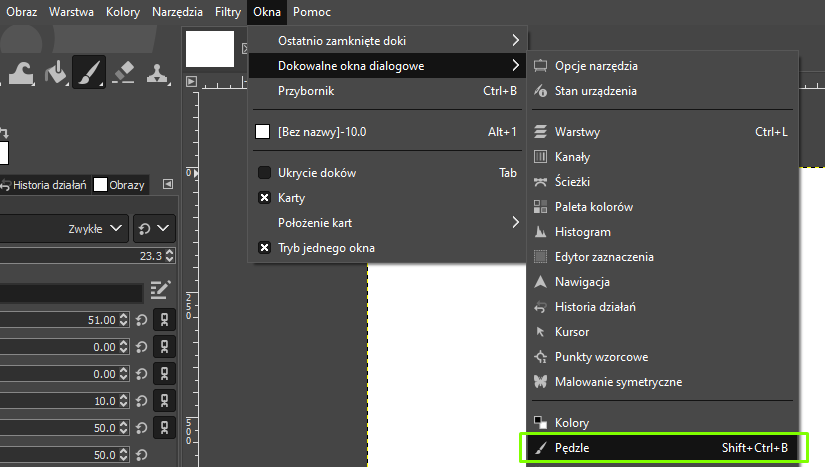
W pierwszej kolejności stworzymy standardowy pędzel. Z menu głównego wybieramy Okna | Dokowalne okna dialogowe | Pędzle.
RZtOz8puhSqFl
Ilustracja przedstawia widok na menu główne, z którego wybrano opcję: Okna. Z rozwiniętej listy wybrano Dokowalne okna dialogowe, a po otwarciu kolejnej listy wybrano Pędzle.
Źródło: Contentplus.pl sp. z o.o., licencja: CC BY-SA 3.0.
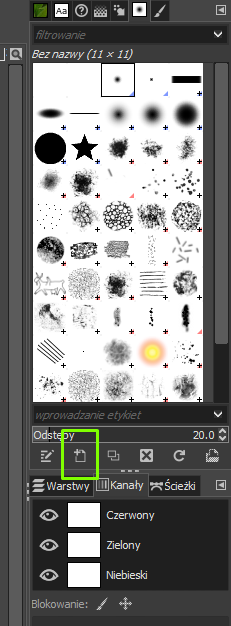
Następnie, po prawej stronie programu, otworzy się okno pędzli. Mamy tam dostępną ikonę tworzenia nowego pędzla.
R1LLyUgOiIEXl
Ilustracja przedstawia okno pędzli. Widoczne różne opcje śladów pędzli. Zaznaczono czarną kropkę. Poniżej pod opcją odstępów, w zielonej ramce zaznaczono prostokąt ze znakiem plus w lewym górnym rogu.
Źródło: Contentplus.pl sp. z o.o., licencja: CC BY-SA 3.0.
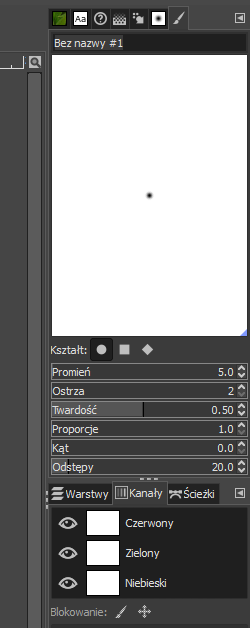
Teraz możemy przystąpić do stworzenia nowego pędzla.
R1aeQbeg6KDJh
Ilustracja przedstawia okno pędzli. Na tle białego prostokąta na środku jest czarna kropka. Poniżej są opcje: kształt, promień, ostrza, twardość, proporcje, kąt, odstępy, warstwy, kanały, ścieżki.
Źródło: Contentplus.pl sp. z o.o., licencja: CC BY-SA 3.0.
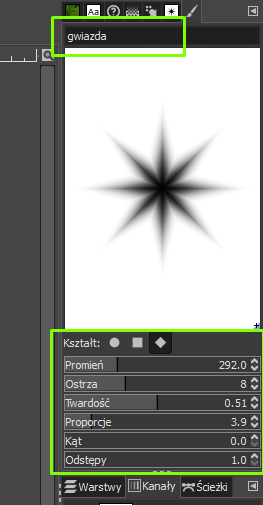
Główne parametry, którymi możemy sterować to: kształt, promień, ostrza, twardość, proporcje, kąt i odstępy. Pamiętajmy też, aby nadać nazwę stworzonemu pędzlowi. Na ilustracji widać przykładowy efekt, jaki możemy uzyskać.
RNEl4PRJIYIS0
Ilustracja przedstawia okno pędzli. Wybrano gwiazdę. Nazwę: gwiazda otoczono zieloną ramką. Na tle białego prostokąta na środku jest kształt czarnej gwiazdy o ośmiu ramionach. Poniżej są opcje: kształt, promień, ostrza, twardość, proporcje, kąt, odstępy. Otoczono je zieloną ramką. Poniżej są opcje: warstwy, kanały, ścieżki.
Źródło: Contentplus.pl sp. z o.o., licencja: CC BY-SA 3.0.
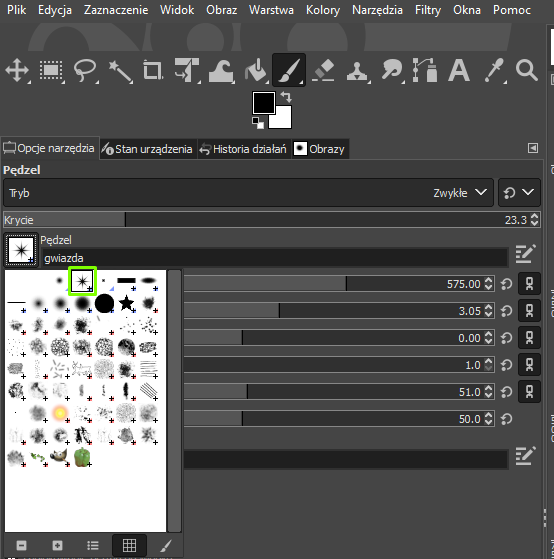
Stworzony przez nas pędzel pojawi się na liście w panelu bocznym, po lewej stronie. Używając tego narzędzia, będziemy mogli je nadal modyfikować, zgodnie z omówionymi opcjami.
R1Ye6Mw3Ztbyd
Ilustracja przedstawia widok programu z menu głównym. Spośród ikon wybrano pędzel. Z obszaru różnych śladów pędzla wybrano gwiazdę.
Źródło: Contentplus.pl sp. z o.o., licencja: CC BY-SA 3.0.
Pędzel z fragmentu gotowego obrazu
Pobierz plik, aby odtworzyć procesy omówione w materiale
RZGrGOBz1N3XZ
Przycisk do pobrania pliku PNG z treścią materiału.
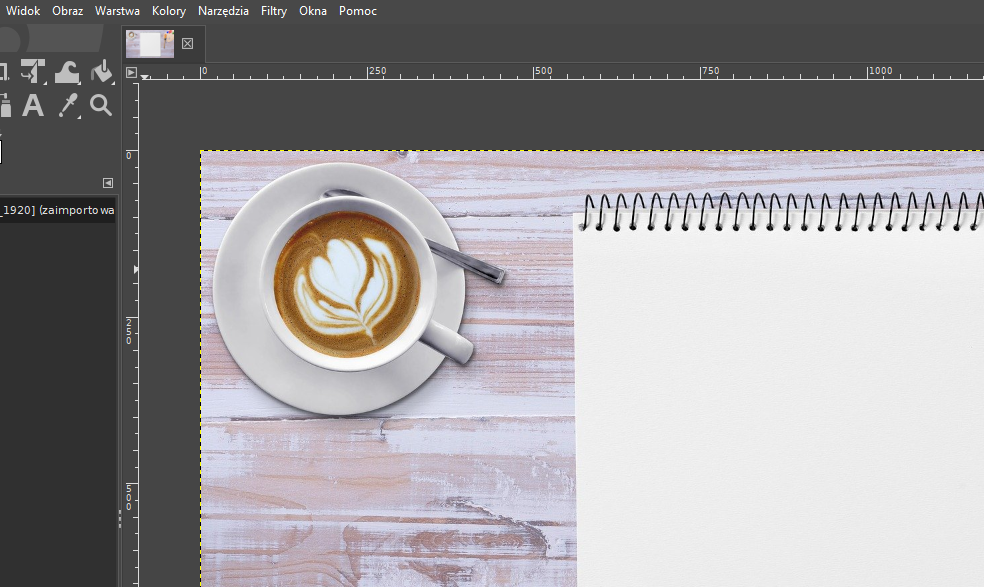
Pędzle możemy tworzyć także na podstawie zdjęć czy obrazów. Najbardziej przydatne są takie grafiki, w których łatwo wyodrębnić kształty, np. drzewa, kwiaty, chmury. Stworzymy pędzel, którego końcówką będzie filiżanką z kawą. Rozpoczynamy od otwarcia pliku z obrazem.
R98rXU4Li7FRM
Ilustracja przedstawia widok na okno ze zdjęciem kawy w filiżance. Na kawie jest wzór serca wykonany z mleka.
Źródło: Contentplus.pl sp. z o.o., licencja: CC BY-SA 3.0.
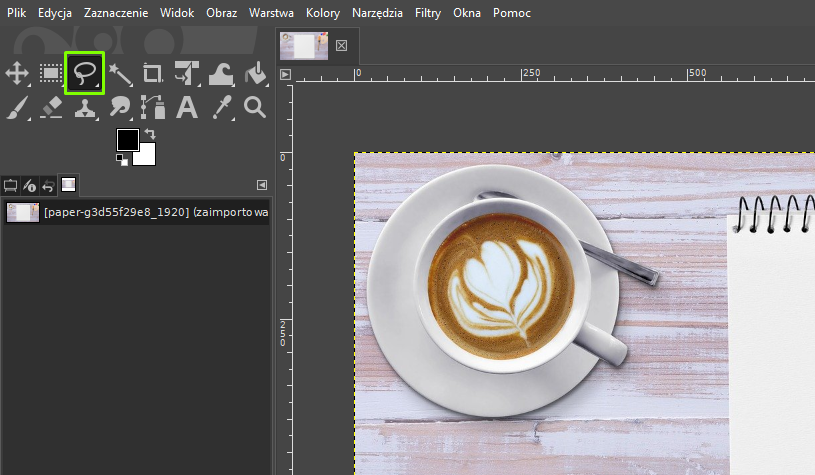
Aby wyciąć z obrazka filiżankę z kawą, używamy narzędzia Odręczne zaznaczanie obszarów.
Rmg6rb982ZJDs
Ilustracja przedstawia widok na okno ze zdjęciem kawy w filiżance. Na kawie jest wzór serca wykonany z mleka. Spośród ikon wybrano owal z pętelką.
Źródło: Contentplus.pl sp. z o.o., licencja: CC BY-SA 3.0.
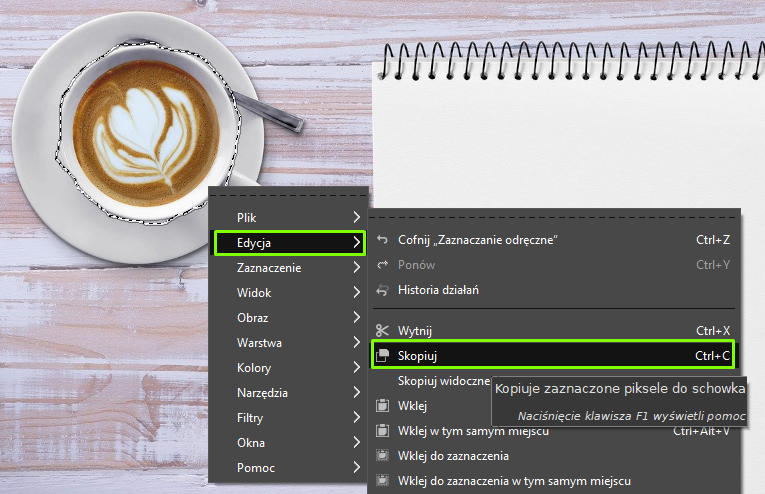
Po zaznaczeniu odpowiedniego kształtu, kopiujemy efekt naszych działań.
R3lv7BE6GSBOR
Ilustracja przedstawia zdjęcie filiżanki z kawą. Zaznaczono kształt brzegu filiżanki. Z otwartych list wybrano kolejno: Edycja, a z następnej listy wybrano Skopiuj.
Źródło: Contentplus.pl sp. z o.o., licencja: CC BY-SA 3.0.
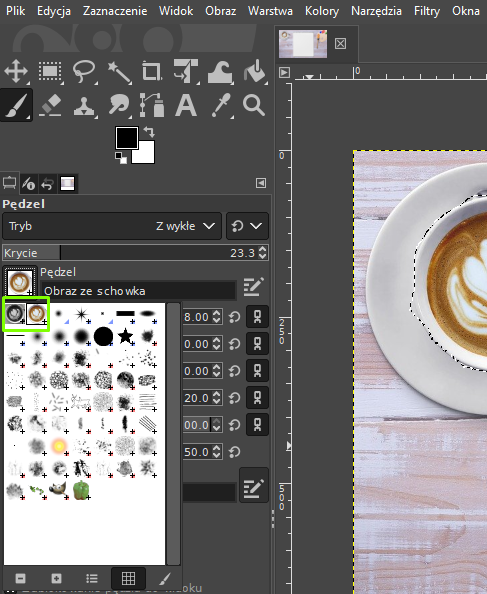
Na tej podstawie obraz kopiuje się do schowka i mamy możliwość wybrania go wśród innych rodzajów pędzli.
RnoSeltLsOg8A
Ilustracja przedstawia widok na okno z opcją pędzla. W opcji: Obraz ze schowka zieloną ramką zaznaczono dwa obrazki z górną częścią filiżanki. Jeden obrazek jest w kolorze czarno‑białym, drugi w kolorze brązowo‑białym. Obok widać fragment zdjęcia z filiżanką kawy.
Źródło: Contentplus.pl sp. z o.o., licencja: CC BY-SA 3.0.
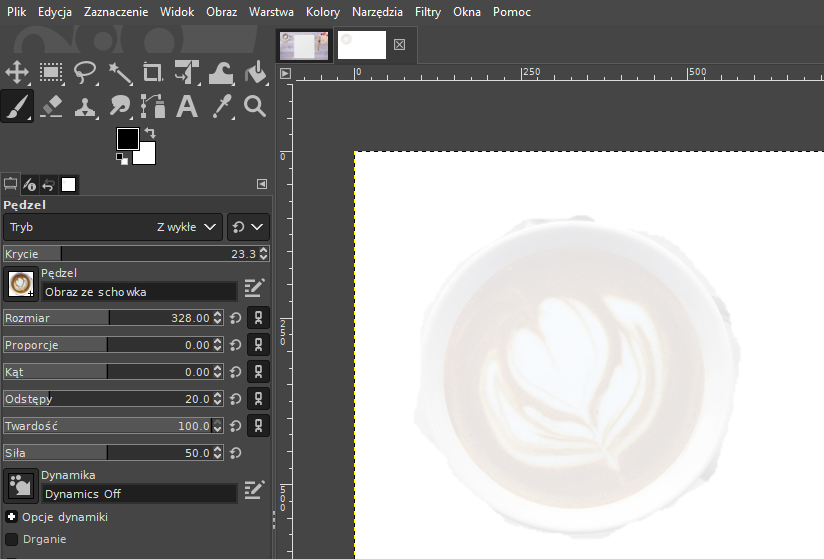
Ilustracja przedstawia widok na okno z opcją pędzla. W obrazie ze schowka znajduje się brązowo‑biały obrazek górnej części filiżanki. Obok na białym tle wyświetlone jest zdjęcie, to górna część filiżanki z wizerunkiem serca. Zdjęcie jest zamglone, białe.
Źródło: Contentplus.pl sp. z o.o., licencja: CC BY-SA 3.0.
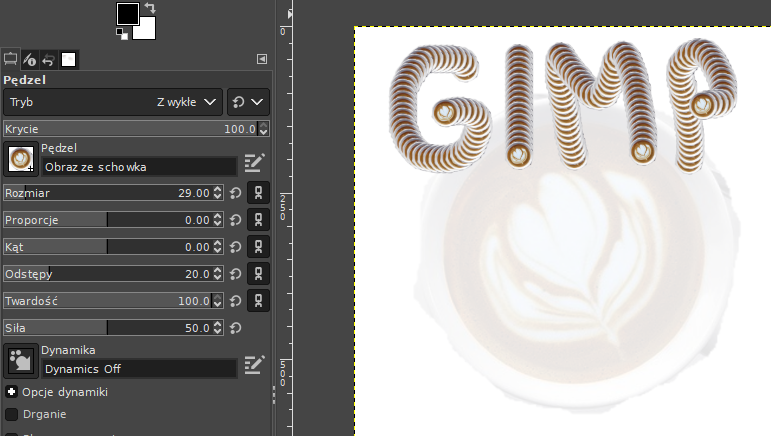
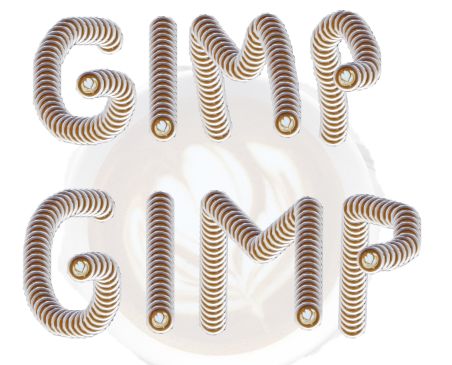
Oczywiście, możemy zmieniać parametry dostępne dla pędzli, również dla utworzonego przez nas rodzaju. Modyfikując jedynie rozmiar i krycie, uzyskamy następujący efekt:
RwpZAee4eOEsK
Ilustracja przedstawia widok na okno z opcją pędzla. Po lewej stronie są opcje pędzla, po prawej na tle wyciętego fragmentu filiżanki jest napis GIMP. Litery przypominają rurki w brązowo‑białe paski. Napis jest trójwymiarowy.
Źródło: Contentplus.pl sp. z o.o., licencja: CC BY-SA 3.0.
Ciekawostka
Rysowanie prostych linii w programie GIMP jest dostępne poprzez przytrzymanie przycisku Shift. Zobaczmy, jaki efekt możemy uzyskać, wykorzystując stworzony własnie pędzel.
RppvC4YNg4PHA
Na ilustracji na tle wyciętego fragmentu filiżanki są dwa napisy GIMP. Litery przypominają rurki w brązowo‑białe paski. Napisy są trójwymiarowe. Nieznacznie różnią się układem liter.
Źródło: Contentplus.pl sp. z o.o., licencja: CC BY-SA 3.0.
W przypadku, gdy chcemy częściej korzystać z wykreowanego pędzla, dobrym rozwiązaniem jest zapisanie go w palecie pędzli. Najlepiej zrobić to zaraz po wykrojeniu konkretnego obrazu.
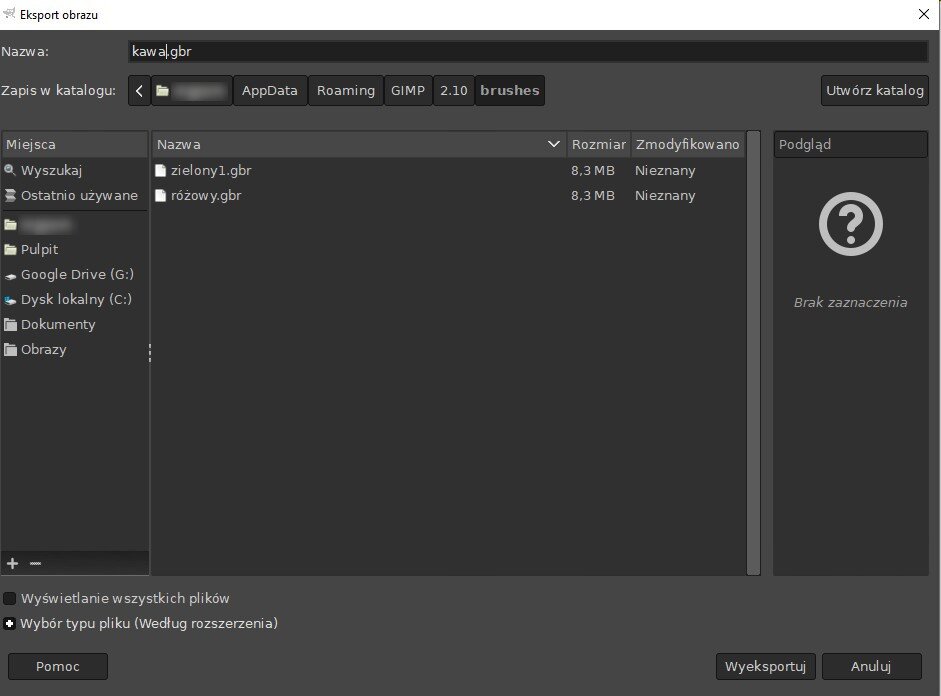
W celu zapisania obrazu jako pędzla, klikamy prawym przyciskiem myszy na obraz i wybieramy opcję Plik | Wyeksportuj. Przy zapisywaniu nowego rodzaju pędzla, musimy pamiętać o rozszerzeniu .GBR. W omawianym przykładzie może to być kawa.gbr, a także wybrać odpowiednią ścieżkę zapisu (można to zrobić przez wyszukanie folderu brushes w oknie zapisu).
R1O6EXAahwrST
Ilustracja przedstawia okno zatytułowane Eksport obrazu. W polu nazwa wpisano: kawa.gbr. W opcji: Zapis w katalogu są katalogi o nazwach: katalog, którego nazwa jest zamazana, AppData, Roaming, GIMP, 2.10, brushes. Po lewej stronie są opcje Miejsca: Wyszukaj, Ostatnio używane, katalog, którego nazwa jest zamazana, Pulpit, Google Drive, Dysk lokalny, Dokumenty, Obrazy. W nazwie są wpisane dwa pliki. Jeden o nazwie zielony1.gbr, drugi o nazwie różowy.gbr. Na dole okna są przyciski: Pomoc, Wyeksportuj, Anuluj.
Źródło: Contentplus.pl sp. z o.o., licencja: CC BY-SA 3.0.
W ostatnim kroku, w otwartym oknie dialogowym potwierdzamy utworzenie pędzla i – po zakończonym działaniu i odświeżeniu listy pędzli (lub po ponownym uruchomieniu programu) – mamy dostępny nowy pędzel.
Wczytywanie pędzli z internetu
W programie GIMP jest możliwość zapisania wzorów pędzli z internetu. Należy wykorzystać do tego tę samą ścieżkę zapisu, która została wskazana przy zapisywaniu stworzonego przez nas pędzla. Pamiętajmy jednak, że zbyt duża liczba dodatkowo zapisywanych rozszerzeń może wpływać niekorzystnie na szybkość działania programu.
Najpierw znajdujemy pędzel bądź zestaw pędzli, które chcemy dodać. Możemy skorzystać z darmowych stron, które oferują wiele różnych rodzajów pędzli – zazwyczaj wymagają one rejestracji użytkownika, poprzez podanie adresu mailowego.
Po znalezieniu odpowiedniego wzoru, pobieramy go na dysk. Pliki, które ściągamy, zwykle są spakowane w formacie zip, więc kolejnym krokiem będzie ich wypakowanie. Tutaj od razu możemy wskazać ścieżkę do programu GIMP, do którego pędzel ma być wypakowany lub kopiujemy go później, do folderu brushes.
Po uruchomieniu programu nowy pędzel powinien być widoczny na liście (rodzaje pędzli uporządkowane są alfabetycznie, więc znając nazwę nowego pędzla, możemy go szybko odnaleźć w menu bocznym pędzla, po prawej stronie).
Ustawianie gradientu dla pędzla
Tematem, który również dotyczy ustawień kolorów, jest wykorzystanie gradientu w pędzlach. Aby pokazać jego działanie, tworzymy nowy dokument (Plik | Nowy) i dodajemy nową warstwę.
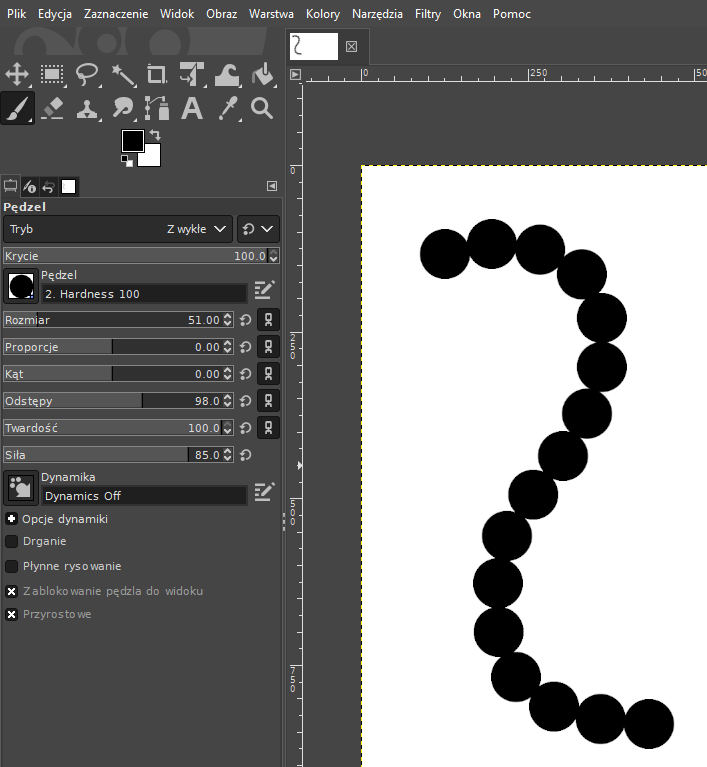
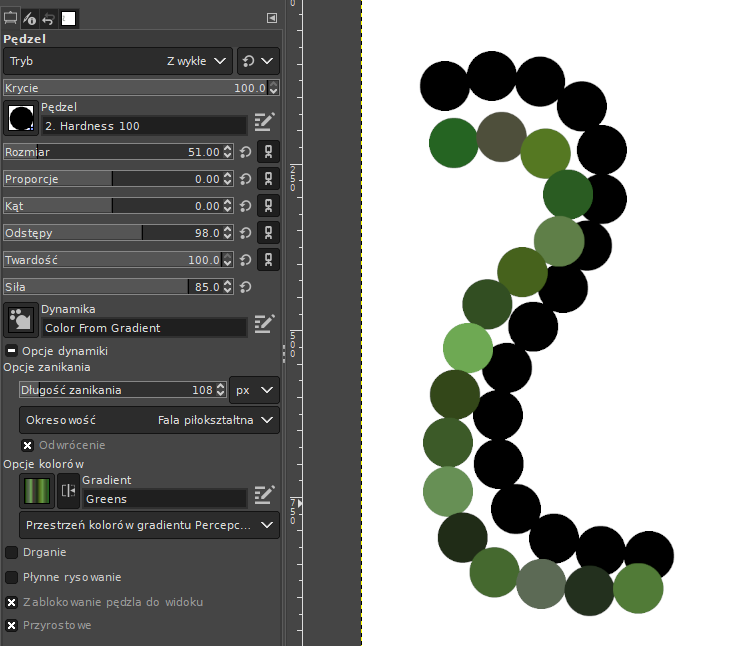
W kolejnym kroku wybieramy pędzel Hardness 100, wskazujemy mu odstępy na poziomie 98.0 i malujemy nim szlaczek. Na razie końcówka pędzla ma ustawiony kolor czarny, ale docelowo chcemy wprowadzić gradient.
Ri2HiIicK4S5h
Ilustracja przedstawia widok na program GIMP z wybraną opcją pędzla. Wybrano czarną końcówkę pędzla oraz pędzel Hardness 100. Obok na białym tle jest kształt odwróconej litery S zbudowany z czarnych kulek tej samej wielkości.
Źródło: Contentplus.pl sp. z o.o., licencja: CC BY-SA 3.0.
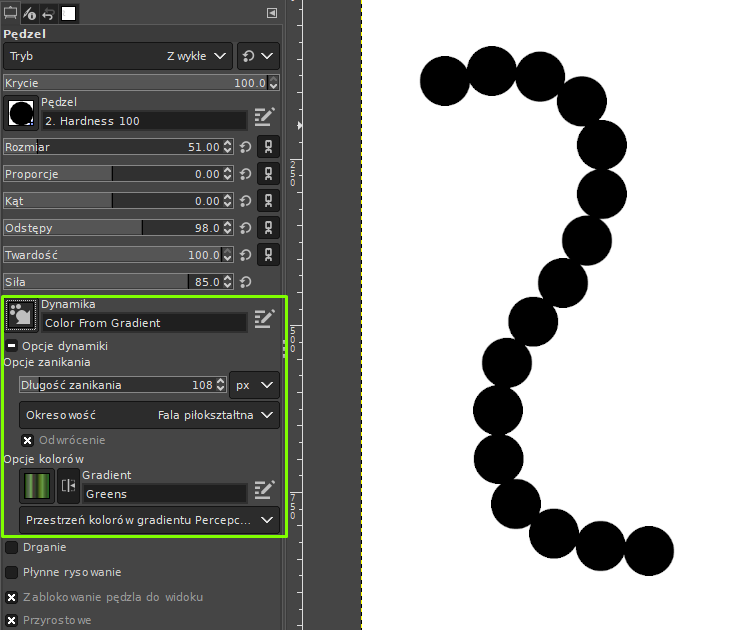
Następnie, w panelu bocznym, ustawiamy opcje Dynamika, wskazując na ustawianie koloru z gradientu.
RadcY1Q9F3f8W
Ilustracja przedstawia widok na program GIMP z wybraną opcją pędzla. Wybrano czarną końcówkę pędzla oraz pędzel Hardness 100. Zieloną ramką otoczono opcje pędzla: Dynamika: Color From Gradient, Opcja zanikania: długość zanikania 108, Okresowość: Fala piłokształtna, Opcje kolorów: Greens. Przestrzeń kolorów gradientu... Obok na białym tle jest kształt odwróconej litery S zbudowany z czarnych kulek tej samej wielkości.
Źródło: Contentplus.pl sp. z o.o., licencja: CC BY-SA 3.0.
Na koniec sprawdzamy efekt naszej pracy.
RjCxesC23IGzR
Ilustracja przedstawia widok na program GIMP z wybraną opcją pędzla. Wybrano czarną końcówkę pędzla oraz pędzel Hardness 100. Opcje pędzla: Dynamika: Color From Gradient, Opcja zanikania: długość zanikania 108, Okresowość: Fala piłokształtna, Opcje kolorów: Greens. Przestrzeń kolorów gradientu... Obok na białym tle jest kształt odwróconej litery S zbudowany z czarnych kulek tej samej wielkości, przylega do niej nieco poniżej taki sam kształt zbudowany z kulek w różnych odcieniach zieleni.
Źródło: Contentplus.pl sp. z o.o., licencja: CC BY-SA 3.0.
Ustawienia kolorów
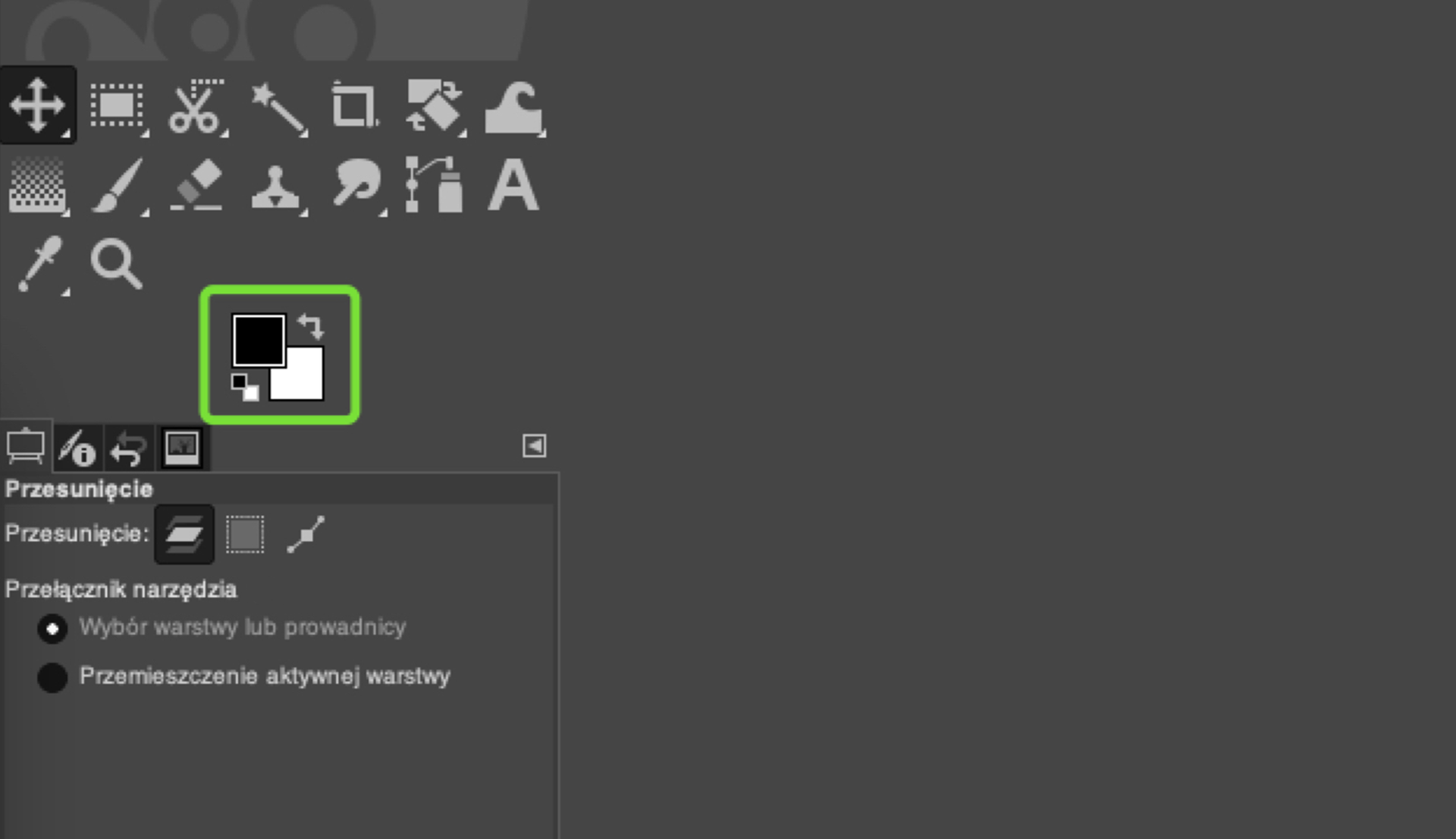
Najszybszy dostęp do podstawowej modyfikacji kolorów mamy w bocznym menu. Wystarczy kliknąć ikonę z dwoma kolorowymi kwadratami. Oznaczają one wskaźnik koloru pierwszoplanowego i koloru tła. Strzałki każdorazowo zamieniają te parametry, a miniaturki dwóch kwadratów resetują ustawienia do ustawień domyślnych – biały to kolor tła, czarny – kolor pierwszoplanowy).
R1TRR56mXqixC
Ilustracja przedstawia ikonę, jest otoczona zieloną ramką. To dwa kwadraty. Pierwszoplanowy kwadrat ma kolor czarny, drugoplanowy jest biały.
Źródło: Contentplus.pl sp. z o.o., licencja: CC BY-SA 3.0.
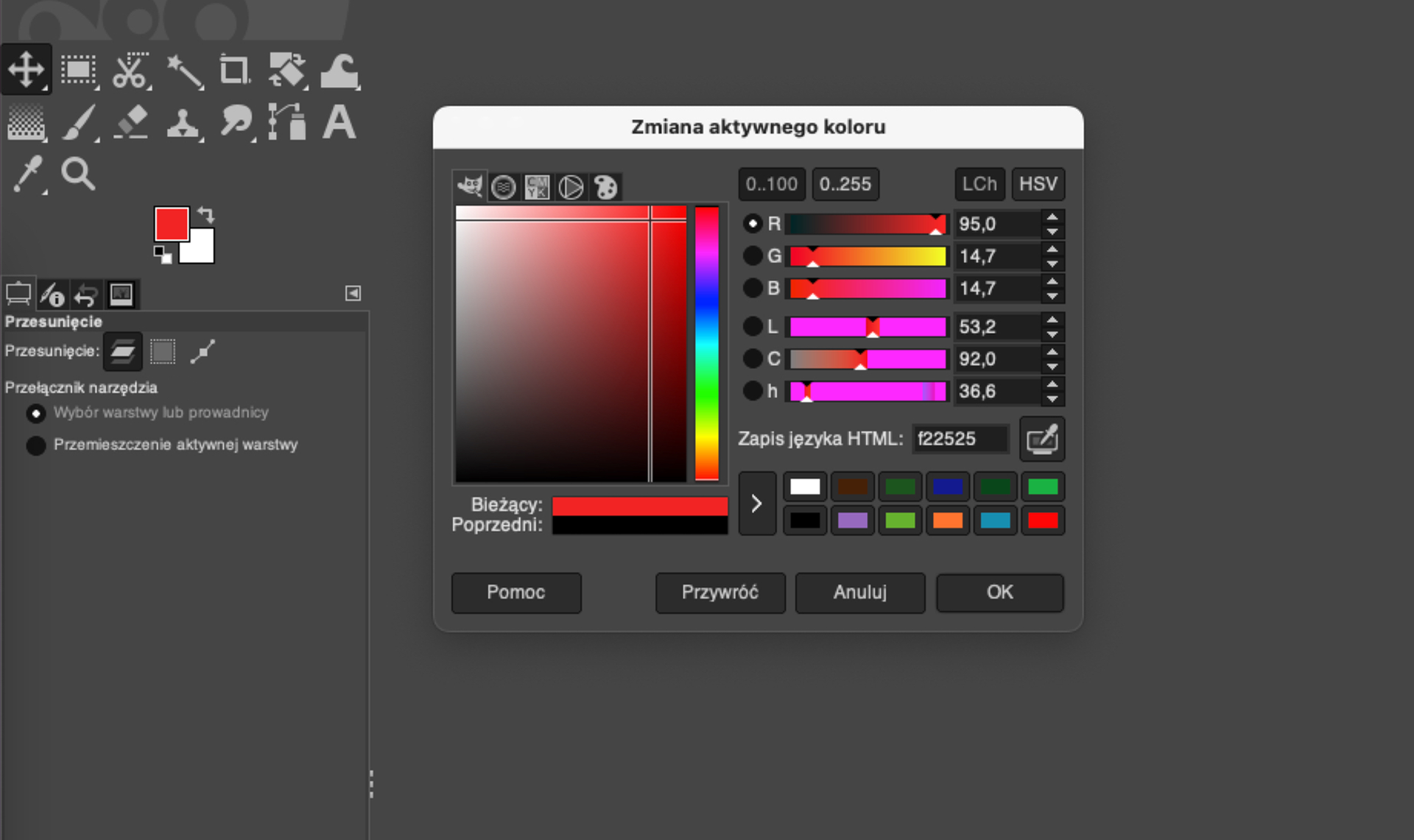
W ten sposób uzyskujemy dostęp do palety barw, gdzie możemy skorzystać z różnych opcji ustawienia kolorów.
R2pnV4vZTDODb
Ilustracja przedstawia okno zatytułowane: Zmiana aktywnego koloru. W oknie są liczne opcje barw, można zmieniać ich natężenie.
Źródło: Contentplus.pl sp. z o.o., licencja: CC BY-SA 3.0.
Inne narzędzia rysownicze
GIMP posiada 14 narzędzi służących do rysowania, spośród których cztery „działają” tak jak analogiczne – rzeczywiste narzędzia używane przez plastyków. Pędzel został już szczegółowo opisany, zapoznaj się więc z galerią przestawiającą przykłady użycia pozostałych: aerografu, ołówka i stalówki.
R1QvpExrWcJnx
Ilustracja przedstawia widok na okno z opcją aerografu. Z paska menu wybrano Narzędzia. Następnie z listy wybrano Narzędzia rysowania i kolejno Aerograf. Po lewej stronie są różne opcje dotyczące aerografu. Wybrano: rozmiar, proporcje, kąt, odstępy, twardość, siła. Od opcji odchodzą kolorowe strzałki z przykładami w postaci poziomych kresek.
Aerograf
Źródło: Contentplus.pl sp. z o.o., licencja: CC BY-SA 3.0.
R1d4xpUWueLZ7
Ilustracja przedstawia widok na okno z opcją wyboru ołówka. Z paska menu wybrano Narzędzia. Następnie z listy wybrano Narzędzia rysowania i kolejno Ołówek. Po lewej stronie widoku są różne opcje dotyczące ołówka. Wybrano: rozmiar, proporcje, kąt, odstępy, twardość. Od opcji odchodzą kolorowe strzałki z przykładami. To poziome linie różniące się między sobą.
Ołówek
Źródło: Contentplus.pl sp. z o.o., licencja: CC BY-SA 3.0.
R1XTgAY2JZf4G
Ilustracja przedstawia widok na okno GIMP. Z menu wybrano Narzędzia, kolejno narzędzia rysowania i stalówkę. Po lewej stronie widoku są Opcje narzędzi: stalówka. Tu możliwości wyboru: w Kryciu - jakości, wagi, w Dopasowaniu - rozmiaru, kąta, w Czułości - rozmiaru, nachylenia, prędkości. Pokazano także opcje kształtu, tu figury: koło, kwadrat, romb. Od opcji odchodzą kolorowe strzałki z przykładami. To głównie poziome linie różniące się między sobą, czasami nieznacznie.
Stalówka
Źródło: Contentplus.pl sp. z o.o., licencja: CC BY-SA 3.0.
Słownik
dynamika
dynamika
(dynamika kształtu, koloru, kąta) ustawienie, dzięki któremu każdy ślad, pozostawiany przez pędzel, ma nieco inne atrybuty
narzędzie predefiniowane
narzędzie predefiniowane
narzędzia z ustawieniami domyślnymi
rozproszenie
rozproszenie
ustawienie powodujące, że ślady pozostawiane przez narzędzie są rozstrzelone na osi poziomej i pionowej