I_R_W05_M02 Proces tworzenia grafiki rastrowej
Przeanalizujesz, jak dodawać i usuwać warstwy oraz zmieniać ich kolejność.
Skorzystasz z trybów mieszania warstw.
Prześledzisz proces tworzenia maski.
Ćwiczenie na rozgrzewkę
Zastosowanie warstw
Ciekawe obrazy można uzyskać dzięki wykorzystaniu warstw. Dzięki nim możliwe jest łączenie wielu obrazów w jeden, a także łączenie elementów, które nie zawsze pasują do siebie pod względem koloru czy rozmiaru. Celem tych działań jest stworzenie spójnego obrazu.
Pracując z warstwami, efektywnie zmieniamy właściwości zdjęć lub innych obrazów rastrowych. Możemy także zachować w pliku roboczym kopię oryginału, co jest bardzo pomocne w sytuacji, gdy chcemy przywrócić pierwotną wersję pliku (np. kiedy omyłkowo wprowadzimy i zapiszemy nieodpowiednie modyfikacje).
Manipulacja fotografią
Niezależnie od tego, czy projektujemy plakat, retuszujemy zdjęcia, czy rysujemy komiks – praca w GIMP‑ie wymaga od nas posługiwania się warstwami. Można je porównać do nałożonych na siebie przezroczystych, czasami zabarwionych czy też zawierających jakiś obraz (albo jego fragment) arkuszy folii. Możemy je dodawać, usuwać oraz modyfikować, a efekt naszych działań będzie zmieniał cały obraz lub tylko jego wybraną część.
Za pomocą programu graficznego i odpowiedniego manipulowania warstwami możemy w prosty sposób wykonać fotomontaż, czyli obraz stworzony z dwóch lub więcej fotografii. Przed erą cyfrową takie prace realizowano poprzez naklejenie na płaszczyźnie kilku obrazów fragmentarycznych albo za pomocą rzutowania na papierze fotograficznym paru negatywów. Celem było i jest osiągnięcie nowego efektu, nadanie połączonym zdjęciom dodatkowego znaczenia.
Technikę fotomontażu stosowano już w połowie wieku, w Anglii. „Zabawę obrazami” popularyzowali dadaiści, m.in. John Heartfield. W Polsce ten nurt wdrażał Mieczysław Berman, tworząc prace nacechowane politycznie – fotomontaż stał się więc narzędziem ideowym, służył np. propagandzie w krajach totalitarnych. Za jego pomocą można było usunąć ze zdjęć „niechciane” elementy lub osoby, a tym samym niejako wymazać je z historii. To, co dla surrealistów stanowiło siłę i piękno fotomontażu (kreatywna praca obrazem, metafora itd.), dla działaczy politycznych było pretekstem, by pokazywać nieprawdziwą wizję świata. Fotomontaż mamił narody, oszukiwał wzrok, a więc zacierał prawdziwy obraz rzeczywistości. Antoni Słonimski nazwał nawet tę technikę „fotoszantażem”.
Przykładem takiej manipulacji są między innymi fotografie Józefa Stalina z jego pracownikiem, Nikołajem Jeżowem. Gdy komisarz popadł w niełaskę swojego przełożonego, został całkowicie odsunięty od władzy i wycięty ze wspólnych zdjęć, by nikt nie wiązał jego osoby z dyktatorem.
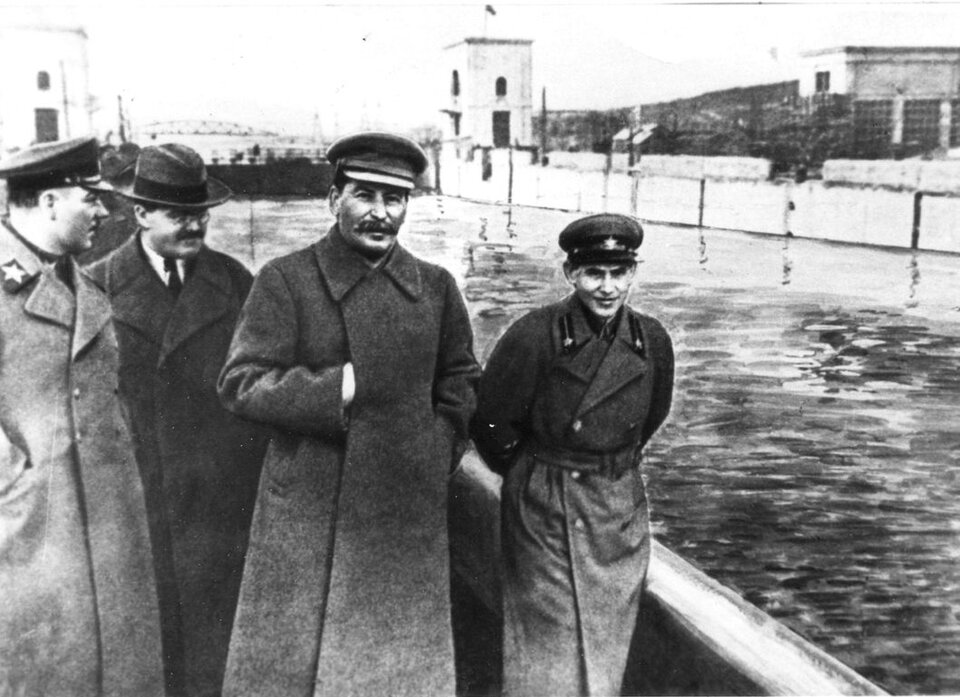
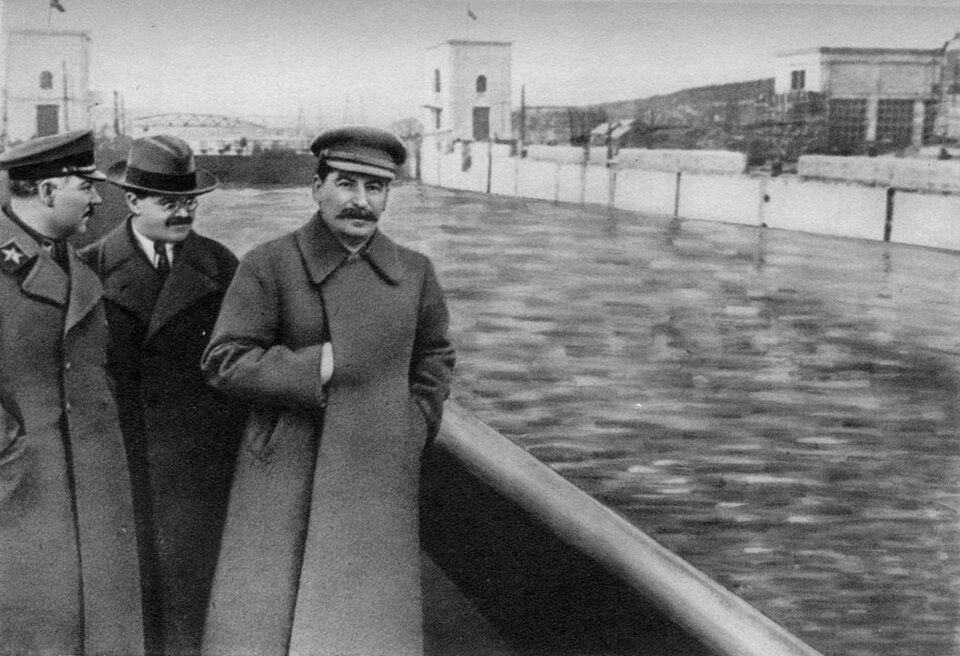
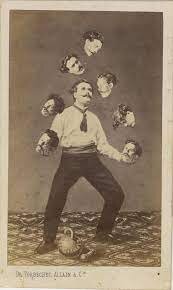
Jak widać, jeszcze na długo nim nastał rok , kiedy to ukazała się pierwsza wersja programu Photoshop, retusz zdjęć cieszył się dużym powodzeniem. Fotografia miała zaskakiwać oraz zapewniać rozrywkę, a nie tylko straszyć czy służyć niecnym celom. Już w wieku zaczęto stosować zabiegi artystyczne, które można uznać za preludium do dzisiejszych prac z filtrami, maskami bądź warstwami. Ujęcie mężczyzny żonglującego własną głową powstało około roku . Wyraźnie widać, że głowa postaci została „skopiowana”, ukazana z wielu stron, co dynamizuje obraz i sprawia wrażenie ruchu, obrotu itd.
Fotomontaże często dotyczyły też pejzaży. Doklejano pasma górskie do tzw. widoczków, słońce do kadrów wykonanych podczas niekorzystnej pogody, rozjaśniano ciemne zdjęcia lub dodawano do rodzinnych fotografii osoby, które np. nie dotarły na wspólną uroczystość albo… już nie żyły. Wyobraźnia ówczesnych twórców okazała się ogromna – jedynym ograniczeniem było samo narzędzie, gdyż nie wszystkie obrazy można było swobodnie wycinać czy łączyć. Obecnie nie ma już takich problemów - w programach graficznych mamy do dyspozycji różnorodne akcesoria pozwalające na kreatywną obróbkę fotografii. W tym e‑materiale omówimy niektóre metody retuszu.
Warstwy
Tworząc od podstaw grafikę rastrową, zwykle poszczególne elementy umieszczamy na osobnych warstwach. Warstwy te można później dowolnie przesuwać, zmieniając jednocześnie kolejność obiektów. Jeśli natomiast retuszujemy zdjęcie, tworzymy najczęściej kopię warstwy i to na niej pracujemy.
Oczywiste jest zastosowanie warstw przy fotomontażu, kiedy to poszczególne elementy można łatwo przesuwać, zmieniać ich kolor czy wycinać, nie uszkadzając przy tym pozostałych fragmentów obrazu.
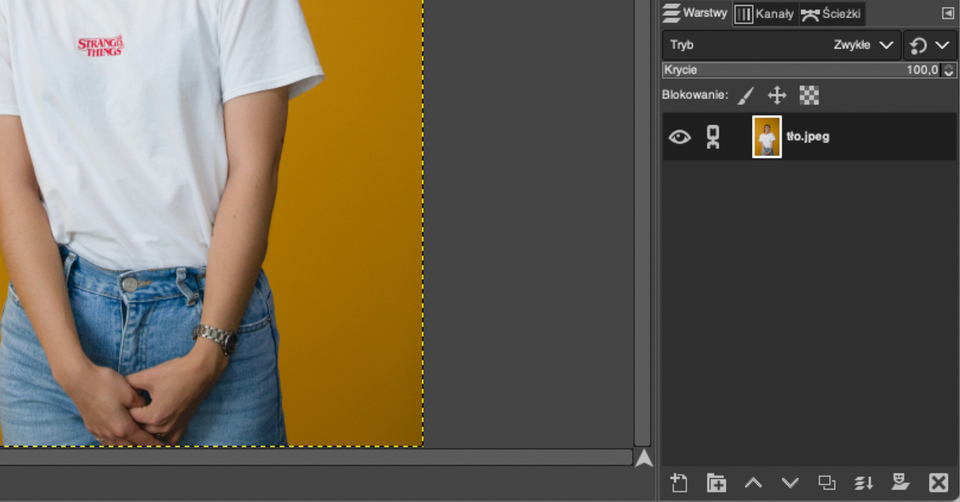
W programie GIMP w oknie wyświetlającym warstwy z lewej strony każdej warstwy mogą znajdować się następujące ikony:
oko – oznacza, że warstwa jest aktualnie widoczna; kliknięcie na tę ikonę powoduje, że obiekt chwilowo będzie niewidoczny;
łańcuch – oznacza połączenie warstw; wszystkie warstwy (przy których widoczna jest ta ikona) są połączone, co umożliwia wprowadzenie tych samych zmian (np. przesunięcie, obrót, skalowanie) na więcej niż jednej warstwie jednocześnie (efekt zastosuje się do wszystkich warstw z widoczną ikoną łańcucha).
Nad oknem z listą warstw mamy również trzy ikony służące do pracy z nimi:
pędzel – blokowanie zamalowanych pikseli na danej warstwie;
skrzyżowane strzałki – blokowanie przesuwania warstwy, ochrona przed przesuwaniem i transformacjami;
szachowanica – blokowanie kanału alfa, ochrona obszarów przezroczystych.
Warstwy można dodawać, kopiować lub usuwać. W programie GIMP mamy do wyboru trzy opcje:
w panelu warstw klikamy nazwę warstwy prawym przyciskiem myszy i wybieramy odpowiednią pozycję z menu kontekstowego,
używamy jednej z opcji menu znajdującego się w prawym dolnym rogu panelu warstw;
korzystamy z górnego paska narzędzi, wybierając
Warstwa.
Tryby i opcje mieszania warstw
Tryby mieszania warstw decydują o tym, w jaki sposób program graficzny łączy ze sobą piksele niezależnych warstw, w oparciu o informacje na temat jasności i kolorystyki.
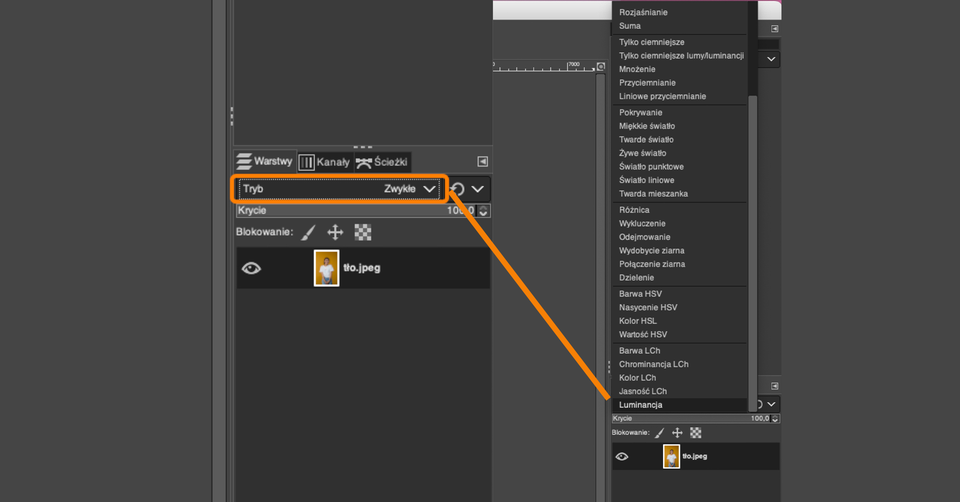
Chcąc skorzystać z trybu mieszania warstw, w programie GIMP zaznaczamy wybraną warstwę, klikamy w znajdujący się powyżej niej napis Tryb | Zwykłe, a następnie z rozwijanej listy wybieramy odpowiednią opcję.
Maski warstw
Pracując na warstwach, możemy wpływać bezpośrednio na ich wygląd, np. przez usunięcie fragmentu obrazu. Czasem zdarza się, że chcemy przywrócić usunięty element. Można to osiągnąć, cofając operację. Nie jest to jednak optymalne rozwiązanie – jeśli wykonaliśmy kolejne zmiany, będziemy zmuszeni usunąć je wszystkie. Zdecydowanie lepszym wyjściem jest stosowanie masek, które tworzymy między innymi na podstawie zaznaczeń.
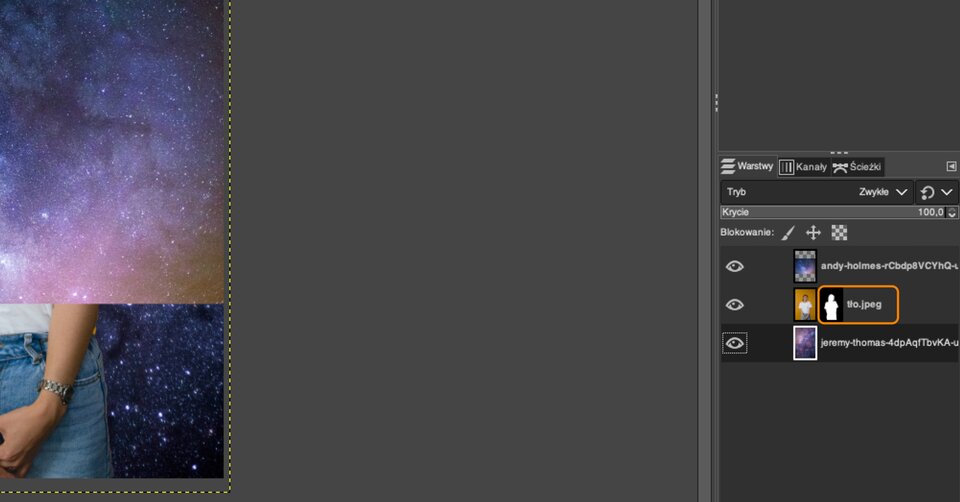
W maskach stosuje się dwa kolory – czarny i biały. Obszary zamalowane na masce kolorem czarnym są niewidoczne, natomiast te białe – widoczne. Podczas rysowania/malowania należy się upewnić, że aktywna jest maska, a nie warstwa. W tym celu w panelu warstw klikamy miniaturę oznaczającą maskę.
Scalanie warstw
Formaty własne programów do obróbki rastrowej zachowują warstwy. Jednak przy zapisie plików w formacie JPG czy PNG nie możemy zachować warstw. Podczas zapisywania pliku program zwykle pyta, czy chcemy spłaszczyć obraz (czyli scalić wszystkie warstwy w jedną) lub wykonuje tę operację domyślnie. Możemy również wcześniej ustalić, czy scalamy wszystkie warstwy, czy tylko niektóre z nich. W tym celu możemy wybrane warstwy ukryć, a następnie kliknąć prawym przyciskiem myszy w którąś z pozostałych i w menu kontekstowym wybrać właściwą opcję (Połącz w dół).

Więcej opcji znajdziemy, najeżdżając na ikonę warstw i strzałki. Możemy połączyć grupę warstw w jedną zwykłą warstwę albo połączyć wszystkie widoczne warstwy.
Praktyka czyni mistrza
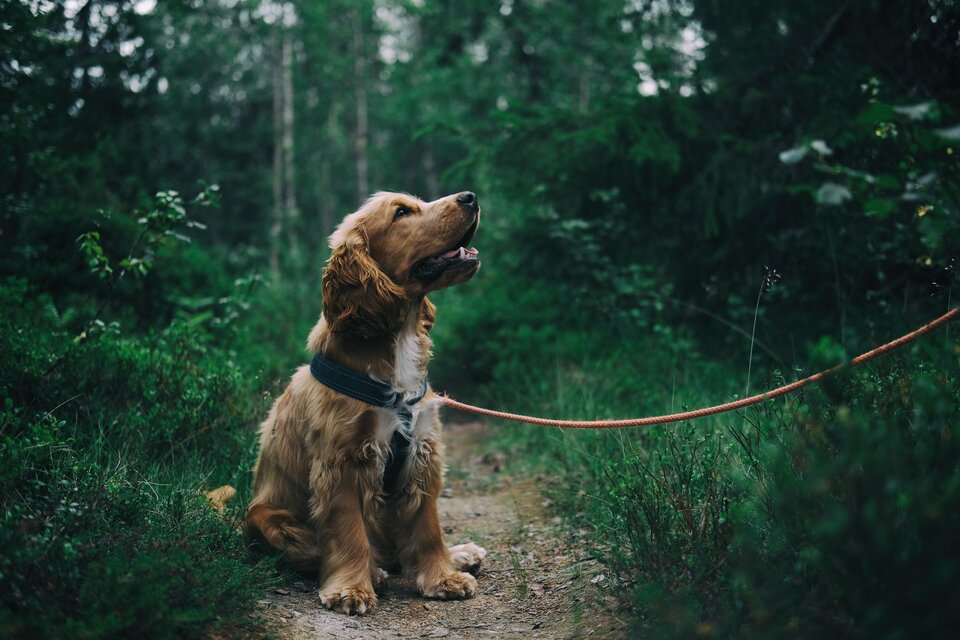
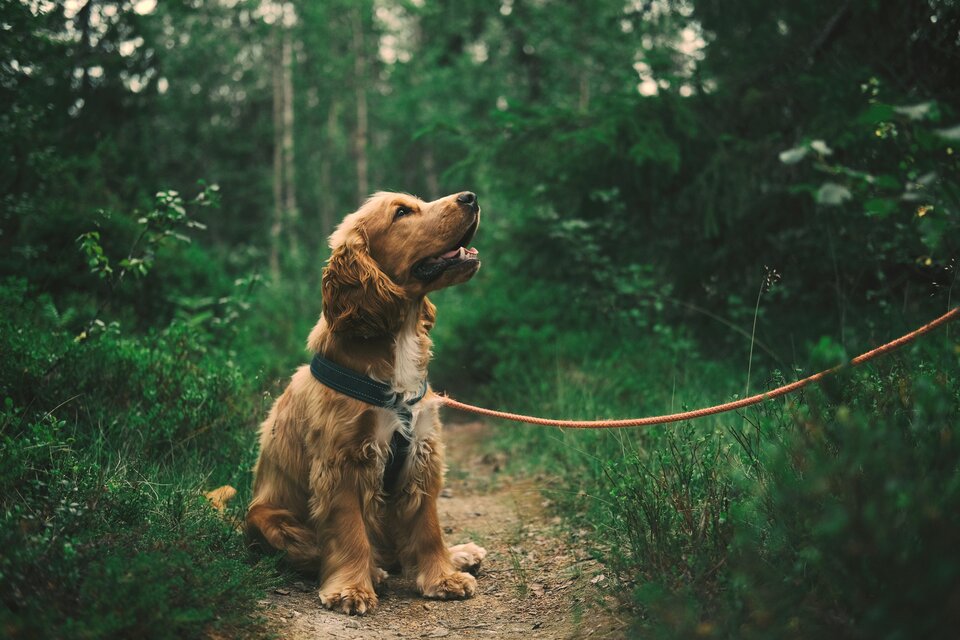
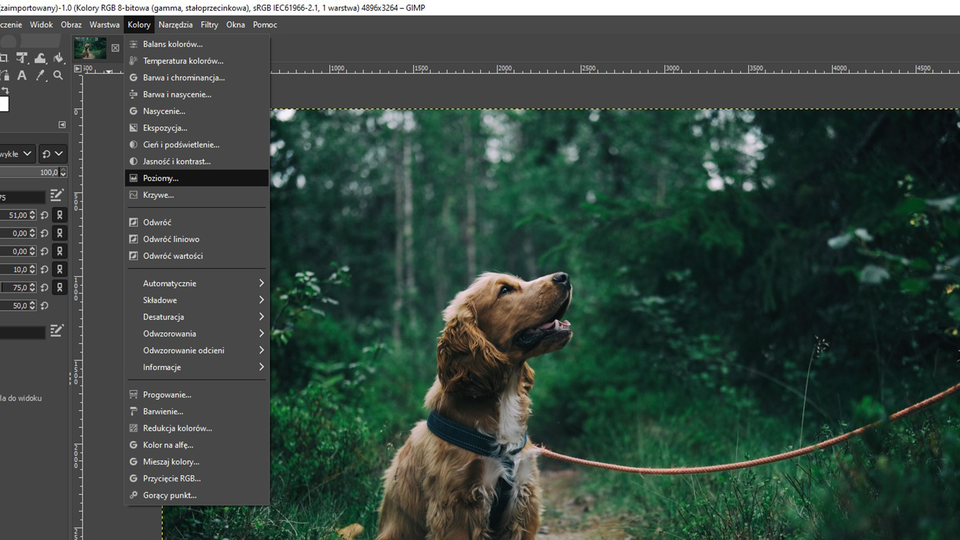
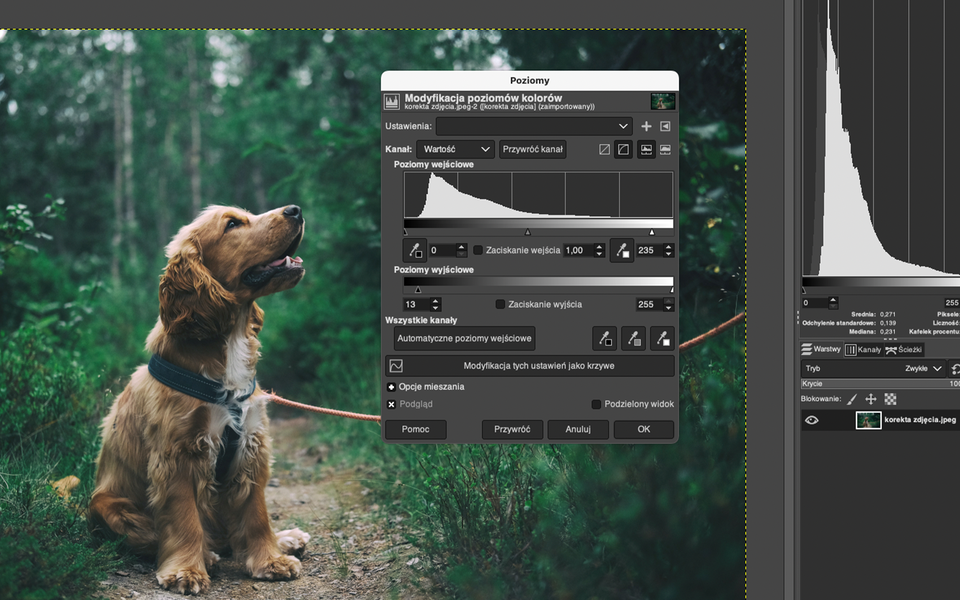
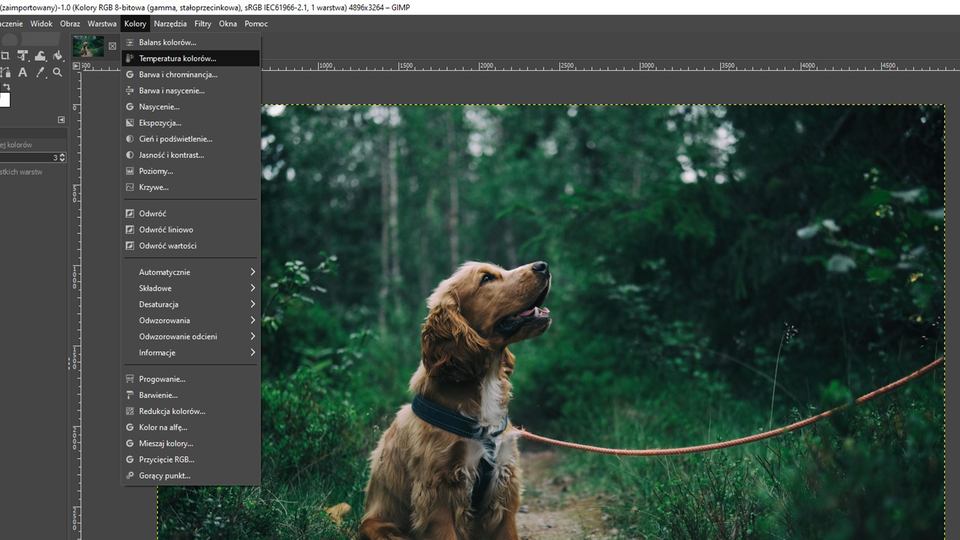
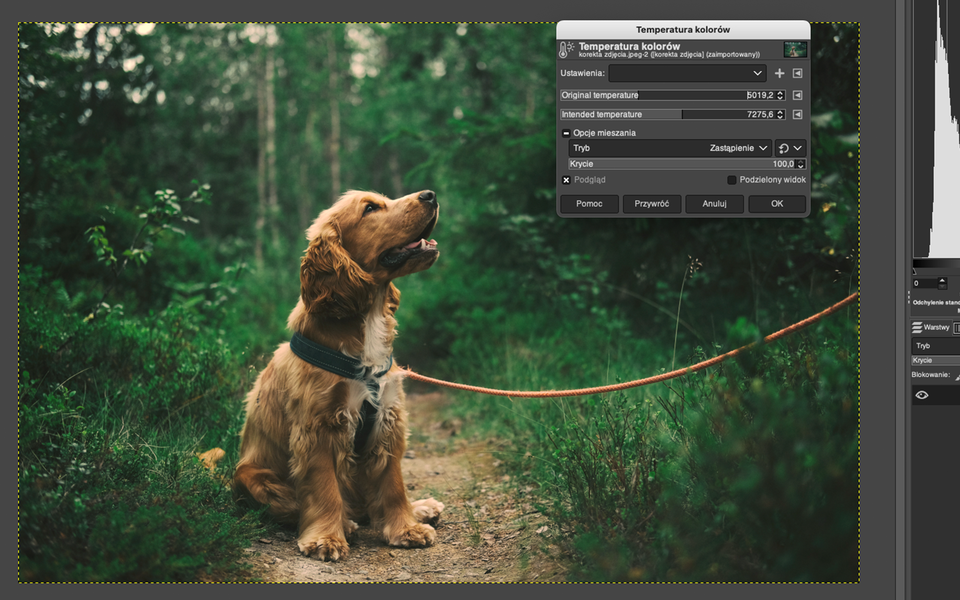
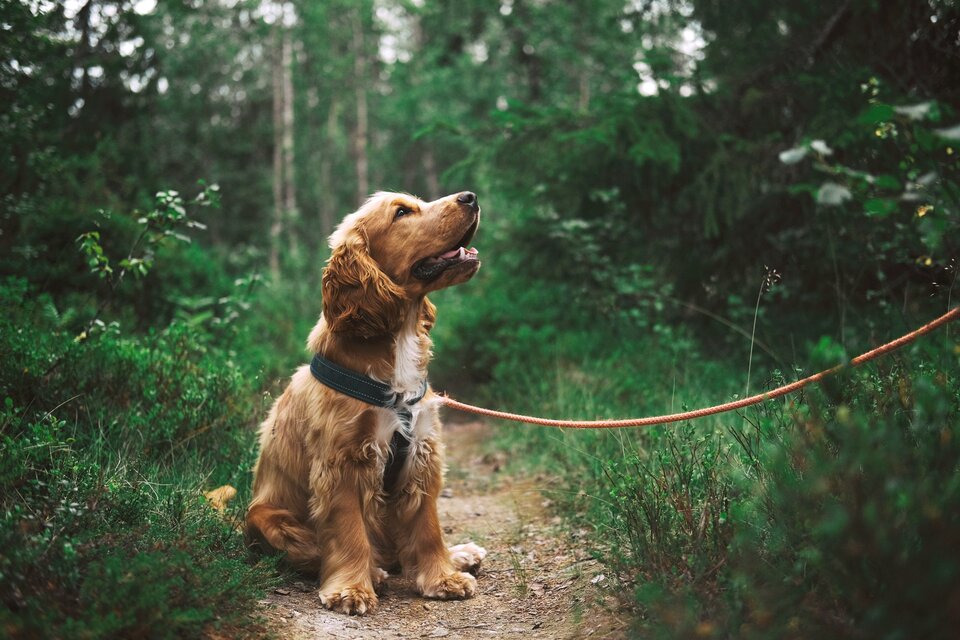
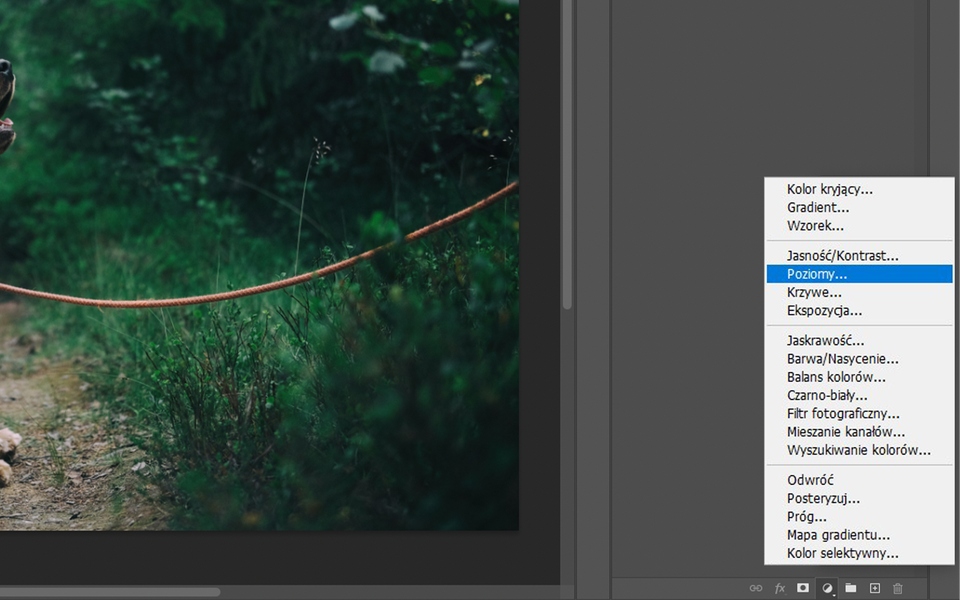
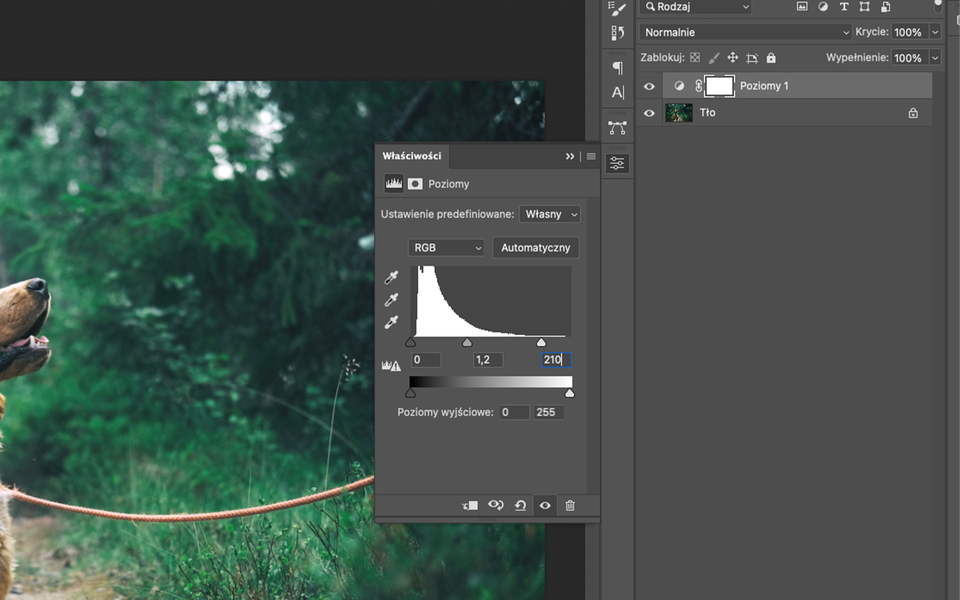
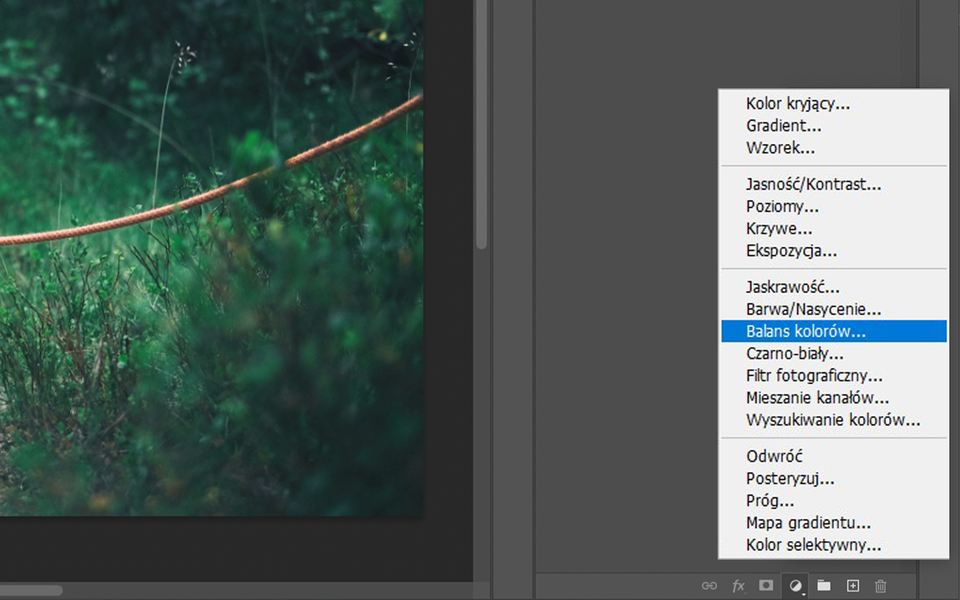
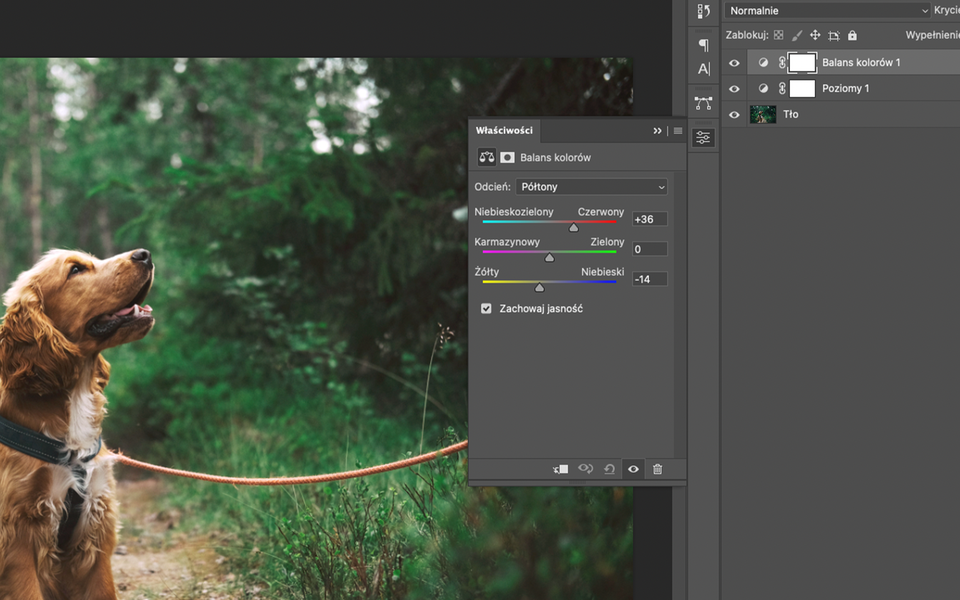
Pobierz plik, a następnie w programie graficznym rozjaśnij zdjęcie i ociepl jego barwy.
Słownik
twórcy dadaizmu, czyli awangardowego ruchu artystyczno‑literackiego, który rozwijał się w sztuce w drugiej oraz trzeciej dekadzie XX w.; głównymi hasłami dadaistów było zerwanie z dotychczasową tradycją i odrzucenie wszelkich norm czy konwencji; posługiwali się oni absurdem, zabawą, dowcipem, łączyli różne techniki plastyczne, by tworzyć innowacyjnie i na przekór panującym kanonom
określenie poziomu przezroczystości danej warstwy
rodzaj grupowania, dzięki któremu obiekty na poszczególnych warstwach modyfikowane są nadal niezależnie, lecz przesunięcie jednego obiektu powoduje jednoczesne przemieszczenie elementów na połączonych warstwach
ukrywanie części obrazu, bez fizycznego naruszania warstwy
mieszanie pikseli dwóch niezależnych warstw
łączenie wielu warstw w jedną
w programach graficznych: obrazy nakładane na siebie; można je modyfikować niezależnie oraz przesuwać względem innych obiektów