I_R_W15_M01 Jak działa Arduino
Arduino IDE
Arduino IDE to bezpłatne i oficjalne środowisko programistyczne służące do pracy z płytkami Arduino. Umożliwia pisanie i poprawianie programów, nazywanych szkicami, a następnie przesyłanie ich do mikrokontrolera znajdującego się na płytce.
Program ma przejrzysty edytor kodu oraz narzędzia pomagające sprawdzić, czy szkic nie zawiera błędów. Za jego pomocą można także wybrać odpowiedni model płytki i port, do którego podłączono Arduino.
Arduino IDE jest podstawowym narzędziem zarówno dla osób rozpoczynających naukę programowania i elektroniki, jak i dla bardziej doświadczonych użytkowników tworzących rozbudowane projekty.
Główne funkcje Arduino IDE:
Tworzenie kodu – środowisko umożliwia tworzenie programów w języku opartym na C/C++ z wykorzystaniem prostych bibliotek ułatwiających obsługę sprzętu.
Sprawdzanie poprawności – wbudowany kompilator analizuje kod pod kątem błędów składniowych i logicznych.
Kompilacja i przesyłanie programu – po napisaniu i sprawdzeniu kodu, program jest kompilowany i za pomocą kabla USB przesyłany bezpośrednio do mikrokontrolera znajdującego się na płytce Arduino.
Monitor portu szeregowego – Arduino IDE zawiera narzędzie do komunikacji z płytką w czasie rzeczywistym. Pozwala ono np. na odczyt danych z czujników lub wysyłanie poleceń z komputera do urządzenia.
Wsparcie dla wielu płytek i bibliotek – użytkownik może łatwo dodać obsługę różnych modeli płytek Arduino oraz zainstalować dodatkowe biblioteki rozszerzające możliwości programów.
Arduino IDE jest dostępne dla systemów Windows, macOS i Linux. Charakteryzuje się prostym, intuicyjnym interfejsem, dzięki czemu jest idealnym narzędziem dla osób rozpoczynających naukę programowania mikrokontrolerów.
Instalacja Arduino IDE
Aby zainstalować Arduino IDE wykonaj następujące czynności:
W przeglądarce internetowej wpisz adres www.arduino.cc.
W menu wyświetlonej strony WWW wybierz
SOFTWARE/DOWNLOADS.
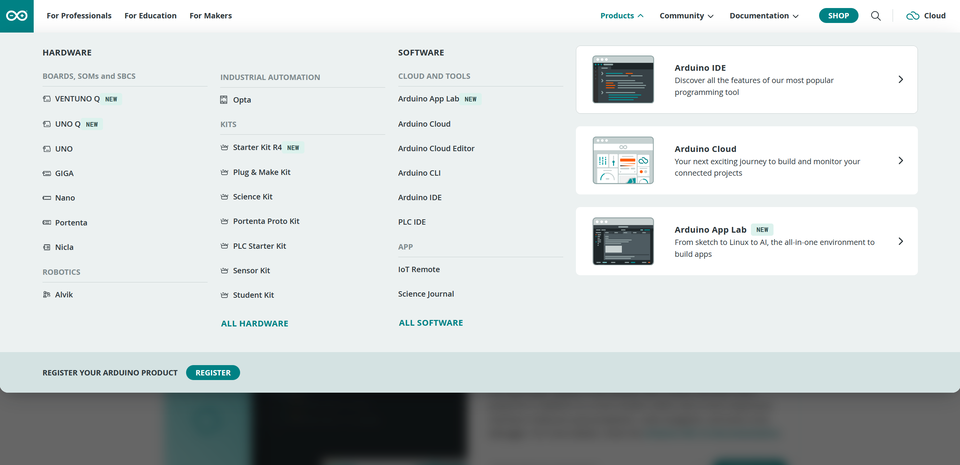
W sekcji
Download the Arduino IDEwybierz plik instalacyjny odpowiedni dla systemu operacyjnego, w którym pracujesz. My wykorzystamy plik dla systemu Windows.
Po pobraniu pliku dwukrotnie kliknij ikonę instalatora. Gdy zapoznasz się licencją, zatwierdź jej warunki i przejdź dalej.
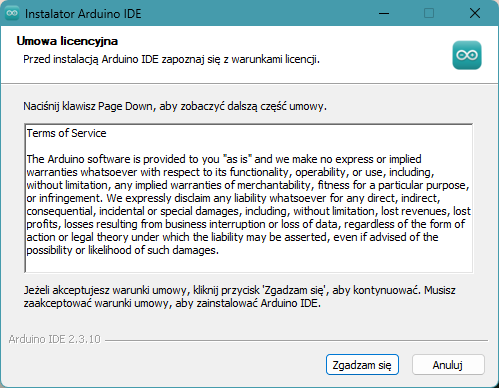
Wybierz elementy pakietu, które chcesz zainstalować i ustawienia, które ci odpowiadają. Domyślnie zaznaczone są wszystkie opcj
e.
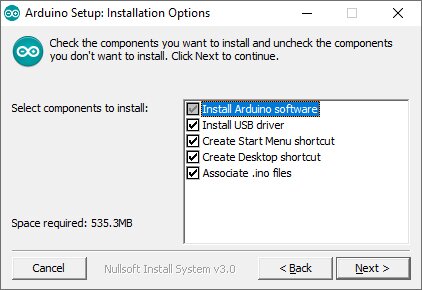
Wybierz folder, w którym ma zostać zainstalowana aplikacja. Domyślnie instalowana jest ona na dysku głównym. Aby zmienić lokalizację, kliknij przycisk
Browse, wskaż właściwy folder i kliknij przyciskInstall.
Po zakończeniu pracy instalatora kliknij przycisk
Close. Jesteś gotowy do uruchomienia programuArduino IDE.
Widok okna głównego programu
Arduino IDE:
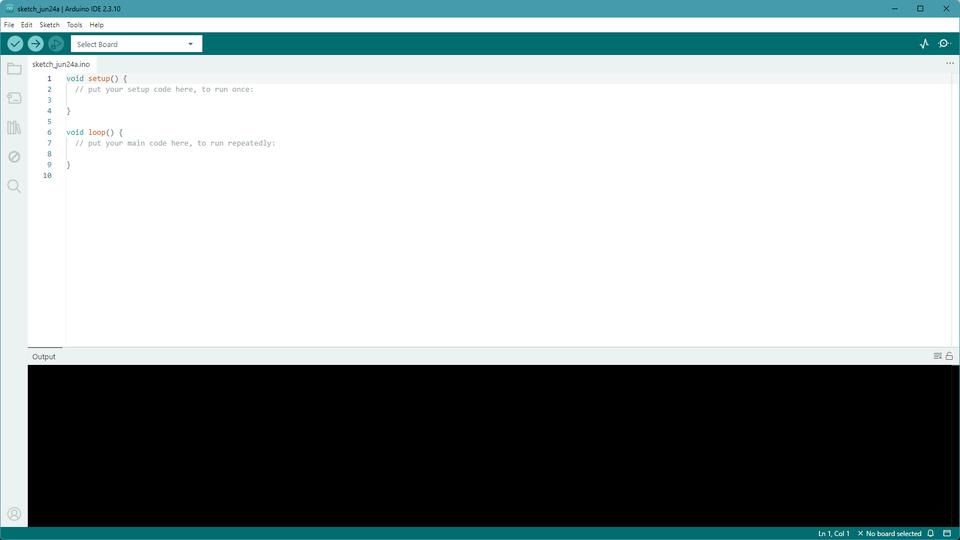
Ostatnim krokiem jest wgranie szkicu do pamięci płytki Arduino.
Aby zapisać i uruchomić program (tzw. szkic) na płytce Arduino, należy wykonać kilka prostych kroków:
Podłącz płytkę do komputera. Użyj do tego celu kabla USB. Po podłączeniu system powinien automatycznie rozpoznać urządzenie.
Uruchom Arduino IDE.
Otwórz środowisko programistyczne Arduino IDE.
Wybierz odpowiedni model płytki.
W menu górnym wybierz menu rozwijane z napisem Select Board, a następnie odpowiednią płytkę jak na rysunku.
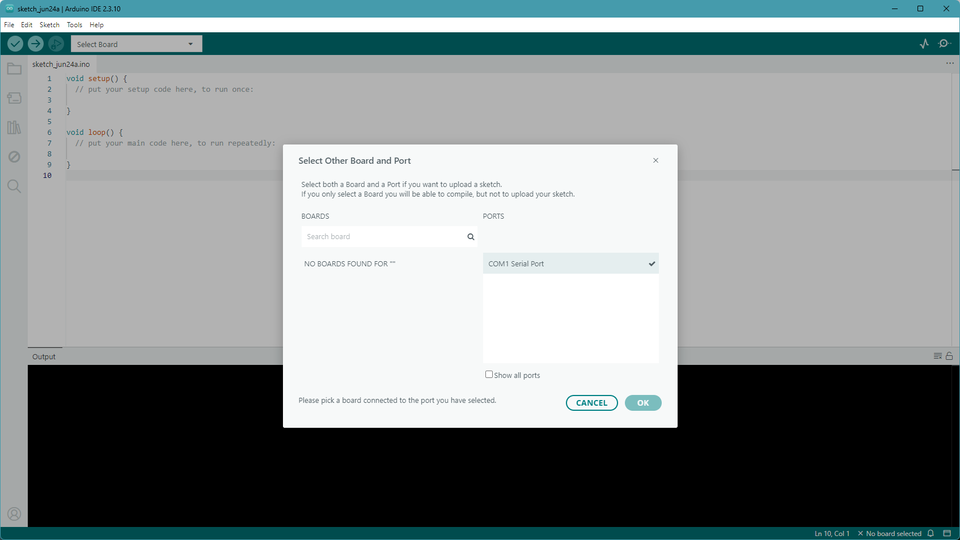
Napisz lub otwórz szkic.
Możesz napisać własny kod w głównym oknie edytora lub otworzyć gotowy szkic z menu Plik (File) → Przykłady (Examples).
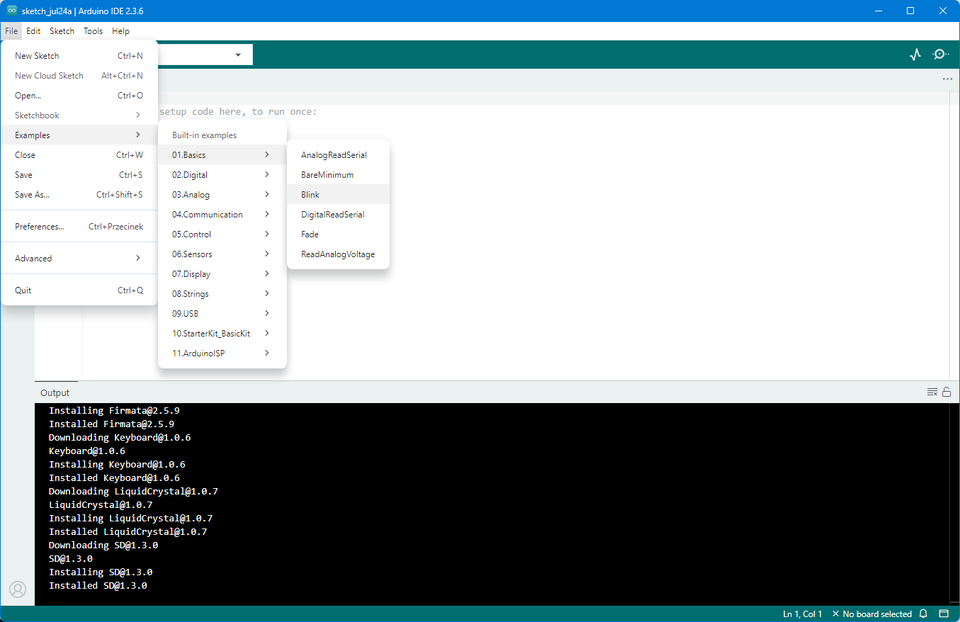
Sprawdź poprawność kodu.
Kliknij przycisk Sprawdź (✓) na pasku narzędzi, aby skompilować szkic i upewnić się, że nie zawiera błędów.
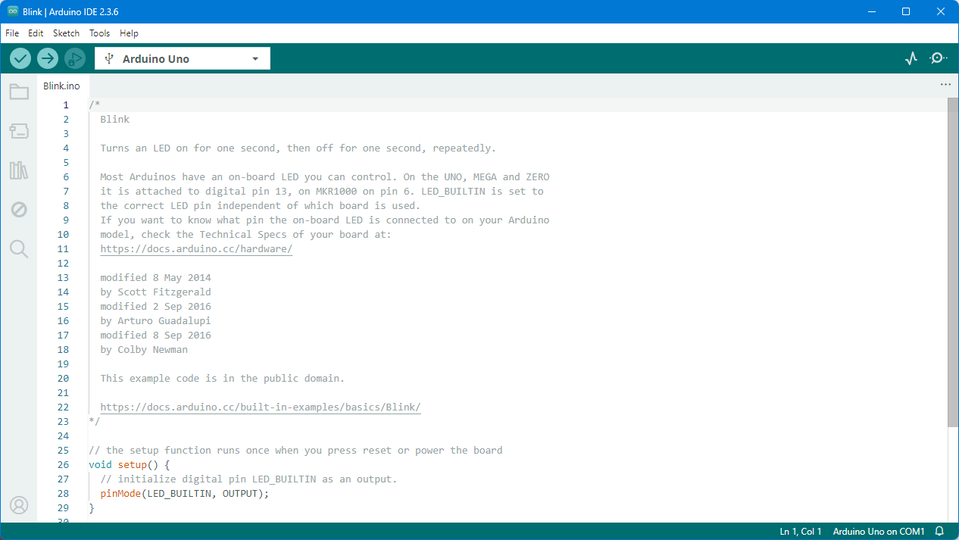
Wgraj szkic do płytki.
Kliknij przycisk Wgraj (→). Arduino IDE skompiluje program i prześle go do pamięci mikrokontrolera za pomocą kabla USB. Po zakończeniu wgrywania, program automatycznie zacznie działać na płytce.
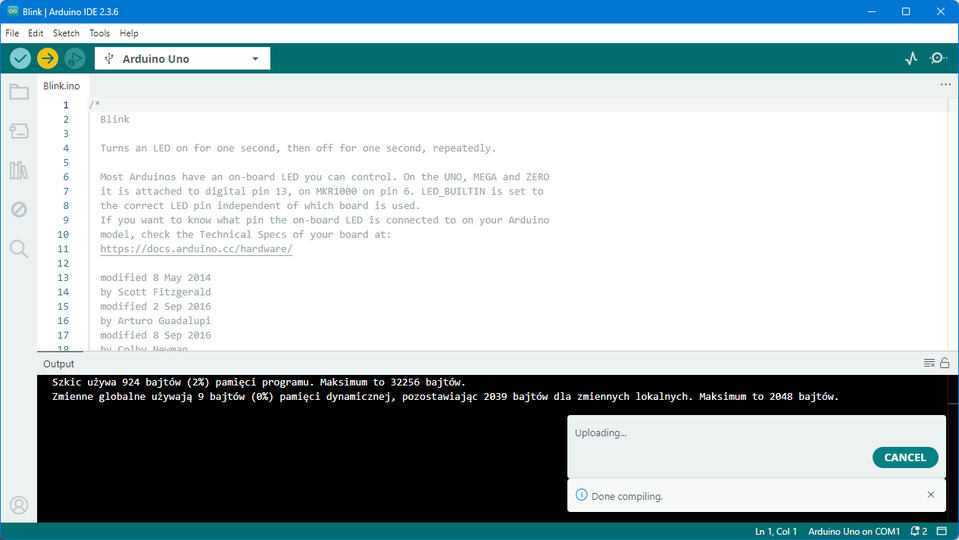
Monitoruj działanie programu (opcjonalnie).
Jeśli chcesz zobaczyć dane przesyłane przez płytkę (np. odczyty z czujników), otwórz Monitor portu szeregowego z menu Narzędzia (Tools) → Monitor portu szeregowego (Serial Monitor).
Proces wgrywania szkicu jest szybki i prosty – dzięki temu możesz w łatwy sposób testować i modyfikować swoje projekty.
Słownik
układ scalony, w skład którego wchodzą: jednostka centralna (CPU), pamięć flash przechowująca instrukcje, pamięć RAM (pamięć robocza) oraz pamięć EEPROM (przechowująca dane)
złącza mogące służyć za wejścia lub wyjścia sygnałów; w przypadku pracy jako wyjścia podają one napięcie 5 V (stan wysoki), lub 0 V (stan niski)
program (zestaw instrukcji) wykonywany przez mikrokontroler zamontowany na płytce Arduino