I_R_W15_M01 Jak działa Arduino
Tinkercad
Tinkercad to darmowa aplikacja internetowa, która działa bezpośrednio w przeglądarce. Pozwala tworzyć i sprawdzać układy elektroniczne bez konieczności posiadania prawdziwej płytki Arduino ani dodatkowych elementów.
W programie można dodawać różne komponenty, łączyć je przewodami oraz pisać kod sterujący całym układem. Następnie wystarczy uruchomić symulację, aby zobaczyć, czy projekt działa poprawnie.
Dzięki Tinkercad możesz bezpiecznie ćwiczyć programowanie i elektronikę, testować własne pomysły oraz poprawiać błędy przed zbudowaniem prawdziwego układu.
Główne możliwości Tinkercad w kontekście Arduino:
Tworzenie układów elektronicznych: Użytkownik może przeciągać i łączyć różne komponenty (np. diody LED, rezystory, przyciski, silniki, czujniki) z płytką Arduino w intuicyjnym edytorze obwodów.
Programowanie Arduino: Możliwe jest pisanie kodu w języku Arduino (C/C++) bezpośrednio w symulatorze. Alternatywnie dostępny jest tryb programowania blokowego (oparty na Scratchu), co ułatwia naukę osobom początkującym.
Symulacja działania: Po zbudowaniu układu i napisaniu programu, użytkownik może uruchomić symulację i obserwować, jak zachowuje się układ – np. czy dioda miga, czy przycisk działa, czy czujnik odczytuje dane poprawnie.
Bezpieczeństwo nauki: Ponieważ wszystko odbywa się w środowisku wirtualnym, nie ma ryzyka uszkodzenia fizycznych komponentów – to idealne rozwiązanie do nauki i eksperymentowania.
Dostępność i współdzielenie projektów: Tinkercad działa w przeglądarce, więc nie wymaga instalacji żadnego oprogramowania. Możesz zapisywać swoje projekty online, udostępniać je innym lub pracować zdalnie z zespołem.
Tinkercad to świetne narzędzie edukacyjne, które pozwala na naukę podstaw elektroniki i programowania mikrokontrolerów. Dzięki niemu możesz przetestować każdy projekt Arduino wirtualnie, zanim zrealizujesz go na rzeczywistym sprzęcie – co znacząco ułatwia naukę, rozwija kreatywność i redukuje koszty.
Przygotowanie projektu rozpoczniemy od utworzenia konta na platformie Tinkercad. Proces ten pominiemy.
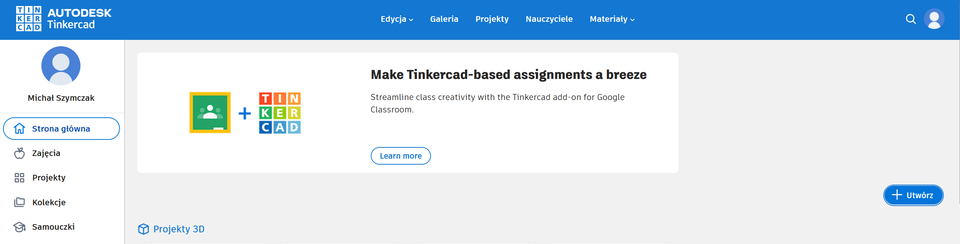
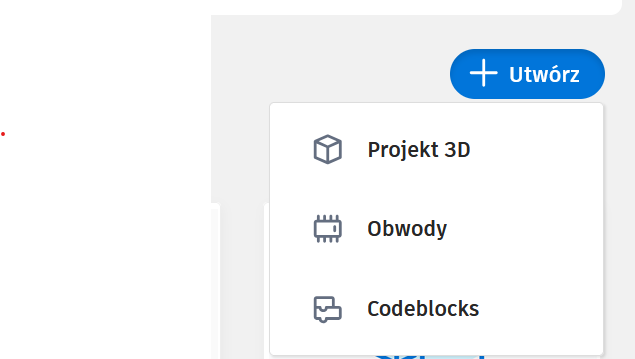
W kolejnym kroku klikamy przycisk + Utwórz i wybieramy napis Obwody.
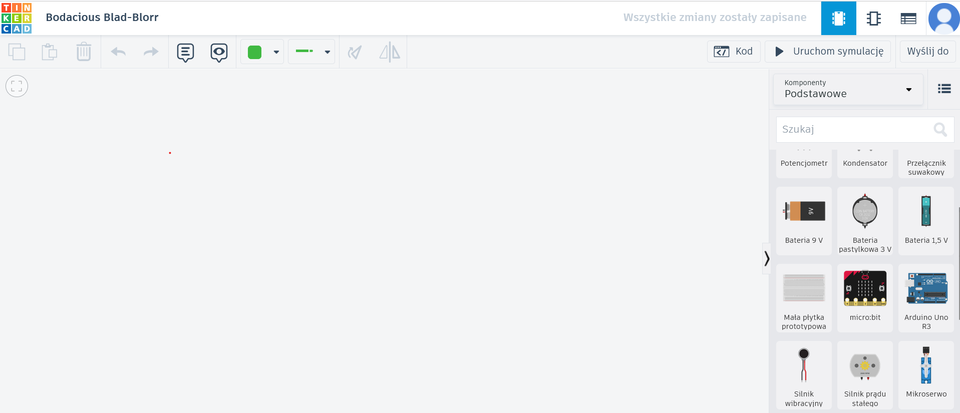
Po prawej stronie mamy do wyboru elementy, z których możemy budować układy w tym płytkę Arduino Uno R3 oraz płytkę micro:bit, którą też możesz posłużyć się do nauki programowania układów elektronicznych.
Zapoznaj się z budową płytki Arduino Uno i wymień sposoby, w jakie można ją zasilać.