Canva - tworzymy odpowiedzialny film
Edycja filmu
Po wygenerowaniu filmu w Canvie otrzymujemy gotowy materiał, który stanowi punkt wyjścia do dalszej pracy. Wygenerowany klip nie zawsze od razu spełnia wszystkie nasze oczekiwania - może wymagać skrócenia, zmiany kolejności ujęć, dodania napisów, muzyki, przejść lub poprawy tempa.
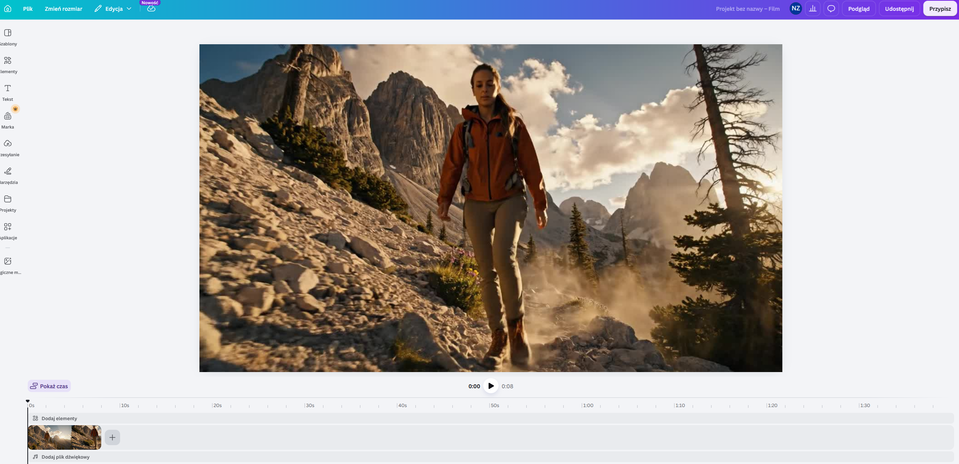
W tej części materiału przejdziemy do edycji filmu w Canvie. Poznamy narzędzia, które pozwalają przycinać i dzielić nagrania, łączyć kilka scen, dodawać tekst, dźwięk, animacje i efekty oraz dopasować film do wybranego formatu. Dzięki temu wygenerowany wcześniej klip będzie można przekształcić w spójny, czytelny i atrakcyjny materiał gotowy do publikacji.
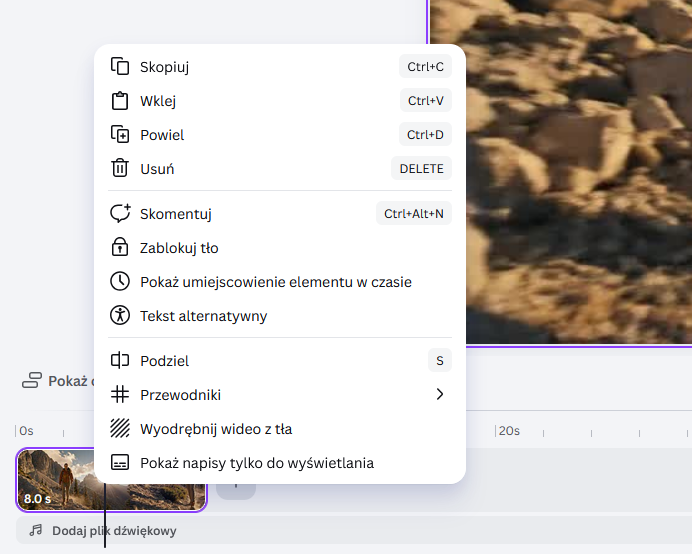
Dodawanie klipu
Aby dodać nowy klip do filmu, należy kliknąć przycisk „+” znajdujący się na końcu osi czasu.
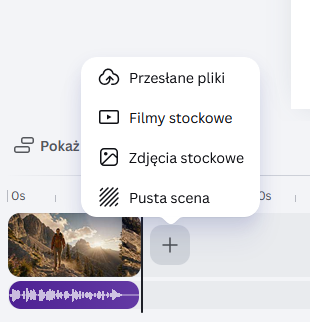
Następnie można wybrać źródło materiału.
Przesłane pliki - dodanie własnego filmu z komputera lub urządzenia,
Filmy stockowe - wybór gotowego nagrania z biblioteki Canvy,
Zdjęcia stockowe - dodanie zdjęcia jako kolejnej sceny filmu,
Pusta scena - utworzenie nowej, pustej planszy, na której można umieścić tekst, grafikę, animację lub inne elementy.
Po dodaniu klipu pojawi się on na osi czasu. Można wtedy zmienić jego długość, przesunąć go w inne miejsce, przyciąć oraz uzupełnić o dźwięk, napisy i efekty.
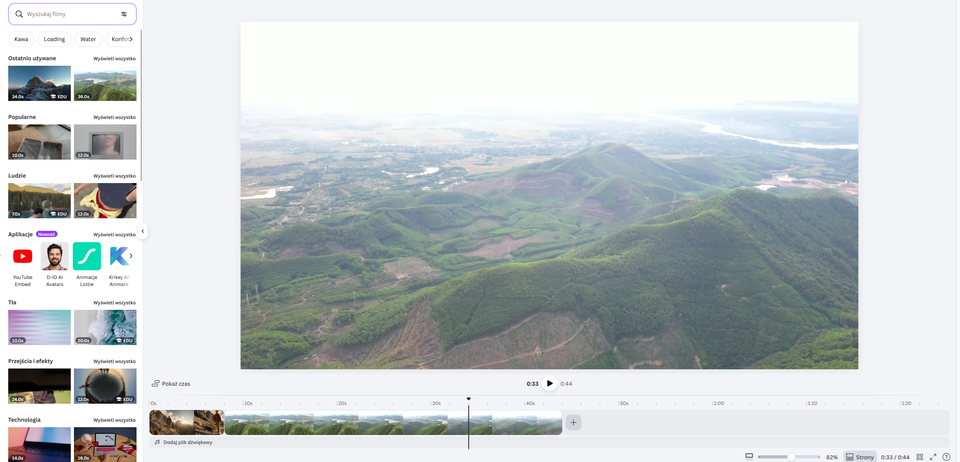
Edycja filmu
Aby rozpocząć edycję filmu, należy zaznaczyć klip na osi czasu, a następnie wybrać przycisk Edytuj znajdujący się na górnym pasku narzędzi. Po lewej stronie ekranu otworzy się panel z funkcjami pozwalającymi poprawić wygląd nagrania i dostosować sposób jego odtwarzania.
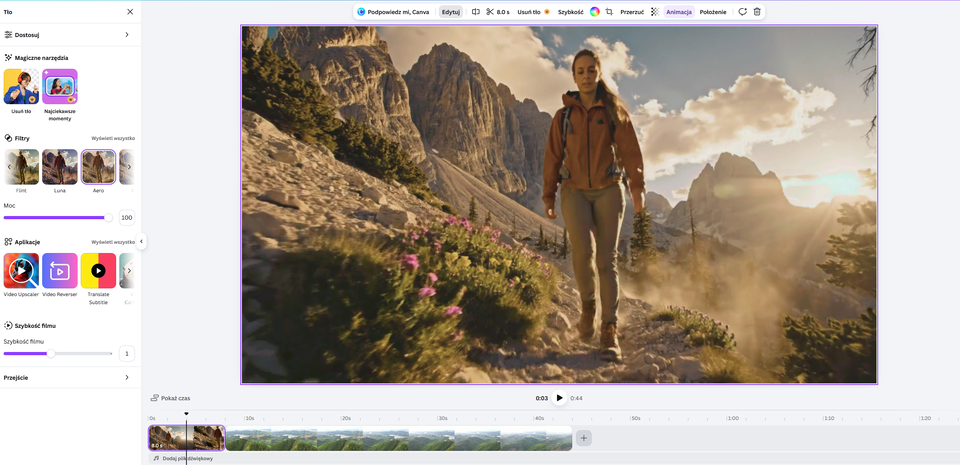
Dostosuj - umożliwia ręczną zmianę parametrów obrazu, takich jak jasność, kontrast, nasycenie kolorów czy temperatura barwowa.
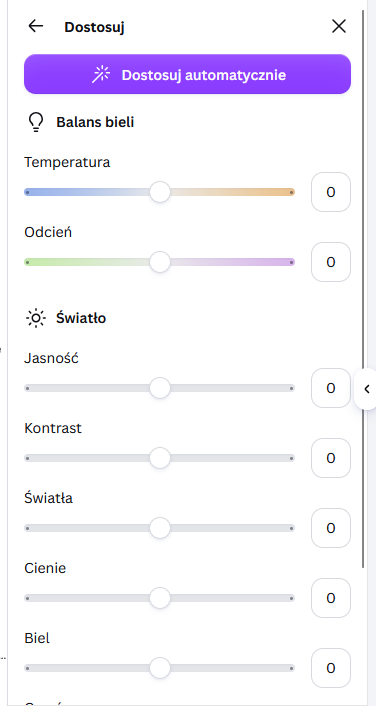
Usuń tło - automatycznie oddziela główną postać lub obiekt od tła filmu. Dzięki temu można umieścić bohatera na innym obrazie, kolorze albo nagraniu. Najciekawsze momenty – narzędzie wspomagane sztuczną inteligencją, które pomaga odnaleźć najbardziej interesujące fragmenty dłuższego materiału.
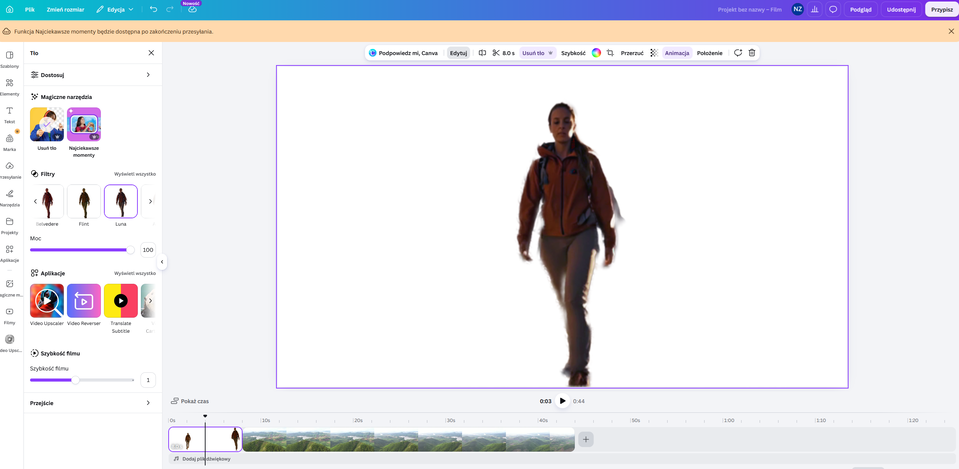
Filtry - pozwalają szybko zmienić kolorystykę i atmosferę nagrania. Po wybraniu filtra można regulować jego intensywność za pomocą suwaka Moc.
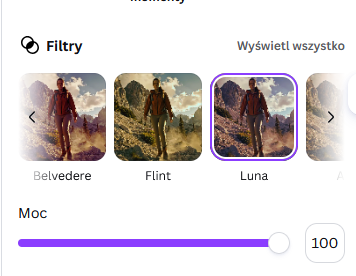
Aplikacje – dają dostęp do dodatkowych narzędzi, na przykład poprawiania jakości filmu, odtwarzania nagrania od końca lub tłumaczenia napisów. Dostępność funkcji może zależeć od rodzaju konta.
Szybkość filmu - umożliwia przyspieszenie albo spowolnienie klipu. Zmiana szybkości wpływa również na jego czas trwania.
Przejście - pozwala ustawić efekt pojawiania się lub przechodzenia między kolejnymi fragmentami projektu.
Na górnym pasku można także zmienić czas trwania klipu, usunąć tło, przyciąć lub przerzucić obraz, dodać animację, ustawić położenie elementu oraz usunąć zaznaczony materiał. Wszystkie wprowadzone zmiany warto sprawdzić, odtwarzając film na osi czasu przed jego zapisaniem.
Efekty animacji w Canvie
Efekty animacji pozwalają uatrakcyjnić film i określić sposób pojawiania się obrazu lub elementu na ekranie. Po zaznaczeniu klipu albo grafiki można wybrać przycisk Animacja, a następnie zastosować jeden z dostępnych efektów.
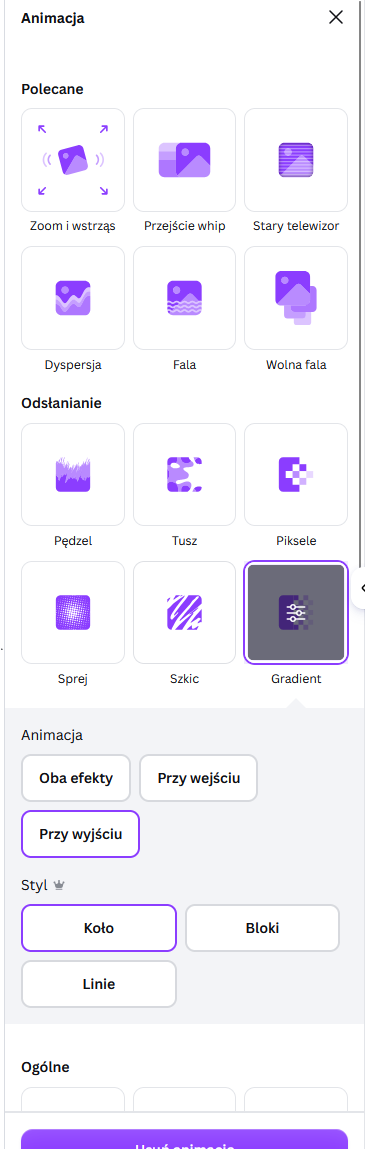
Wybrane efekty można zastosować na wejściu, gdy element pojawia się na ekranie, na wyjściu, gdy znika, albo z obu stron, czyli podczas pojawiania się i znikania. Dzięki temu można dokładnie kontrolować sposób rozpoczęcia i zakończenia animacji danego elementu lub klipu.
Omówimy pokrótce każdy z tych efektów.
Zoom i wstrząs – obraz przybliża się i lekko drga. Sprawdza się w dynamicznych rolkach, zapowiedziach i scenach podkreślających emocje. Przejście whip – tworzy szybkie, energiczne przesunięcie przypominające gwałtowny ruch kamery. Pasuje do krótkich filmów, relacji sportowych i materiałów podróżniczych.
Film dostępny pod adresem /preview/resource/R1DGVNJ56NR1N
Stary telewizor – stylizuje pojawienie się obrazu na ekran dawnego odbiornika. Może być wykorzystany w filmach retro, historycznych lub humorystycznych.
Film dostępny pod adresem /preview/resource/RD3QTGG62A9SA
Dyspersja – element pojawia się albo znika poprzez rozproszenie na drobne fragmenty. Dobrze pasuje do scen magicznych, futurystycznych i kreatywnych.
Fala – obraz jest odsłaniany za pomocą płynnego, falującego ruchu. Sprawdza się w spokojnych filmach, materiałach wakacyjnych i prezentacjach związanych z wodą.
Wolna fala – łagodniejsza i wolniejsza odmiana efektu fali. Nadaje scenie spokojny, delikatny charakter. Odsłanianie
Pędzel – obraz pojawia się tak, jakby był stopniowo malowany pędzlem. Jest odpowiedni do projektów artystycznych, szkolnych i kreatywnych.
Tusz – odsłania materiał za pomocą nieregularnych plam przypominających rozlewający się atrament. Pasuje do filmów nastrojowych, literackich i historycznych.
Piksele – obraz pojawia się z małych kwadratowych fragmentów. Dobrze sprawdza się w materiałach technologicznych, cyfrowych i związanych z grami.
Sprej – odsłania element za pomocą wielu drobnych punktów, podobnie jak farba nanoszona sprayem. Można go wykorzystać w filmach młodzieżowych i miejskich.
Szkic – obraz wygląda tak, jakby był stopniowo rysowany. Pasuje do instrukcji, projektów plastycznych i prezentowania procesu twórczego.
Gradient – płynnie odsłania obraz poprzez łagodne przejście tonalne. Jest uniwersalny i dobrze sprawdza się w filmach edukacyjnych, reklamowych oraz prezentacjach.
Efekty warto stosować z umiarem. Najlepiej wybrać jeden lub dwa podobne rodzaje animacji, aby film pozostał czytelny i spójny wizualnie.
Przetestuj na klipie różne efekty.
Warto zwrócić uwagę na dodatkowe efekty. Nadają one elementom ruch i pomagają zwrócić uwagę odbiorcy na ważny fragment filmu.
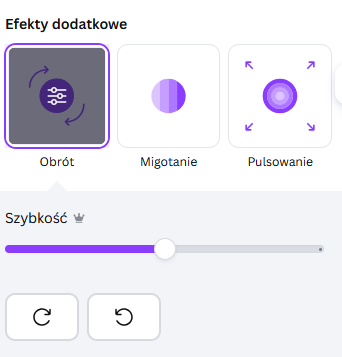
Obrót – element obraca się wokół własnej osi. Sprawdza się w dynamicznych filmach, prezentacjach produktów i krótkich materiałach do mediów społecznościowych.
Film dostępny pod adresem /preview/resource/R199EJGAUZBCN
Migotanie – element naprzemiennie pojawia się i przygasa. Można go wykorzystać do podkreślenia komunikatu, ostrzeżenia lub ważnej informacji.
Pulsowanie – element rytmicznie powiększa się i zmniejsza. Dobrze nadaje się do wyróżniania przycisków, ikon, tytułów i wezwań do działania.
Kołysanie – element delikatnie porusza się na boki. Tworzy lekki, zabawny efekt i pasuje do animacji, materiałów dziecięcych oraz mniej formalnych filmów.
Dźwięk w klipach
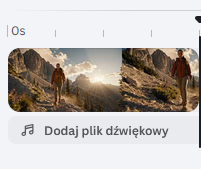
Do klipu wideo w Canvie można dodać ścieżkę dźwiękową, która uzupełni obraz i pomoże zbudować odpowiedni nastrój. Może to być muzyka, nagrana narracja, efekty dźwiękowe albo własny plik audio. Aby rozpocząć, należy wybrać znajdującą się pod klipem opcję „Dodaj plik dźwiękowy”, a następnie dopasować długość i głośność nagrania do filmu.
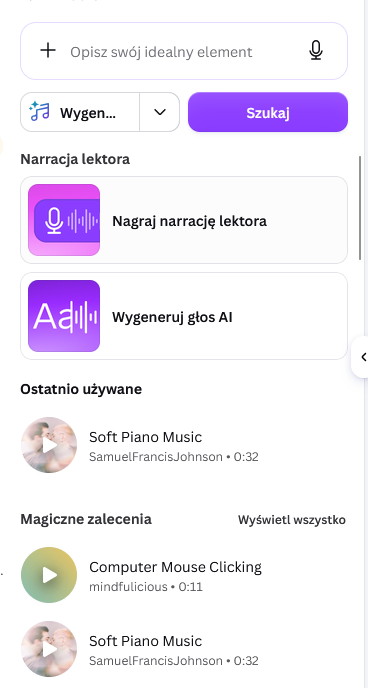
Po kliknięciu opcji „Dodaj plik dźwiękowy” Canva umożliwia wybranie dźwięku z kilku źródeł:
Muzyka i efekty dźwiękowe – gotowe utwory oraz odgłosy dostępne w bibliotece Canvy. Można je dopasować do nastroju i tematu filmu.
Przesłane pliki – własne nagrania audio zapisane na komputerze lub urządzeniu, na przykład muzyka, wywiad albo wcześniej przygotowana narracja.
Nagraj narrację lektora – możliwość nagrania własnego głosu bezpośrednio w Canvie i dodania go do filmu.
Głos AI – funkcja pozwalająca zamienić wpisany tekst na automatycznie wygenerowaną wypowiedź lektora.
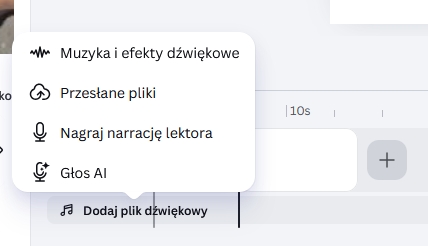
Przygotujmy narrację wygenerowaną przez głos AI. W tym celu wybierzmy odpowiednią opcję.
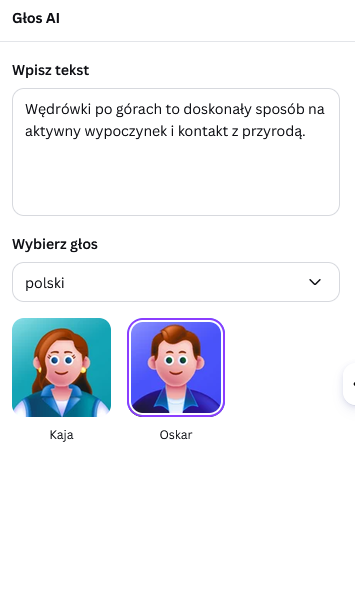
Następnie w oknie wpisz tekst wpisujemy tekst, który ma być odczytany przez sztuczną inteligencję. W przykładzie podano tekst: „Wędrówki po górach to doskonały sposób na aktywny wypoczynek i kontakt z przyrodą.”. Następnie wybieramy język oraz rodzaj głosu Kaja lub Oskar i klikamy generuj.
Po wygenerowaniu głosu umieszczony on zostaje na ścieżce dźwiękowej.
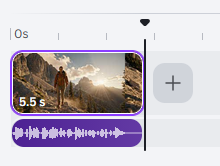
Po dodaniu dźwięku można ustawić jego położenie na osi czasu, skrócić nagranie oraz dopasować głośność do obrazu i narracji. Gotowy klip wygląda następująco.
Film dostępny pod adresem /preview/resource/R1TUZH4P7RK23