Canva - tworzymy odpowiedzialny film
Tworzymy pierwszy film w AI
Aby rozpocząć tworzenie filmu, na stronie głównej Canvy wybierz z bocznego menu opcję Canva AI. W otwartym oknie „Co dziś zaprojektujemy?” ustaw rodzaj materiału na Klip wideo, a następnie wpisz w polu tekstowym dokładny opis sceny, którą chcesz wygenerować.
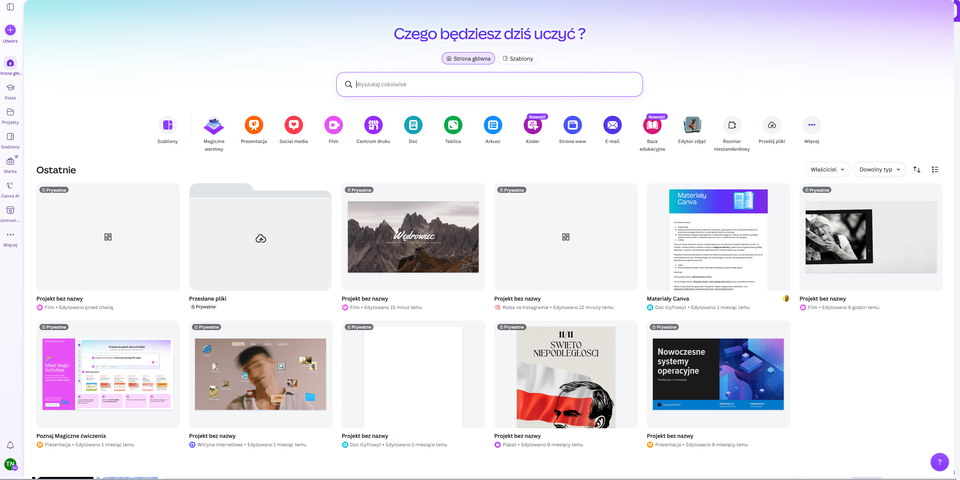
Przed uruchomieniem generatora można określić dodatkowe parametry filmu, takie jak:
jakość generowanego materiału;
styl wizualny;
proporcje obrazu, np. 16:9 dla filmu poziomego lub 9:16 dla rolki;
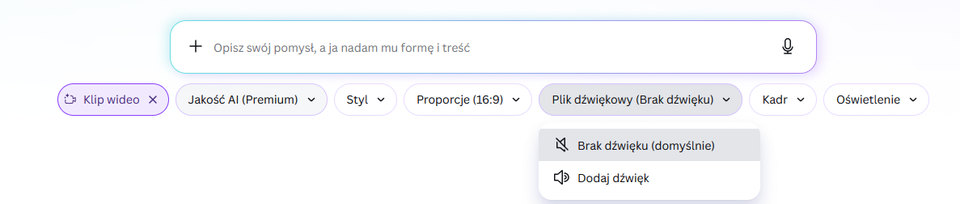
obecność dźwięku;
rodzaj kadru;
sposób oświetlenia.
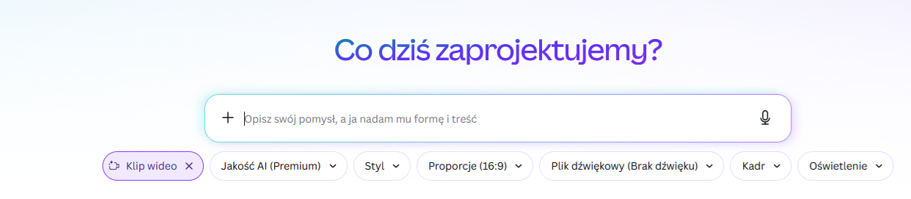
Przyjrzyjmy się każdemu z parametrów. Jakość standard zapewnia dobrą jakość i zużywa najmniej limitu funkcji AI. Jest ona wystarczająca dla większości zastosowań. Kolejna opcja - premium łączy wysoką jakość z wydajnością i sprawdzi się w większości zadań. Najwyższa wersja generowania filmu - ultra oferuje najwyższą jakość obrazów i filmów, ale szybciej wykorzystuje dostępny limit AI.
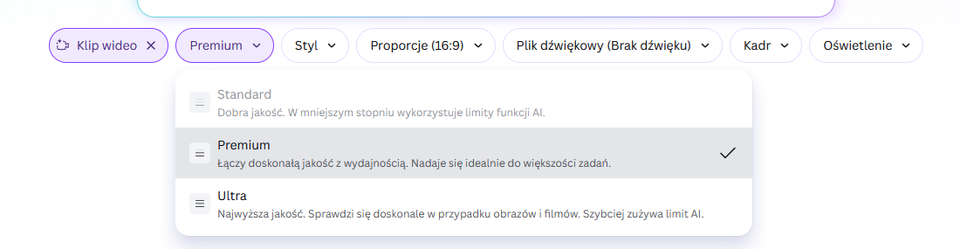
Styl filmu
Kolejno możemy zmienić Styl. Określa on wygląd generowanego klipu, jego kolorystykę, sposób przedstawienia obiektów i ogólny charakter obrazu.
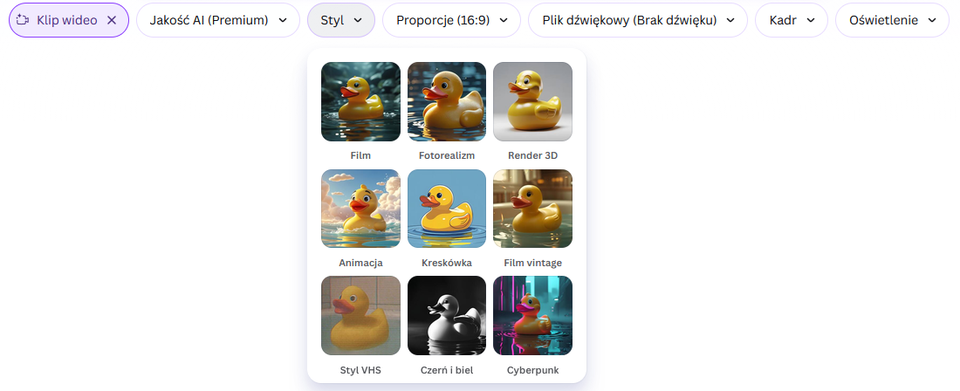
Przyjrzyjmy się jakie mamy opcje:
Film - naturalny, kinowy wygląd z realistycznym oświetleniem i filmową atmosferą.
Fotorealizm - obraz przypominający prawdziwe nagranie wykonane kamerą.
Render 3D - przestrzenne obiekty o wyglądzie grafiki komputerowej lub animacji 3D.
Animacja - kolorowa, uproszczona forma przypominająca film animowany.
Kreskówka - wyraziste kontury, uproszczone kształty i ilustracyjny charakter.
Film vintage - stylizowany na starsze nagranie, zwykle z cieplejszą kolorystyką i efektem ziarna.
Styl VHS - wygląd nagrania z kasety wideo, z charakterystycznymi zakłóceniami i niższą jakością obrazu.
Czerń i biel - materiał pozbawiony kolorów, często bardziej nastrojowy lub dokumentalny.
Cyberpunk - futurystyczna stylistyka, intensywne światła neonowe i technologiczna atmosfera.
Wybór stylu warto dopasować do tematu filmu. Materiał szkolny lub dokumentalny najlepiej przygotować w stylu Film albo Fotorealizm, natomiast treści kreatywne mogą dobrze wyglądać jako Animacja, Kreskówka lub Cyberpunk.
Proporcje obrazu
W Canvie można zastosować różne proporcje obrazu, dopasowując film do miejsca jego publikacji i sposobu oglądania. Format poziomy sprawdzi się w dłuższych materiałach na YouTube lub Facebooku, natomiast format pionowy będzie odpowiedni do rolek, TikToka i YouTube Shorts. Właściwy wybór proporcji już na początku pracy pomaga uniknąć późniejszego przycinania obrazu, napisów i ważnych elementów filmu.

16:9 - format poziomy o klasyczny format panoramiczny, najlepiej sprawdzający się w filmach publikowanych na YouTube, Facebooku, stronach internetowych oraz podczas wyświetlania materiału na komputerze, projektorze lub telewizorze. Warto go wybrać do dłuższych filmów edukacyjnych, relacji z wydarzeń i prezentacji wideo.
9:16 - format pionowy, to format przeznaczony przede wszystkim do oglądania na smartfonie. Jest odpowiedni dla rolek na Instagramie i Facebooku, filmów na TikToku oraz YouTube Shorts, ponieważ wypełnia cały ekran telefonu i skuteczniej przyciąga uwagę odbiorcy.
Obecnie w Canva nie jest dostępny format 9:16.
Przed rozpoczęciem pracy należy ustalić, gdzie film będzie publikowany. Zmiana proporcji po zakończeniu montażu może spowodować przycięcie obrazu, napisów lub ważnych elementów sceny.
Z dźwiękiem czy bez dźwięku
Różne kadry
Opcja Kadr określa, z jakiej odległości i perspektywy kamera pokazuje bohatera lub obiekt. Dobór kadru wpływa na nastrój filmu, czytelność sceny i to, na czym widz skupi uwagę.
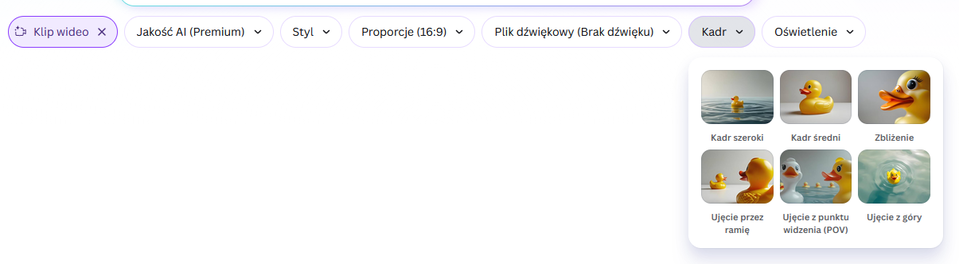
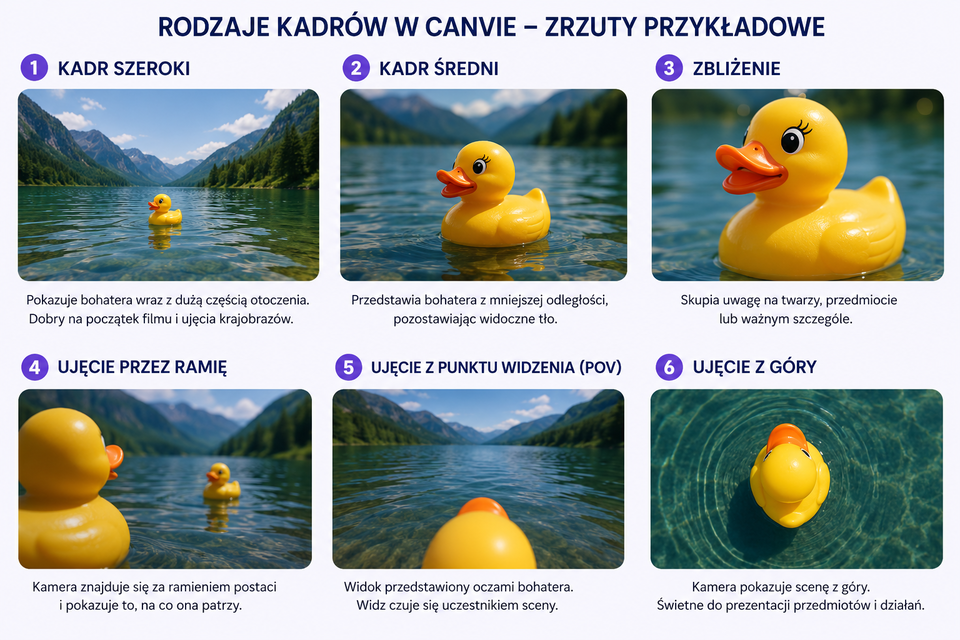
Kadr szeroki – pokazuje bohatera wraz z dużą częścią otoczenia. Sprawdza się przy prezentowaniu miejsca akcji, krajobrazu, wydarzenia szkolnego lub rozpoczęciu filmu.
Kadr średni – przedstawia postać lub obiekt z mniejszej odległości, ale nadal pozostawia widoczne tło. Jest odpowiedni do wypowiedzi bohatera, instruktażu, prezentacji produktu lub krótkiej relacji.
Zbliżenie – skupia uwagę na twarzy, przedmiocie albo ważnym szczególe. W Canvie można je wykorzystać do pokazania emocji, detalu produktu, pracy dłoni lub istotnego elementu doświadczenia.
Ujęcie przez ramię – kamera znajduje się za ramieniem jednej osoby i pokazuje to, na co ona patrzy. Dobrze pasuje do scen rozmowy, pracy przy komputerze, nauki lub korzystania z aplikacji.
Ujęcie z punktu widzenia (POV) – przedstawia scenę tak, jakby widz patrzył oczami bohatera. Jest popularne w rolkach i krótkich filmach, ponieważ pozwala odbiorcy poczuć się uczestnikiem wydarzenia.
Ujęcie z góry – kamera pokazuje scenę bezpośrednio lub ukośnie od góry. Sprawdza się podczas prezentowania przedmiotów na stole, wykonywania doświadczenia, przygotowywania pracy plastycznej, gotowania lub pokazywania kolejnych etapów zadania.
Podczas generowania filmu w Canvie warto dopasować kadr do celu sceny. Kadr szeroki przedstawia miejsce, średni pokazuje działanie, a zbliżenie podkreśla najważniejszy szczegół. Łączenie różnych kadrów sprawia, że film jest bardziej dynamiczny i interesujący.
Dobór oświetlenia
Opcja Oświetlenie pozwala określić sposób, w jaki światło będzie wyglądało w generowanym klipie. Wyboru można dokonać bezpośrednio w Canvie, rozwijając menu Oświetlenie przed wygenerowaniem filmu. Odpowiednie światło wpływa na nastrój sceny, widoczność bohatera oraz ogólny charakter materiału.
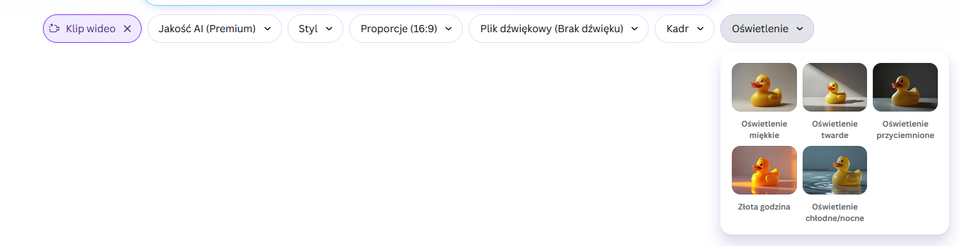
Poniżej omówimy rodzaje oświetleń stosowanych w filmie i Canvie.
Oświetlenie miękkie – światło jest delikatne i równomiernie rozproszone, a cienie są słabo widoczne. Sprawdza się w portretach, wypowiedziach, materiałach edukacyjnych oraz spokojnych filmach do mediów społecznościowych.
Oświetlenie twarde - tworzy wyraźne cienie i mocny kontrast między jasnymi a ciemnymi fragmentami obrazu. Można je zastosować w scenach dynamicznych, dramatycznych, reklamowych lub podkreślających kształt prezentowanego obiektu.
Oświetlenie przyciemnione – ogranicza ilość światła i nadaje scenie ciemniejszy, bardziej tajemniczy charakter. Pasuje do filmów budujących napięcie, wieczornych ujęć, opowieści historycznych lub nastrojowych materiałów.
Złota godzina – wykorzystuje ciepłe, złote światło przypominające wschód albo zachód słońca. Jest odpowiednia do filmów wakacyjnych, podróżniczych, rodzinnych, przyrodniczych oraz relacji z wydarzeń plenerowych.
Oświetlenie chłodne lub nocne – opiera się na niebieskich i chłodnych odcieniach, które tworzą wrażenie nocy, spokoju albo nowoczesności. Sprawdza się w scenach technologicznych, futurystycznych, zimowych i wieczornych.
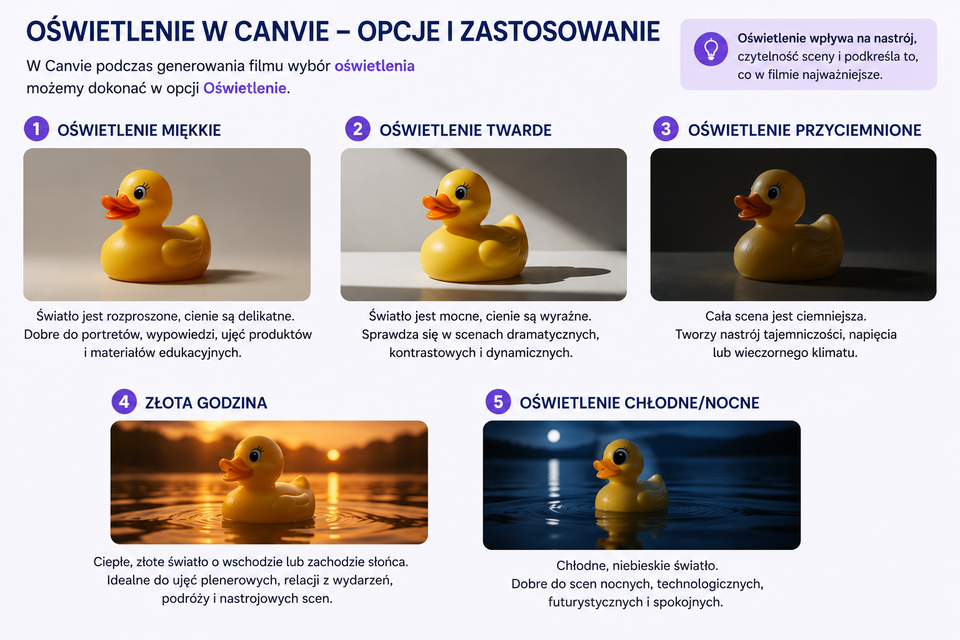
Wybierając oświetlenie w Canvie, warto dopasować je do tematu i emocji filmu. Miękkie światło stworzy przyjazną atmosferę, złota godzina podkreśli ciepłe wspomnienia, a światło przyciemnione lub chłodne pomoże zbudować nastrój tajemnicy.
Generujemy film
Po dobraniu wszystkich parametrów filmu przechodzimy do przygotowania promptu, czyli dokładnego opisu sceny, którą Canva ma wygenerować. Warto określić w nim bohatera, wykonywaną czynność, miejsce, nastrój, porę dnia, sposób pracy kamery oraz ważne elementy otoczenia.
Im bardziej precyzyjny i szczegółowy będzie opis, tym większa szansa, że wygenerowany film będzie zgodny z naszą wizją. Zamiast wpisywać „film o wakacjach”, lepiej opisać konkretną scenę, na przykład: „rodzina spacerująca po plaży o zachodzie słońca, ciepłe światło, spokojna atmosfera, powolny ruch kamery, format pionowy do mediów społecznościowych”.
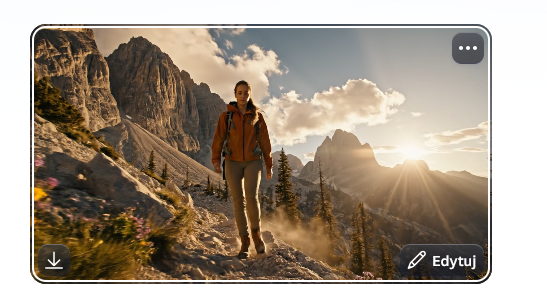
Poniżej prezentujemy film wygenerowany na podstawie prompta: „Przygotuj film na temat wędrówek po górach.”
Pamiętaj, że na podstawie tego samego prompta wyniki mogą i będą różne.
Film dostępny pod adresem /preview/resource/R6S8ZRRBLREMK
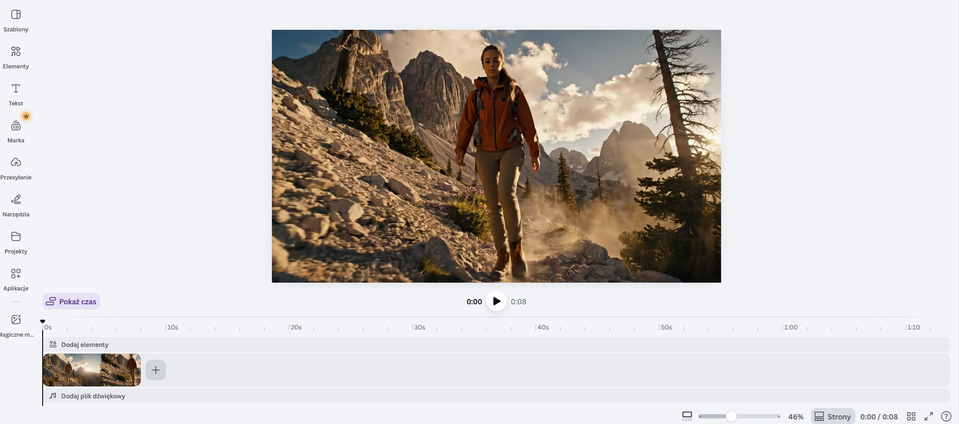
Po wygenerowaniu filmu możemy przejść do jego edycji wybierając przycisk Edytuj.
Na kolejnym ekranie pokazano jak wygląda ekran edycji klipu wideo. Tym elementem zajmiemy są w dalszej części materiału.
Wygeneruj dwa klipy przedstawiające tę samą sytuację.
Prompt 1 – ogólny:
Wygeneruj film przedstawiający wakacje nad morzem.
Prompt 2 – szczegółowy:
Wygeneruj realistyczny klip przedstawiający spokojną plażę o zachodzie słońca. Rodzina spaceruje brzegiem morza, a niewielkie fale delikatnie uderzają o piasek. Zastosuj ciepłe światło złotej godziny, szeroki kadr i powolny ruch kamery. Format poziomy 16:9, bez napisów i znaków firmowych.
Porównaj rezultaty i odpowiedz:
Który film lepiej odpowiadał twoim oczekiwaniom?
Jakie szczegóły z drugiego promptu były widoczne w filmie?
Czego zabrakło w pierwszym klipie?
Wygeneruj realistyczny film przedstawiający ucznia jadącego rowerem przez park w słoneczny dzień. Kamera porusza się obok rowerzysty, w tle widoczne są drzewa i alejki. Naturalne kolory, miękkie oświetlenie, format 16:9.
Film dostępny pod adresem /preview/resource/R18AGCXSAXPX1
Wygeneruj film animowany przedstawiający ucznia jadącego rowerem przez park w słoneczny dzień.
Film dostępny pod adresem /preview/resource/RGVG5NQ12RJ7S
Wygeneruj kolorową animację przedstawiającą ucznia jadącego rowerem przez park w słoneczny dzień.